
在 Kotlin/JS 中執行測試
Kotlin 多平台 Gradle 外掛程式允許您透過各種測試執行器執行測試,這些執行器可以透過 Gradle 組建組態進行指定。
在 Kotlin/JS 中執行測試的一般工作流程為:新增測試相依性、在建置檔案中設定測試任務、新增測試,然後執行它們。
對於瀏覽器測試,您可以在下列兩者之間進行選擇:
- Karma 測試執行器。
- 用於瀏覽器測試的新 DSL。
Karma 專案已被棄用。預計不會再有新功能或錯誤修復。作為替代方案,請嘗試用於瀏覽器測試的新 Kotlin DSL。
用於瀏覽器測試的新 DSL 目前處於實驗階段。它隨時可能會有所變更。需要使用 @OptIn(ExperimentalJsTestDsl::class) 註解選擇加入 (Opt-in)。
新增測試相依性
當您建立多平台專案時,可以使用 commonTest 中的單個相依性,將測試相依性新增至所有原始碼集(包括 JavaScript 目標):
// build.gradle.kts
kotlin {
    sourceSets {
        commonTest.dependencies {
            implementation(kotlin("test")) // 這讓測試註解和功能在 JS 中可用
        }
    }
}// build.gradle
kotlin {
sourceSets {
commonTest {
dependencies {
implementation kotlin("test") // 這讓測試註解和功能在 JS 中可用
}
}
}
}設定瀏覽器
您可以在 Kotlin/JS 中針對特定瀏覽器執行測試。若要執行此操作,請調整 Gradle 建置檔案中 browser {} 設定區塊內的設定。
預設情況下,此外掛程式使用 Headless Chrome 來執行瀏覽器測試。預設情況下,Kotlin 多平台 Gradle 外掛程式並未隨附任何瀏覽器。若要啟用其他瀏覽器,請針對 Karma 使用 testTask {} 區塊,針對用於瀏覽器測試的新 DSL 使用 test {} 區塊。在此查看所有可用選項:
kotlin {
    js {
        browser {
            testTask {
                useKarma {
                    useIe()
                    useSafari()
                    useFirefox()
                    useChrome()
                    useChromeCanary()
                    useChromeHeadless()
                    usePhantomJS()
                    useOpera()
                }
            }
        }
    }
}
使用 Karma 時,您需要在目標系統(本機或 CI 中)上安裝所有必要的瀏覽器。
有關 Karma 功能的詳細資訊,請參閱設定 Kotlin/JS 專案。
import org.jetbrains.kotlin.gradle.ExperimentalJsTestDsl

kotlin {
    js {
        browser {
            @OptIn(ExperimentalJsTestDsl::class)
            test {
                chromium()
                firefox()
                webkit() // Safari 瀏覽器
            }
        }
    }
}
使用瀏覽器測試的新 DSL 時,Kotlin 多平台 Gradle 外掛程式會在首次執行時使用 playwright install 指令安裝必要的瀏覽器。隨後 Playwright 會管理這些瀏覽器的位置,且不會使用本機安裝的瀏覽器。
有關用於瀏覽器測試的新 DSL 中可用的其他設定,請參閱進階設定。
新增測試
若要檢查測試是否正確執行,請建立包含以下內容的檔案 src/jsTest/kotlin/AppTest.kt:
import kotlin.test.Test
import kotlin.test.assertEquals

@Test
fun thingsShouldWork() {
    assertEquals(listOf(3,2,1), listOf(1,2,3).reversed())
}

@Test
fun thingsShouldBreak() {
    assertEquals(listOf(1,2,3), listOf(1,2,3).reversed())
}
執行測試
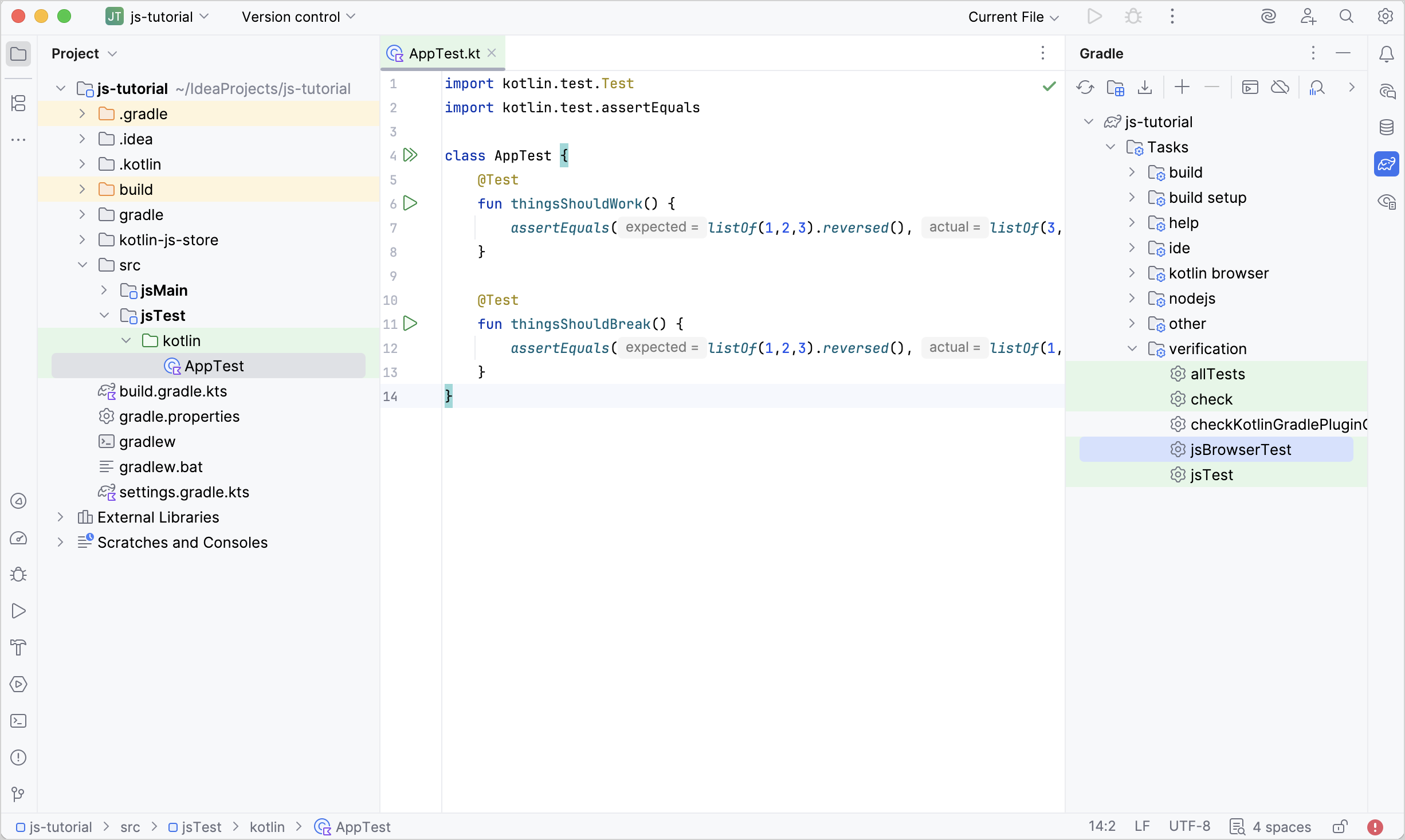
若要在瀏覽器中執行測試,請執行 jsBrowserTest 任務,或使用 IntelliJ IDEA 中的裝訂邊圖示來執行全部或個別測試:
或者,如果您想透過命令列執行測試,請使用 Gradle 包裝函式:
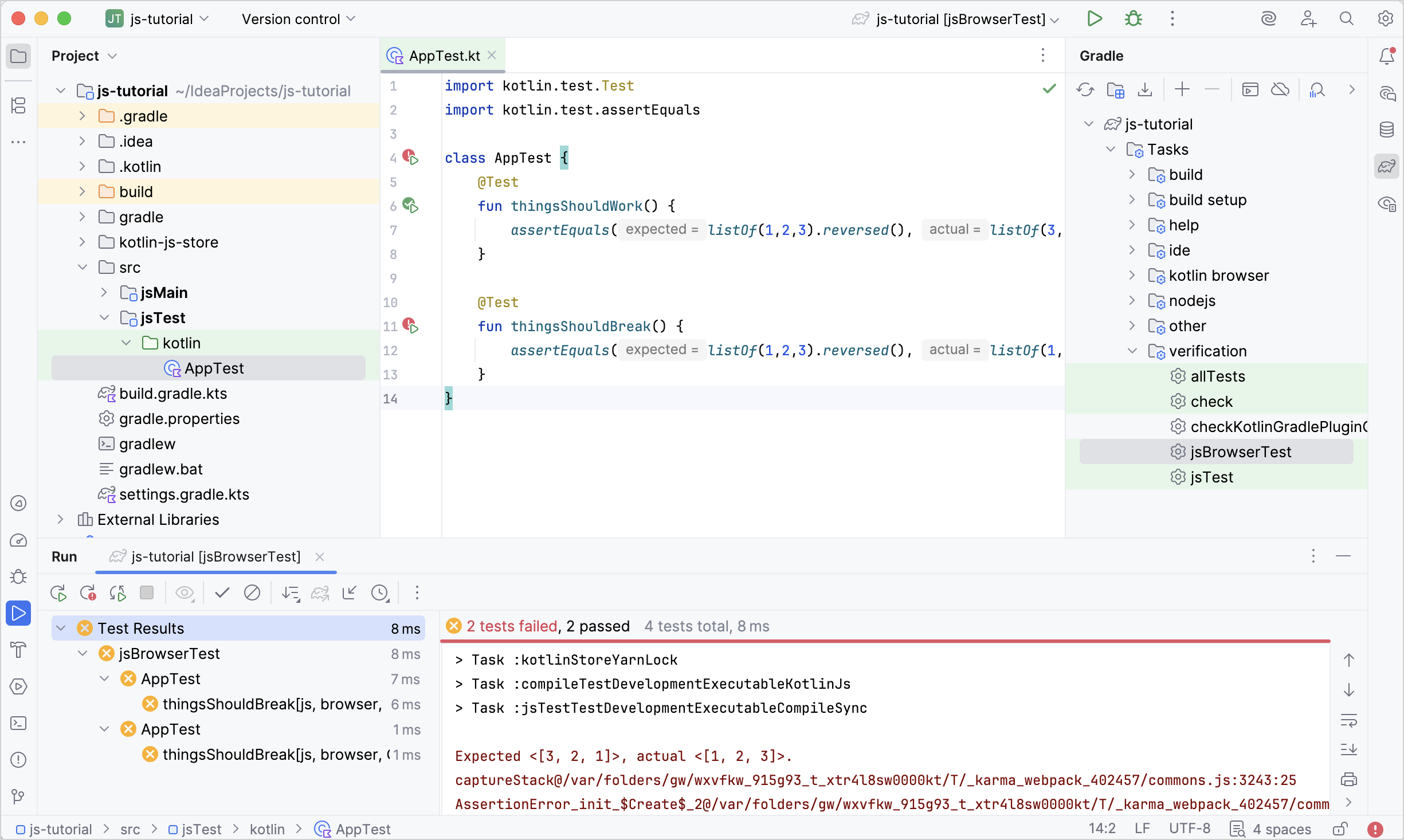
./gradlew jsBrowserTest在 IntelliJ IDEA 中執行測試後,執行工具視窗將顯示測試結果。您可以點擊失敗的測試以查看其堆疊追蹤,並透過按兩下跳轉到對應的測試實作。
在每次測試執行後,無論您如何執行測試,都可以在 build/reports/tests/jsBrowserTest/index.html 中找到由 Gradle 產生的格式正確的測試報告。在瀏覽器中開啟此檔案以查看測試結果的另一個總覽:
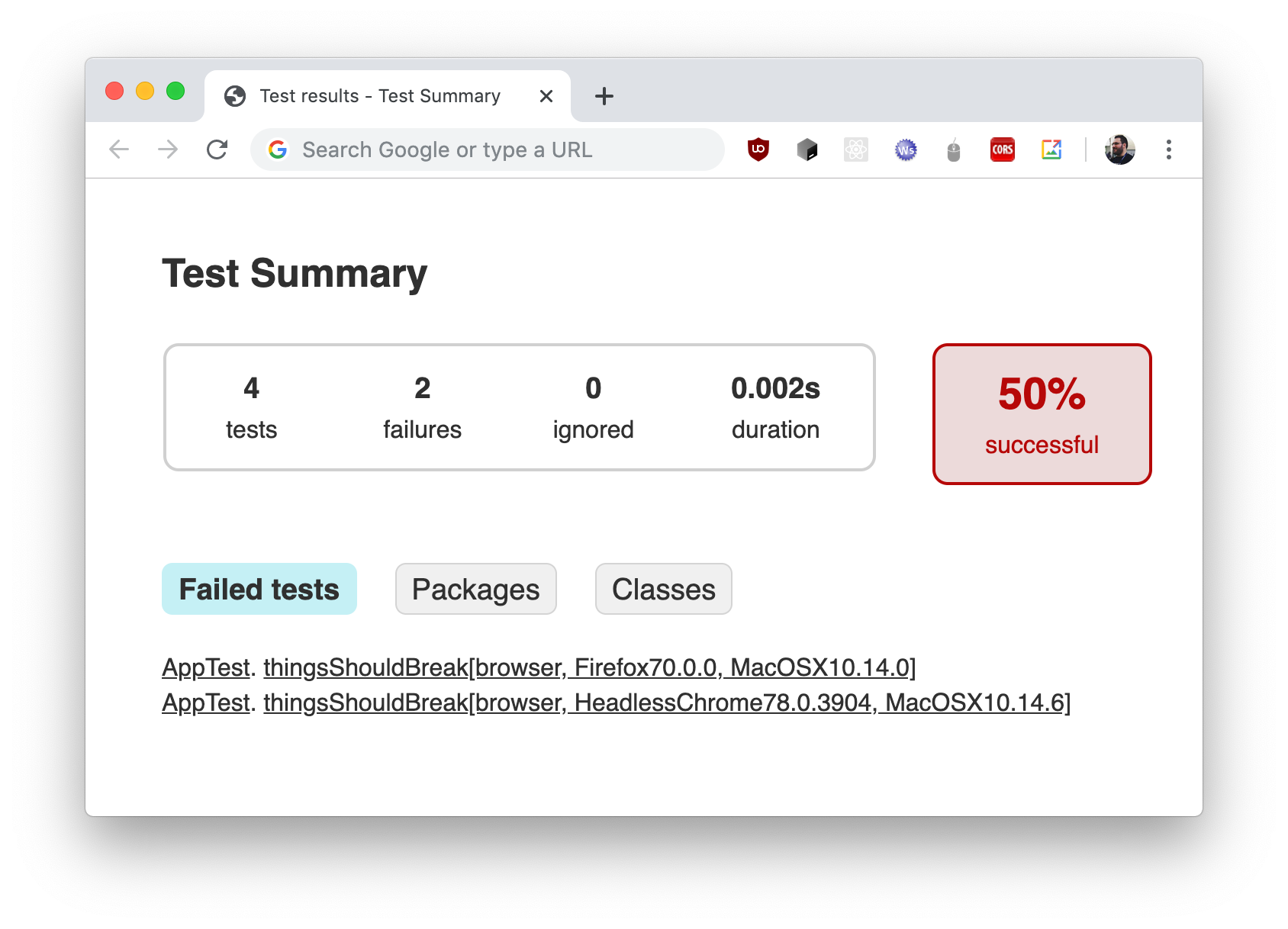
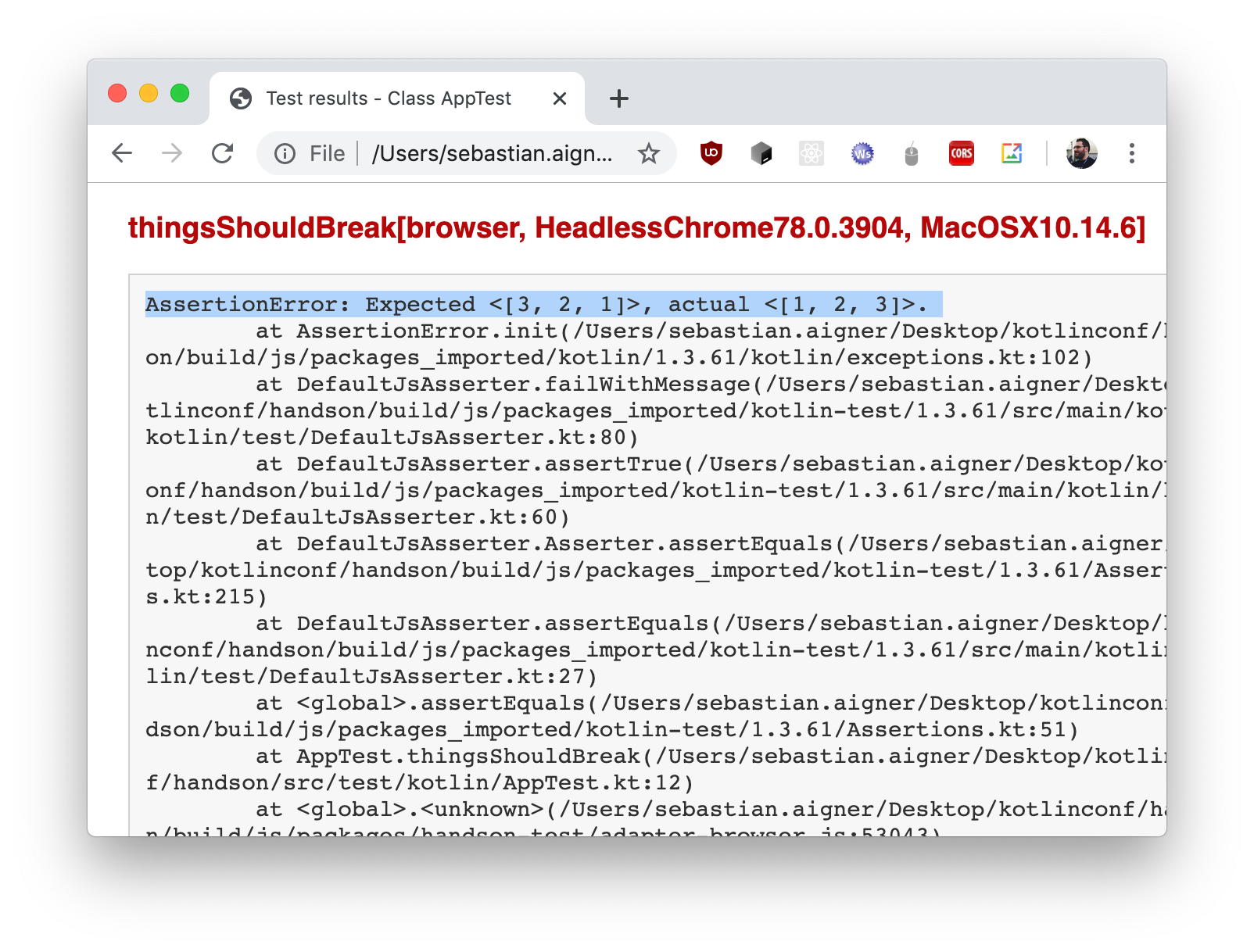
如果您使用上述程式碼片段中顯示的範例測試集,則一個測試會通過,另一個測試會失敗,這會導致 50% 的成功率。若要獲取有關個別測試案例的更多資訊,請使用提供的連結:
進階設定
本節僅適用於用於瀏覽器測試的新實驗性 DSL。
用於瀏覽器測試的新 DSL 旨在實現極簡化且與工具無關。目前的實作包含:
- Playwright 作為瀏覽器驅動程式與發行版本管理器,支援 Chromium、Firefox 和 WebKit (Safari) 瀏覽器引擎。
- Mocha 作為測試執行器。
- webpack 作為打包器(將在未來的版本中替換為 Vite)。
該 DSL 將逾時、無頭模式和個別執行器選項公開為 Gradle 屬性,因此您可以在各執行器之間共用預設值、為特定瀏覽器覆寫它們,並使用 provider 延遲計算值:
import org.jetbrains.kotlin.gradle.ExperimentalJsTestDsl
import kotlin.time.Duration.Companion.seconds

kotlin {
    js {
        browser {
            @OptIn(ExperimentalJsTestDsl::class)
            test {
                // 使用 kotlin.Duration 設定所有執行器的預設逾時
                timeout = 30.seconds

                // 使用 Gradle provider 設定無頭模式
                headless = providers
                    .environmentVariable("IS_IN_CI")
                    .map { it.toBoolean() }
                    .orElse(false)

                // 啟用並使用自訂名稱設定 Chromium 執行器
                chromium("chromium-no-webgl2") {
                    // 覆寫此執行器的預設逾時
                    timeout = 10.seconds

                    // Chromium 專屬的額外啟動引數
                    launchArgs.add("--disable-webgl2")
                }

                // 啟用 Firefox 執行器
                firefox()

                // 啟用並設定 WebKit 執行器
                webkit("safari") {
                    timeout = 35.seconds
                }
            }
        }
    }
}
您可以直接在 test {} 區塊中為所有測試執行器設定選項。若要為特定執行器覆寫這些通用選項,請為其使用自訂名稱,並在該執行器區塊內部提供不同的值。在此範例中,Chromium 和 WebKit (Safari) 瀏覽器分別使用 10 秒和 35 秒的逾時,而 Firefox 則使用通用逾時 30 秒。
每個執行器都以各自的名稱註冊,因此測試報告會告訴您特定結果來自哪一個瀏覽器。
外掛程式作者的設定
本節僅適用於用於瀏覽器測試的新實驗性 DSL。
如果您在 Kotlin 多平台 Gradle 外掛程式之上編寫 Gradle 外掛程式,用於瀏覽器測試的新 DSL 還能讓您存取瀏覽器執行器以及產生的測試 bundle 的位置。
Kotlin 會使用預設的測試執行器頁面產生用於執行瀏覽器測試的測試 bundle。您可以透過在 testsLocation 屬性中指向不同的位置來取代它:
kotlin {
    js {
        browser {
            @OptIn(ExperimentalJsTestDsl::class)
            test {
                // 實作 customJsTestsLocation 以修改或取代預設的 JS 測試 bundle
                @OptIn(DelicateKotlinGradlePluginApi::class)
                testsLocation = customJsTestsLocation(extendFrom = defaultTestsLocationProvider)

                chromium()
            }
        }
    }
}您的自訂測試打包器可以包含您自己的開發伺服器、打包器或測試執行器。defaultTestsLocationProvider 屬性允許您存取預設位置,因此您可以以此為基礎進行建構,而無需從頭開始實作所有內容。
每個測試位置都透過 KotlinJsTestsLocation 介面公開包含產生的測試 bundle 的目錄 (bundleLocation)、測試頁面的名稱 (testHtmlFileName) 以及瀏覽器開啟的 URL (url)。
透過存取這些 API,您可以:
- 自訂瀏覽器開啟的 URL。每個瀏覽器執行器都有其獨立的測試位置,因此您可以在
test {}區塊中為所有執行器進行覆寫,也可以針對特定執行器進行覆寫。 - 覆寫 bundle 位置本身,例如向 bundle 新增額外檔案。
- 對產生的測試 bundle 進行後續處理。註冊您自己的任務,並在瀏覽器開啟這些檔案之前對其進行修改,例如將您自己的設定注入到
test.html中。
使用這些 API 建置外掛程式時,請牢記以下限制:
- 設定
subtarget.test會啟用新的測試管線並停用 Karma。目前沒有可靠的方法來偵測使用者選擇了哪種管線。 - 沒有可靠的方法可以延遲設定特定的瀏覽器執行器,因此設定必須在
afterEvaluate中進行。建議考慮要求使用者明確設定測試位置,或者公開裝飾函式(例如myPluginChromium())。
提供回饋
用於瀏覽器測試的新 DSL 正處於積極開發階段。我們計劃在接下來的 Kotlin 版本中推出新功能,例如偵錯。
歡迎在 YouTrack 或 #javascript Slack 頻道中提供您的回饋。