
從 Web 來源與 API 獲取資料
透過 Kotlin DataFrame 程式庫,您可以存取和處理來自各種 Web 來源與 API 的資料。它還能協助重構這些資料,以進行全面的分析與視覺化。
開始之前
從 IntelliJ IDEA 2026.2 開始,Kotlin Notebook 將不再與 IDE 封裝,也不再由 JetBrains 官方提供支援。 原始碼仍可在 GitHub 上獲取。
欲了解更多資訊,請參閱部落格文章。
建立新的 Kotlin Notebook:
選取 File | New | Kotlin Notebook。
透過執行以下指令匯入 Kotlin DataFrame 程式庫:
kotlin%use dataframe
若要依照本教學進行,您也可以將 DataFrame 作為 Gradle 或 Maven 相依性使用。
從 API 獲取資料
使用 Kotlin DataFrame 程式庫從 API 獲取資料是透過 .read() 函式完成的,這與從檔案獲取資料(如 CSV 或 JSON)類似。然而,在處理基於 Web 的來源時,您可能需要額外的格式化來將原始 API 資料轉換為結構化格式。
讓我們看一個從 YouTube Data API 獲取資料的範例:
在新的程式碼資料格中安全地加入您的 API 金鑰,這對於驗證 YouTube Data API 的請求是必要的。您可以從憑據分頁獲取您的 API 金鑰:
kotlinval apiKey = "YOUR-API_KEY"建立一個 load 函式,該函式接收一個字串形式的路徑,並使用 DataFrame 的
.read()函式從 YouTube Data API 獲取資料:kotlinfun load(path: String): AnyRow = DataRow.read("https://www.googleapis.com/youtube/v3/$path&key=$apiKey")將獲取的資料組織成列,並透過
nextPageToken處理 YouTube API 的分頁。這能確保您收集跨多個頁面的資料:kotlinfun load(path: String, maxPages: Int): AnyFrame { // 初始化一個可變清單來儲存資料列。 val rows = mutableListOf<AnyRow>() // 設定資料載入的初始頁面路徑。 var pagePath = path do { // 從當前頁面路徑載入資料。 val row = load(pagePath) // 將載入的資料作為一列加入清單。 rows.add(row) // 獲取下一頁的權杖(如果有的話)。 val next = row.getValueOrNull<String>("nextPageToken") // 更新下一輪迭代的頁面路徑,包含新的權杖。 pagePath = path + "&pageToken=" + next // 繼續載入頁面,直到沒有下一頁為止。 } while (next != null && rows.size < maxPages) // 串接並回傳所有載入的列作為一個 DataFrame。 return rows.concat() }使用先前定義的
load()函式獲取資料,並在新的程式碼資料格中建立一個 DataFrame。本範例獲取與 Kotlin 相關的資料(在此案例中為影片),每頁最多 50 個結果,最多 5 頁。結果儲存在df變數中:kotlinval df = load("search?q=kotlin&maxResults=50&part=snippet", 5) df最後,從 DataFrame 中擷取並串接項目:
kotlinval items = df.items.concat() items
清理與精煉資料
清理與精煉資料是準備資料集以進行分析的關鍵步驟。Kotlin DataFrame 程式庫 為這些任務提供了強大的功能。move、concat、select、parse 和 join 等方法有助於組織和轉換您的資料。
讓我們探索一個範例,其中的資料已經使用 YouTube Data API 獲取。目標是清理並重構資料集,為深入分析做準備:
您可以從重新組織和清理資料開始。這涉及將某些欄位移動到新的標頭下,並移除不必要的欄位以提高清晰度:
kotlinval videos = items.dropNulls { id.videoId } .select { id.videoId named "id" and snippet } .distinct() videos從清理後的資料中分塊 ID,並載入對應的影片統計數據。這涉及將資料分成較小的批次並獲取額外細節:
kotlinval statPages = clean.id.chunked(50).map { val ids = it.joinToString("%2C") load("videos?part=statistics&id=$ids") } statPages串接獲取的統計數據並選取相關欄位:
kotlinval stats = statPages.items.concat().select { id and statistics.all() }.parse() stats將現有的清理後資料與新獲取的統計數據合併。這會將兩組資料合併為一個全面的 DataFrame:
kotlinval joined = clean.join(stats) joined
本範例展示了如何使用 Kotlin DataFrame 的各種函式來清理、重新組織和增強您的資料集。每個步驟都旨在精煉資料,使其更適合進行深入分析。
在 Kotlin Notebook 中分析資料
在使用 Kotlin DataFrame 程式庫 的函式成功獲取並清理與精煉資料後,下一步是分析此準備好的資料集以擷取有意義的洞察。
用於將資料分類的 groupBy、用於摘要統計資料的 sum 和 maxBy,以及用於排序資料的 sortBy 等方法特別有用。這些工具讓您能有效率地執行複雜的資料分析任務。
讓我們看一個範例,使用 groupBy 按頻道對影片進行分類,使用 sum 計算每個類別的總觀看次數,並使用 maxBy 尋找每個群組中最新或觀看次數最多的影片:
透過設定參考來簡化對特定欄位的存取:
kotlinval view by column<Int>()使用
groupBy方法按channel欄位對資料進行分群並進行排序。kotlinval channels = joined.groupBy { channel }.sortByCount()在生成的表格中,您可以互動式地探索資料。點擊對應頻道列的
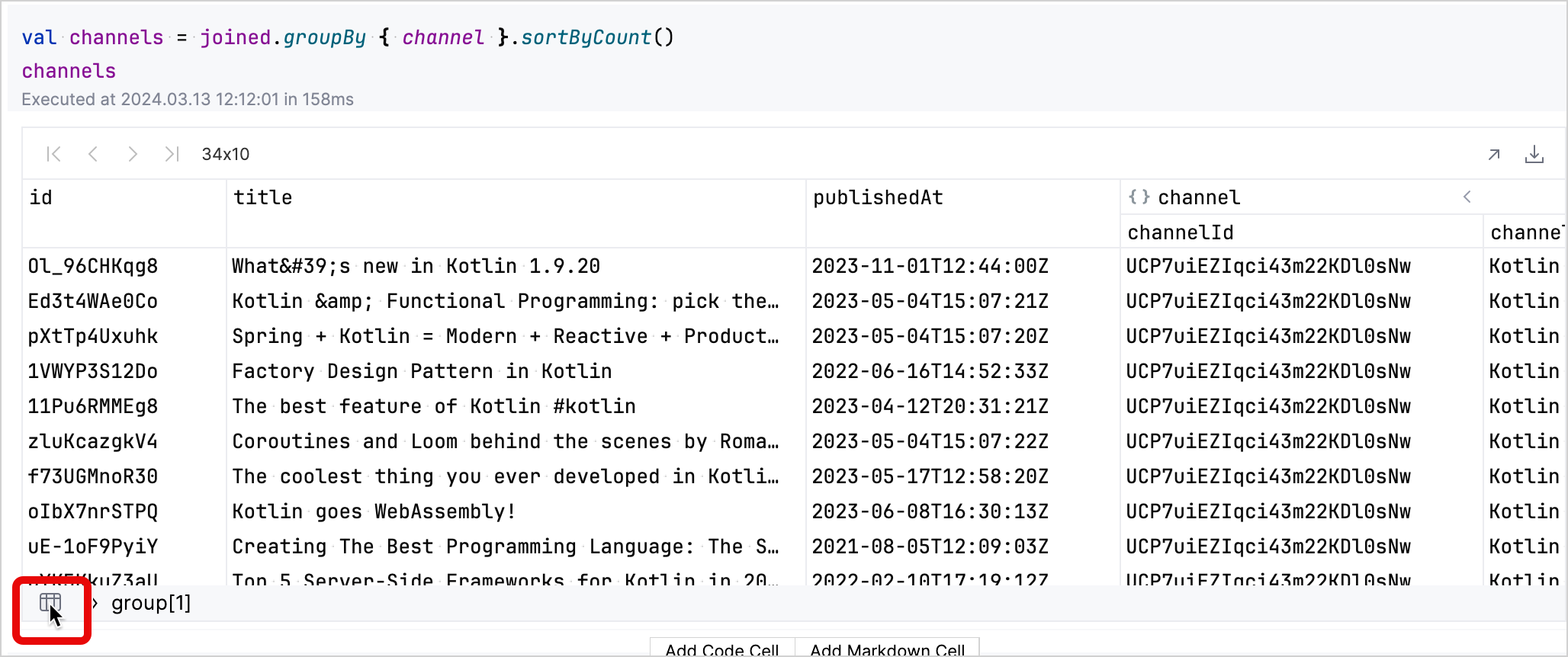
group欄位會展開該列,以顯示有關該頻道影片的更多細節。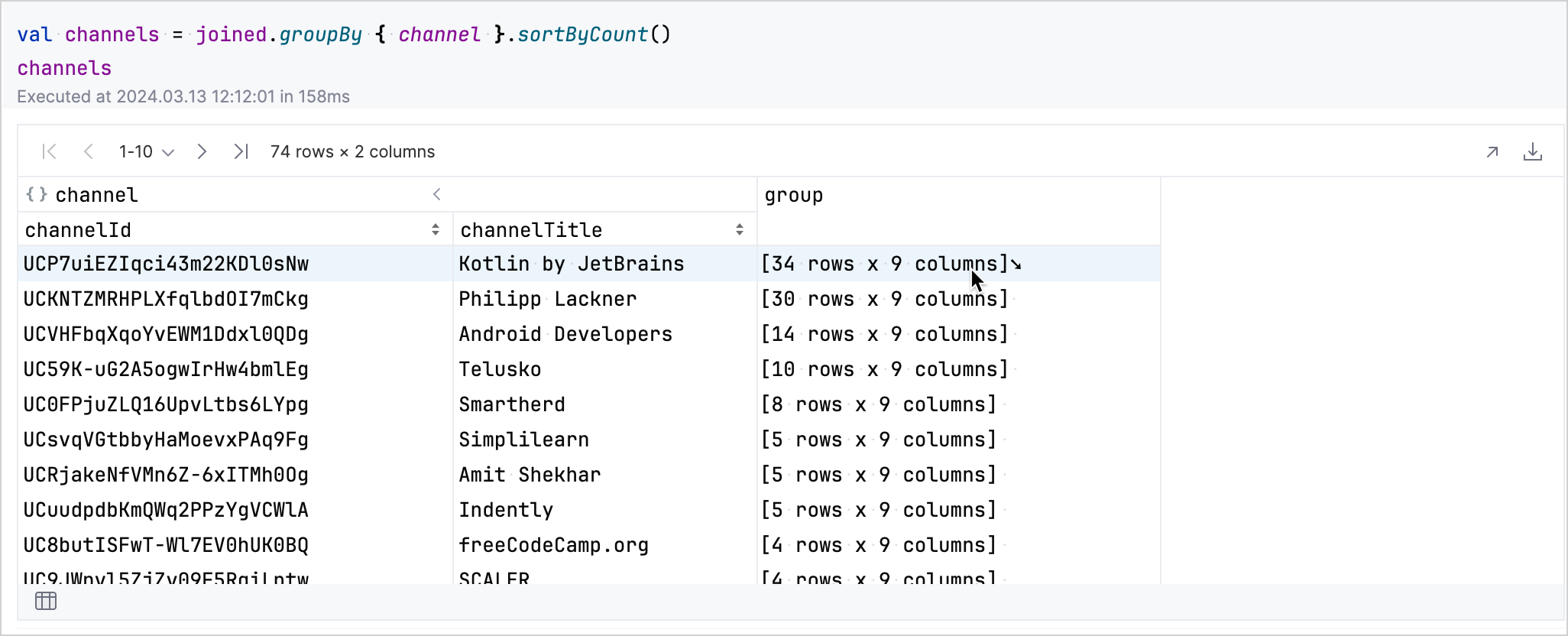
您可以點擊左下角的表格圖示回到分組後的資料集。
使用
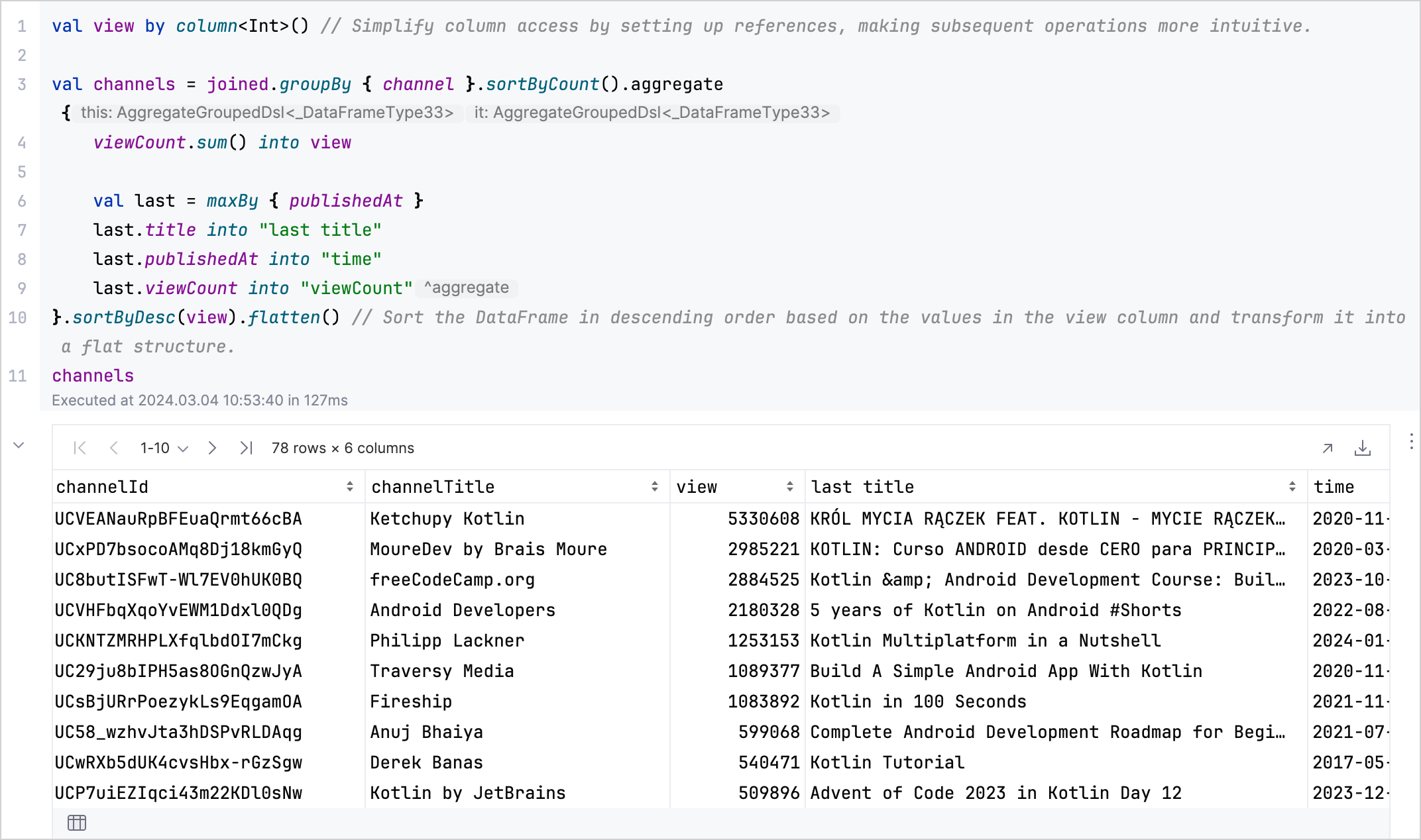
aggregate、sum、maxBy和flatten來建立一個 DataFrame,摘要每個頻道的總觀看次數以及其最新或觀看次數最多影片的細節:kotlinval aggregated = channels.aggregate { viewCount.sum() into view val last = maxBy { publishedAt } last.title into "last title" last.publishedAt into "time" last.viewCount into "viewCount" // 按觀看次數降序排列 DataFrame 並將其轉換為扁平結構。 }.sortByDesc(view).flatten() aggregated
分析結果:
如需更多進階技術,請參閱 Kotlin DataFrame 文件。
接續步驟
- 探索使用 Kandy 程式庫 進行資料視覺化
- 在使用 Kandy 進行資料視覺化中尋找有關資料視覺化的額外資訊
- 有關 Kotlin 中可用於資料科學與分析的工具和資源的廣泛概覽,請參閱 Kotlin 與 Java 資料分析程式庫