
Gradle 與 Kotlin/JVM 快速入門
本教學示範如何使用 IntelliJ IDEA 與 Gradle 建立 JVM 主控台應用程式。
若要開始使用,請先下載並安裝最新版本的 IntelliJ IDEA。
建立專案
在 IntelliJ IDEA 中,選取 File | New | Project。
在左側面板中,選取 Kotlin。
為新專案命名,並在必要時變更其位置。
選取 Create Git repository 核取方塊,將新專案納入版本控制。你稍後可以隨時執行此操作。
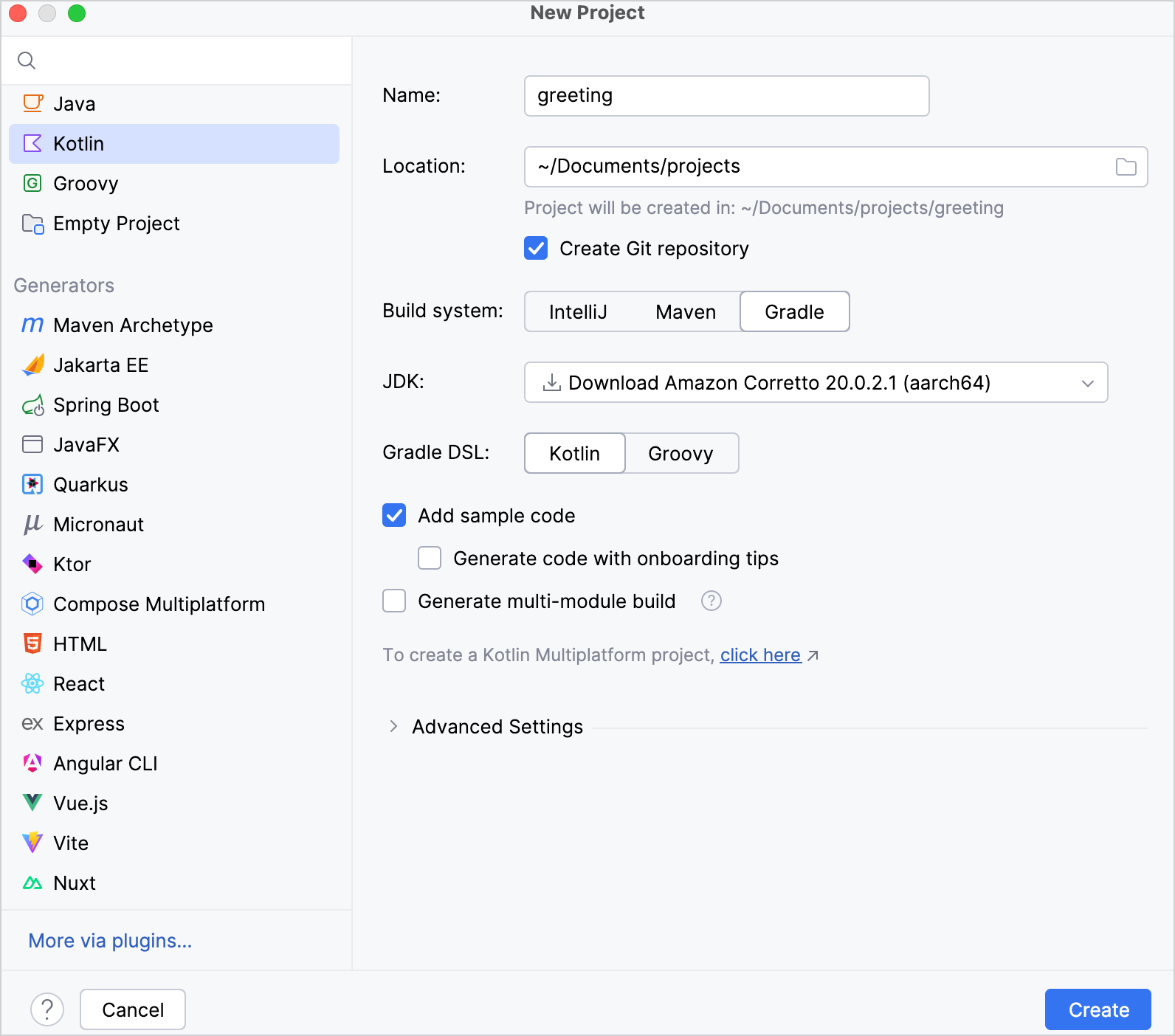
選取 Gradle 建構系統。
從 JDK 清單中,選取你想要在專案中使用的 JDK。
- 如果電腦上已安裝 JDK,但尚未在 IDE 中定義,請選取 Add JDK 並指定 JDK 根目錄的路徑。
- 如果電腦上沒有所需的 JDK,請選取 Download JDK。
為 Gradle DSL 選取 Kotlin。
選取 Add sample code 核取方塊,以建立包含範例
"Hello World!"應用程式的檔案。點擊 Create。
你已成功使用 Gradle 建立專案!
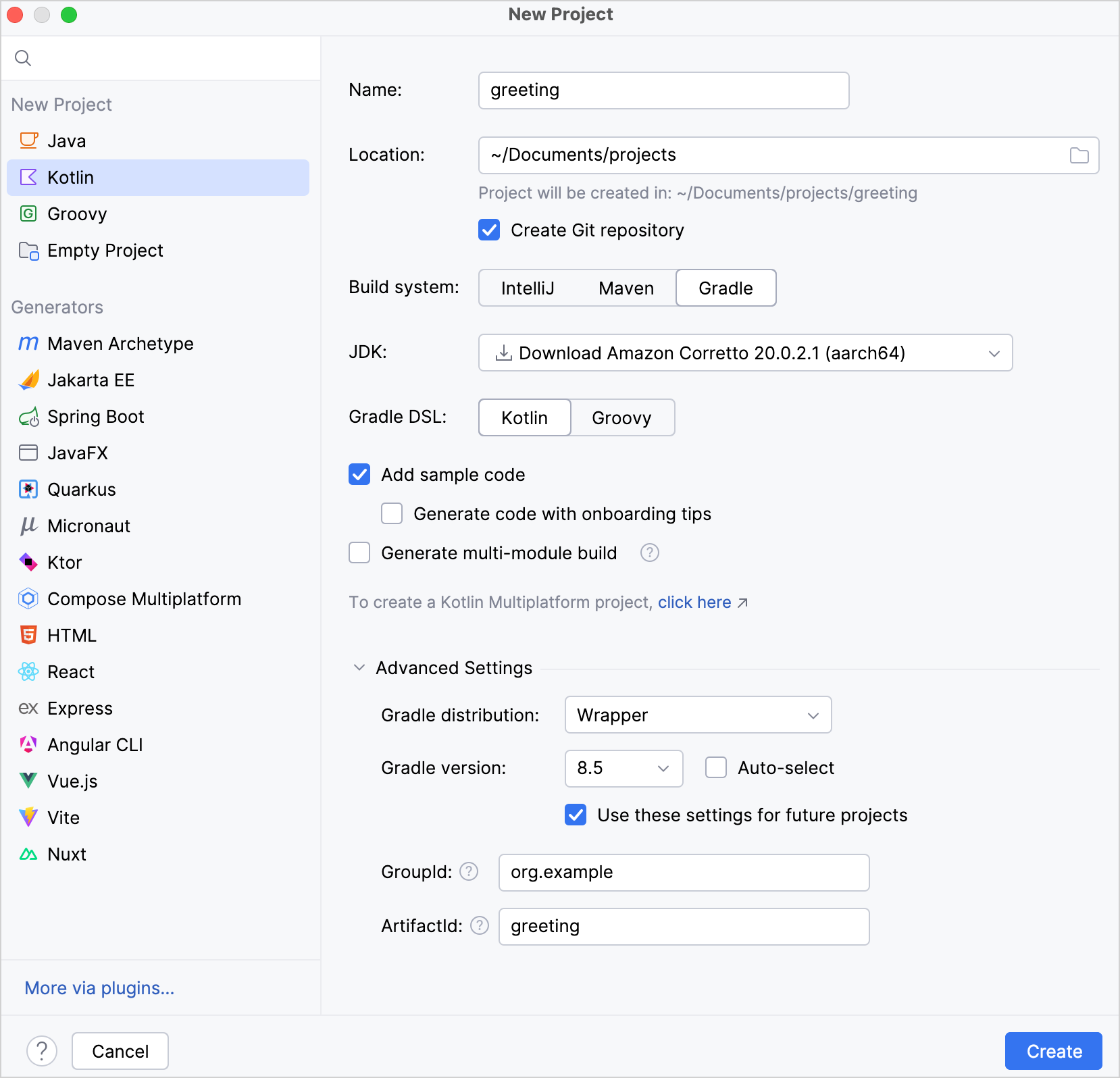
為專案指定 Gradle 版本
你可以在 Advanced Settings 區段下明確指定專案的 Gradle 版本,可以使用 Gradle Wrapper 或本機安裝的 Gradle:
Gradle Wrapper:
- 從 Gradle distribution 清單中,選取 Wrapper。
- 停用 Auto-select 核取方塊。
- 從 Gradle version 清單中,選取你的 Gradle 版本。
本機安裝:
- 從 Gradle distribution 清單中,選取 Local installation。
- 對於 Gradle location,指定本機 Gradle 版本的路徑。
探索建置指令碼
開啟 build.gradle.kts 檔案。這是 Gradle Kotlin 建置指令碼,其中包含 Kotlin 相關構件以及應用程式所需的其他部分:
plugins {
    kotlin("jvm") version "2.4.21" // 要使用的 Kotlin 版本
}

group = "org.example" // 公司名稱,例如 `org.jetbrains.kotlin`
version = "1.0-SNAPSHOT" // 分配給建置構件的版本

repositories { // 相依性來源。參見 1️⃣
    mavenCentral() // Maven Central 儲存庫。參見 2️⃣
}

dependencies { // 所有你想要使用的程式庫。參見 3️⃣
    // 在儲存庫中找到相依性名稱後進行複製
    testImplementation(kotlin("test")) // Kotlin 測試程式庫
}

kotlin { // 產生的 JVM 工具鏈配置。參見 4️⃣
    jvmToolchain(25) // 用於編譯專案的 JDK。
}

tasks.test { // 測試任務配置。參見 5️⃣
    useJUnitPlatform() // 用於測試的 JUnitPlatform。參見 6️⃣
}- 1️⃣ 進一步了解 相依性來源。
- 2️⃣ Maven Central 儲存庫。它也可以是 Google 的 Maven 儲存庫 或你公司的私有儲存庫。
- 3️⃣ 進一步了解 宣告相依性。
- 4️⃣ 進一步了解 Java 工具鏈支援。
- 5️⃣ 進一步了解 任務。
- 6️⃣ 用於測試的 JUnitPlatform。
Gradle 建置檔案中包含幾個 Kotlin 特有的構件:
在
plugins {}區塊中,有kotlin("jvm")構件。此外掛程式定義了專案中要使用的 Kotlin 版本。在
dependencies {}區塊中,有testImplementation(kotlin("test"))。 進一步了解 設定測試程式庫的相依性。
執行應用程式
透過選取 View | Tool Windows | Gradle 開啟 Gradle 視窗:
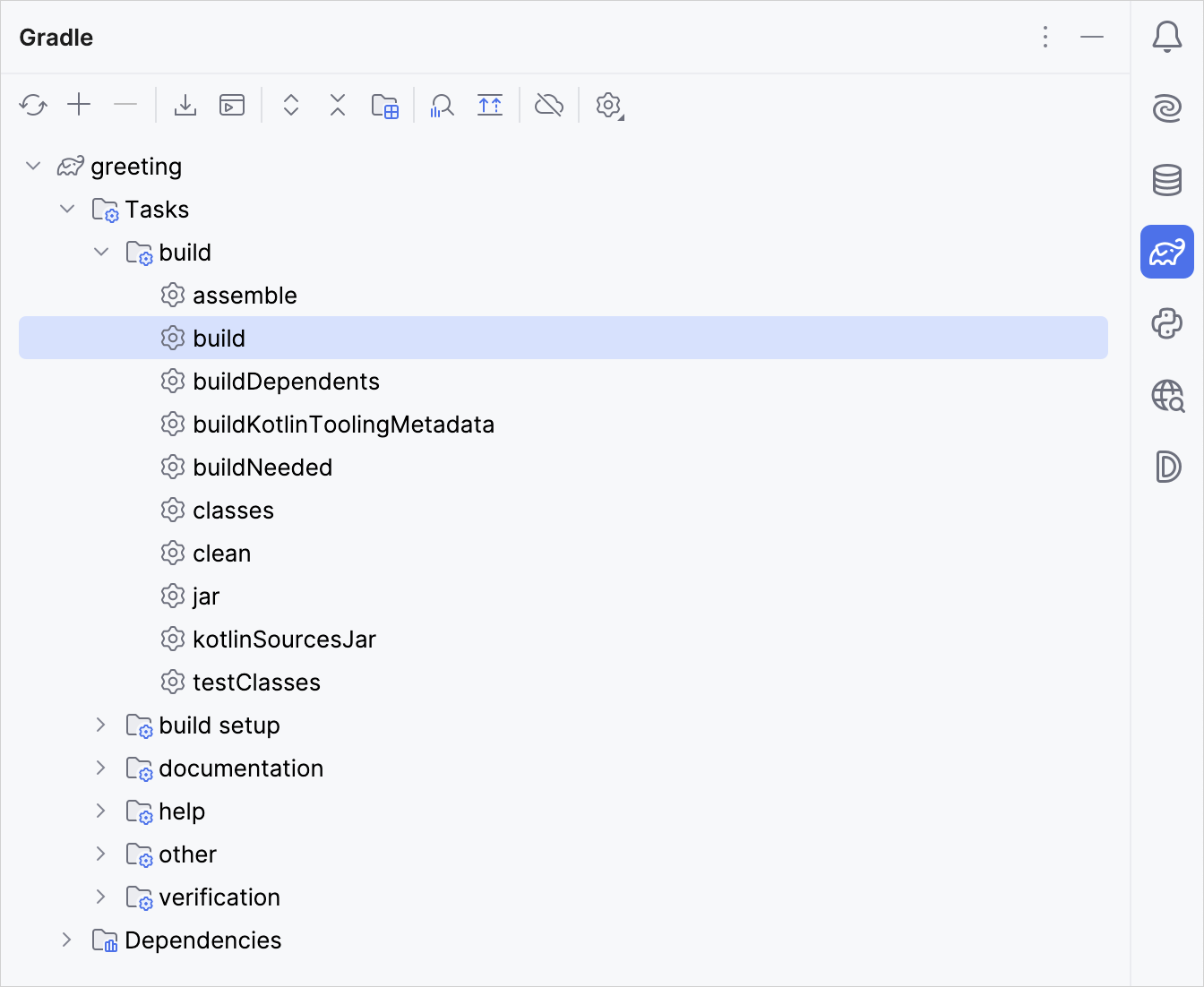
執行
Tasks/build中的 build Gradle 任務。在 Build 視窗中,會出現BUILD SUCCESSFUL。 這表示 Gradle 已成功建置應用程式。在
src/main/kotlin中,開啟Main.kt檔案:src目錄包含 Kotlin 原始碼檔案和資源。Main.kt檔案包含會印出Hello World!的範例程式碼。
點擊裝訂邊中的綠色 Run 圖示並選取 Run 'MainKt' 以執行應用程式。
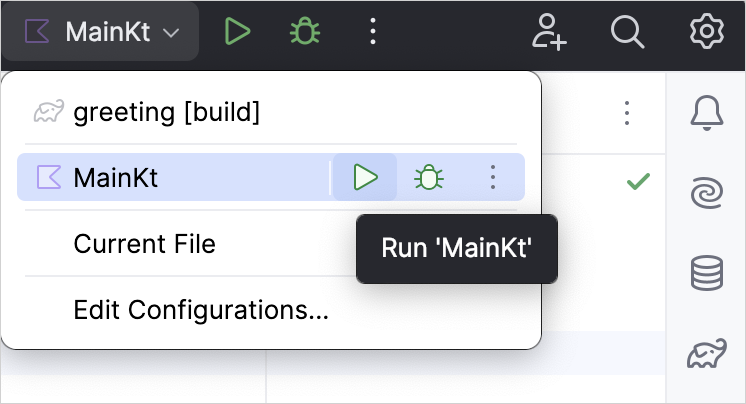
你可以在 Run 工具視窗中查看結果:
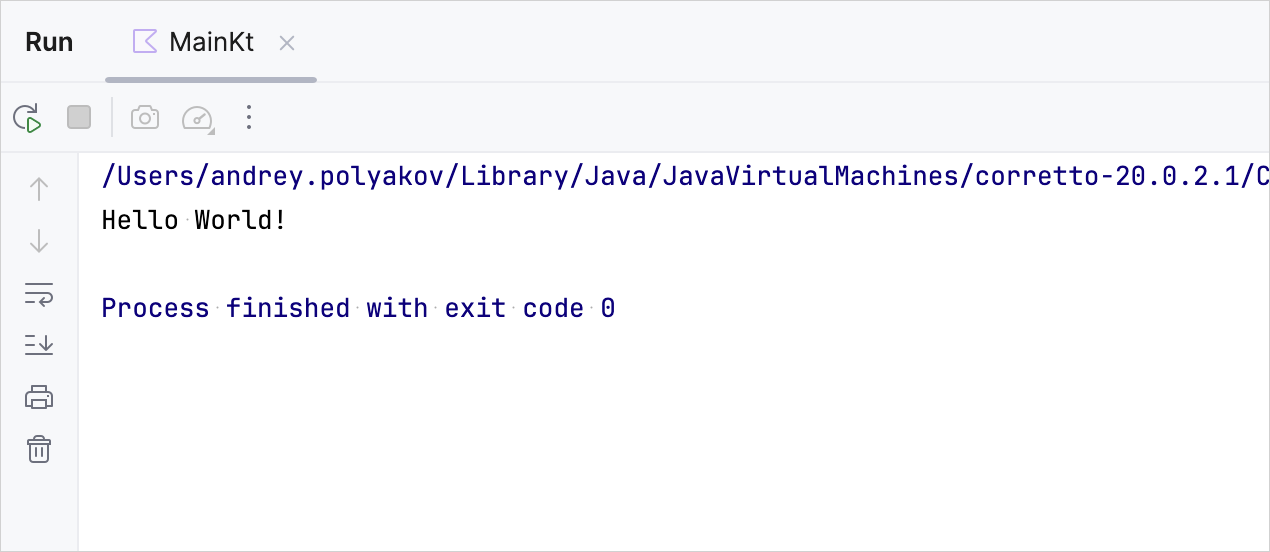
恭喜!你剛剛執行了你的第一個 Kotlin 應用程式。
下一步
進一步了解: