
開始使用 Kotlin/Native
在本教學中,你將學習如何建立 Kotlin/Native 應用程式。選擇最適合你的工具,並透過以下方式建立你的應用程式:
IDE。在此處,你可以從版本控制系統複製專案樣板,並在 IntelliJ IDEA 中使用它。
Gradle 建構系統。若要進一步了解底層運作原理,可以手動為你的專案建立組建檔案。
命令列工具。你可以使用作為標準 Kotlin 發行版本一部分提供的 Kotlin/Native 編譯器,並直接在命令列工具中建立應用程式。
主控台編譯看似簡單直接,但對於包含數百個檔案和庫的較大專案來說,擴展性並不佳。對於此類專案,我們建議使用 IDE 或建構系統。
使用 Kotlin/Native,你可以針對不同目標進行編譯,包括 Linux、macOS 和 Windows。 雖然可以進行跨平台編譯(即使用一個平台編譯另一個平台的目標),但在本教學中,你的目標將與編譯所在的平台相同。
如果你使用 Mac 並且想要為 macOS 或其他 Apple 目標建立並執行應用程式,你還需要先安裝 Xcode Command Line Tools、啟動它並接受授權條款。
在 IDE 中
在本節中,你將學習如何使用 IntelliJ IDEA 建立 Kotlin/Native 應用程式。
建立專案
下載並安裝最新版本的 IntelliJ IDEA。
在 IntelliJ IDEA 中選取 File | New | Project from Version Control,並使用以下 URL 複製專案樣板:
nonehttps://github.com/Kotlin/kmp-native-wizard開啟
gradle/libs.versions.toml檔案,它是專案相依性的版本目錄。要建立 Kotlin/Native 應用程式,你需要 Kotlin Multiplatform Gradle 外掛程式,其版本與 Kotlin 相同。請確保使用最新的 Kotlin 版本:toml[versions] kotlin = "2.4.21"依照提示重新載入 Gradle 檔案:
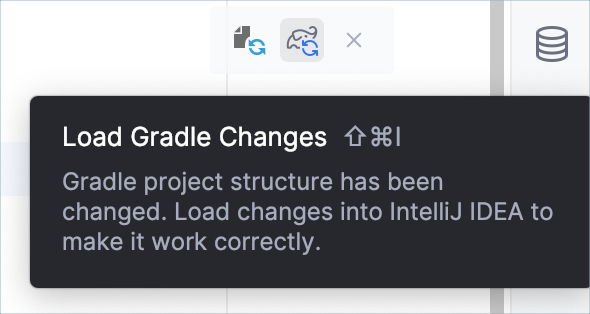
有關這些設定的更多資訊,請參閱 Multiplatform Gradle DSL 參考指南。
建置並執行應用程式
開啟 src/nativeMain/kotlin/ 目錄中的 Main.kt 檔案:
src目錄包含 Kotlin 原始碼檔案。Main.kt檔案包含使用println()函式印出 "Hello, Kotlin/Native!" 的程式碼。
點擊邊欄中的綠色圖示來執行程式碼:
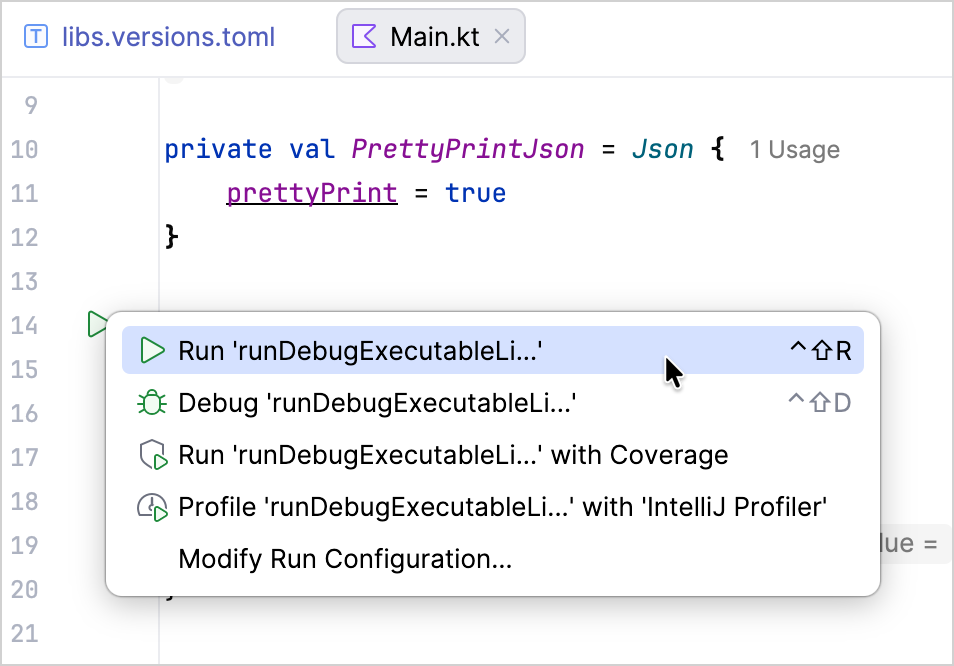
IntelliJ IDEA 會使用 Gradle 任務執行程式碼,並在 Run 標籤頁中輸出結果:
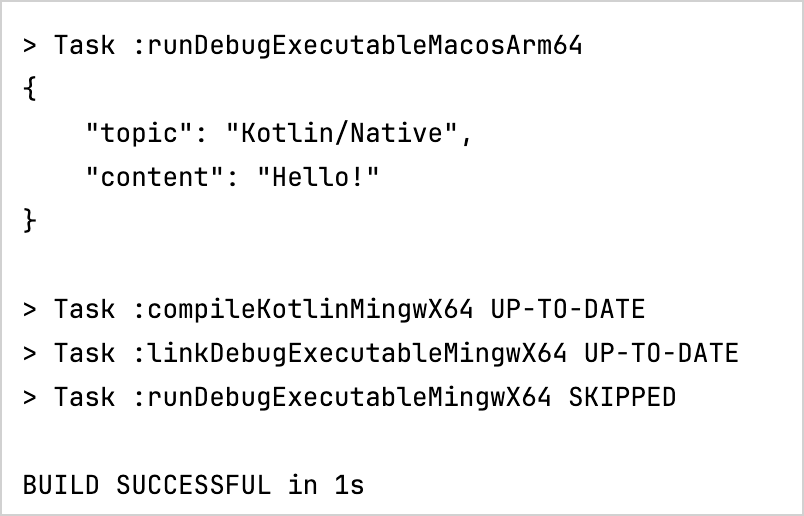
首次執行後,IDE 會在頂部建立對應的執行配置:

擁有 Ultimate 訂閱的 IntelliJ IDEA 使用者可以安裝 Native Debugging Support 外掛程式,該外掛程式允許對編譯後原生可執行檔進行偵錯,並自動為匯入的 Kotlin/Native 專案建立執行配置。
你可以設定 IntelliJ IDEA 以自動建置專案:
- 前往 Settings | Build, Execution, Deployment | Compiler。
- 在 Compiler 頁面中,選取 Build project automatically。
- 套用變更。
現在,當你修改類別檔案或儲存檔案(Ctrl + S/Cmd + S)時,IntelliJ IDEA 都會自動對專案執行累加建置。
更新應用程式
讓我們為你的應用程式新增一項功能,使其能夠計算你名字中的字母數量:
在
Main.kt檔案中,新增讀取輸入的程式碼。使用readln()函式讀取輸入值並將其指派給name變數:kotlinfun main() { // 讀取輸入值。 println("Hello, enter your name:") val name = readln() }若要使用 Gradle 執行此應用程式,請在
build.gradle.kts檔案中指定System.in作為輸入來源,並載入 Gradle 變更:runTaskProvider?.configure { standardInput = System.`in` } {...}
kotlinkotlin { //... targets.withType<KotlinNativeTarget>().configureEach { binaries { executable { entryPoint = "main" runTaskProvider?.configure { standardInput = System.`in` } } } } //... }去除空白字元並計算字母數量:
- 使用
replace()函式移除名字中的空格。 - 使用作用域函式
let在物件內容中執行該函式。 - 使用字串範本,透過加上錢字號
$並以花括號包覆(${it.length}),將你的名字長度插入到字串中。it是 Lambda 參數的預設名稱。
kotlinfun main() { // 讀取輸入值。 println("Hello, enter your name:") val name = readln() // 計算名字中的字母數量。 name.replace(" ", "").let { println("Your name contains ${it.length} letters") } }- 使用
執行應用程式。
輸入你的名字並查看結果:
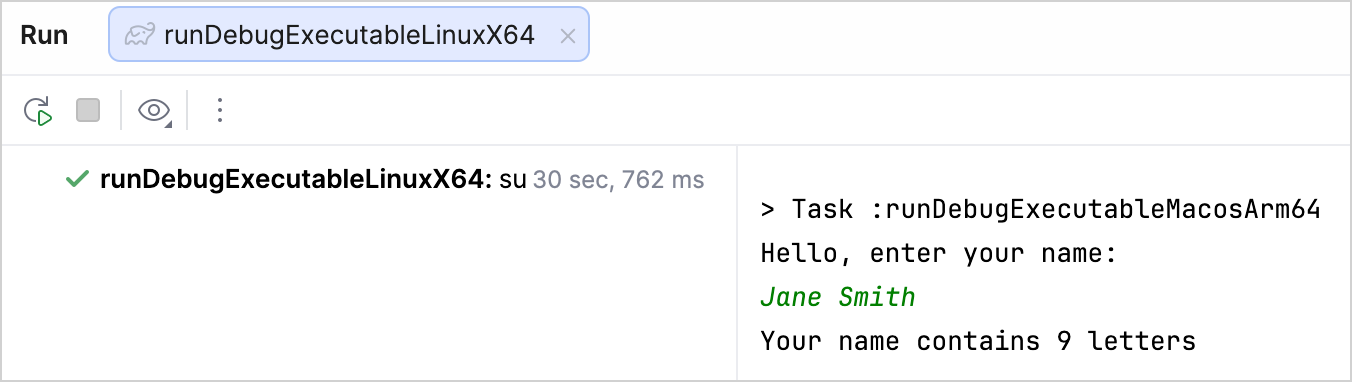
現在讓我們只計算你名字中不重複的字母:
在
Main.kt檔案中,為String宣告新的擴充函式.countDistinctCharacters():- 使用
.lowercase()函式將名字轉換為小寫。 - 使用
toList()函式將輸入字串轉換為字元清單。 - 使用
distinct()函式僅選取名字中不重複的字元。 - 使用
count()函式計算不重複字元的數量。
kotlinfun String.countDistinctCharacters() = lowercase().toList().distinct().count()- 使用
使用
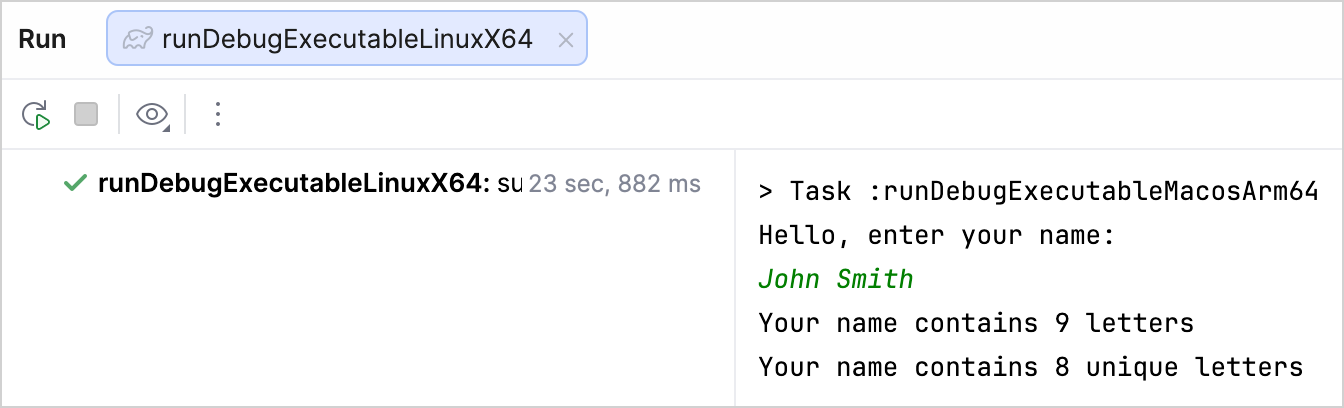
.countDistinctCharacters()函式計算名字中不重複的字母數量:kotlinfun String.countDistinctCharacters() = lowercase().toList().distinct().count() fun main() { // 讀取輸入值。 println("Hello, enter your name:") val name = readln() // 計算名字中的字母數量。 name.replace(" ", "").let { println("Your name contains ${it.length} letters") // 印出不重複字母的數量。 println("Your name contains ${it.countDistinctCharacters()} unique letters") } }執行應用程式。
輸入你的名字並查看結果:
使用 Gradle
在本節中,你將學習如何使用 Gradle 手動建立 Kotlin/Native 應用程式。它是 Kotlin/Native 和 Kotlin Multiplatform 專案的預設建構系統,也廣泛應用於 Java、Android 和其他生態系統中。
建置 Kotlin/Native 專案時,Kotlin Gradle 外掛程式會下載以下構件:
- Kotlin/Native 主套裝,其中包括
konanc、cinterop和jsinterop等不同工具。預設情況下,Kotlin/Native 套裝會作為一般的 Gradle 相依性從 Maven Central 存儲庫下載。 konanc本身所需的相依性,例如llvm。它們會使用自訂邏輯從 JetBrains CDN 下載。
你可以在 Gradle 組建指令碼的 repositories {} 區塊中變更主要套裝的下載來源。
建立專案檔案
開始之前,請先安裝相容版本的 Gradle。請參閱相容性表格以檢查 Kotlin Gradle 外掛程式 (KGP) 與可用 Gradle 版本的相容性。
建立一個空的專案目錄。在其中建立具有以下內容的
build.gradle(.kts)檔案:kotlin// build.gradle.kts import org.jetbrains.kotlin.gradle.plugin.mpp.KotlinNativeTarget plugins { kotlin("multiplatform") version "2.4.21" } repositories { // 指定下載主套裝的來源 // 預設使用 Maven Central mavenCentral() } kotlin { macosArm64() // 在 macOS 上 // linuxArm64() // 在 Linux 上 // mingwX64() // 在 Windows 上 targets.withType<KotlinNativeTarget>().configureEach { binaries { executable() } } } tasks.withType<Wrapper> { gradleVersion = "9.7.0" distributionType = Wrapper.DistributionType.BIN }groovy// build.gradle import org.jetbrains.kotlin.gradle.plugin.mpp.KotlinNativeTarget plugins { id 'org.jetbrains.kotlin.multiplatform' version '2.4.21' } repositories { // 指定下載主套裝的來源 // 預設使用 Maven Central mavenCentral() } kotlin { macosArm64() // 在 macOS 上 // linuxArm64() // 在 Linux 上 // mingwX64() // 在 Windows 上 targets.withType(KotlinNativeTarget).configureEach { binaries { executable() } } } wrapper { gradleVersion = '9.7.0' distributionType = 'BIN' }你可以使用不同的目標名稱(例如
macosArm64、iosArm64、linuxArm64和mingwX64)來定義編譯程式碼的目標平台。目標名稱會用於產生專案中的原始碼路徑和任務名稱。在專案目錄中建立一個空的
settings.gradle(.kts)檔案。建立
src/nativeMain/kotlin目錄,並在其中放置具有以下內容的hello.kt檔案:kotlinfun main() { println("Hello, Kotlin/Native!") }
按照慣例,所有原始碼都位於 src/<平台名稱>[Main|Test]/kotlin 目錄中,其中 Main 用於原始碼,Test 用於測試。在此例中,<平台名稱> 為 native。
建置並執行專案
在專案根目錄中,針對你的目標執行
<yourTargetName>Binaries組建指令,例如:bash./gradlew macosArm64Binaries此指令會建立
build/bin/<yourTargetName>目錄,其中包含兩個子目錄:debugExecutable和releaseExecutable。它們包含對應的二進位檔案。預設情況下,二進位檔案的名稱與專案目錄相同。
若要執行專案,請針對你的目標執行
build/bin/<yourTargetName>/debugExecutable/<專案名稱>.kexe指令,例如:bashbuild/bin/macosArm64/DebugExecutable/hello.kexe
終端將印出 "Hello, Kotlin/Native!"。
在 IDE 中開啟專案
現在,你可以在任何支援 Gradle 的 IDE 中開啟專案。如果你使用 IntelliJ IDEA:
- 選取 File | Open。
- 選取專案目錄並點擊 Open。 IntelliJ IDEA 會自動偵測它是否為 Kotlin/Native 專案。
如果在專案中遇到問題,IntelliJ IDEA 會在 Build 標籤頁中顯示錯誤訊息。
使用命令列編譯器
在本節中,你將學習如何使用命令列工具中的 Kotlin 編譯器建立 Kotlin/Native 應用程式。
下載並安裝編譯器
若要安裝編譯器:
前往 Kotlin 的 GitHub 發行版本頁面並向下滾動到 Assets 區段。
尋找名稱中包含
kotlin-native的檔案,並下載適合你作業系統的版本,例如kotlin-native-prebuilt-linux-x86_64-2.4.21.tar.gz。將封存檔解包至你選擇的目錄。
開啟你的 shell 設定檔,並將編譯器的
/bin目錄路徑新增至PATH環境變數:bashexport PATH="/<path to the compiler>/kotlin-native/bin:$PATH"
雖然編譯器的輸出沒有相依性或虛擬機需求,但編譯器本身需要 Java 1.8 或更高版本的執行階段環境。它受 JDK 8 (JAVA SE 8) 或更新版本的支援。
建立程式
選擇一個工作目錄並建立名為 hello.kt 的檔案。使用以下程式碼更新它:
fun main() {
    println("Hello, Kotlin/Native!")
}從主控台編譯程式碼
若要編譯應用程式,請使用下載的編譯器執行以下指令:
kotlinc-native hello.kt -o hello-o 選項的值指定了輸出檔案的名稱,因此此呼叫會在 macOS 和 Linux 上產生 hello.kexe 二進位檔案(在 Windows 上產生 hello.exe)。
有關可用選項的完整清單,請參閱 Kotlin 編譯器選項。
執行程式
若要執行程式,請在命令列工具中巡覽至包含二進位檔案的目錄,並執行以下指令:
./hello.kexe./hello.exe應用程式會將 "Hello, Kotlin/Native" 印出至標準輸出。
接續步驟
- 完成使用 C Interop 和 libcurl 建立應用程式教學,該教學介紹了如何建立原生 HTTP 用戶端並與 C 程式庫進行互通。
- 學習如何為實際的 Kotlin/Native 專案撰寫 Gradle 組建指令碼。
- 在文件中閱讀更多關於 Gradle 建構系統的資訊。