執行程式碼片段
Kotlin 程式碼通常組織在專案中,您可以在 IDE、文字編輯器或其他工具中進行處理。但是,如果您想快速查看某個函式的運作方式或尋找運算式 (expression) 的值,則無需建立新專案並進行組建 (build)。請查看這三種在不同環境中立即執行 Kotlin 程式碼的便捷方法:
- IDE 中的 暫存檔 (scratch file)。
- 瀏覽器中的 Kotlin Playground。
- 命令列中的 ki shell。
IDE:暫存檔 (scratch)
IntelliJ IDEA 和 Android Studio 支援 Kotlin 暫存檔 (scratch file)。
暫存檔 (或簡稱為 scratch) 讓您可以在與專案相同的 IDE 視窗中建立程式碼草稿,並即時 (on the fly) 執行。暫存檔不與專案綁定;您可以從作業系統上的任何 IntelliJ IDEA 視窗存取並執行所有暫存檔。
要建立 Kotlin 暫存檔,請點擊 File | New | Scratch File 並選擇 Kotlin 類型。
暫存檔支援語法高亮顯示、自動補全和其他 IntelliJ IDEA 程式碼編輯功能。無需宣告 main() 函式 —— 您編寫的所有程式碼都會被執行,就像在 main() 的主體中一樣。
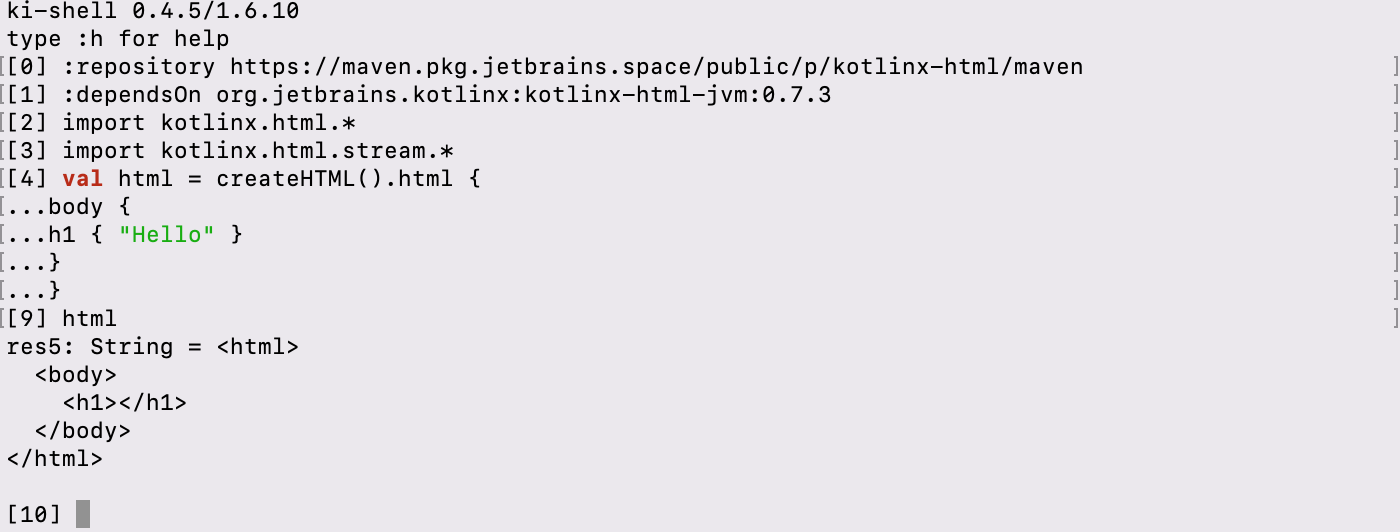
在暫存檔中完成程式碼編寫後,點擊 Run。執行結果將顯示在程式碼對應的行。
互動模式
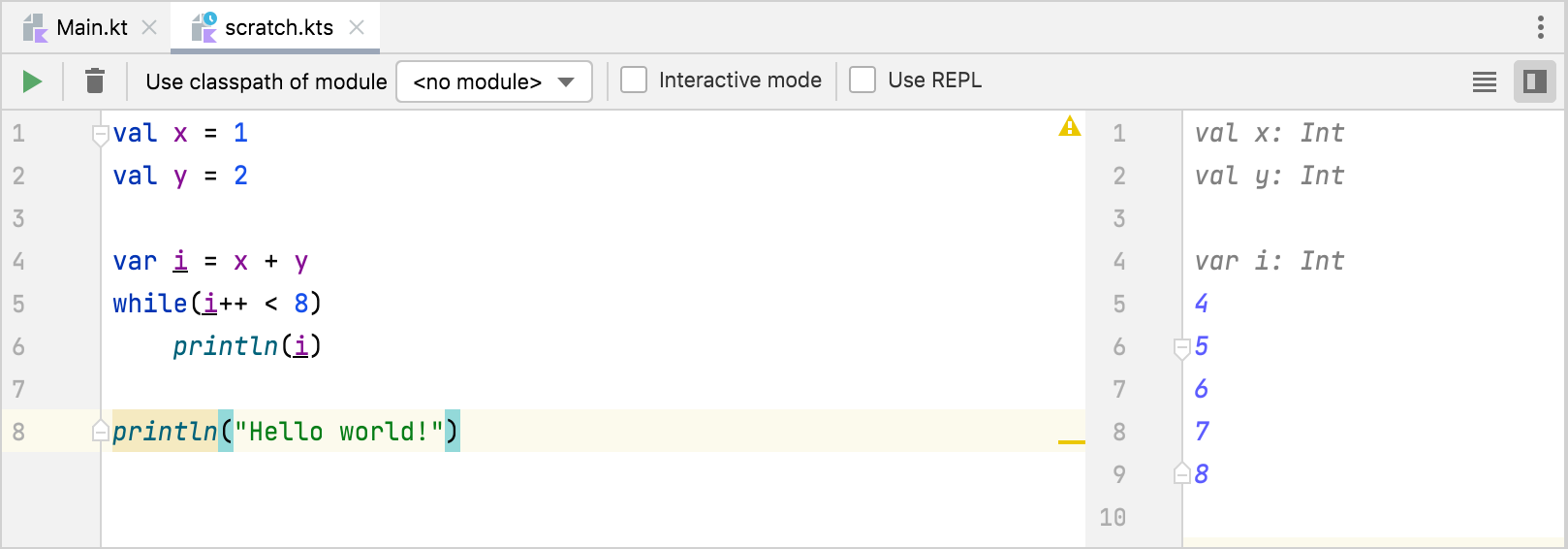
IDE 可以自動執行暫存檔中的程式碼。要在停止輸入後立即獲得執行結果,請開啟 Interactive mode (互動模式)。
使用模組
您可以在暫存檔中使用 Kotlin 專案中的類別或函式。
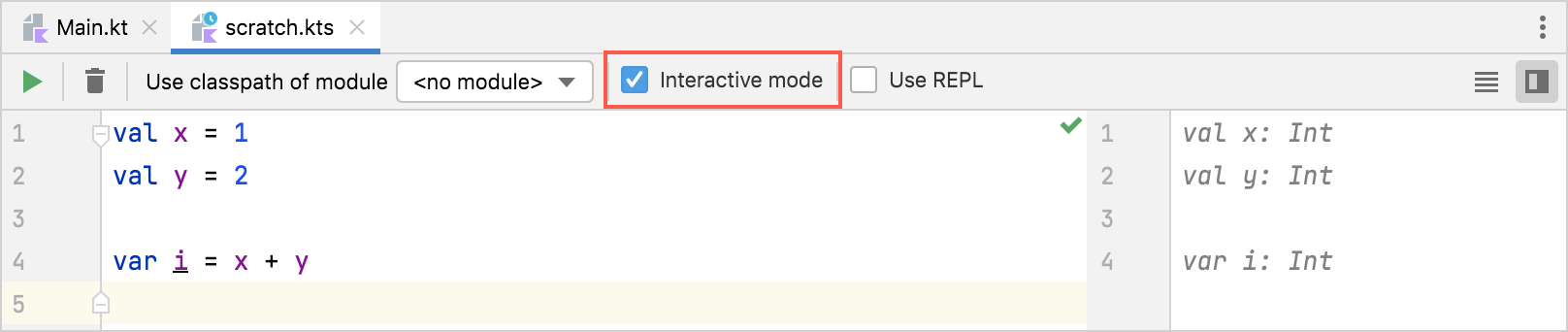
要在暫存檔中使用專案中的類別或函式,請像往常一樣使用 import 陳述式將它們匯入暫存檔。然後編寫您的程式碼,並在 Use classpath of module 清單中選擇適當的模組後執行。
暫存檔會使用已連線模組的編譯版本。因此,如果您修改了模組的原始碼檔案,變更將在您重新組建模組時傳播到暫存檔。要在每次執行暫存檔前自動重新組建模組,請選擇 Make module before Run。
瀏覽器:Kotlin Playground
Kotlin Playground 是一款線上應用程式,用於在瀏覽器中編寫、執行和分享 Kotlin 程式碼。
編寫與編輯程式碼
在 Playground 的編輯器區域中,您可以像在原始碼檔案中一樣編寫程式碼:
- 以任意順序新增您自己的類別、函式和頂層宣告。
- 在
main()函式的主體中編寫可執行部分。
與典型的 Kotlin 專案一樣,Playground 中的 main() 函式可以帶有 args 參數,也可以不帶任何參數。要在執行時傳遞程式引數 (argument),請將其填寫在 Program arguments 欄位中。
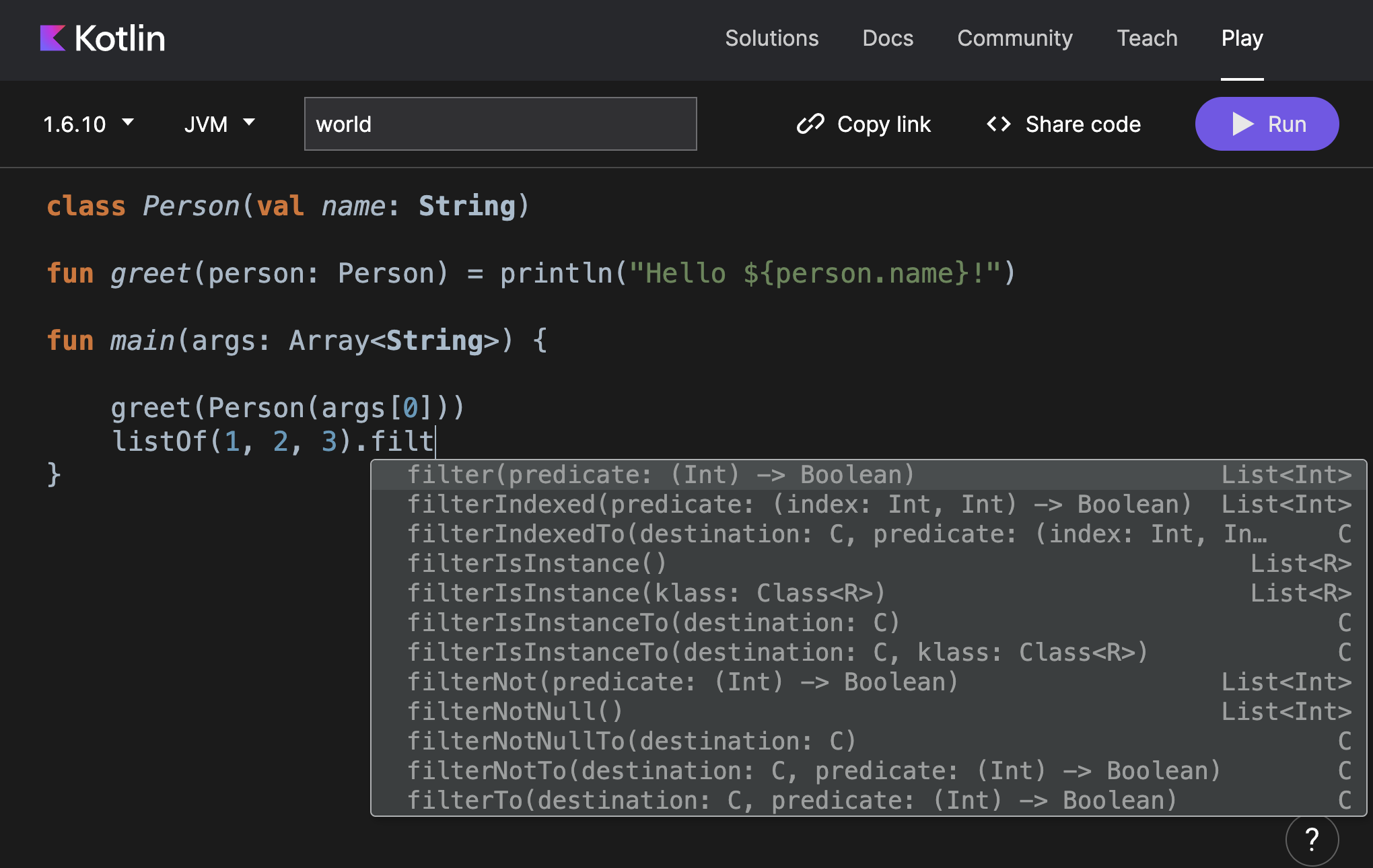
Playground 會在您輸入時醒目提示程式碼並顯示程式碼補全選項。它會自動從標準庫和 kotlinx.coroutines 匯入宣告。
選擇執行環境
Playground 提供了自訂執行環境的方法:
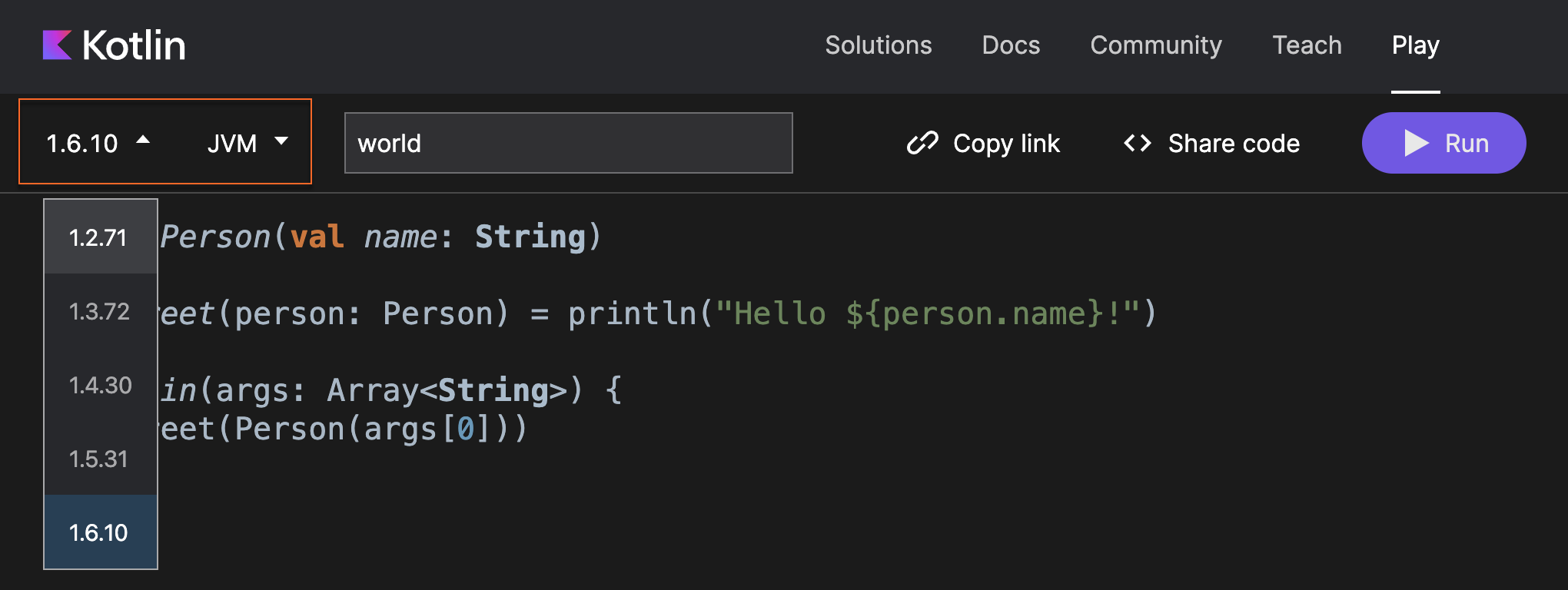
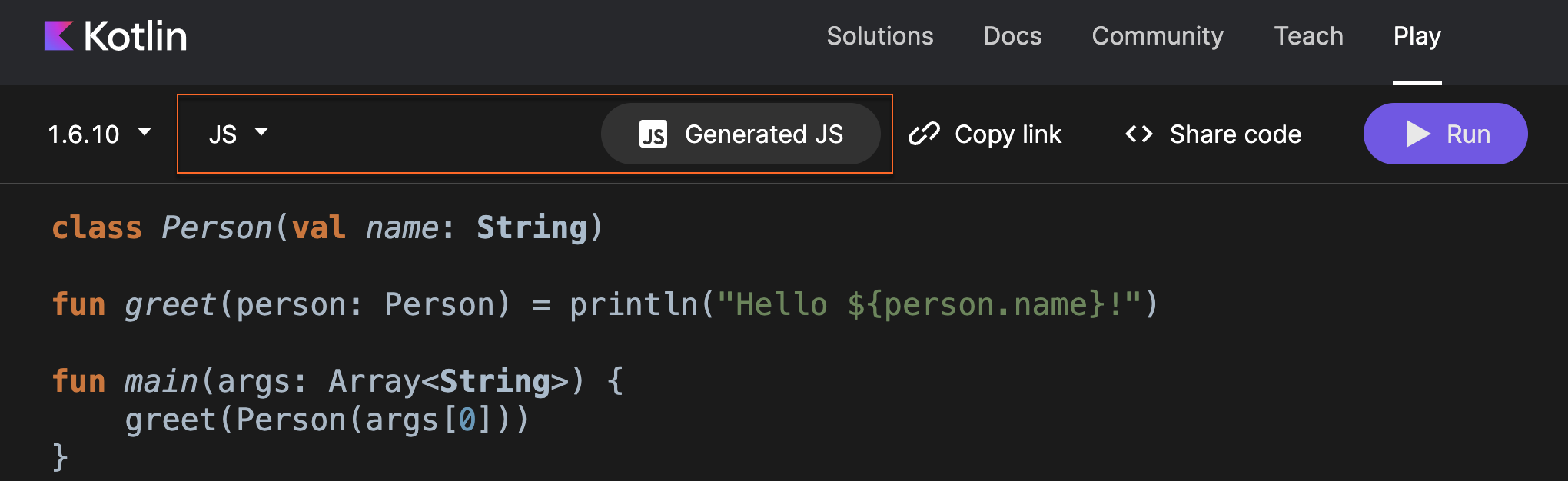
對於 JS 後端,您還可以查看產生的 JS 程式碼。
線上分享程式碼
使用 Playground 與他人分享您的程式碼 —— 點擊 Copy link 並將其傳送給任何您想展示程式碼的人。
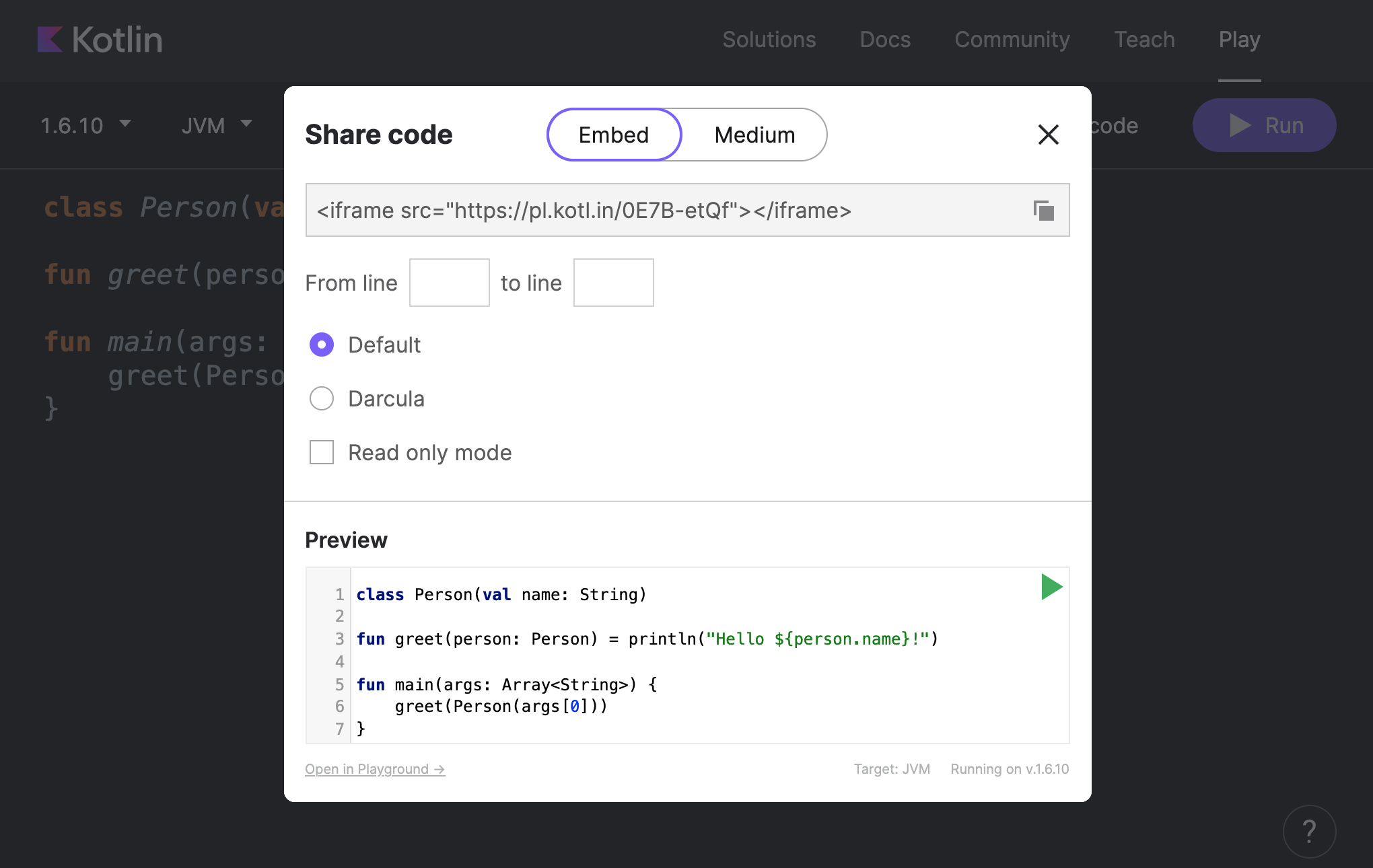
您還可以將 Playground 的程式碼片段 (code snippet) 嵌入到其他網站中,甚至使其可執行。點擊 Share code 將您的範例嵌入到任何網頁或 Medium 文章中。
命令列:ki shell
ki shell (Kotlin Interactive Shell) 是一款用於在終端 (terminal) 執行 Kotlin 程式碼的命令列工具。它適用於 Linux、macOS 和 Windows。
ki shell 提供基礎的程式碼求值能力,以及以下進階特性:
- 程式碼補全
- 型別檢查 (type check)
- 外部相依性 (dependency)
- 程式碼片段的貼上模式 (paste mode)
- 指令碼 (scripting) 支援
欲了解更多詳細資訊,請參閱 ki shell GitHub 存儲庫。
安裝並執行 ki shell
要安裝 ki shell,請從 GitHub 下載最新版本,並在您選擇的目錄中解壓縮。
在 macOS 上,您也可以透過執行以下指令,使用 Homebrew 安裝 ki shell:
brew install ki要啟動 ki shell,在 Linux 和 macOS 上執行 bin/ki.sh (如果使用 Homebrew 安裝,只需輸入 ki),或在 Windows 上執行 bin\ki.bat。
shell 執行後,您可以立即在終端中開始編寫 Kotlin 程式碼。輸入 :help (或 :h) 即可查看 ki shell 中可用的指令。
程式碼補全與醒目提示
當您按下 Tab 鍵時,ki shell 會顯示程式碼補全選項。它還會在您輸入時提供語法高亮顯示。您可以透過輸入 :syntax off 停用此功能。

當您按下 Enter 鍵時,ki shell 會對輸入的行進行求值並列印結果。運算式 (expression) 的值會以自動產生的變數名稱 (如 res*) 列印。之後您可以在執行的程式碼中使用這些變數。如果輸入的結構 (construct) 不完整 (例如,只有 if 條件而沒有主體),shell 會顯示三個點並等待剩餘部分。

檢查運算式的型別
對於複雜的運算式或您不熟悉的 API,ki shell 提供了 :type (或 :t) 指令,用於顯示運算式的型別:

載入程式碼
如果您需要的程式碼儲存在其他地方,有兩種方法可以將其載入並在 ki shell 中使用:
- 使用
:load(或:l) 指令載入原始碼檔案。 - 使用
:paste(或:p) 指令在貼上模式下複製並貼上程式碼片段。
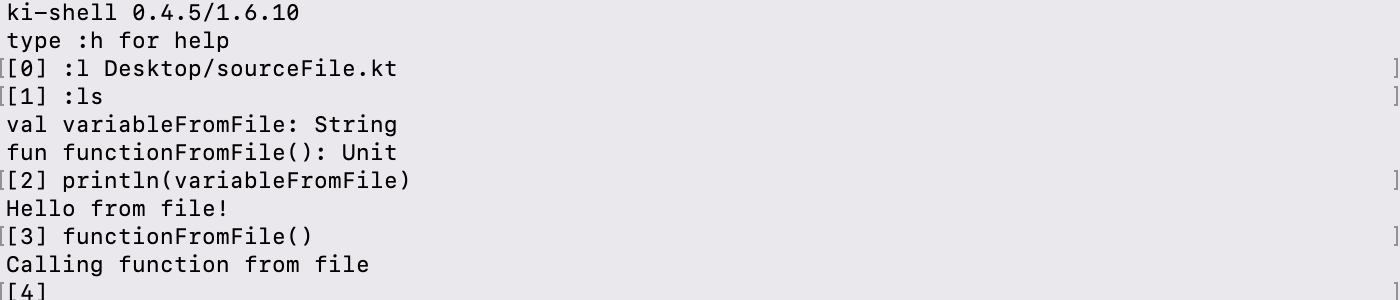
ls 指令會顯示可用的符號 (symbol) (變數和函式)。
新增外部相依性
除了標準庫,ki shell 還支援外部相依性 (dependency)。這讓您無需建立整個專案即可在其中嘗試第三方程式庫。
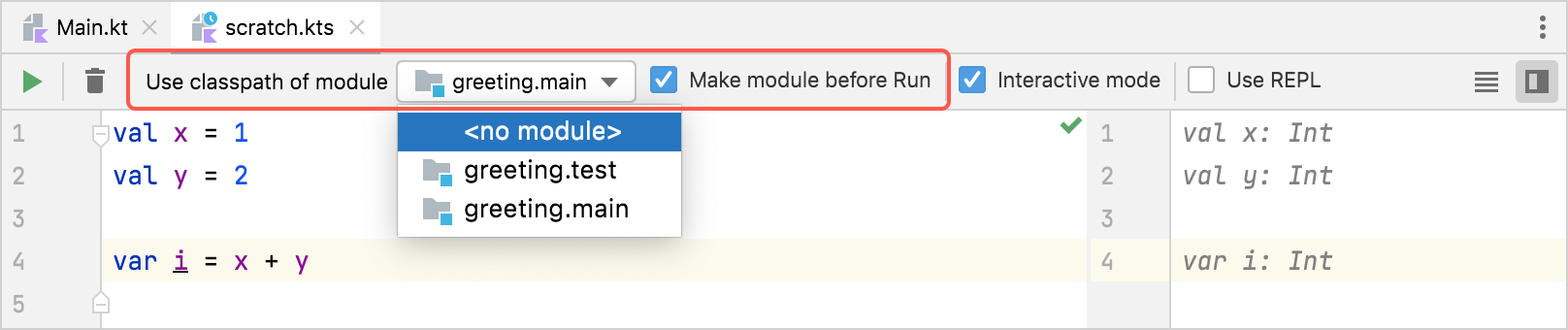
要在 ki shell 中新增第三方程式庫,請使用 :dependsOn 指令。預設情況下,ki shell 使用 Maven Central,但如果您使用 :repository 指令連接其他存儲庫 (repository),也可以使用它們: