
建立主控台應用程式 – 教學
本教學示範如何使用 IntelliJ IDEA 建立主控台應用程式。
若要開始,請先下載並安裝最新版本的 IntelliJ IDEA。
建立專案
在 IntelliJ IDEA 中,選取 File | New | Project。
在左側清單中,選取 Kotlin。
為新專案命名,並在必要時變更其位置。
選取 Create Git repository 核取方塊以將新專案置於版本控制之下。你之後隨時都可以再執行此操作。
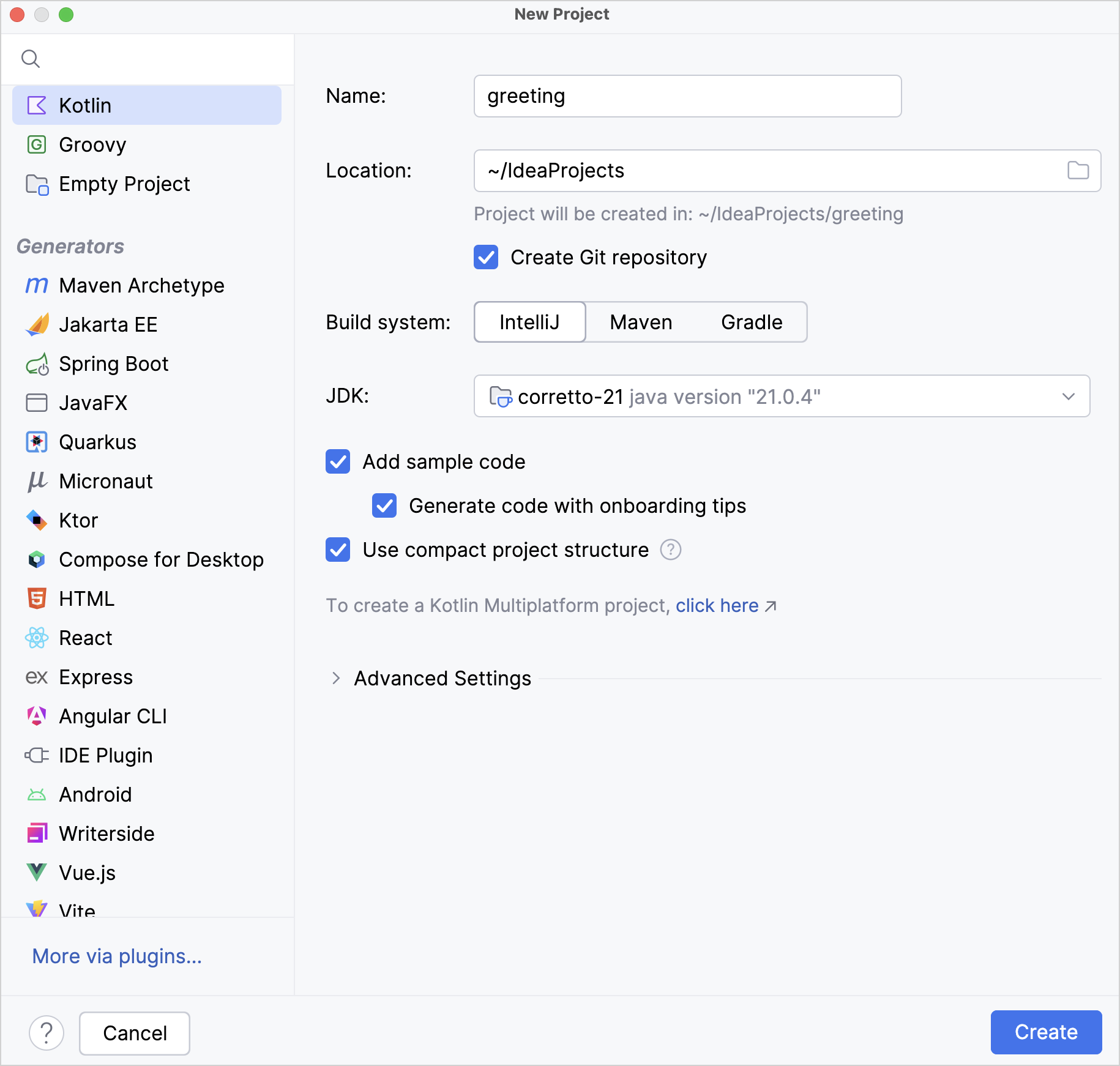
選取 IntelliJ 建置系統。這是一個原生建置器,不需要下載額外的構件。
如果你想建立更複雜、需要進一步配置的專案,請選取 Maven 或 Gradle。對於 Gradle,請為建置指令碼選擇一種語言:Kotlin 或 Groovy。
從 JDK 清單中,選取你想在專案中使用的 JDK。
- 如果 JDK 已安裝在你的電腦上,但尚未在 IDE 中定義,請選取 Add JDK 並指定 JDK 根目錄的路徑。
- 如果你的電腦上沒有所需的 JDK,請選取 Download JDK。
啟用 Add sample code 選項以建立包含範例
"Hello World!"應用程式的檔案。你也可以啟用 Generate code with onboarding tips 選項,為你的範例程式碼新增一些有用的額外註解。
點擊 Create。
如果你選擇了 Gradle 建置系統,你的專案中會包含一個建置指令碼檔案:
build.gradle(.kts)。它包含主控台應用程式所需的kotlin("jvm")外掛程式與相依性。請確認你使用的是最新版本的外掛程式:kotlinplugins { kotlin("jvm") version "2.4.21" application }groovyplugins { id 'org.jetbrains.kotlin.jvm' version '2.4.21' id 'application' }
建立應用程式
開啟位於
src/main/kotlin中的Main.kt檔案。src目錄包含 Kotlin 原始碼檔案與資源。Main.kt檔案包含將列印Hello, Kotlin!以及數行迴圈反覆運算變數值的範例程式碼。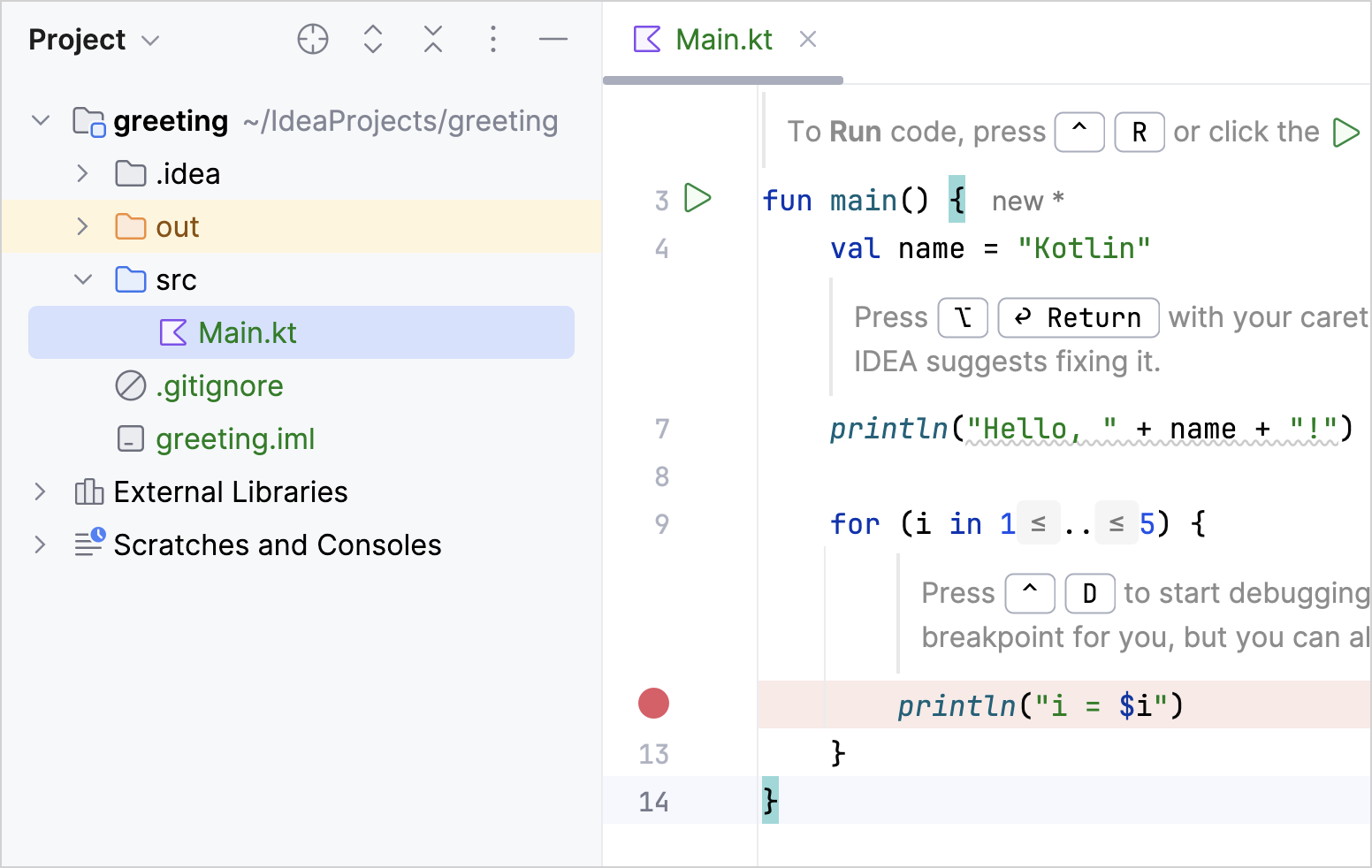
修改程式碼,使其詢問你的名字並向你打招呼
Hello:- 建立輸入提示,並將
readln()函式傳回的值指派給name變數。 - 讓我們使用字串範本取代字串連接,直接在文字輸出中的變數名稱前加上錢字號
$,例如:$name。
kotlinfun main() { println("What's your name?") val name = readln() println("Hello, $name!") // ... }- 建立輸入提示,並將
執行應用程式
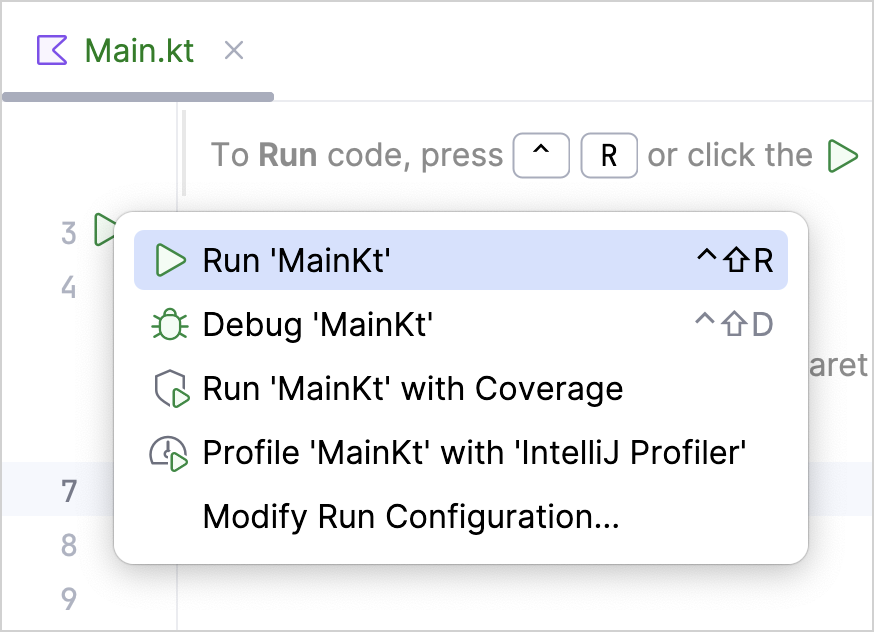
現在應用程式已準備好執行。最簡單的方法是點擊邊欄中的綠色 Run 圖示,然後選取 Run 'MainKt'。
你可以在 Run 工具視窗中查看結果。
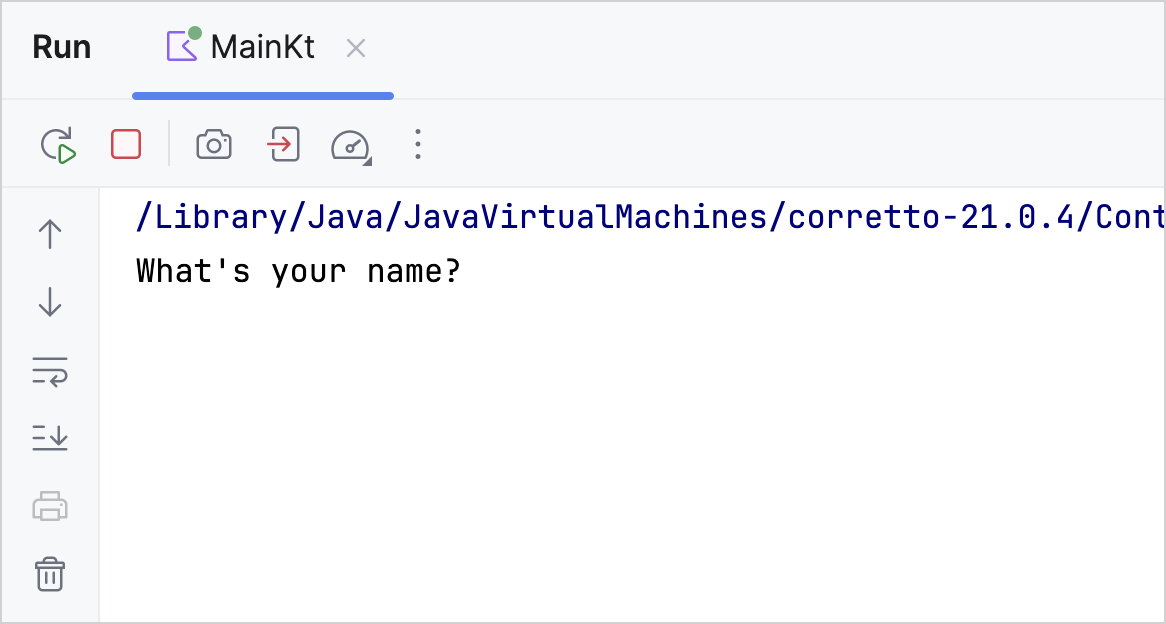
輸入你的名字並接受來自應用程式的問候!
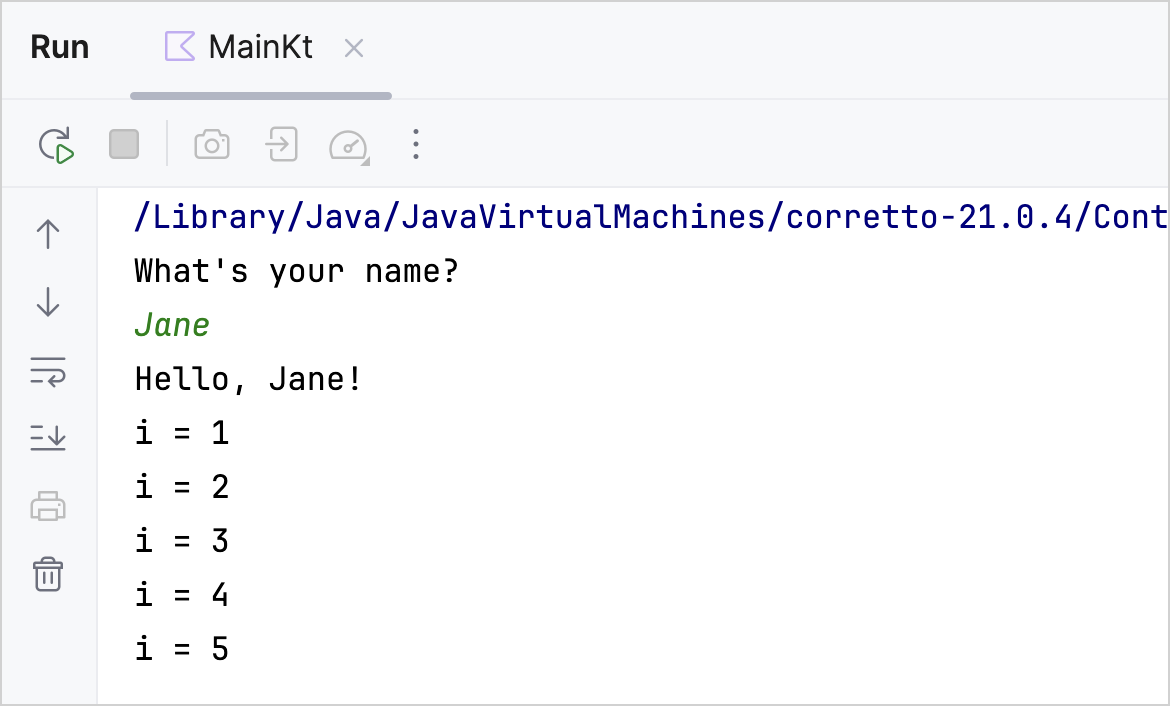
恭喜!你剛執行了你的第一個 Kotlin 應用程式。
下一步?
建立此應用程式後,你可以開始深入探索 Kotlin 語法:
- 參加 Kotlin 導覽
- 為 IDEA 安裝 JetBrains Academy 外掛程式 並完成來自 Kotlin Koans 課程的練習