
在 Kotlin/JS 中运行测试
Kotlin 多平台 Gradle 插件允许您通过 Gradle 构建配置指定的各种测试运行程序来运行测试。
在 Kotlin/JS 中运行测试的一般工作流程是:添加测试依赖项、在构建文件中配置测试任务、添加测试并运行它们。
对于浏览器测试,您可以在以下选项之间进行选择:
- Karma 测试运行程序。
- 用于浏览器测试的新 DSL。
Karma 项目已弃用。预计不会再有新功能或错误修复。作为替代方案,请尝试用于浏览器测试的新 Kotlin DSL。
用于浏览器测试的新 DSL 目前处于实验性阶段。它可能随时发生更改。需要使用 @OptIn(ExperimentalJsTestDsl::class) 注解选择加入。
添加测试依赖项
创建多平台项目时,您可以通过在 commonTest 中使用单个依赖项,为包括 JavaScript 目标在内的所有源集添加测试依赖项:
// build.gradle.kts
kotlin {
    sourceSets {
        commonTest.dependencies {
            implementation(kotlin("test")) // 这使得测试注解和功能在 JS 中可用
        }
    }
}// build.gradle
kotlin {
sourceSets {
commonTest {
dependencies {
implementation kotlin("test") // 这使得测试注解和功能在 JS 中可用
}
}
}
}配置浏览器
您可以在 Kotlin/JS 中针对特定浏览器运行测试。为此,请调整 Gradle 构建文件中的 browser {} 配置块中的设置。
默认情况下,该插件使用 Headless Chrome 运行浏览器测试。Kotlin 多平台 Gradle 插件默认不捆绑任何浏览器。若要启用其他浏览器,请对 Karma 使用 testTask {} 代码块,对用于浏览器测试的新 DSL 使用 test {} 代码块。请在此处查看所有可用选项:
kotlin {
    js {
        browser {
            testTask {
                useKarma {
                    useIe()
                    useSafari()
                    useFirefox()
                    useChrome()
                    useChromeCanary()
                    useChromeHeadless()
                    usePhantomJS()
                    useOpera()
                }
            }
        }
    }
}
使用 Karma 时,您需要在目标系统(本地或 CI 中)上安装所有必需的浏览器。
有关 Karma 功能的更多信息,请参阅设置 Kotlin/JS 项目。
import org.jetbrains.kotlin.gradle.ExperimentalJsTestDsl

kotlin {
    js {
        browser {
            @OptIn(ExperimentalJsTestDsl::class)
            test {
                chromium()
                firefox()
                webkit() // Safari 浏览器
            }
        }
    }
}
借助用于浏览器测试的新 DSL,Kotlin 多平台 Gradle 插件在首次运行时会通过使用 playwright install 命令安装必需的浏览器。随后 Playwright 会管理这些浏览器的位置,而不会使用本地安装的浏览器。
有关用于浏览器测试的新 DSL 中可用的其他设置,请参阅高级配置。
添加测试
要检查测试是否正确执行,请创建包含以下内容的文件 src/jsTest/kotlin/AppTest.kt:
import kotlin.test.Test
import kotlin.test.assertEquals

@Test
fun thingsShouldWork() {
    assertEquals(listOf(3,2,1), listOf(1,2,3).reversed())
}

@Test
fun thingsShouldBreak() {
    assertEquals(listOf(1,2,3), listOf(1,2,3).reversed())
}
运行测试
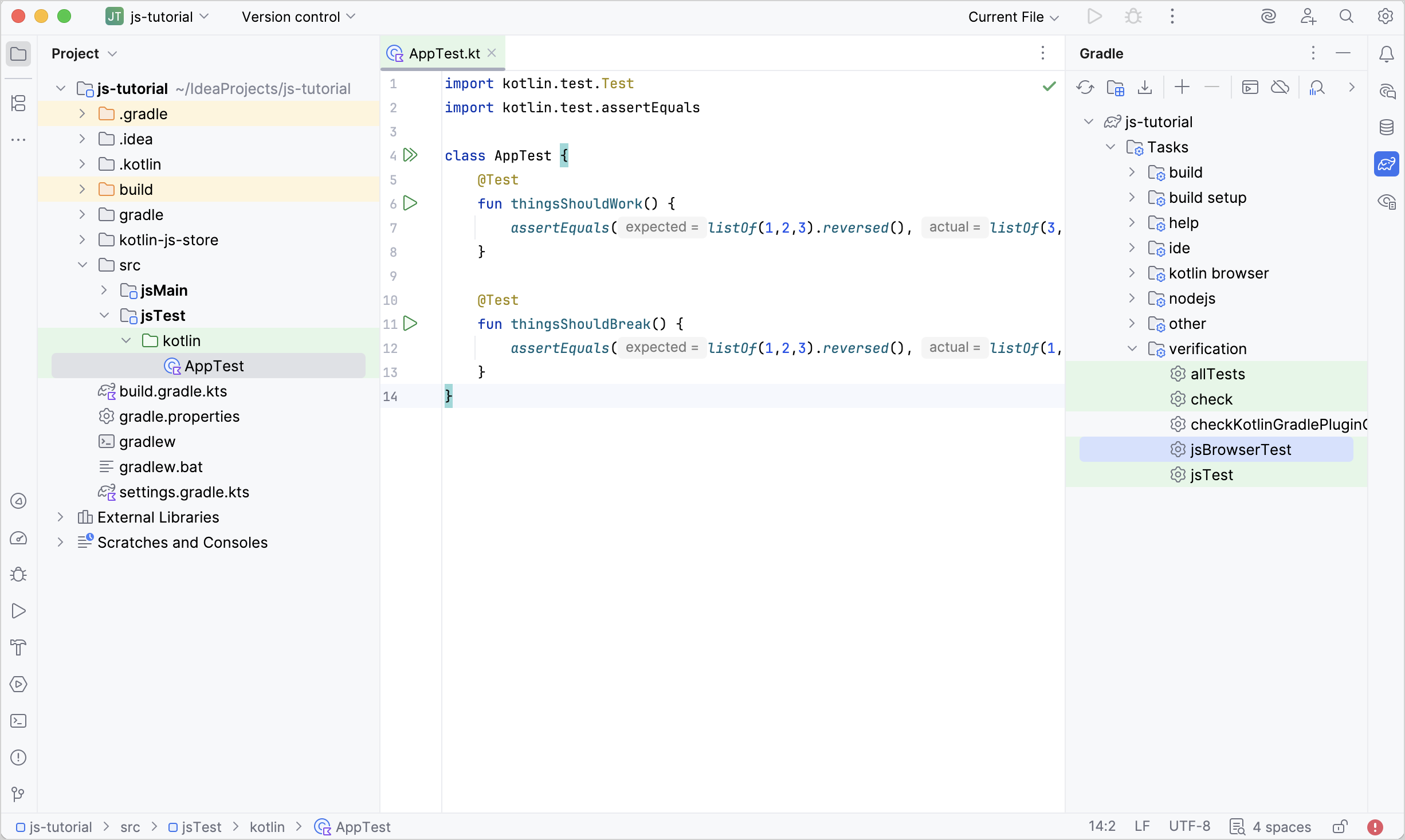
要在浏览器中运行测试,请执行 jsBrowserTest 任务,或使用 IntelliJ IDEA 中的装订区域图标执行全部或单个测试:
或者,如果您想在命令行中运行测试,请使用 Gradle wrapper:
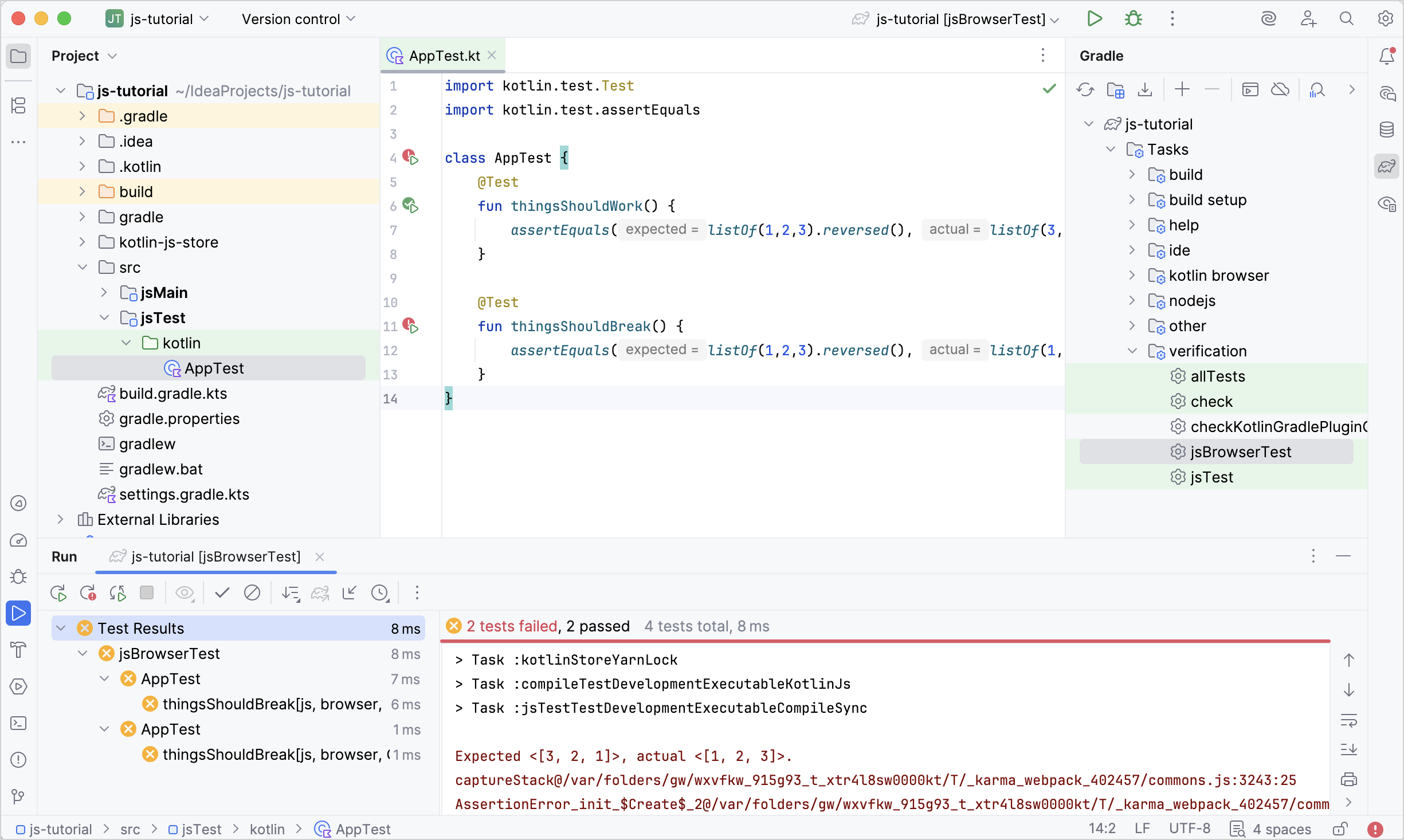
./gradlew jsBrowserTest在 IntelliJ IDEA 中运行测试后,运行 工具窗口将显示测试结果。您可以点击失败的测试以查看其堆栈跟踪,并通过双击导航到对应的测试实现。
每次测试运行后,无论您以何种方式执行测试,都可以在 build/reports/tests/jsBrowserTest/index.html 中找到由 Gradle 生成的格式规范的测试报告。在浏览器中打开此文件即可查看测试结果的另一份概览:
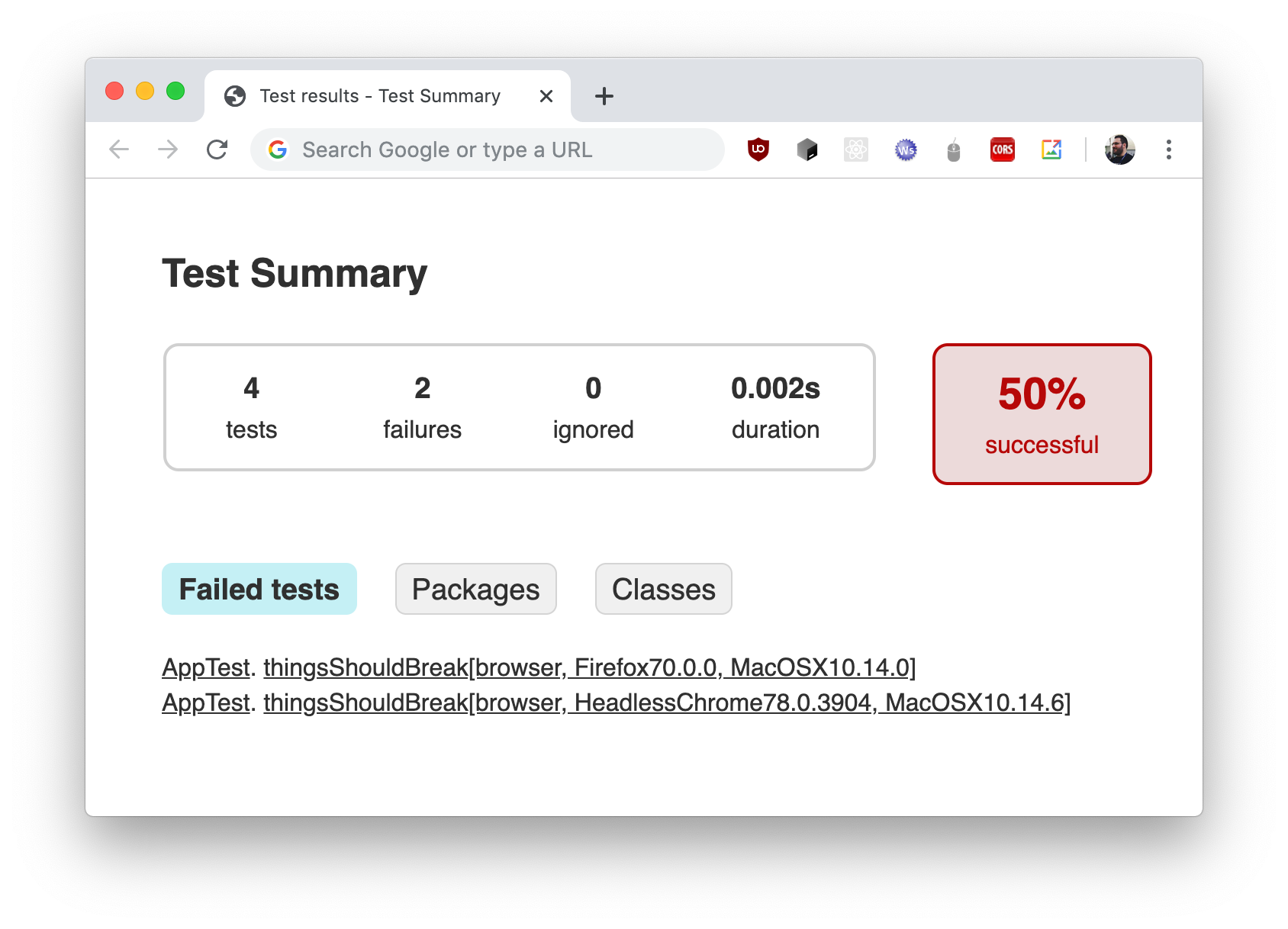
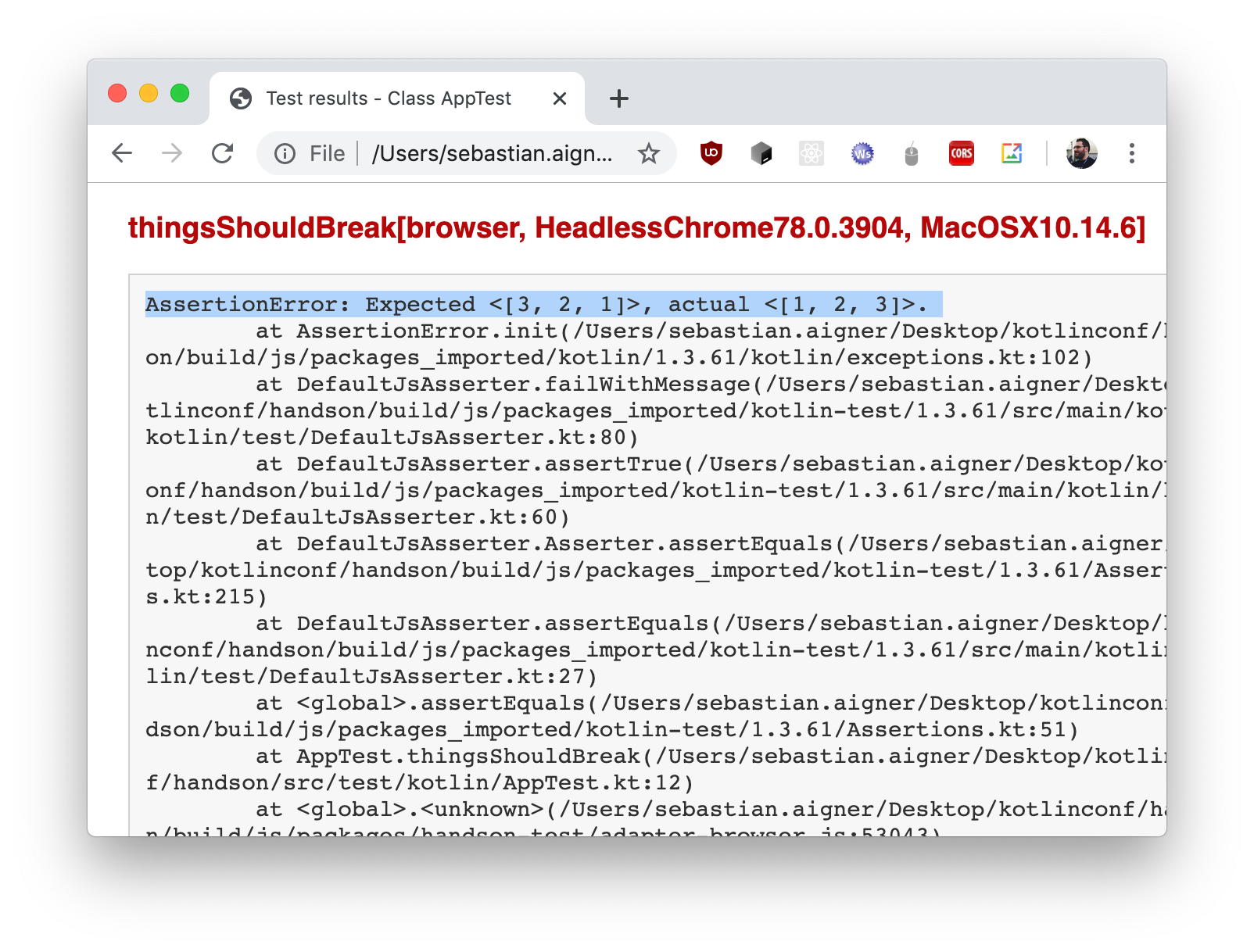
如果您使用的是上面代码段中所示的示例测试集,则一个测试通过,一个测试失败,从而得出 50% 的成功率。要获取有关单个测试用例的更多信息,请使用提供的链接:
高级配置
本节仅适用于用于浏览器测试的全新实验性 DSL。
用于浏览器测试的新 DSL 旨在保持极简且与工具无关。当前的实现包括:
- Playwright 作为浏览器驱动程序和分发管理器,支持 Chromium、Firefox 和 WebKit (Safari) 浏览器引擎。
- Mocha 作为测试运行程序。
- webpack 作为打包器(将在未来版本中替换为 Vite)。
该 DSL 将超时、无头模式以及针对每个运行程序的选项公开为 Gradle 属性,因此您可以在运行程序之间共享默认值、为特定浏览器重写这些值,并使用 provider 延迟计算值:
import org.jetbrains.kotlin.gradle.ExperimentalJsTestDsl
import kotlin.time.Duration.Companion.seconds

kotlin {
    js {
        browser {
            @OptIn(ExperimentalJsTestDsl::class)
            test {
                // 使用 kotlin.Duration 为所有运行程序配置默认超时
                timeout = 30.seconds

                // 使用 Gradle provider 配置无头模式
                headless = providers
                    .environmentVariable("IS_IN_CI")
                    .map { it.toBoolean() }
                    .orElse(false)

                // 启用并使用自定义名称配置 Chromium 运行程序
                chromium("chromium-no-webgl2") {
                    // 重写此运行程序的默认超时
                    timeout = 10.seconds

                    // Chromium 特定的额外启动参数
                    launchArgs.add("--disable-webgl2")
                }

                // 启用 Firefox 运行程序
                firefox()

                // 启用并配置 WebKit 运行程序
                webkit("safari") {
                    timeout = 35.seconds
                }
            }
        }
    }
}
您可以直接在 test {} 块中为所有测试运行程序设置选项。若要为特定运行程序重写这些通用选项,请为其使用自定义名称,并在运行程序块中提供不同的值。在此示例中,Chromium 和 WebKit (Safari) 浏览器分别使用 10 秒和 35 秒的超时,而 Firefox 使用通用的 30 秒超时。
每个运行程序都以其自己的名称进行注册,因此测试报告会告知您特定结果来自哪个浏览器。
针对插件作者的配置
本节仅适用于用于浏览器测试的全新实验性 DSL。
如果您在 Kotlin 多平台 Gradle 插件的基础上开发 Gradle 插件,用于浏览器测试的新 DSL 还允许您访问浏览器运行程序以及生成的测试 bundle 的位置。
Kotlin 使用默认的测试运行程序页面生成用于运行浏览器测试的测试 bundle。您可以通过在 testsLocation 属性中指向不同的位置来替换它:
kotlin {
    js {
        browser {
            @OptIn(ExperimentalJsTestDsl::class)
            test {
                // 实现 customJsTestsLocation 以修改或替换默认的 JS 测试 bundle
                @OptIn(DelicateKotlinGradlePluginApi::class)
                testsLocation = customJsTestsLocation(extendFrom = defaultTestsLocationProvider)

                chromium()
            }
        }
    }
}您的自定义测试打包工具可以包含您自己的开发服务器、打包器或测试运行程序。defaultTestsLocationProvider 属性使您可以访问默认位置,因此您可以基于它进行构建,而无需从头实现所有内容。
每个测试位置都通过 KotlinJsTestsLocation 接口公开包含生成的测试 bundle 的目录 (bundleLocation)、测试页面的名称 (testHtmlFileName) 以及浏览器打开的 URL (url)。
通过访问这些 API,您可以:
- 自定义浏览器打开的 URL。每个浏览器运行程序都有其自己的测试位置,因此您可以在
test {}块中为所有运行程序重写该位置,也可以为特定运行程序重写。 - 重写 bundle 位置本身,例如向 bundle 添加额外的文件。
- 对生成的测试 bundle 进行后处理。注册您自己的任务,并在浏览器打开文件之前对其进行修改,例如将您自己的配置注入到
test.html中。
在使用这些 API 构建插件时,请记住以下限制:
- 配置
subtarget.test会启用新的测试流水线并禁用 Karma。目前没有可靠的方法来检测用户选择了哪条流水线。 - 目前没有可靠的方法可以延迟配置特定的浏览器运行程序,因此配置必须在
afterEvaluate中进行。请考虑要求用户显式设置测试位置,或者改为公开类似myPluginChromium()的装饰函数。
提供反馈
用于浏览器测试的新 DSL 正在积极开发中。计划在随后的 Kotlin 版本中推出调试等新功能。
欢迎在 YouTrack 或 #javascript Slack 频道中向我们提供反馈。