
Kotlin/JS에서 테스트 실행하기
Kotlin 멀티플랫폼 Gradle 플러그인을 사용하면 Gradle 설정을 통해 지정할 수 있는 다양한 테스트 러너를 통해 테스트를 실행할 수 있습니다.
Kotlin/JS에서 테스트를 실행하는 일반적인 워크플로는 테스트 의존성을 추가하고, 빌드 파일에서 테스트 태스크를 구성하고, 테스트를 추가한 다음 실행하는 것입니다.
브라우저 테스트의 경우 다음 중에서 선택할 수 있습니다.
- Karma 테스트 러너.
- 브라우저 테스트를 위한 새로운 DSL.
Karma 프로젝트는 지원 중단(deprecated)되었습니다. 새로운 기능 추가나 버그 수정은 예정되어 있지 않습니다. 대안으로 브라우저 테스트를 위한 새로운 Kotlin DSL을 사용해 보세요.
브라우저 테스트를 위한 새로운 DSL은 현재 실험적(Experimental) 상태입니다. 언제든지 변경될 수 있으며, @OptIn(ExperimentalJsTestDsl::class) 어노테이션을 통한 옵트인(opt-in)이 필요합니다.
테스트 의존성 추가하기
멀티플랫폼 프로젝트를 생성할 때, commonTest에서 단일 의존성을 사용하여 JavaScript 타겟을 포함한 모든 소스 세트에 테스트 의존성을 추가할 수 있습니다.
// build.gradle.kts
kotlin {
    sourceSets {
        commonTest.dependencies {
            implementation(kotlin("test")) // JS에서 테스트 어노테이션과 기능을 사용할 수 있게 합니다.
        }
    }
}// build.gradle
kotlin {
sourceSets {
commonTest {
dependencies {
implementation kotlin("test") // JS에서 테스트 어노테이션과 기능을 사용할 수 있게 합니다.
}
}
}
}브라우저 구성하기
특정 브라우저를 대상으로 Kotlin/JS에서 테스트를 실행할 수 있습니다. 이렇게 하려면 Gradle 빌드 파일의 browser {} 구성 블록에서 설정을 조정하세요.
기본적으로 플러그인은 브라우저 테스트를 실행하기 위해 헤드리스 크롬(Headless Chrome)을 사용합니다. Kotlin 멀티플랫폼 Gradle 플러그인에는 기본적으로 브라우저가 포함되어 있지 않습니다. 추가 브라우저를 활성화하려면 Karma의 경우 testTask {} 블록을, 브라우저 테스트용 새 DSL의 경우 test {} 블록을 사용하세요. 사용 가능한 모든 옵션은 다음과 같습니다.
kotlin {
    js {
        browser {
            testTask {
                useKarma {
                    useIe()
                    useSafari()
                    useFirefox()
                    useChrome()
                    useChromeCanary()
                    useChromeHeadless()
                    usePhantomJS()
                    useOpera()
                }
            }
        }
    }
}
Karma를 사용하는 경우 대상 시스템(로컬 또는 CI 환경)에 필요한 모든 브라우저를 설치해야 합니다.
Karma 기능에 대한 자세한 내용은 Kotlin/JS 프로젝트 설정을 참고하세요.
import org.jetbrains.kotlin.gradle.ExperimentalJsTestDsl

kotlin {
    js {
        browser {
            @OptIn(ExperimentalJsTestDsl::class)
            test {
                chromium()
                firefox()
                webkit() // Safari 브라우저
            }
        }
    }
}
브라우저 테스트를 위한 새로운 DSL을 사용하면 Kotlin 멀티플랫폼 Gradle 플러그인이 playwright install 명령을 사용하여 처음 실행할 때 필요한 브라우저를 설치합니다. 그런 다음 Playwright가 이 브라우저들의 위치를 관리하며, 로컬에 설치된 브라우저는 사용하지 않습니다.
브라우저 테스트용 새 DSL에서 사용할 수 있는 추가 설정은 고급 구성을 참고하세요.
테스트 추가하기
테스트가 제대로 실행되는지 확인하려면 src/jsTest/kotlin/AppTest.kt 파일을 생성하고 다음 내용을 입력하세요.
import kotlin.test.Test
import kotlin.test.assertEquals

@Test
fun thingsShouldWork() {
    assertEquals(listOf(3,2,1), listOf(1,2,3).reversed())
}

@Test
fun thingsShouldBreak() {
    assertEquals(listOf(1,2,3), listOf(1,2,3).reversed())
}
테스트 실행하기
브라우저에서 테스트를 실행하려면 jsBrowserTest 태스크를 실행하거나 IntelliJ IDEA에서 거터(gutter) 아이콘을 사용하여 전체 또는 개별 테스트를 실행하세요.
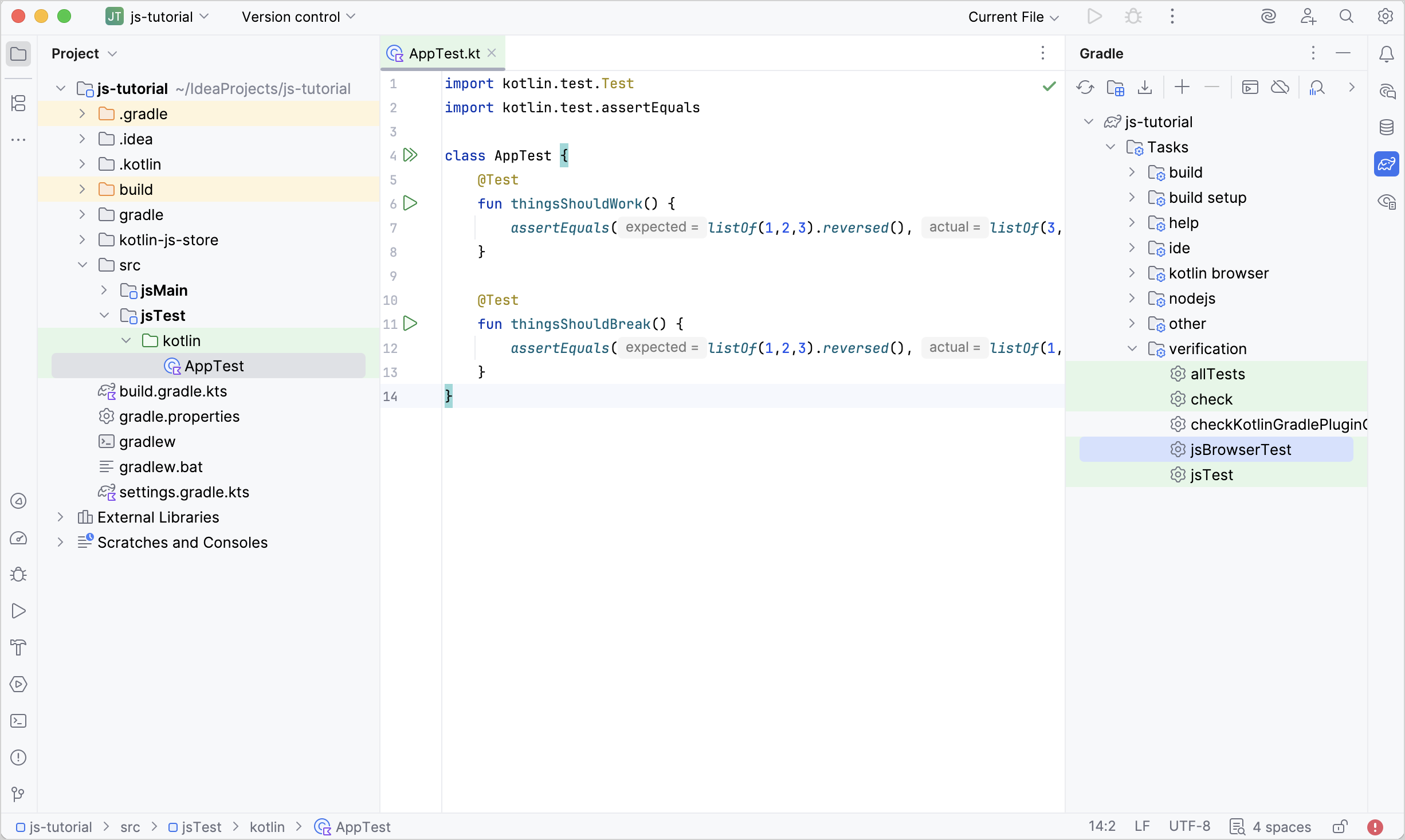
또는 커맨드 라인에서 테스트를 실행하려면 Gradle 래퍼(wrapper)를 사용하세요.
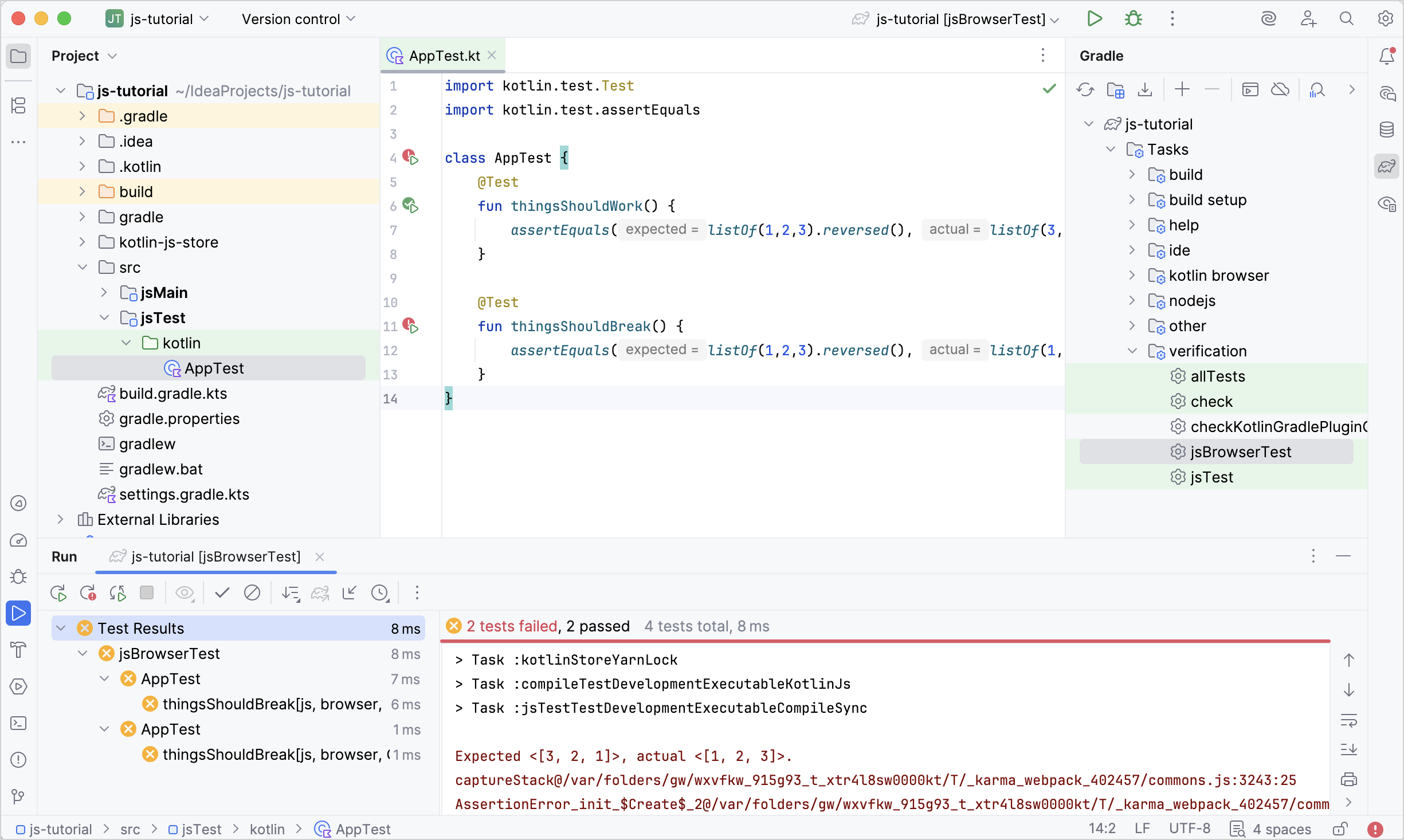
./gradlew jsBrowserTestIntelliJ IDEA에서 테스트를 실행하면 Run 도구 창에 테스트 결과가 표시됩니다. 실패한 테스트를 클릭하면 스택 트레이스(stack trace)를 볼 수 있으며, 더블 클릭하면 해당 테스트 구현으로 이동할 수 있습니다.
테스트 실행 방식과 관계없이 각 테스트를 실행한 후에는 Gradle에서 생성한 올바른 형식의 테스트 보고서를 build/reports/tests/jsBrowserTest/index.html에서 찾을 수 있습니다. 이 파일을 브라우저에서 열어 테스트 결과의 또 다른 개요를 확인하세요.
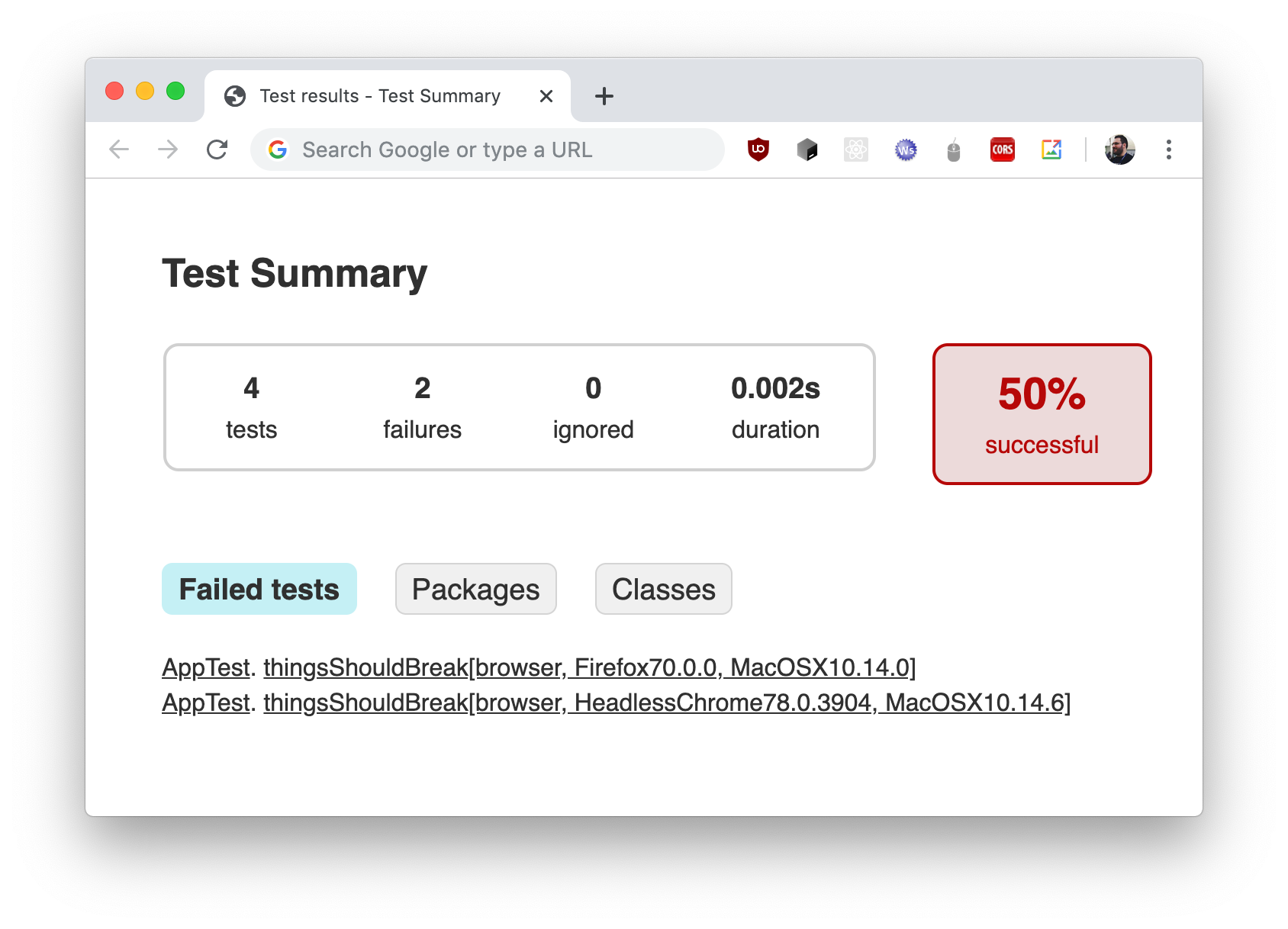
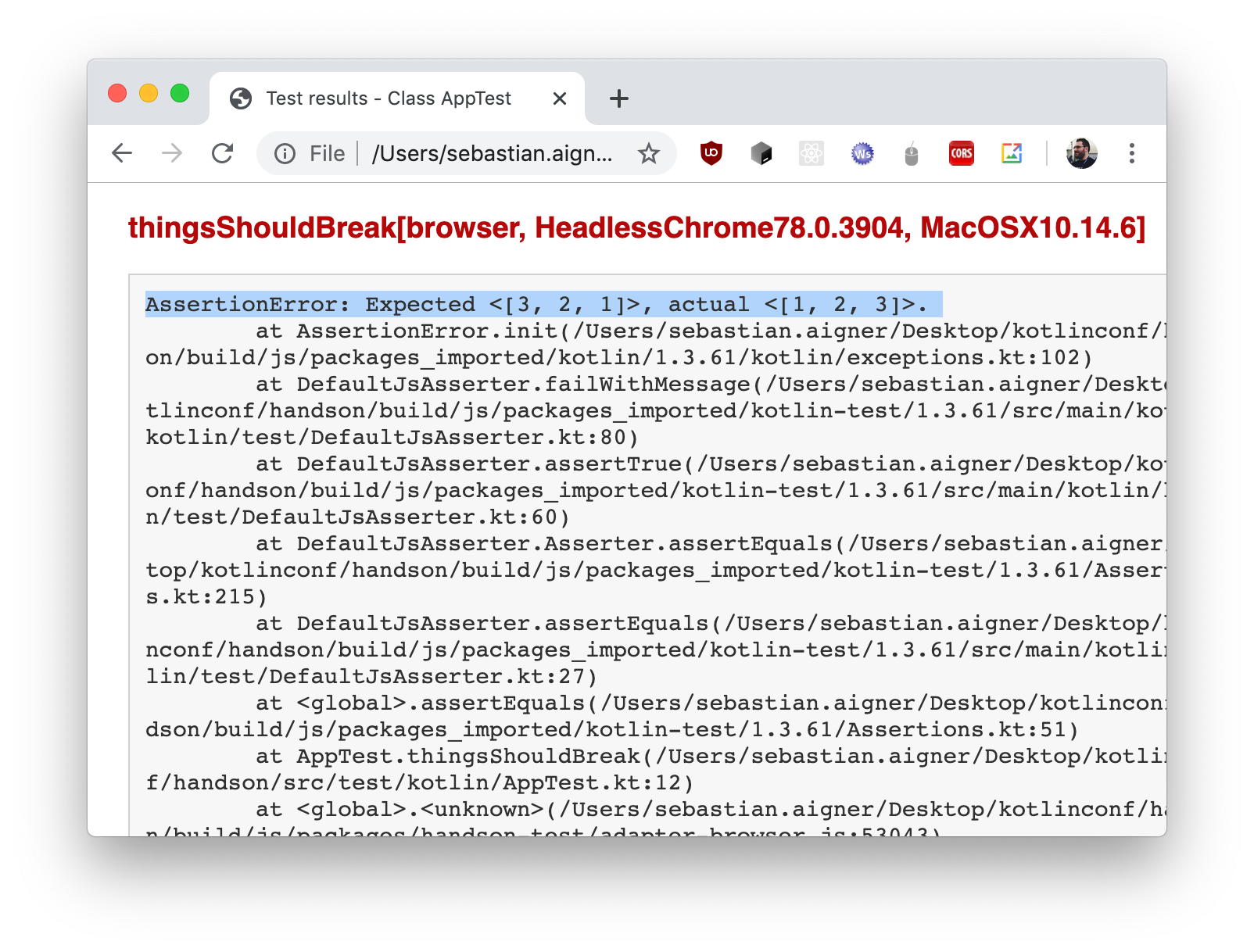
위의 코드 스니펫에 표시된 예제 테스트 세트를 사용하는 경우, 하나는 통과하고 하나는 실패하여 총 50%의 성공률을 보입니다. 개별 테스트 케이스에 대한 자세한 정보를 확인하려면 제공된 링크를 사용하세요.
고급 구성
이 섹션은 브라우저 테스트를 위한 새로운 실험적 DSL에만 적용됩니다.
브라우저 테스트를 위한 새로운 DSL은 미니멀하고 도구에 구애받지 않도록(tool-agnostic) 설계되었습니다. 현재 구현에는 다음이 포함됩니다.
- Playwright: Chromium, Firefox, WebKit(Safari) 브라우저 엔진을 지원하는 브라우저 드라이버 및 배포 관리자 역할을 합니다.
- Mocha: 테스트 러너 역할을 합니다.
- webpack: 번들러 역할을 합니다(향후 릴리스에서 Vite로 대체될 예정).
이 DSL은 타임아웃, 헤드리스 모드, 러너별 옵션을 Gradle 프로퍼티로 노출하므로, 러너 간에 기본값을 공유하거나 특정 브라우저에 대해 이를 재정의(override)할 수 있으며 프로바이더(provider)를 통해 값을 지연 계산할 수 있습니다.
import org.jetbrains.kotlin.gradle.ExperimentalJsTestDsl
import kotlin.time.Duration.Companion.seconds

kotlin {
    js {
        browser {
            @OptIn(ExperimentalJsTestDsl::class)
            test {
                // kotlin.Duration을 사용하여 모든 러너의 기본 타임아웃 구성
                timeout = 30.seconds

                // Gradle 프로바이더를 사용하여 헤드리스 모드 구성
                headless = providers
                    .environmentVariable("IS_IN_CI")
                    .map { it.toBoolean() }
                    .orElse(false)

                // 커스텀 이름으로 Chromium 러너 활성화 및 구성
                chromium("chromium-no-webgl2") {
                    // 이 러너의 기본 타임아웃 재정의
                    timeout = 10.seconds

                    // Chromium 전용 추가 실행 인자
                    launchArgs.add("--disable-webgl2")
                }

                // Firefox 러너 활성화
                firefox()

                // WebKit 러너 활성화 및 구성
                webkit("safari") {
                    timeout = 35.seconds
                }
            }
        }
    }
}
모든 테스트 러너에 대한 옵션은 test {} 블록에서 직접 설정할 수 있습니다. 특정 러너에 대해 이러한 공통 옵션을 재정의하려면 커스텀 이름을 사용하고 해당 러너 블록 내에 다른 값을 지정하세요. 이 예제에서는 Chromium 및 WebKit(Safari) 브라우저가 각각 10초와 35초의 타임아웃을 사용하며, Firefox는 공통 타임아웃인 30초를 사용합니다.
각 러너는 고유한 이름으로 등록되므로, 테스트 보고서에서 특정 결과가 어떤 브라우저에서 나온 것인지 확인할 수 있습니다.
플러그인 작성자를 위한 구성
이 섹션은 브라우저 테스트를 위한 새로운 실험적 DSL에만 적용됩니다.
Kotlin 멀티플랫폼 Gradle 플러그인을 기반으로 하는 Gradle 플러그인을 작성하는 경우, 브라우저 테스트를 위한 새로운 DSL을 통해 브라우저 러너와 생성된 테스트 번들의 위치에도 접근할 수 있습니다.
Kotlin은 기본 테스트 러너 페이지를 사용하여 브라우저 테스트 실행을 위한 테스트 번들을 생성합니다. testsLocation 프로퍼티에서 다른 위치를 지정하여 이를 대체할 수 있습니다.
kotlin {
    js {
        browser {
            @OptIn(ExperimentalJsTestDsl::class)
            test {
                // 기본 JS 테스트 번들을 수정하거나 대체하기 위해 customJsTestsLocation 구현
                @OptIn(DelicateKotlinGradlePluginApi::class)
                testsLocation = customJsTestsLocation(extendFrom = defaultTestsLocationProvider)

                chromium()
            }
        }
    }
}
커스텀 테스트 번들러에는 자체 개발 서버, 번들러 또는 테스트 러너를 포함할 수 있습니다. defaultTestsLocationProvider 프로퍼티를 통해 기본 위치에 접근할 수 있으므로, 모든 것을 처음부터 구현하는 대신 이를 기반으로 빌드할 수 있습니다.
각 테스트 위치는 KotlinJsTestsLocation 인터페이스를 통해 생성된 테스트 번들이 있는 디렉터리(bundleLocation), 테스트 페이지 이름(testHtmlFileName), 브라우저가 여는 URL(url)을 노출합니다.
이러한 API에 접근하여 다음 작업을 수행할 수 있습니다.
- 브라우저가 여는 URL 커스터마이즈. 각 브라우저 러너는 자체 테스트 위치를 가지므로,
test {}블록에서 모든 러너에 대해 재정의하거나 특정 러너에 대해서만 재정의할 수 있습니다. - 번들 위치 자체를 재정의(예: 번들에 추가 파일 추가).
- 생성된 테스트 번들 후처리. 자체 태스크를 등록하고 브라우저가 파일을 열기 전에 해당 파일을 수정할 수 있습니다(예:
test.html에 자체 구성 삽입).
이러한 API를 사용하여 플러그인을 빌드할 때는 다음 제한 사항을 염두에 두세요.
subtarget.test를 구성하면 새로운 테스트 파이프라인이 활성화되고 Karma가 비활성화됩니다. 현재 사용자가 어떤 파이프라인을 선택했는지 감지할 수 있는 신뢰할 만한 방법이 없습니다.- 특정 브라우저 러너를 지연(lazily) 구성할 수 있는 신뢰할 만한 방법이 없으므로
afterEvaluate에서 구성이 이루어져야 합니다. 사용자가 테스트 위치를 명시적으로 설정하도록 요청하거나myPluginChromium()과 같은 데코레이팅 함수를 대신 노출하는 것을 고려해 보세요.
피드백 남기기
브라우저 테스트를 위한 새로운 DSL은 활발히 개발 중입니다. 디버깅과 같은 새로운 기능이 다음 Kotlin 릴리스에 계획되어 있습니다.
YouTrack이나 #javascript Slack 채널을 통해 피드백을 남겨주시면 감사하겠습니다.