
Gradle 与 Kotlin/JVM 入门
本教程演示如何使用 IntelliJ IDEA 和 Gradle 创建 JVM 控制台应用程序。
要开始使用,请首先下载并安装最新版本的 IntelliJ IDEA。
创建项目
在 IntelliJ IDEA 中,选择 文件 (File) | 新建 (New) | 项目 (Project)。
在左侧面板中,选择 Kotlin。
为新项目命名,如有必要,可以更改其位置。
勾选 创建 Git 仓库 (Create Git repository) 复选框以将新项目置于版本控制之下。您以后随时可以执行此操作。
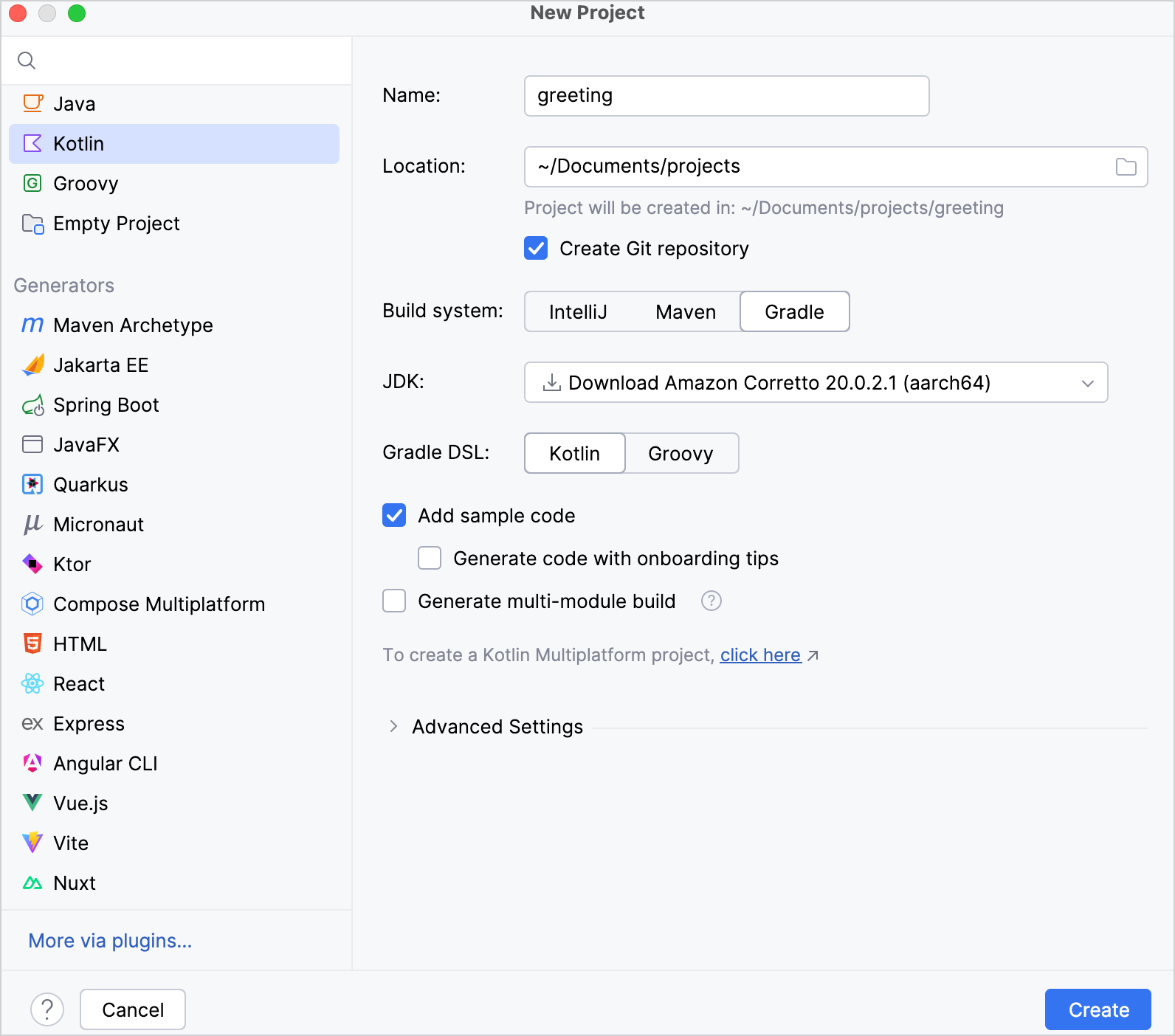
选择 Gradle 构建系统。
从 JDK 列表中,选择您想在项目中使用的 JDK。
- 如果您的计算机上已安装 JDK 但未在 IDE 中定义,请选择 添加 JDK (Add JDK) 并指定 JDK 主目录的路径。
- 如果您的计算机上没有所需的 JDK,请选择 下载 JDK (Download JDK)。
为 Gradle 选择 Kotlin DSL。
勾选 添加示例代码 (Add sample code) 复选框,以创建一个带有示例
"Hello World!"应用程序的文件。点击 创建 (Create)。
您已成功使用 Gradle 创建了一个项目!
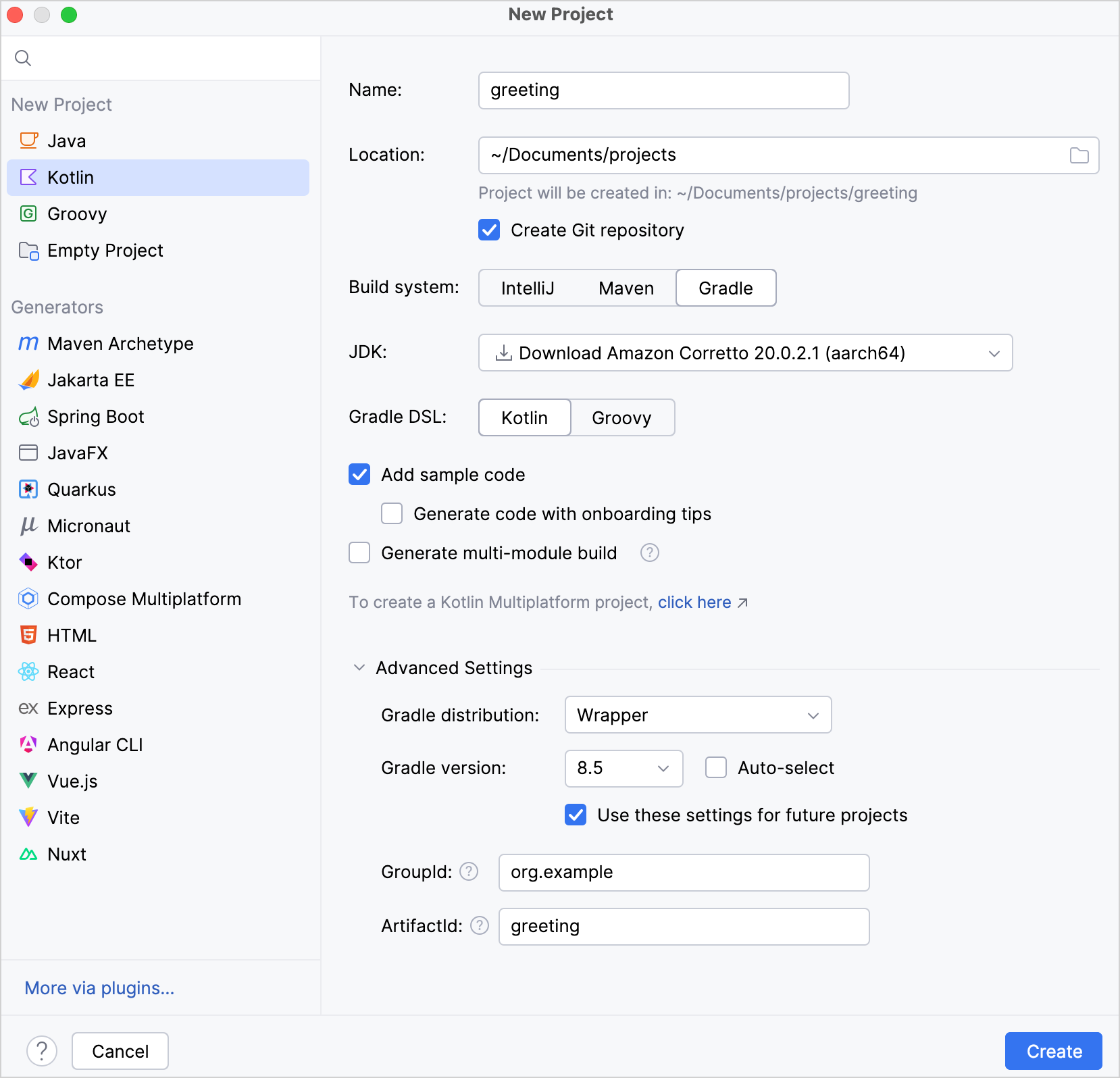
为您的项目指定 Gradle 版本
您可以在 高级设置 (Advanced Settings) 部分下显式为项目指定 Gradle 版本,可以使用 Gradle Wrapper 或本地安装的 Gradle:
Gradle Wrapper:
- 从 Gradle 分发 (Gradle distribution) 列表中,选择 Wrapper。
- 取消勾选 自动选择 (Auto-select) 复选框。
- 从 Gradle 版本 (Gradle version) 列表中,选择您的 Gradle 版本。
本地安装:
- 从 Gradle 分发 (Gradle distribution) 列表中,选择 本地安装 (Local installation)。
- 对于 Gradle 位置 (Gradle location),指定您本地 Gradle 版本的路径。
探索构建脚本
打开 build.gradle.kts 文件。这是 Gradle Kotlin 构建脚本,其中包含 Kotlin 相关的构件以及应用程序所需的其他部分:
plugins {
    kotlin("jvm") version "2.4.21" // 要使用的 Kotlin 版本
}

group = "org.example" // 公司名称,例如 `org.jetbrains.kotlin`
version = "1.0-SNAPSHOT" // 分配给构建构件的版本

repositories { // 依赖项来源。参见 1️⃣
    mavenCentral() // Maven 中央仓库。参见 2️⃣
}

dependencies { // 您想要使用的所有库。参见 3️⃣
    // 在仓库中找到依赖项后复制其名称
    testImplementation(kotlin("test")) // Kotlin 测试库
}

kotlin { // 生成的 JVM 工具链配置。参见 4️⃣
    jvmToolchain(25) // 用于编译项目的 JDK。
}

tasks.test { // 测试任务配置。参见 5️⃣
    useJUnitPlatform() // 用于测试的 JUnitPlatform。参见 6️⃣
}- 1️⃣ 详细了解 依赖项来源。
- 2️⃣ Maven 中央仓库。也可以是 Google 的 Maven 仓库 或您公司的私有仓库。
- 3️⃣ 详细了解 声明依赖项。
- 4️⃣ 详细了解 Java 工具链支持。
- 5️⃣ 详细了解 任务 (tasks)。
- 6️⃣ 用于测试的 JUnitPlatform。
如您所见,Gradle 构建文件中添加了一些 Kotlin 特有的构件:
在
plugins {}块中,有kotlin("jvm")构件。该插件定义了项目中要使用的 Kotlin 版本。在
dependencies {}块中,有testImplementation(kotlin("test"))。 详细了解 设置测试库依赖项。
运行应用程序
通过选择 视图 (View) | 工具窗口 (Tool Windows) | Gradle 打开 Gradle 窗口:
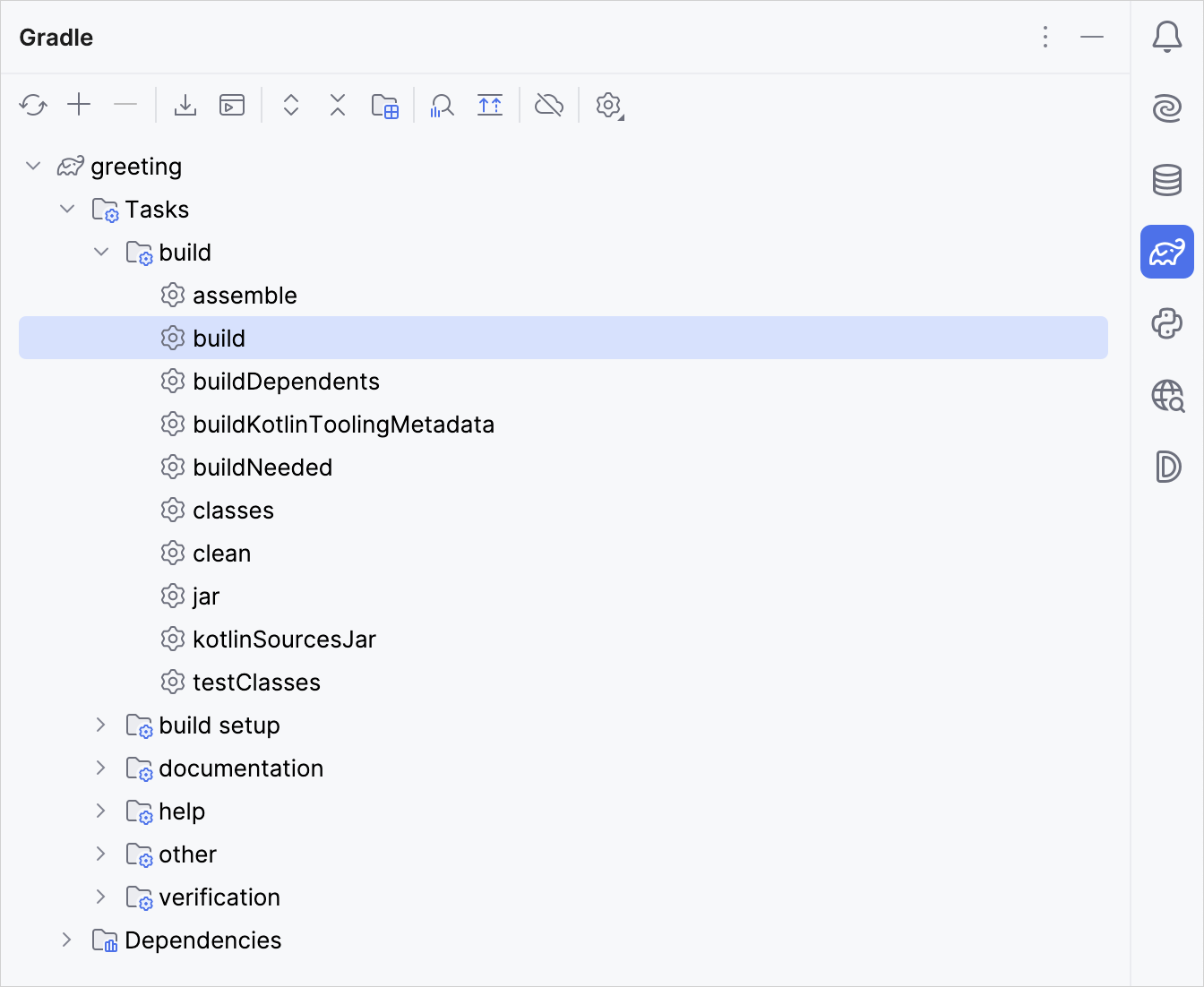
执行
Tasks/build中的 build Gradle 任务。在 构建 (Build) 窗口中,会出现BUILD SUCCESSFUL。 这意味着 Gradle 成功构建了应用程序。在
src/main/kotlin中,打开Main.kt文件:src目录包含 Kotlin 源文件和资源。Main.kt文件包含将打印Hello World!的示例代码。
点击装订区域中的绿色 运行 (Run) 图标并选择 运行 'MainKt' (Run 'MainKt') 来运行应用程序。
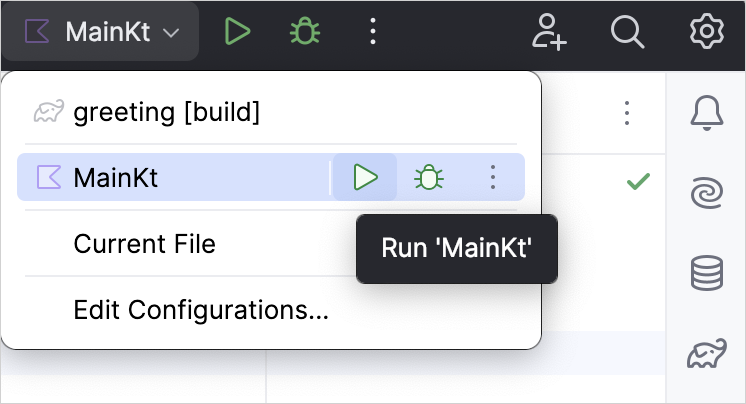
您可以在 运行 (Run) 工具窗口中查看结果:
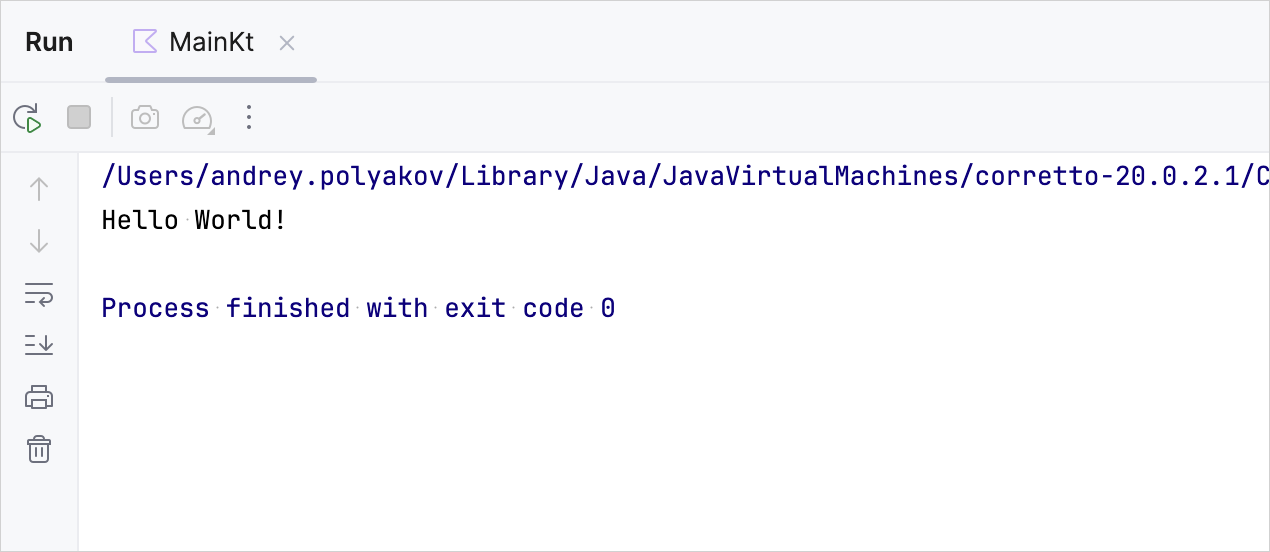
恭喜!您刚刚运行了您的第一个 Kotlin 应用程序。
下一步做什么?
详细了解: