
Gradle と Kotlin/JVM を使ってみる
このチュートリアルでは、IntelliJ IDEA と Gradle を使用して JVM コンソールアプリケーションを作成する方法を説明します。
始めるには、まず最新バージョンの IntelliJ IDEA をダウンロードしてインストールしてください。
プロジェクトの作成
IntelliJ IDEA で、File | New | Project を選択します。
左側のパネルで Kotlin を選択します。
新しいプロジェクトに名前を付け、必要に応じて場所を変更します。
Create Git repository チェックボックスを選択すると、新しいプロジェクトをバージョン管理下に置くことができます。これは後からいつでも行うことができます。
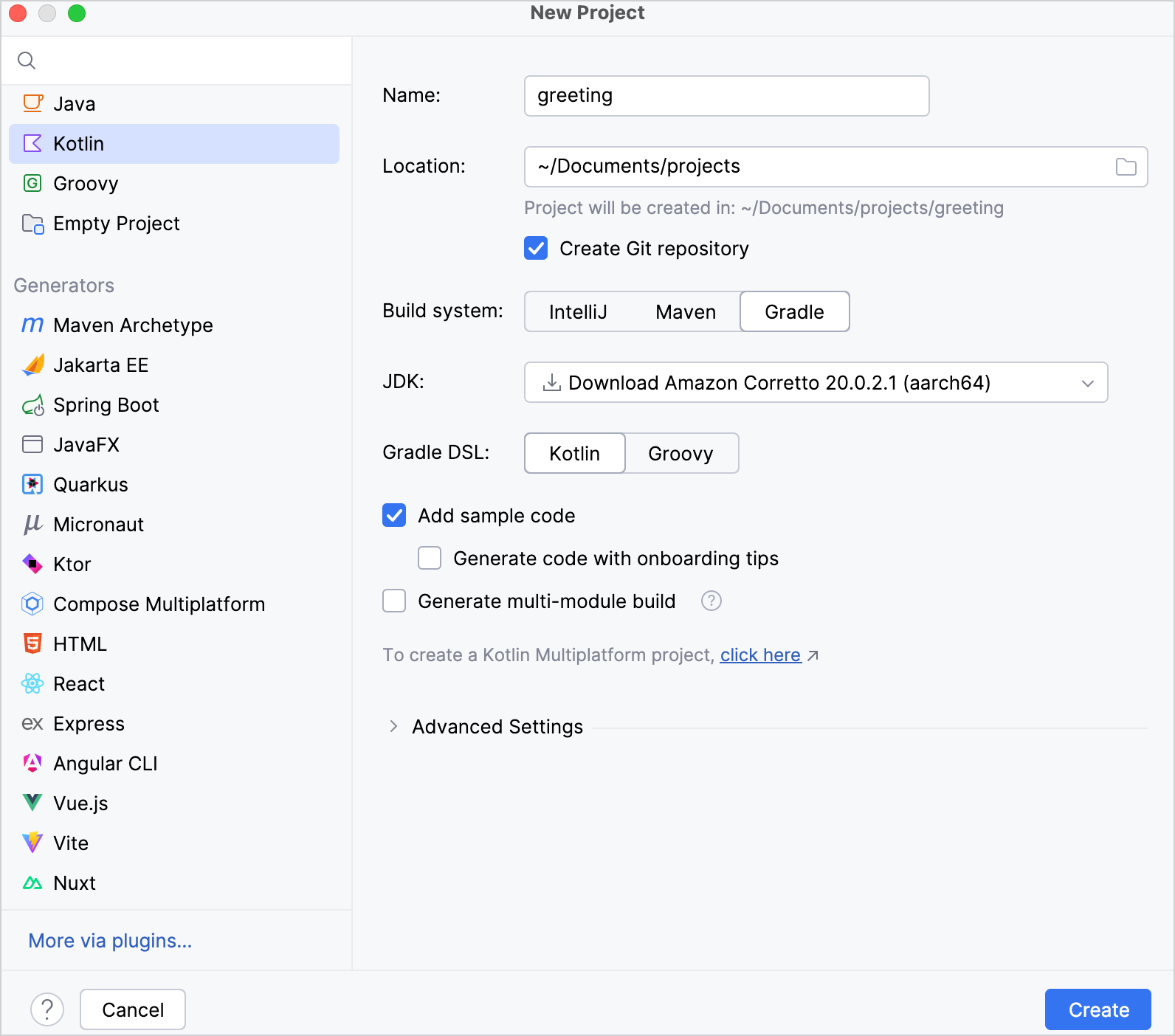
Gradle ビルドシステムを選択します。
JDK リストから、プロジェクトで使用する JDK を選択します。
- JDK がコンピュータにインストールされているが IDE で定義されていない場合は、Add JDK を選択し、JDK のホームディレクトリへのパスを指定します。
- コンピュータに必要な JDK がない場合は、Download JDK を選択します。
Gradle 用の Kotlin DSL を選択します。
Add sample code チェックボックスを選択して、サンプルの
"Hello World!"アプリケーションを含むファイルを作成します。Create をクリックします。
これで、Gradle を使用したプロジェクトの作成に成功しました!
プロジェクトの Gradle バージョンを指定する
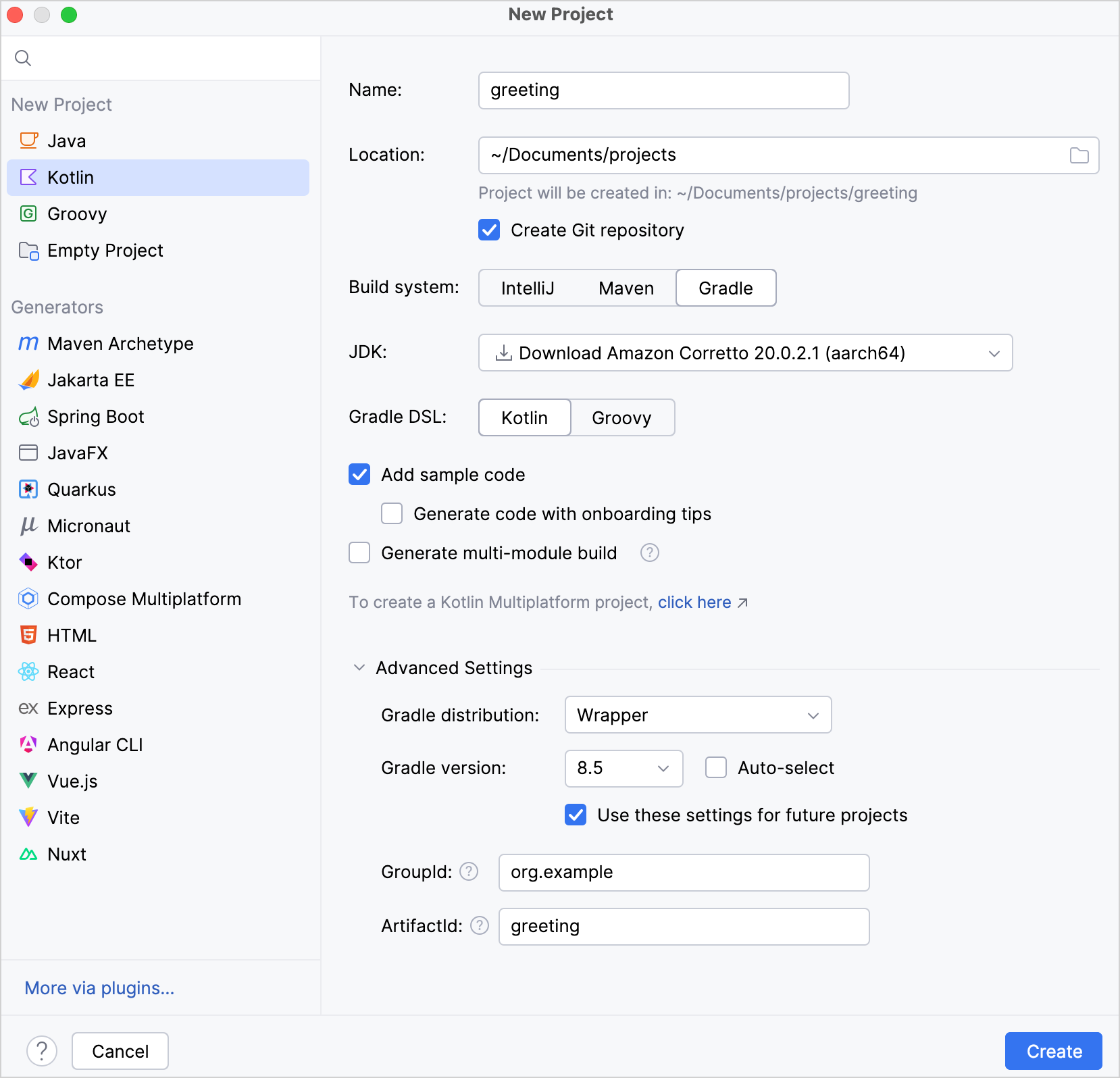
Gradle Wrapper またはローカルにインストールされた Gradle のいずれかを使用して、Advanced Settings セクションでプロジェクトの Gradle バージョンを明示的に指定できます。
Gradle Wrapper:
- Gradle distribution リストから Wrapper を選択します。
- Auto-select チェックボックスをオフにします。
- Gradle version リストから、使用する Gradle バージョンを選択します。
ローカルインストール:
- Gradle distribution リストから Local installation を選択します。
- Gradle location で、ローカルの Gradle バージョンのパスを指定します。
ビルドスクリプトを確認する
build.gradle.kts ファイルを開きます。これは Gradle の Kotlin ビルドスクリプトであり、Kotlin 関連のアーティファクトやアプリケーションに必要なその他の要素が含まれています。
plugins {
    kotlin("jvm") version "2.4.21" // 使用する Kotlin のバージョン
}

group = "org.example" // 会社名(例:`org.jetbrains.kotlin`)
version = "1.0-SNAPSHOT" // ビルドされたアーティファクトに割り当てるバージョン

repositories { // 依存関係のソース。1️⃣ を参照
    mavenCentral() // Maven Central リポジトリ。2️⃣ を参照
}

dependencies { // 使用したいすべてのライブラリ。3️⃣ を参照
    // リポジトリで見つけた依存関係の名前をコピーします
    testImplementation(kotlin("test")) // Kotlin テストライブラリ
}

kotlin { // 生成された JVM ツールチェーン設定。4️⃣ を参照
    jvmToolchain(25) // プロジェクトのコンパイルに使用する JDK。
}

tasks.test { // テストタスク設定。5️⃣ を参照
    useJUnitPlatform() // テスト用の JUnitPlatform。6️⃣ を参照
}- 1️⃣ 依存関係のソースの詳細については、こちらをご覧ください。
- 2️⃣ Maven Central リポジトリ。これは Google の Maven リポジトリ や会社のプライベートリポジトリにすることもできます。
- 3️⃣ 依存関係の宣言の詳細については、こちらをご覧ください。
- 4️⃣ Java ツールチェーンサポートの詳細については、こちらをご覧ください。
- 5️⃣ タスクの詳細については、こちらをご覧ください。
- 6️⃣ テスト用の JUnitPlatform。
ご覧のとおり、Gradle ビルドファイルには Kotlin 固有のアーティファクトがいくつかあります。
plugins {}ブロックにはkotlin("jvm")アーティファクトがあります。このプラグインは、プロジェクトで使用される Kotlin のバージョンを定義します。dependencies {}ブロックにはtestImplementation(kotlin("test"))があります。 テストライブラリへの依存関係の設定の詳細については、こちらをご覧ください。
アプリケーションを実行する
View | Tool Windows | Gradle を選択して、Gradle ウィンドウを開きます。
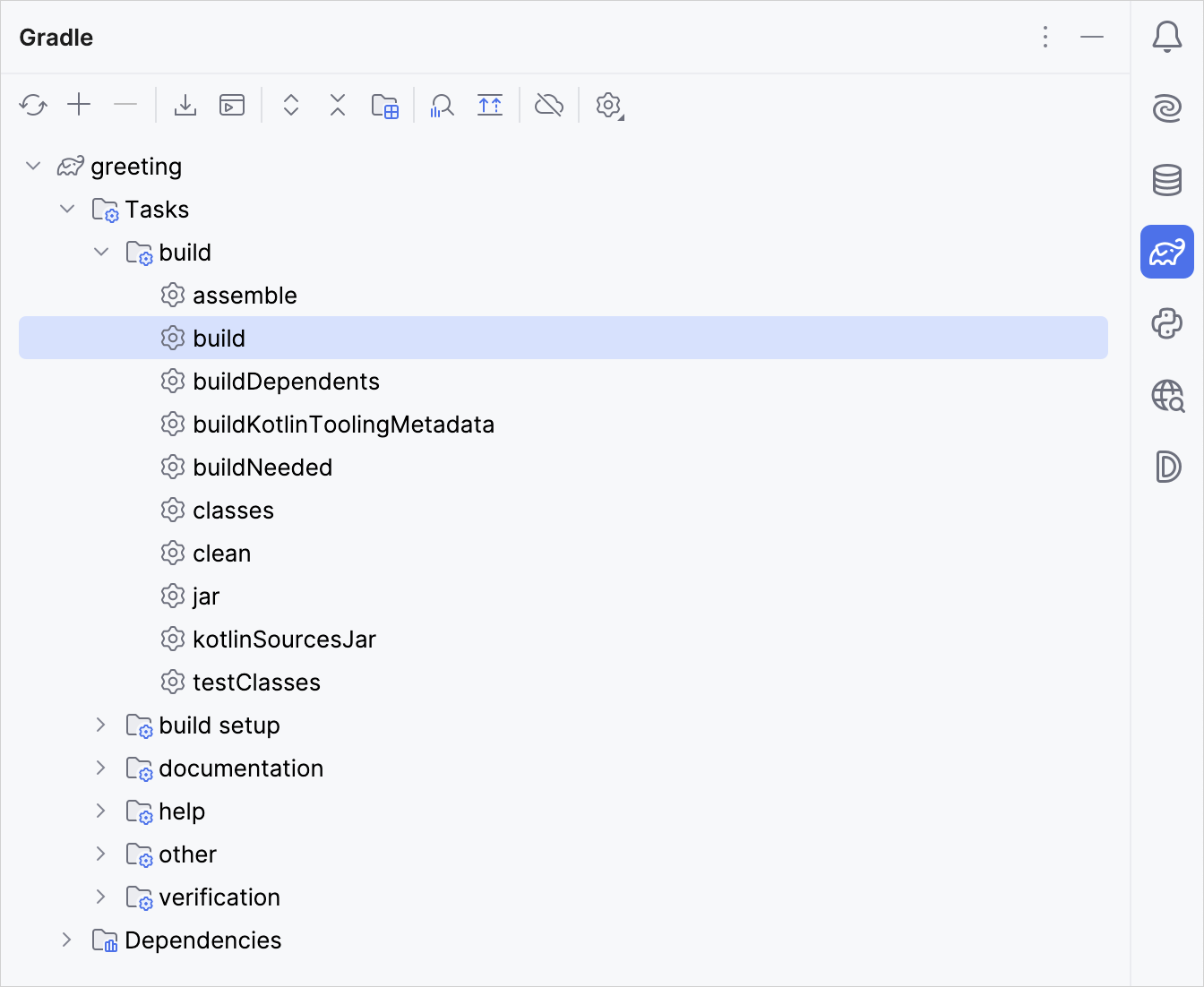
Tasks/buildにある build Gradle タスクを実行します。Build ウィンドウにBUILD SUCCESSFULと表示されます。 これは、Gradle がアプリケーションのビルドに成功したことを意味します。src/main/kotlinで、Main.ktファイルを開きます。srcディレクトリには、Kotlin のソースファイルとリソースが含まれています。Main.ktファイルには、Hello World!を出力するサンプルコードが含まれています。
エディタの左側(ガター)にある緑色の Run アイコンをクリックし、Run 'MainKt' を選択してアプリケーションを実行します。
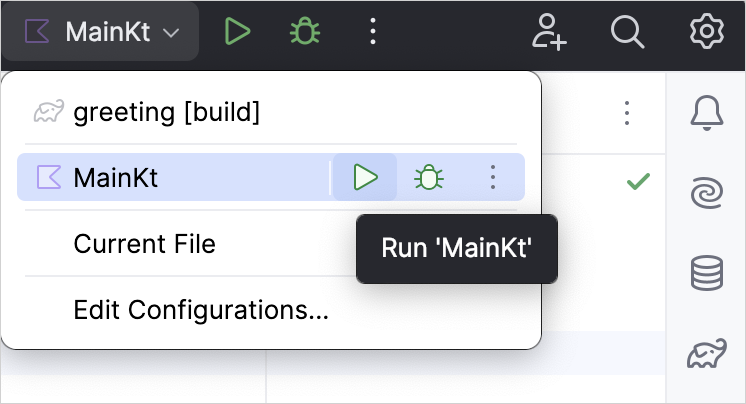
Run ツールウィンドウで結果を確認できます。
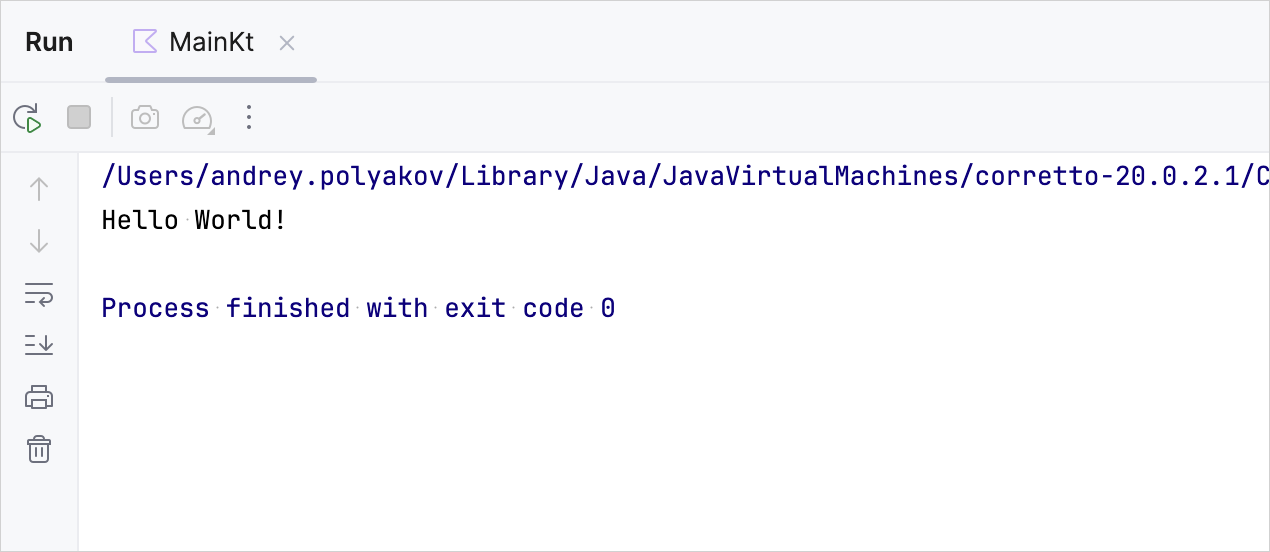
おめでとうございます!初めての Kotlin アプリケーションを実行できました。
次のステップ
以下の詳細について学びましょう: