코드 스니펫 실행하기
코틀린 코드는 보통 IDE, 텍스트 에디터 또는 다른 도구에서 작업하는 프로젝트로 구성됩니다. 하지만 함수의 작동 방식을 빠르게 확인하거나 표현식의 값을 찾고 싶을 때, 굳이 새 프로젝트를 생성하고 빌드할 필요는 없습니다. 다양한 환경에서 코틀린 코드를 즉석에서 실행할 수 있는 세 가지 유용한 방법을 확인해 보세요:
- IDE의 스크래치 파일(Scratch files).
- 브라우저의 Kotlin Playground.
- 커맨드라인의 ki 셸(ki shell).
IDE: 스크래치(Scratches)
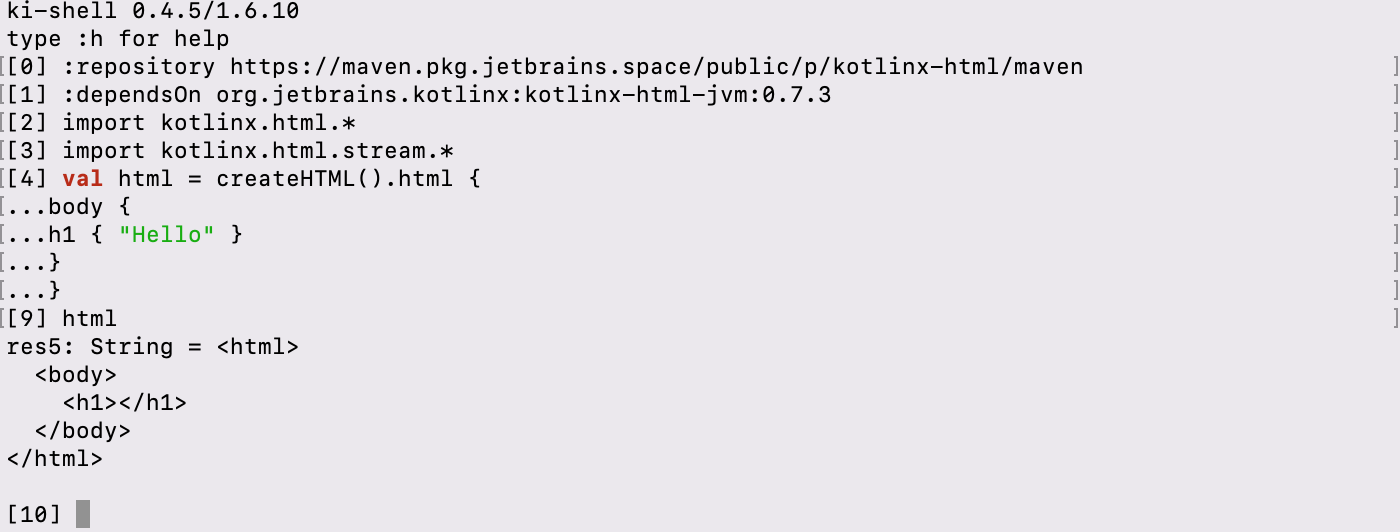
IntelliJ IDEA와 Android Studio는 코틀린 스크래치 파일(Scratch files)을 지원합니다.
스크래치 파일(또는 간단히 스크래치)을 사용하면 프로젝트와 동일한 IDE 창에서 코드 초안을 작성하고 즉석에서 실행할 수 있습니다. 스크래치는 프로젝트에 종속되지 않으므로, OS의 어떤 IntelliJ IDEA 창에서도 모든 스크래치에 액세스하고 실행할 수 있습니다.
코틀린 스크래치를 생성하려면 File | New | Scratch File을 클릭하고 Kotlin 타입을 선택하세요.
스크래치에서는 구문 강조(Syntax highlighting), 자동 완성(Auto-completion) 및 기타 IntelliJ IDEA 코드 편집 기능을 지원합니다. main() 함수를 선언할 필요가 없으며, 작성하는 모든 코드는 main() 본문에 있는 것처럼 실행됩니다.
스크래치에서 코드 작성을 마친 후 Run을 클릭하세요. 실행 결과는 코드 옆의 라인에 표시됩니다.
대화형 모드(Interactive mode)
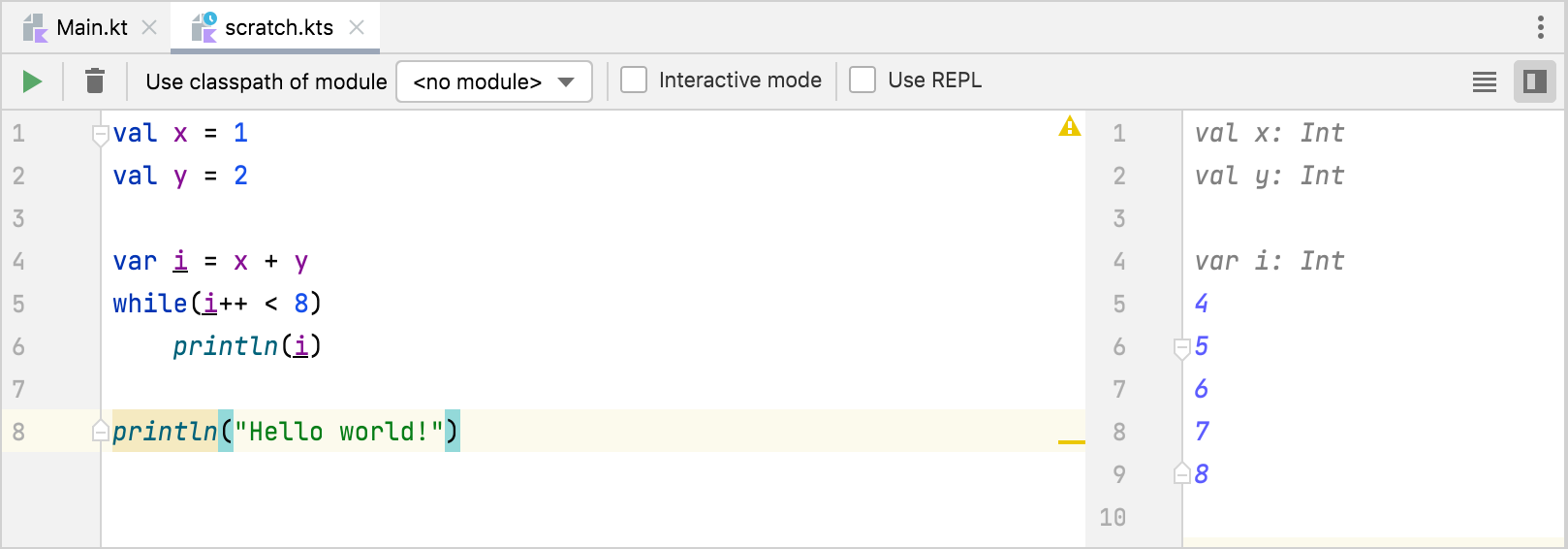
IDE는 스크래치의 코드를 자동으로 실행할 수 있습니다. 타이핑을 멈추자마자 실행 결과를 확인하려면 Interactive mode를 켜세요.
모듈 사용하기
스크래치에서 코틀린 프로젝트의 클래스나 함수를 사용할 수 있습니다.
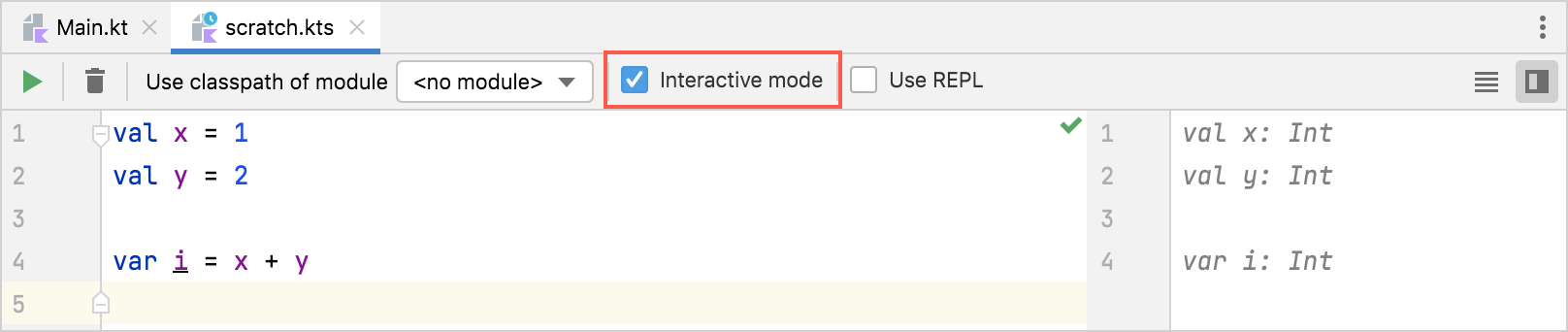
프로젝트의 클래스나 함수를 스크래치에서 사용하려면 평소와 같이 import 문을 사용하여 스크래치 파일로 가져오세요. 그런 다음 코드를 작성하고 Use classpath of module 목록에서 적절한 모듈을 선택한 후 실행하세요.
스크래치는 연결된 모듈의 컴파일된 버전을 사용합니다. 따라서 모듈의 소스 파일을 수정하면 모듈을 다시 빌드할 때 변경 사항이 스크래치에 반영됩니다. 스크래치를 실행하기 전에 매번 모듈을 자동으로 다시 빌드하려면 Make module before Run을 선택하세요.
브라우저: Kotlin Playground
Kotlin Playground는 브라우저에서 코틀린 코드를 작성, 실행 및 공유할 수 있는 온라인 애플리케이션입니다.
코드 작성 및 편집
Playground의 에디터 영역에서는 소스 파일에서와 마찬가지로 코드를 작성할 수 있습니다:
- 사용자 정의 클래스, 함수 및 최상위 선언을 임의의 순서로 추가할 수 있습니다.
- 실행 가능한 부분은
main()함수의 본문에 작성합니다.
일반적인 코틀린 프로젝트와 마찬가지로 Playground의 main() 함수는 args 파라미터를 가질 수도 있고 파라미터가 없을 수도 있습니다. 실행 시 프로그램 인자를 전달하려면 Program arguments field에 작성하세요.
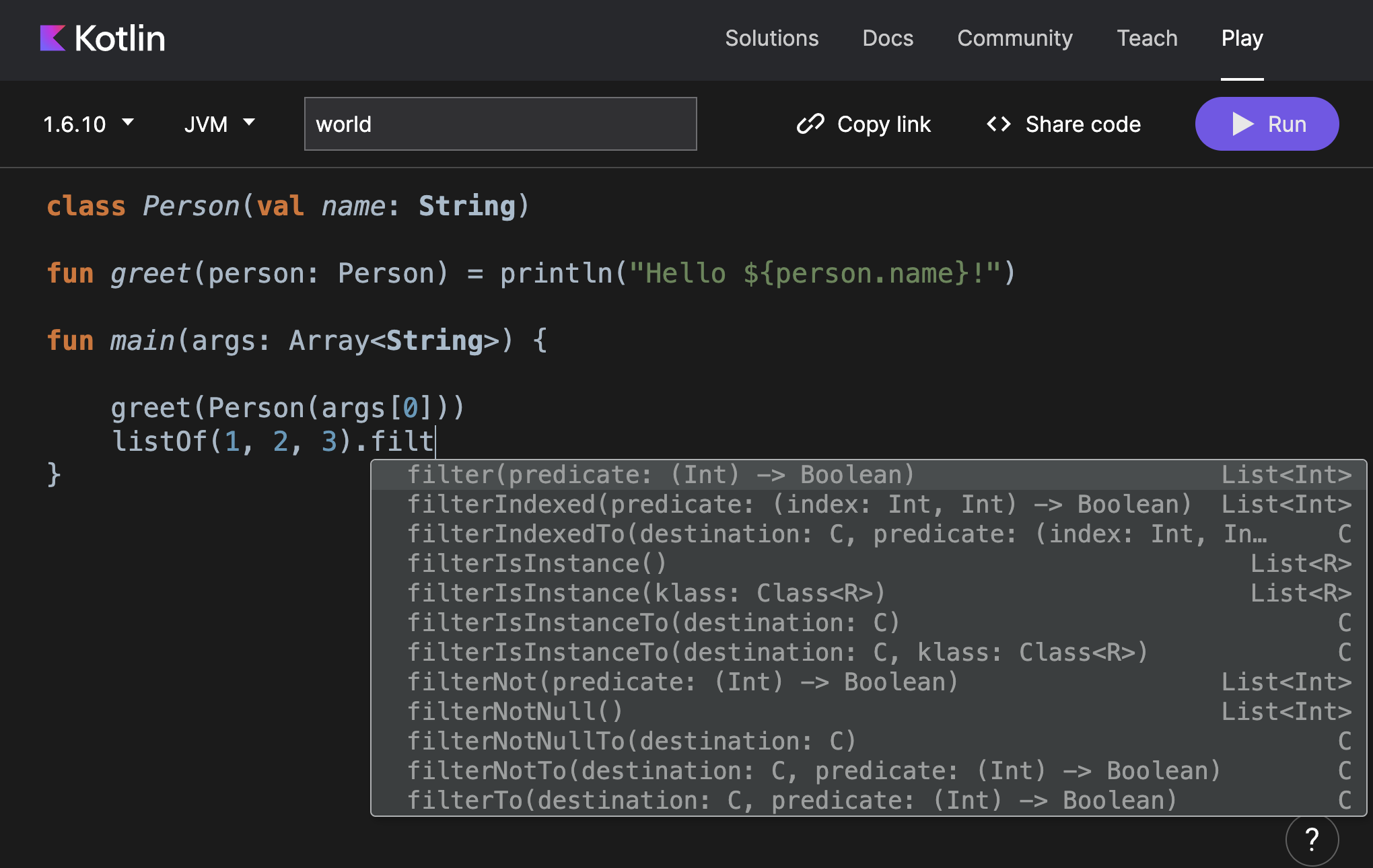
Playground는 타이핑할 때 코드를 강조 표시하고 자동 완성 옵션을 보여줍니다. 표준 라이브러리와 kotlinx.coroutines의 선언을 자동으로 임포트합니다.
실행 환경 선택
Playground는 실행 환경을 사용자 정의할 수 있는 방법을 제공합니다:
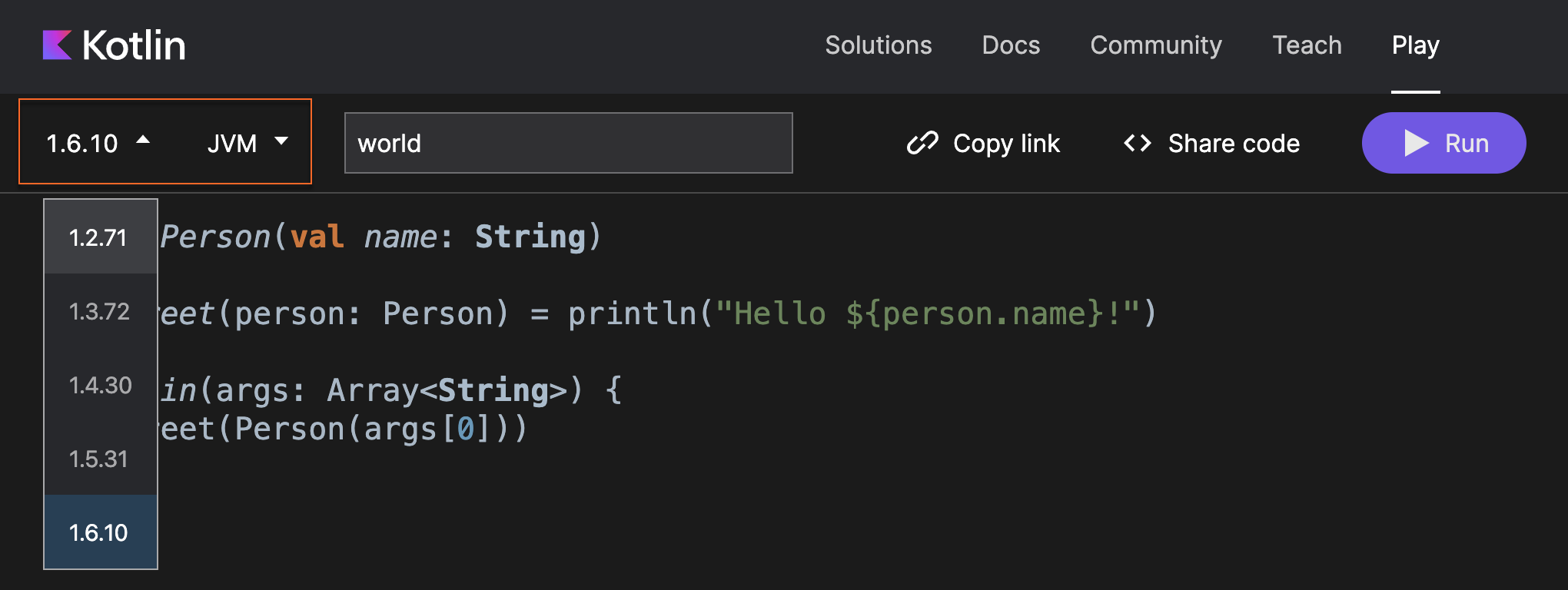
- 사용 가능한 향후 버전의 프리뷰를 포함한 여러 코틀린 버전.
- 코드를 실행할 여러 백엔드: JVM, JS(레거시 또는 IR 컴파일러, 또는 Canvas), 또는 JUnit.
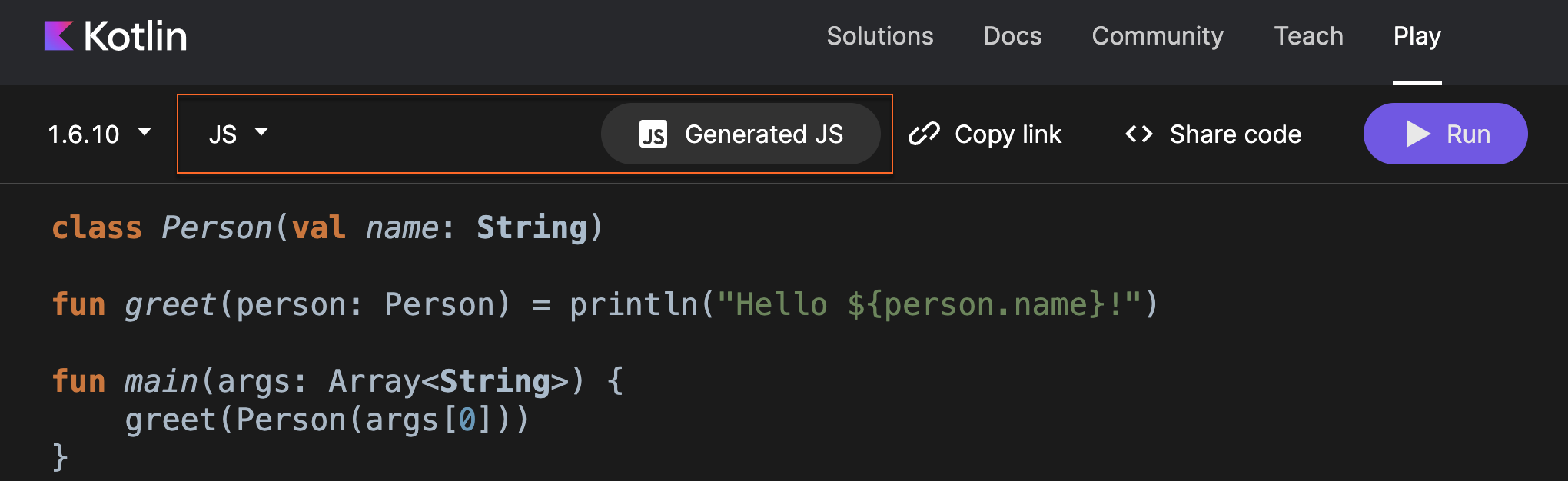
JS 백엔드의 경우 생성된 JS 코드도 확인할 수 있습니다.
온라인으로 코드 공유
Playground를 사용하여 코드를 다른 사람과 공유하세요. Copy link를 클릭하고 코드를 보여주고 싶은 사람에게 보내면 됩니다.
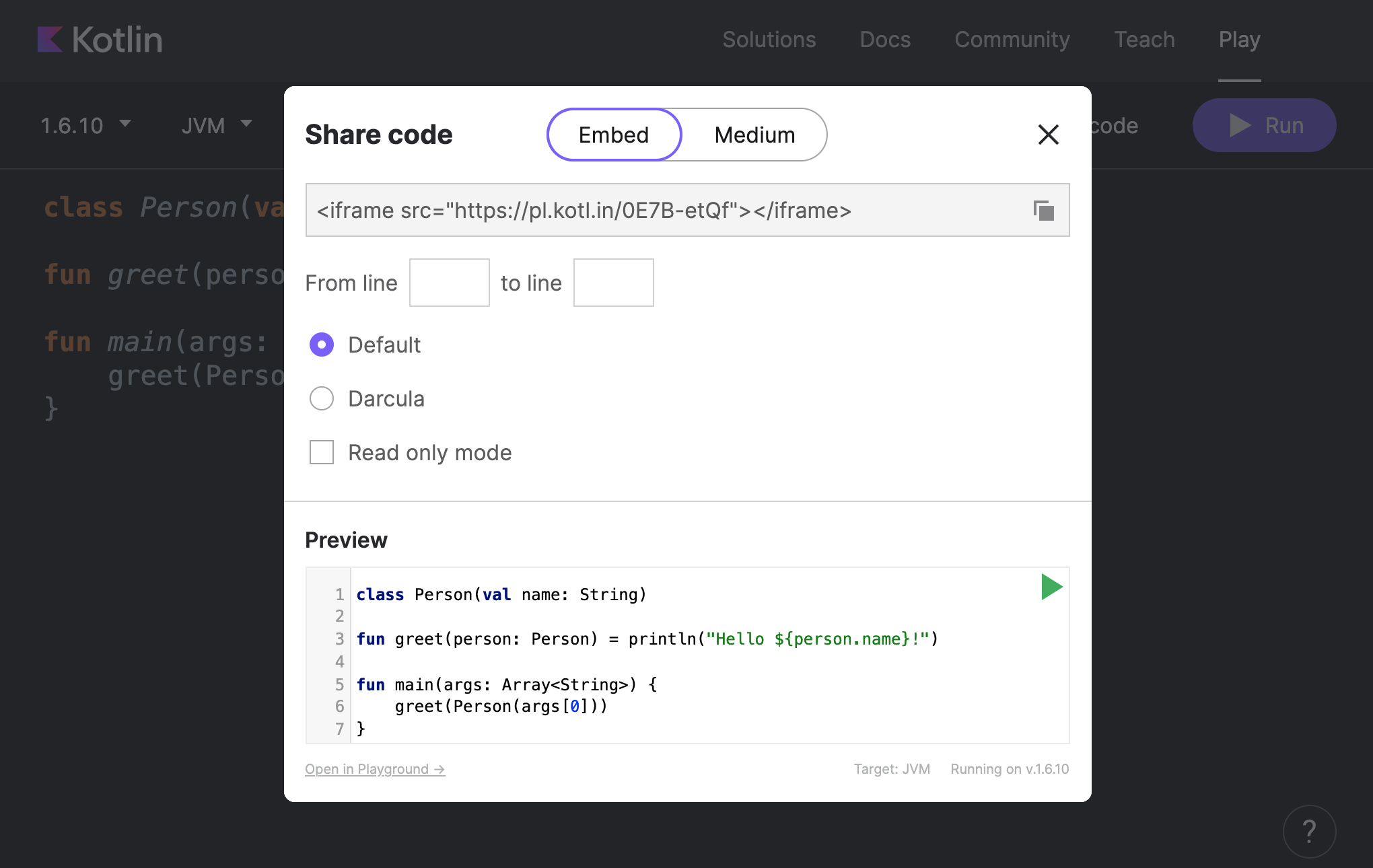
Playground의 코드 스니펫을 다른 웹사이트에 삽입하고 실행 가능하게 만들 수도 있습니다. Share code를 클릭하여 샘플을 웹 페이지나 Medium 아티클에 삽입해 보세요.
커맨드라인: ki 셸(ki shell)
ki 셸(Kotlin Interactive Shell)은 터미널에서 코틀린 코드를 실행하기 위한 커맨드라인 유틸리티입니다. Linux, macOS, Windows에서 사용할 수 있습니다.
ki 셸은 기본적인 코드 평가(Evaluation) 기능과 함께 다음과 같은 고급 기능을 제공합니다:
- 코드 완성
- 타입 체크
- 외부 의존성 지원
- 코드 스니펫을 위한 붙여넣기 모드(Paste mode)
- 스크립팅 지원
자세한 내용은 ki 셸 GitHub 저장소를 참조하세요.
ki 셸 설치 및 실행
ki 셸을 설치하려면 GitHub에서 최신 버전을 다운로드하고 원하는 디렉토리에 압축을 푸세요.
macOS에서는 다음 명령을 실행하여 Homebrew로 ki 셸을 설치할 수도 있습니다:
brew install kiki 셸을 시작하려면 Linux 및 macOS에서는 bin/ki.sh를(Homebrew로 설치한 경우 간단히 ki), Windows에서는 bin\ki.bat을 실행하세요.
셸이 실행되면 즉시 터미널에서 코틀린 코드를 작성하기 시작할 수 있습니다. ki 셸에서 사용할 수 있는 명령어를 보려면 :help(또는 :h)를 입력하세요.
코드 완성 및 강조 표시
ki 셸은 Tab을 누를 때 코드 완성 옵션을 보여줍니다. 또한 타이핑하는 동안 구문 강조를 제공합니다. :syntax off를 입력하여 이 기능을 끌 수 있습니다.

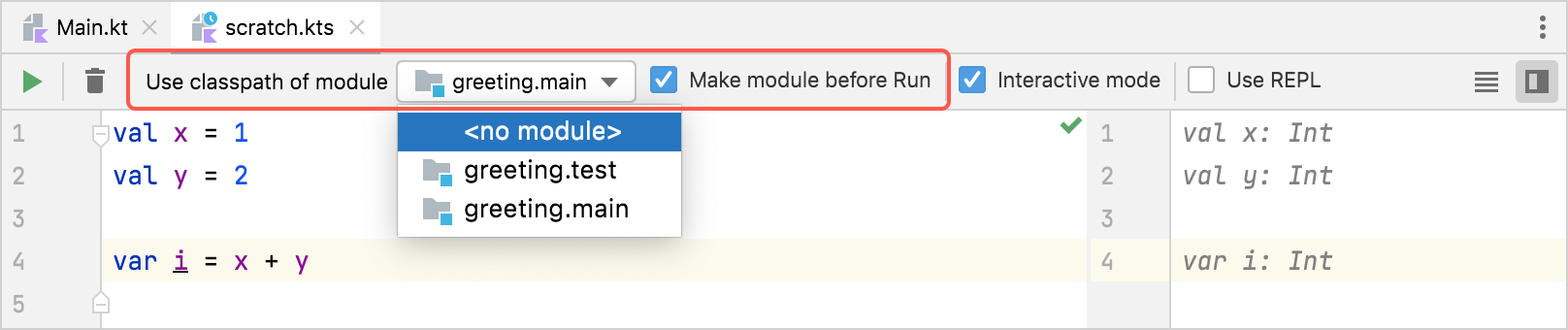
Enter를 누르면 ki 셸은 입력된 라인을 평가하고 결과를 출력합니다. 표현식의 값은 res*와 같이 자동 생성된 이름의 변수로 출력됩니다. 나중에 실행하는 코드에서 이러한 변수를 사용할 수 있습니다. 입력된 구조가 미완성인 경우(예: 본문이 없는 조건문 if), 셸은 점 세 개를 출력하고 남은 부분을 기다립니다.

표현식 타입 확인
잘 모르는 복잡한 표현식이나 API의 경우, ki 셸은 표현식의 타입을 보여주는 :type(또는 :t) 명령어를 제공합니다:

코드 로드
필요한 코드가 다른 곳에 저장되어 있는 경우, ki 셸로 로드하여 사용하는 두 가지 방법이 있습니다:
:load(또는:l) 명령어로 소스 파일을 로드합니다.:paste(또는:p) 명령어를 사용하여 붙여넣기 모드에서 코드 스니펫을 복사하여 붙여넣습니다.
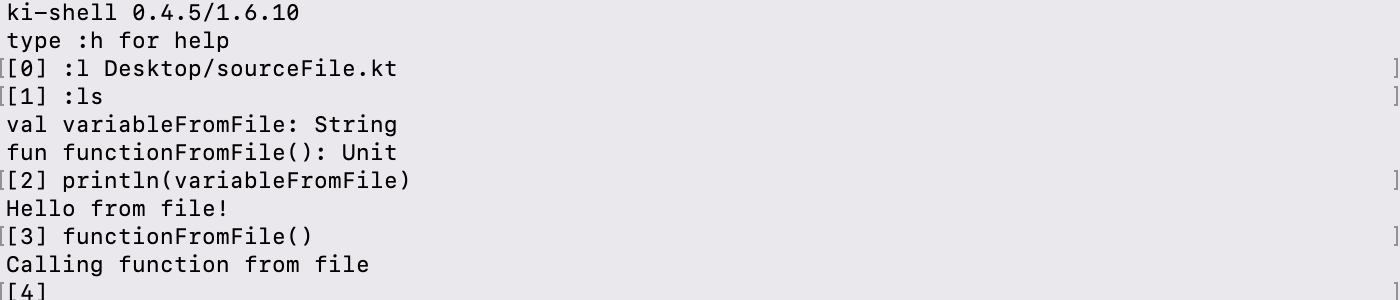
ls 명령어는 사용 가능한 심볼(변수 및 함수)을 보여줍니다.
외부 의존성 추가
표준 라이브러리와 함께 ki 셸은 외부 의존성도 지원합니다. 이를 통해 전체 프로젝트를 생성하지 않고도 서드파티 라이브러리를 사용해 볼 수 있습니다.
ki 셸에서 서드파티 라이브러리를 추가하려면 :dependsOn 명령어를 사용하세요. 기본적으로 ki 셸은 Maven Central에서 작동하지만, :repository 명령어를 사용하여 다른 저장소를 연결할 수도 있습니다: