
建立您的第一個 Kotlin Notebook
從 IntelliJ IDEA 2026.2 開始,Kotlin Notebook 將不再與 IDE 隨附提供,也不再由 JetBrains 官方提供支援。 原始碼將繼續在 GitHub 上提供。
若要了解更多資訊,請參閱 部落格文章。
您可以透過以下三種主要方式開始使用您的 Kotlin Notebook:
建立新專案
若要建立一個包含 Kotlin Notebook 的新專案:
- 在 IntelliJ IDEA 的歡迎畫面中,從左側面板選擇 Kotlin Notebook | New Notebook。
- 為您的新筆記本輸入 Name,並選擇 Type | In Folder。
- Scratch: 此選項用於建立暫存筆記本,而不將其新增至專案。
- In Folder: 此選項用於在專案內建立筆記本。您必須指定專案的位置。
- 點擊 Create。
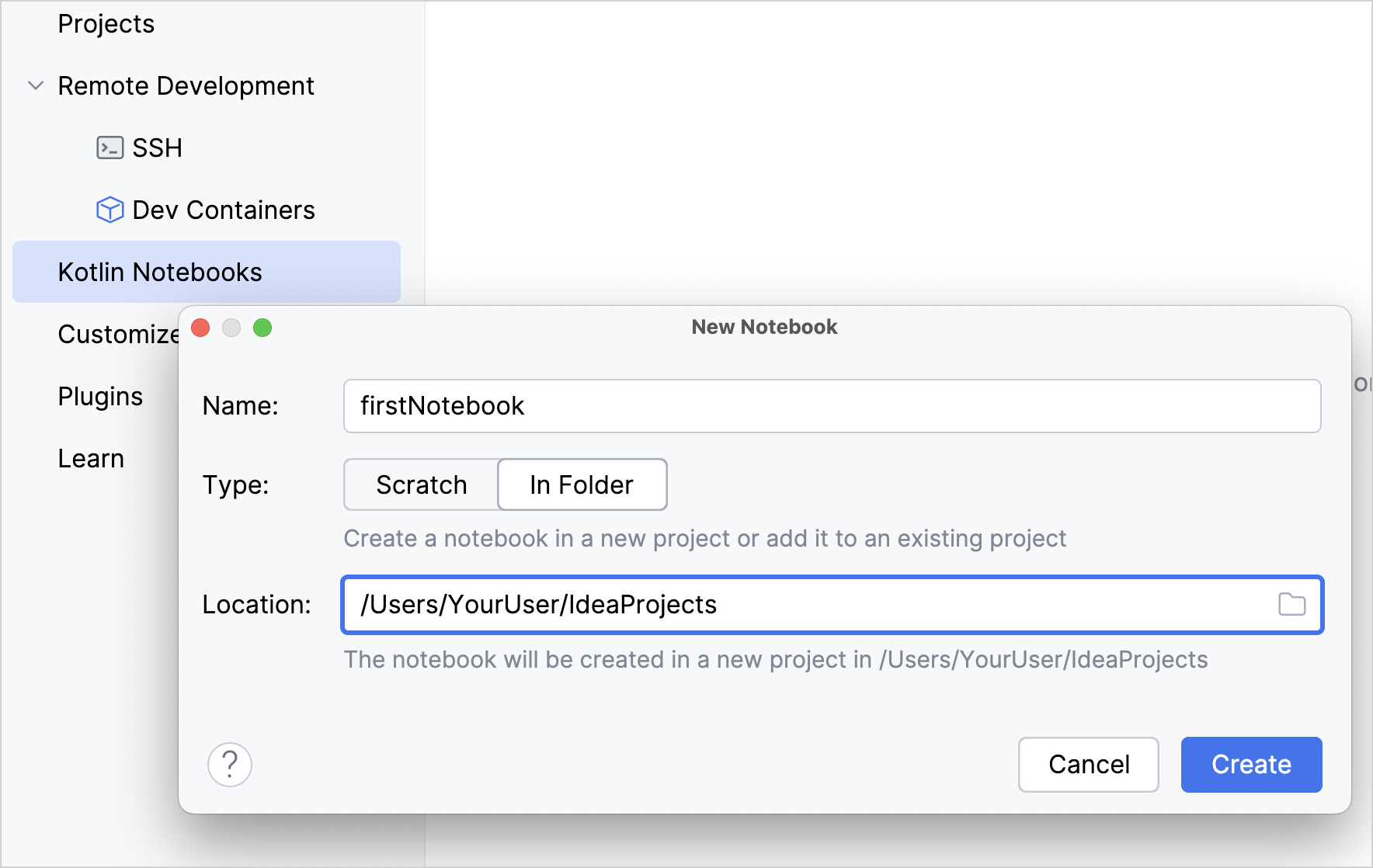
您的新 Kotlin Notebook 已在一個新專案中建立完成。
或者,您可以先建立一個空專案,然後再將 Kotlin Notebook 新增至您的專案:
在 IntelliJ IDEA 中,選擇 File | New | Project。
在左側面板中,選擇 New Project。
為新專案命名,並在必要時更改其位置。
選取 Create Git repository 核取方塊,將新專案納入版本控制。 您之後隨時可以執行此操作。
從 Language 清單中,選擇 Kotlin。
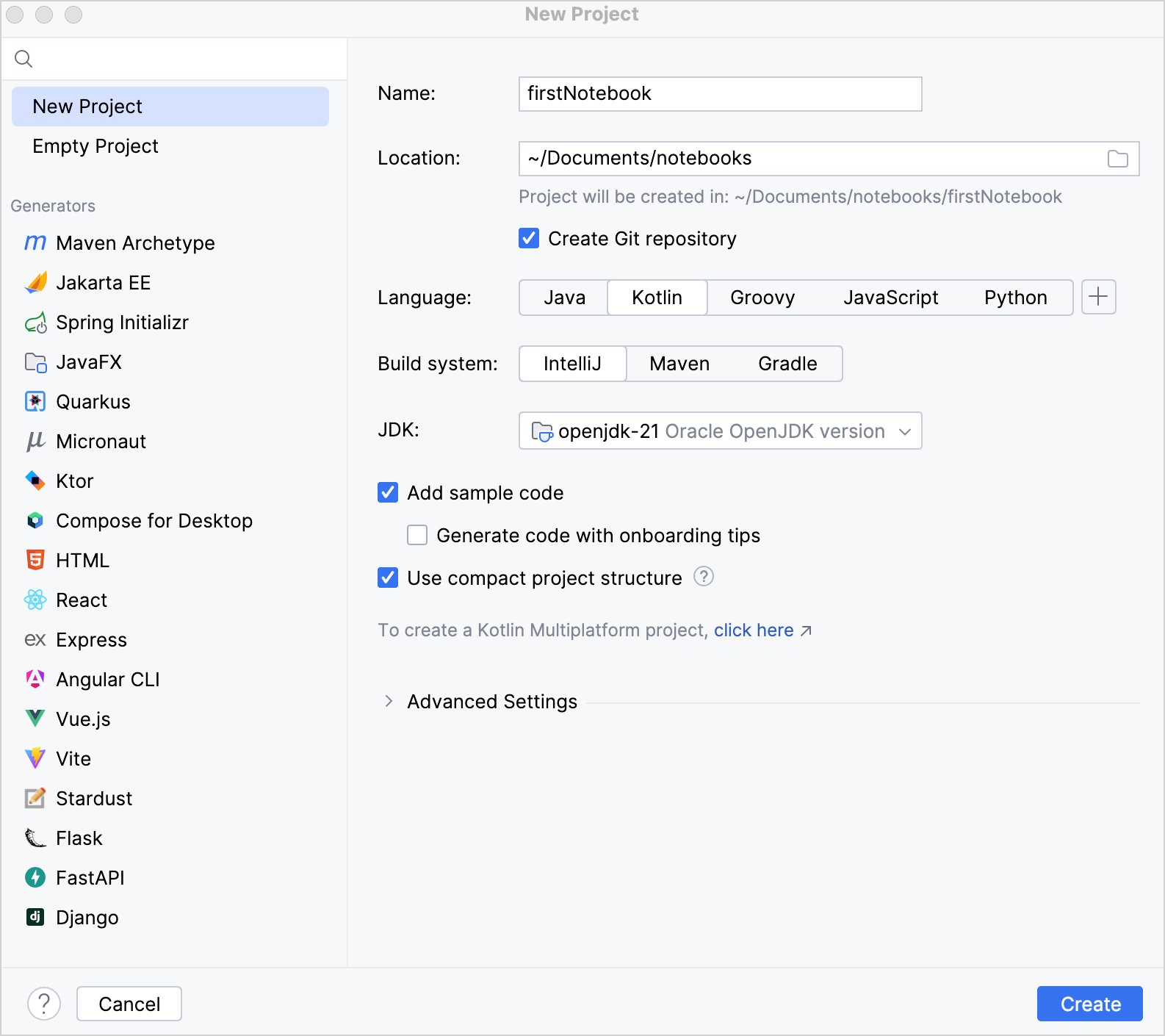
選擇 IntelliJ 建置系統。
從 JDK 清單中,選擇您想在專案中使用的 JDK。
啟用 Add sample code 選項,以建立一個包含範例
"Hello World!"應用程式的檔案。您也可以啟用 Generate code with onboarding tips 選項,在範例程式碼中加入一些額外的實用註解。
點擊 Create。
專案建立完成後,請新增一個新的 Kotlin Notebook(請參閱下一節)。
將新的 Kotlin Notebook 新增至您的專案
若要將新的 Kotlin Notebook 新增至現有專案:
選擇 File | New | Kotlin Notebook,或在資料夾上點擊右鍵並選擇 New | Kotlin Notebook。
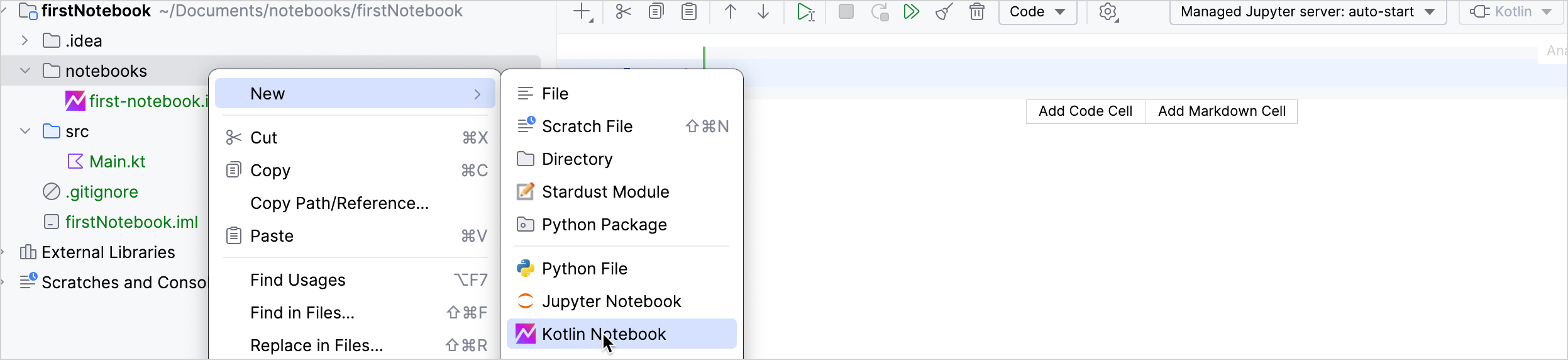
設定新筆記本的名稱,例如 first-notebook。
按下 Enter 鍵。隨即會開啟一個帶有 Kotlin Notebook first-notebook.ipynb 的新索引標籤。
建立暫存 Kotlin Notebook
您也可以將 Kotlin Notebook 建立為暫存檔。暫存檔 讓您可以在不建立新專案或修改現有專案的情況下,測試小段程式碼。
若要建立暫存 Kotlin Notebook:
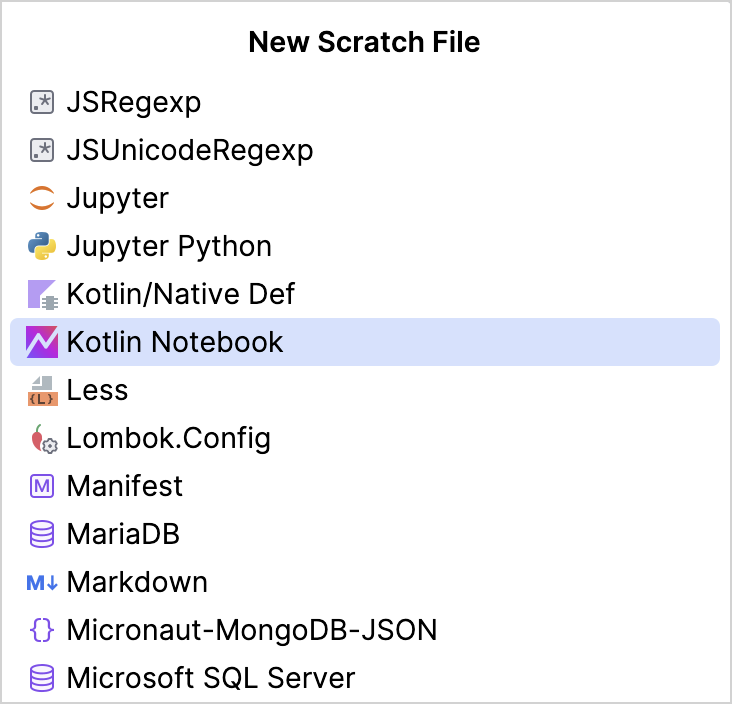
點擊 File | New | Scratch File。
從 New Scratch File 清單中選擇 Kotlin Notebook。
執行基本操作
在新的 Kotlin Notebook 中,在程式碼資料格中輸入以下程式碼:
kotlinprintln("Hello, this is a Kotlin Notebook!")若要執行程式碼資料格,請點擊 Run Cell and Select Below
 按鈕,或按下 Shift 鍵 + Return 鍵。
點擊 Add Markdown Cell 按鈕來新增 Markdown 資料格。
在資料格中輸入
# Example operations,並以執行程式碼資料格的相同方式執行它以進行渲染。在新的程式碼資料格中,輸入
10 + 10並執行。在程式碼資料格中定義一個變數。例如
val a = 100。一旦您執行了定義變數的程式碼資料格,這些變數就可以在所有其他程式碼資料格中存取。
建立一個新的程式碼資料格並加入
println(a * a)。使用 Run All
 按鈕執行筆記本中所有的程式碼和 Markdown 資料格。
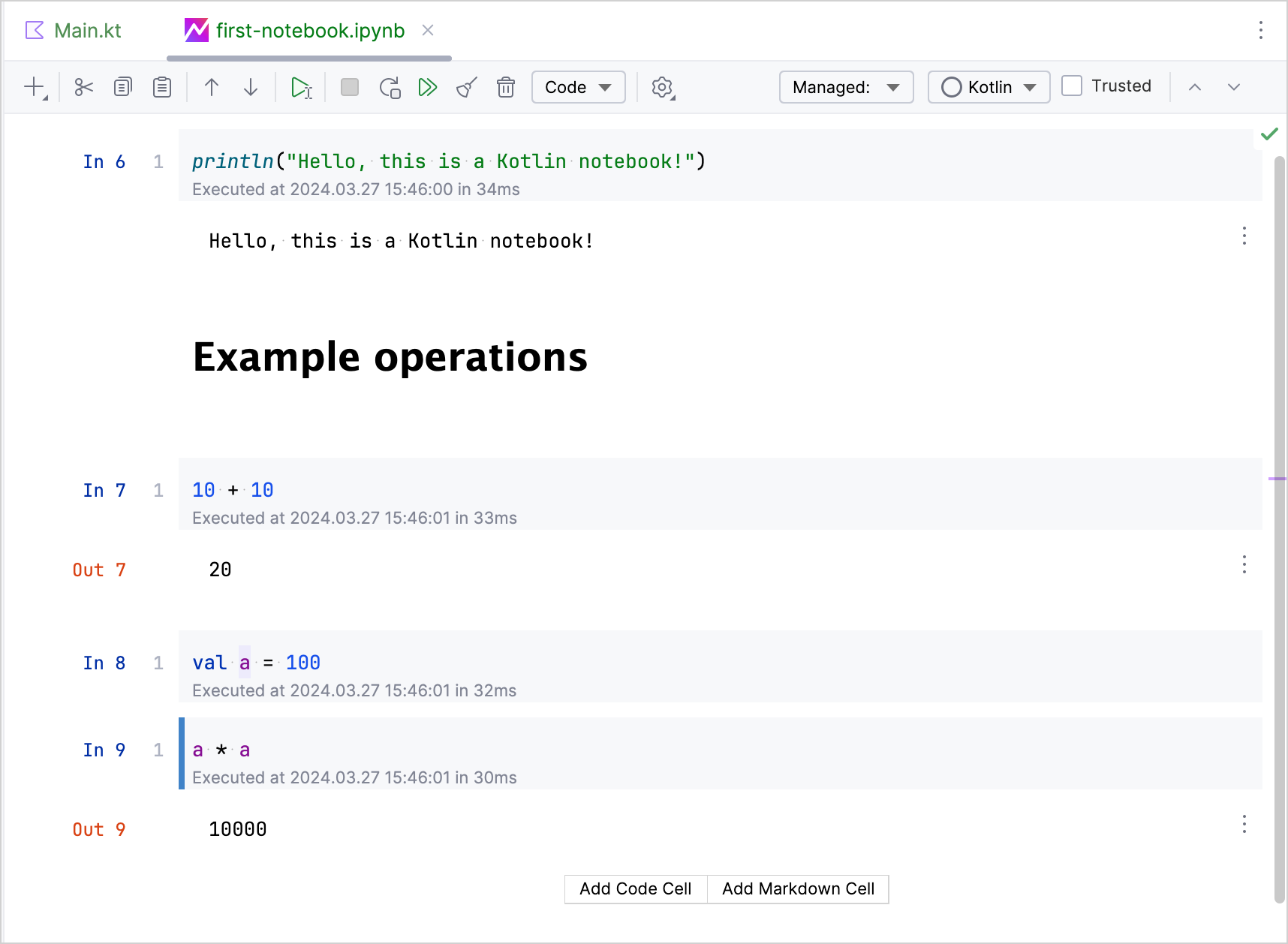
恭喜!您剛剛建立並試用了您的第一個 Kotlin Notebook。
下一步
在教學的下一部分中,您將學習如何將相依性新增至 Kotlin Notebook。