
與 SwiftUI 架構整合
Compose Multiplatform 可與 SwiftUI 架構交互操作。 你可以將 Compose Multiplatform 嵌入至 SwiftUI 應用程式中,也可以將原生 SwiftUI 組件嵌入至 Compose Multiplatform UI 中。本頁面提供了在 SwiftUI 中使用 Compose Multiplatform 以及在 Compose Multiplatform 應用程式中嵌入 SwiftUI 的範例。
若要了解 UIKit 的交互操作性,請參閱與 UIKit 架構整合一文。
在 SwiftUI 應用程式中使用 Compose Multiplatform
若要在 SwiftUI 應用程式中使用 Compose Multiplatform,請建立一個 Kotlin 函式 MainViewController(),該函式會回傳來自 UIKit 的 UIViewController 並包含 Compose Multiplatform 程式碼:
fun MainViewController(): UIViewController =
    ComposeUIViewController {
        Box(Modifier.fillMaxSize(), contentAlignment = Alignment.Center) {
            Text("This is Compose code", fontSize = 20.sp)
        }
    }
ComposeUIViewController() 是一個 Compose Multiplatform 程式庫函式,接受一個可組合函式作為 content 引數。以此方式傳入的函式可以呼叫其他可組合函式,例如 Text()。
Compose Multiplatform 算繪需要明確啟用高更新率:在應用程式的 Info.plist 檔案中新增 CADisableMinimumFrameDurationOnPhone 金鑰。若缺少此設定,應用程式將在執行期發生崩潰。
接下來,你需要一個在 SwiftUI 中代表 Compose Multiplatform 的結構。建立以下結構,將 UIViewController 執行個體轉換為 SwiftUI 檢視:
struct ComposeViewController: UIViewControllerRepresentable {
    func makeUIViewController(context: Context) -> UIViewController {
        return Main_iosKt.MainViewController()
    }

    func updateUIViewController(_ uiViewController: UIViewController, context: Context) {
    }
}
現在你可以在其他 SwiftUI 程式碼中使用 ComposeViewController 結構。
Main_iosKt.MainViewController 是一個產生的名稱。你可以在與 Swift/Objective-C 交互操作頁面中進一步了解如何從 Swift 存取 Kotlin 程式碼。
最終,你的應用程式外觀應如下所示:
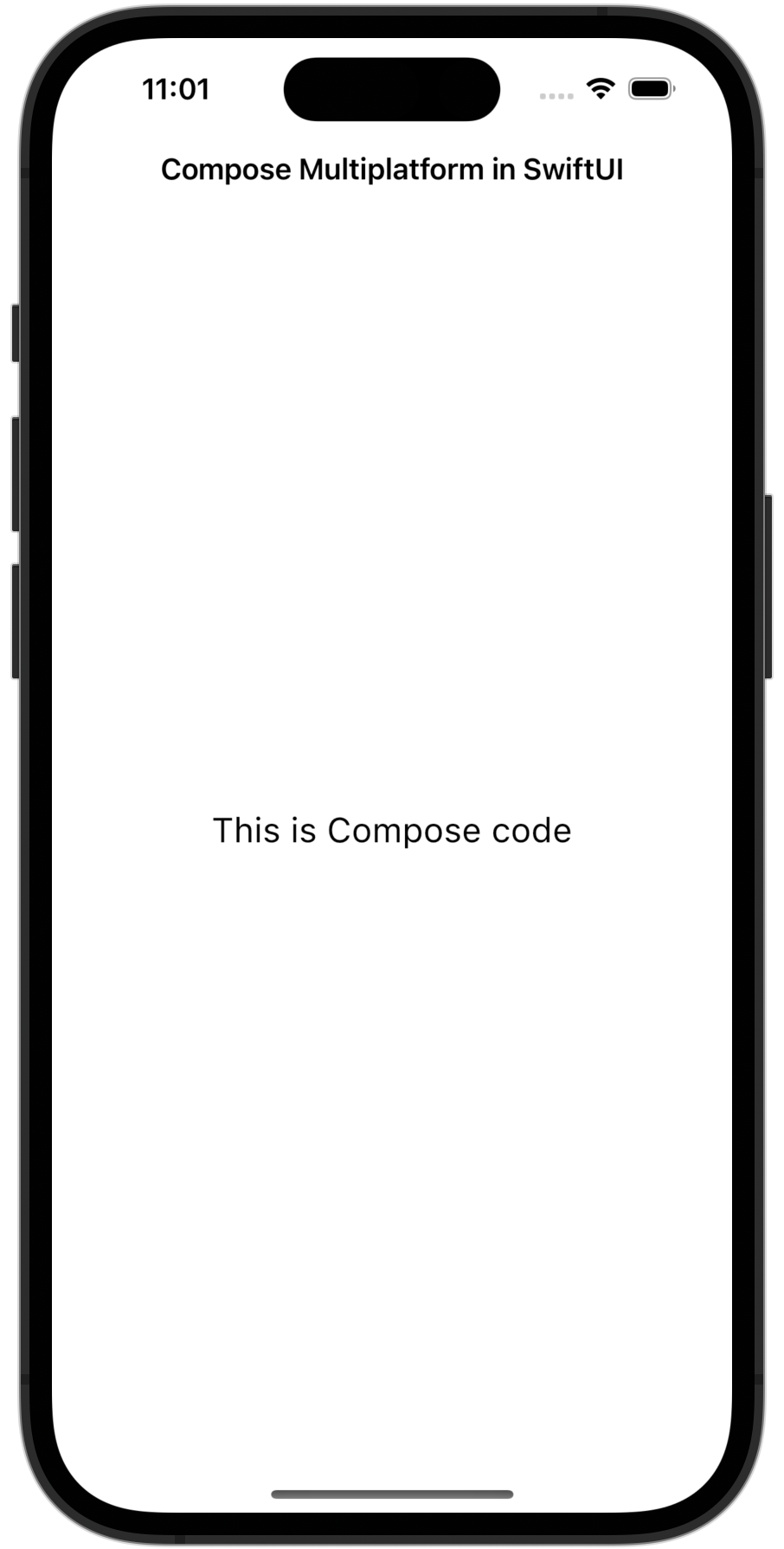
如需範例,請參閱我們的範例專案。
調整 Compose 檢視大小以符合其內容
Compose 檢視可以使用來自 SwiftUI 的尺寸建議(sizing proposal)來測量其內容,並回報其偏好大小。如果該大小發生變化,代管的 UIView 會使自身的內在內容大小(intrinsic content size)失效,以便 SwiftUI 重新執行版面配置並套用更新後的大小。
針對 UIViewRepresentable 範例,在 main.ios.kt 中定義一個 Kotlin 函式 MainComposeView():
fun MainComposeView(): UIView = ComposeUIView {
    Text(
        "This Compose view wraps text to fit the available width",
        modifier = Modifier.fillMaxWidth().padding(16.dp)
    )
}
在 iOS 16 及更新版本中
在你的 Swift 程式碼中,將 SwiftUI 的尺寸建議傳遞給 Compose 檢視的 sizeThatFits() 方法。對於 SwiftUI 未指定的尺寸維度,請使用 UIView.noIntrinsicMetric。
使用能夠包裹所需維度的 Compose 內容,例如本節中的 Text。如果你改寫自在 SwiftUI 應用程式中使用 Compose Multiplatform 的範例,請將其 Box(Modifier.fillMaxSize()) 替換為此內容。
此 UIViewRepresentable 範例使用固定寬度以及基於內容的高度。若要使用固定高度,請使用 .frame(height: 100) 並移除 Modifier.fillMaxWidth()。
func sizeThatFits(_ proposal: ProposedViewSize, uiView: UIView, context: Context) {...}
struct ComposeView: UIViewRepresentable {
    let makeComposeUIView: () -> UIView

    func makeUIView(context: Context) -> UIView {
        makeComposeUIView()
    }

    func updateUIView(_ uiView: UIView, context: Context) {}

    @available(iOS 16.0, *)
    func sizeThatFits(
        _ proposal: ProposedViewSize,
        uiView: UIView,
        context: Context
    ) -> CGSize? {
        uiView.sizeThatFits(
            CGSize(
                // noIntrinsicMetric 將維度標記為未由 SwiftUI 指定
                width: proposal.width ?? UIView.noIntrinsicMetric,
                height: proposal.height ?? UIView.noIntrinsicMetric
            )
        )
    }
}

struct ContentView: View {
    var body: some View {
        // 使用為你的 Kotlin 檔案產生的橋接名稱
        // 例如,main.ios.kt -> Main_iosKt
        ComposeView(makeComposeUIView: { Main_iosKt.MainComposeView() })
            .frame(width: 240)
    }
}
調整檢視控制器中代管內容的大小
來自在 SwiftUI 應用程式中使用 Compose Multiplatform 的 MainViewController() Kotlin 函式回傳的是 UIViewController 而非 UIView。若要在 iOS 16 及更新版本中調整其內容大小,首先更新 main.ios.kt 中的 MainViewController(),使其使用包裹其高度的內容:
fun MainViewController(): UIViewController = ComposeUIViewController {
    Text(
        "This Compose view wraps text to fit the available width",
        modifier = Modifier.fillMaxWidth().padding(16.dp)
    )
}
在你的 Swift 程式碼中,更新使用 UIViewControllerRepresentable 將控制器嵌入至 SwiftUI 範例中的 ComposeViewController 包裝器。在此包裝器中新增 sizeThatFits(_:uiViewController:context:),並將 SwiftUI 的尺寸建議轉發給控制器的 Compose 檢視:
func sizeThatFits(_ proposal: ProposedViewSize, uiViewController: UIViewController, {...}
struct ComposeViewController: UIViewControllerRepresentable {
    func makeUIViewController(context: Context) -> UIViewController {
        // 使用為你的 Kotlin 檔案產生的橋接名稱
        // 例如,main.ios.kt -> Main_iosKt
        Main_iosKt.MainViewController()
    }

    func updateUIViewController(_ uiViewController: UIViewController, context: Context) {}

    @available(iOS 16.0, *)
    func sizeThatFits(
        _ proposal: ProposedViewSize,
        uiViewController: UIViewController,
        context: Context
    ) -> CGSize? {
        uiViewController.view.sizeThatFits(
            CGSize(
                // noIntrinsicMetric 將維度標記為未由 SwiftUI 指定
                width: proposal.width ?? UIView.noIntrinsicMetric,
                height: proposal.height ?? UIView.noIntrinsicMetric
            )
        )
    }
}

struct ContentView: View {
    var body: some View {
        ComposeViewController()
            .frame(width: 240)
    }
}
固定寬度限制了文字,而 SwiftUI 則使用回報的高度來適配內容。
在 iOS 16 之前
如果你的 SwiftUI 應用程式必須在早於 16 的 iOS 版本上執行,請在 main.ios.kt 中回報 MainComposeView() 的內在內容大小:
fun MainComposeView(): UIView = ComposeUIView(
    configure = {
        preferredSizeReportingStrategy = PreferredSizeReportingStrategy.IntrinsicContentSize
    }
) {
    Text(
        "This Compose view wraps text to fit the available width",
        modifier = Modifier.fillMaxWidth().padding(16.dp)
    )
}
此範例使用固定寬度,並讓 Compose 內容決定高度。在你的 Swift 程式碼中,將寬度傳遞給 updateUIView() 中的 sizeThatFits(),並在 SwiftUI frame 中使用相同的寬度。SwiftUI 會透過 intrinsicContentSize 讀取產生的大小:
uiView.sizeThatFits(CGSize(width: width, height: UIView.noIntrinsicMetric) {...}
struct IntrinsicComposeView: UIViewRepresentable {
    let makeComposeUIView: () -> UIView
    let width: CGFloat

    func makeUIView(context: Context) -> UIView {
        makeComposeUIView()
    }

    func updateUIView(_ uiView: UIView, context: Context) {
        _ = uiView.sizeThatFits(
            // noIntrinsicMetric 將維度標記為未由 SwiftUI 指定
            CGSize(width: width, height: UIView.noIntrinsicMetric)
        )
    }
}

struct ContentView: View {
    private let width: CGFloat = 240

    var body: some View {
        // 使用為你的 Kotlin 檔案產生的橋接名稱
        // 例如,main.ios.kt -> Main_iosKt
        IntrinsicComposeView(
            makeComposeUIView: { Main_iosKt.MainComposeView() },
            width: width
        )
        .frame(width: width)
    }
}
若要使用固定高度,請在尺寸建議與 SwiftUI frame 中交換寬度與高度。
在 Compose Multiplatform 中使用 SwiftUI
若要在 Compose Multiplatform 中使用 SwiftUI,請將你的 Swift 程式碼加入至中介的 UIViewController。目前你無法直接在 Kotlin 中編寫 SwiftUI 結構。相反地,你必須在 Swift 中編寫它們,並將它們傳遞給 Kotlin 函式。
首先,在入口點函式中新增一個引數以建立 ComposeUIViewController 組件:
@OptIn(ExperimentalForeignApi::class)
fun ComposeEntryPointWithUIViewController(
    createUIViewController: () -> UIViewController
): UIViewController =
    ComposeUIViewController {
        Column(
            Modifier
                .fillMaxSize()
                .windowInsetsPadding(WindowInsets.systemBars),
            horizontalAlignment = Alignment.CenterHorizontally
        ) {
            Text("How to use SwiftUI inside Compose Multiplatform")
            UIKitViewController(
                factory = createUIViewController,
                modifier = Modifier.size(300.dp).border(2.dp, Color.Blue),
            )
        }
    }
在你的 Swift 程式碼中,將 createUIViewController 傳遞給你的入口點函式。你可以使用 UIHostingController 執行個體來封裝 SwiftUI 檢視:
Main_iosKt.ComposeEntryPointWithUIViewController(createUIViewController: { () -> UIViewController in
    let swiftUIView = VStack {
        Text("SwiftUI in Compose Multiplatform")
    }
    return UIHostingController(rootView: swiftUIView)
})
最終,你的應用程式外觀應如下所示:
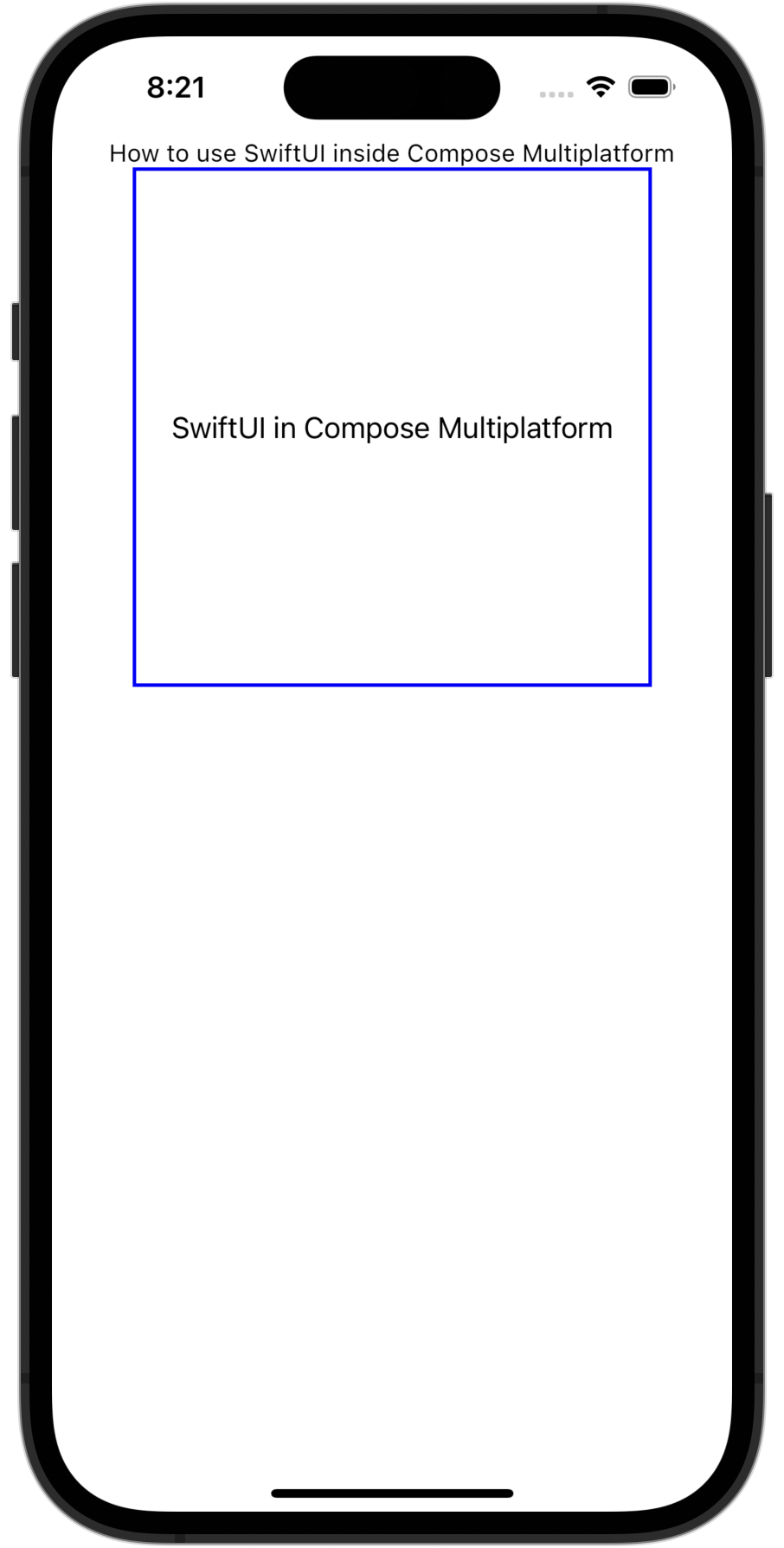
在範例專案中探索此範例的程式碼。
地圖檢視
你可以使用 SwiftUI 的 Map 組件在 Compose Multiplatform 中實作地圖檢視。這讓你的應用程式能夠顯示完全互動式的 SwiftUI 地圖。
對於同一個 Kotlin 入口點函式,在 Swift 中,傳遞使用 UIHostingController 封裝 Map 檢視的 UIViewController:
import SwiftUI
import MapKit

Main_iosKt.ComposeEntryPointWithUIViewController(createUIViewController: {
    let region = Binding.constant(
        MKCoordinateRegion(
            center: CLLocationCoordinate2D(latitude: 37.7749, longitude: -122.4194),
            span: MKCoordinateSpan(latitudeDelta: 0.05, longitudeDelta: 0.05)
        )
    )

    let mapView = Map(coordinateRegion: region)
    return UIHostingController(rootView: mapView)
})
現在,讓我們來看一個進階範例。這段程式碼在 SwiftUI 地圖中新增了自訂標記,並允許你從 Swift 更新檢視狀態:
import SwiftUI
import MapKit

struct AnnotatedMapView: View {
    // 管理地圖區域狀態
    @State private var region = MKCoordinateRegion(
        center: CLLocationCoordinate2D(latitude: 51.5074, longitude: -0.1278),
        span: MKCoordinateSpan(latitudeDelta: 0.1, longitudeDelta: 0.1)
    )
    // 顯示帶有自訂標記的地圖
    var body: some View {
        Map(coordinateRegion: $region, annotationItems: [Landmark.example]) { landmark in
            MapMarker(coordinate: landmark.coordinate, tint: .blue)
        }
    }
}

struct Landmark: Identifiable {
    let id = UUID()
    let name: String
    let coordinate: CLLocationCoordinate2D

    static let example = Landmark(
        name: "Big Ben",
        coordinate: CLLocationCoordinate2D(latitude: 51.5007, longitude: -0.1246)
    )
}
接著你可以將這個帶有標記的地圖封裝在 UIHostingController 中,並將其傳遞給你的 Compose Multiplatform 程式碼:
Main_iosKt.ComposeEntryPointWithUIViewController(createUIViewController: {
    return UIHostingController(rootView: AnnotatedMapView())
})
AnnotatedMapView 執行以下任務:
- 定義一個 SwiftUI
Map檢視,並將其嵌入至名為AnnotatedMapView的自訂檢視中。 - 使用
@State與MKCoordinateRegion管理地圖定位的內部狀態,使 Compose Multiplatform 能夠顯示具備狀態感知且可互動的地圖。 - 使用符合
Identifiable(SwiftUI 標記所必需)的靜態Landmark模型在地圖上顯示MapMarker。 - 使用
annotationItems宣告式地在地圖上放置自訂標記。 - 將 SwiftUI 組件封裝在
UIHostingController內,然後將其作為UIViewController傳遞給 Compose Multiplatform。
相機檢視
你可以使用 SwiftUI 以及封裝在 SwiftUI 相容組件中的 UIKit UIImagePickerController,在 Compose Multiplatform 中實作相機檢視。這讓你的應用程式能夠啟動系統相機並拍照。
對於同一個 Kotlin 入口點函式,在 Swift 中,使用 UIImagePickerController 定義基本的 CameraView,並使用 UIHostingController 將其嵌入:
Main_iosKt.ComposeEntryPointWithUIViewController(createUIViewController: {
    return UIHostingController(rootView: CameraView { image in
        // 在此處處理擷取的影像
    })
})
為了使其運作,請如下定義 CameraView:
import SwiftUI
import UIKit

struct CameraView: UIViewControllerRepresentable {
    let imageHandler: (UIImage) -> Void
    @Environment(\.presentationMode) private var presentationMode

    init(imageHandler: @escaping (UIImage) -> Void) {
        self.imageHandler = imageHandler
    }

    func makeCoordinator() -> Coordinator {
        Coordinator(self)
    }

    func makeUIViewController(context: Context) -> UIImagePickerController {
        let picker = UIImagePickerController()
        picker.sourceType = .camera
        picker.delegate = context.coordinator
        return picker
    }

    func updateUIViewController(_ uiViewController: UIImagePickerController, context: Context) {}

    class Coordinator: NSObject, UINavigationControllerDelegate, UIImagePickerControllerDelegate {
        let parent: CameraView

        init(_ parent: CameraView) {
            self.parent = parent
        }

        func imagePickerController(_ picker: UIImagePickerController,
                                   didFinishPickingMediaWithInfo info: [UIImagePickerController.InfoKey : Any]) {
            if let image = info[.originalImage] as? UIImage {
                parent.imageHandler(image)
            }
            parent.presentationMode.wrappedValue.dismiss()
        }

        func imagePickerControllerDidCancel(_ picker: UIImagePickerController) {
            parent.presentationMode.wrappedValue.dismiss()
        }
    }
}
現在,讓我們來看一個進階範例。這段程式碼呈現一個相機檢視,並在同一個 SwiftUI 檢視中顯示擷取影像的縮圖:
import SwiftUI
import UIKit

struct CameraPreview: View {
    // 控制相機工作表的可見性
    @State private var showCamera = false
    // 儲存擷取的影像
    @State private var capturedImage: UIImage?

    var body: some View {
        VStack {
            if let image = capturedImage {
                // 顯示擷取的影像
                Image(uiImage: image)
                    .resizable()
                    .scaledToFit()
                    .frame(height: 200)
            } else {
                // 未擷取影像時顯示占位文字
                Text("No image captured")
            }

            // 新增開啟相機的按鈕
            Button("Open Camera") {
                showCamera = true
            }
            // 將 CameraView 作為強制回應工作表呈現
            .sheet(isPresented: $showCamera) {
                CameraView { image in
                    capturedImage = image
                }
            }
        }
    }
}
CameraPreview 檢視執行以下任務:
- 當使用者點擊按鈕時,在強制回應
.sheet中呈現CameraView。 - 使用
@State屬性包裝器來儲存並顯示擷取的影像。 - 嵌入 SwiftUI 的原生
Image檢視以預覽相片。 - 重複使用先前基於
UIViewControllerRepresentable的CameraView,但將其更深入地整合到 SwiftUI 狀態系統中。
若要在實體裝置上進行測試,你需要在應用程式的 Info.plist 檔案中新增 NSCameraUsageDescription 金鑰。若缺少此設定,應用程式將在執行期發生崩潰。
Web 檢視
你可以透過使用 UIViewRepresentable 封裝 UIKit 的 WKWebView 組件,在 Compose Multiplatform 中使用 SwiftUI 實作 Web 檢視。這讓你可以顯示具有完整原生算繪效果的嵌入式 Web 內容。
對於同一個 Kotlin 入口點函式,在 Swift 中,定義使用 UIHostingController 嵌入的基本 WebView:
Main_iosKt.ComposeEntryPointWithUIViewController(createUIViewController: {
    let url = URL(string: "https://www.jetbrains.com")!
    return UIHostingController(rootView: WebView(url: url))
})
現在,讓我們來看一個進階範例。這段程式碼為 Web 檢視加入了導覽追蹤與載入狀態顯示:
import SwiftUI
import UIKit
import WebKit

struct AdvancedWebView: UIViewRepresentable {
    let url: URL
    @Binding var isLoading: Bool
    @Binding var currentURL: String

    // 建立帶有導覽委派的 WKWebView
    func makeUIView(context: Context) -> WKWebView {
        let webView = WKWebView()
        webView.navigationDelegate = context.coordinator
        webView.load(URLRequest(url: url))
        return webView
    }

    func updateUIView(_ uiView: WKWebView, context: Context) {}

    // 建立協調器以處理 Web 導覽事件
    func makeCoordinator() -> Coordinator {
        Coordinator(isLoading: $isLoading, currentURL: $currentURL)
    }

    class Coordinator: NSObject, WKNavigationDelegate {
        @Binding var isLoading: Bool
        @Binding var currentURL: String

        init(isLoading: Binding<Bool>, currentURL: Binding<String>) {
            _isLoading = isLoading
            _currentURL = currentURL
        }

        func webView(_ webView: WKWebView, didStartProvisionalNavigation navigation: WKNavigation?) {
            isLoading = true
        }

        // 更新 URL 並指示載入已完成
        func webView(_ webView: WKWebView, didFinish navigation: WKNavigation?) {
            isLoading = false
            currentURL = webView.url?.absoluteString ?? ""
        }
    }
}
在 SwiftUI 檢視中使用它的方式如下:
struct WebViewContainer: View {
    // 追蹤 Web 檢視的載入狀態
    @State private var isLoading = false
    // 追蹤目前顯示的 URL
    @State private var currentURL = ""

    var body: some View {
        VStack {
            // 載入時顯示進度指示器
            if isLoading {
                ProgressView()
            }
            // 顯示目前 URL
            Text("URL: \(currentURL)")
                .font(.caption)
                .lineLimit(1)
                .truncationMode(.middle)

            // 嵌入進階 Web 檢視
            AdvancedWebView(
                url: URL(string: "https://www.jetbrains.com")!,
                isLoading: $isLoading,
                currentURL: $currentURL
            )
        }
    }
}
AdvancedWebView 與 WebViewContainer 執行以下任務:
- 建立帶有自訂導覽委派的
WKWebView,以追蹤載入進度與 URL 變更。 - 使用 SwiftUI 的
@State繫結以動態更新 UI,回應導覽事件。 - 在頁面載入時顯示
ProgressView旋轉指示器。 - 使用
Text組件在檢視頂端顯示目前 URL。 - 使用
UIHostingController將此組件整合至你的 Compose UI 中。
後續步驟
- 了解如何在 Compose 算繪螢幕內容時,使用原生 SwiftUI 導覽實現系統算繪的 Liquid Glass 效果。
- 探索 Compose Multiplatform 與 UIKit 架構整合的方式。