
為您的 Kotlin Multiplatform 專案配置 iOS 交付管線
配置 iOS 交付管線
在本教學中,您將學習如何為具有 iOS 目標的 Kotlin Multiplatform 專案設定 TeamCity Cloud。 您將建立一個 CI 管線,在代管的 macOS 建置代理上建置並測試您的 iOS 應用程式、 配置 Apple 簽名憑據、將組建上傳到 TestFlight,並自動化該流程,以便在每次推送至您的 GitHub 存儲庫時開始新的組建。
Kotlin Multiplatform IDE 外掛程式 將引導您直接在 IDE 中完成整個設定過程 — 從將您的專案連接到 TeamCity Cloud 到發佈您的 iOS 應用程式。
透過此工作流程,TeamCity Cloud 會:
- 提供代管的 macOS 建置代理,因此您不需要自己準備 Mac。
- 為您產生所需的管線配置。
- 為您的組建簽名並將其發佈到 TestFlight。
- 提供免費起始方案,每月包含一定的組建分鐘數和存儲空間。
建立 TeamCity 管線
從 IDE 開始 CI 設定
提交並推送您的專案變更。如果尚未配置 CI, Kotlin Multiplatform IDE 外掛程式會顯示一個工具提示,提示您開始 CI 設定。
點擊 Configure CI。
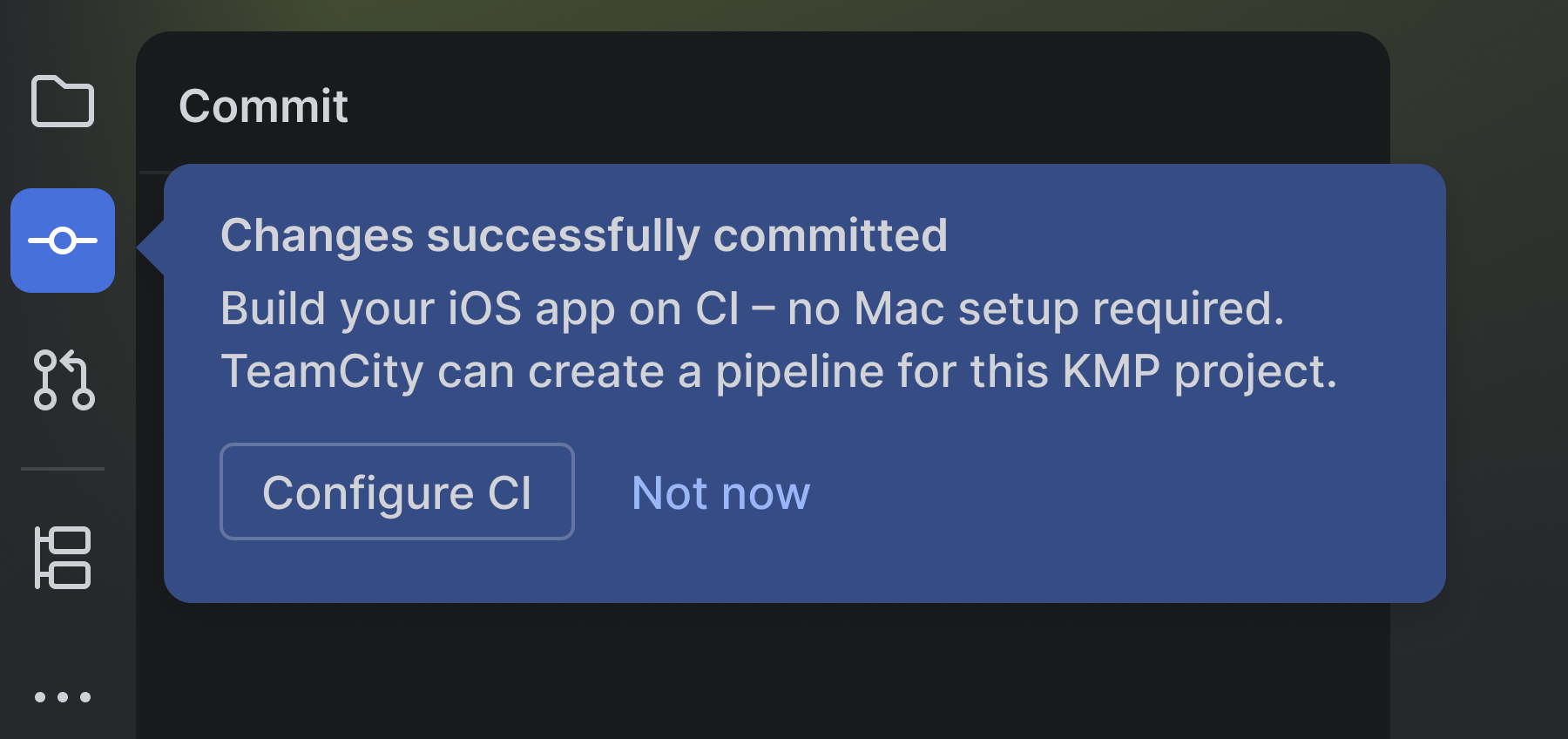 該外掛程式會產生在代管的 macOS 建置代理上建置和測試 iOS 應用程式所需的檔案。 這些檔案會新增到您的本機專案中,但尚未提交。
如果未安裝 TeamCity 外掛程式,IDE 會提示您安裝。 點擊 Install TeamCity plugin,然後返回設定流程。
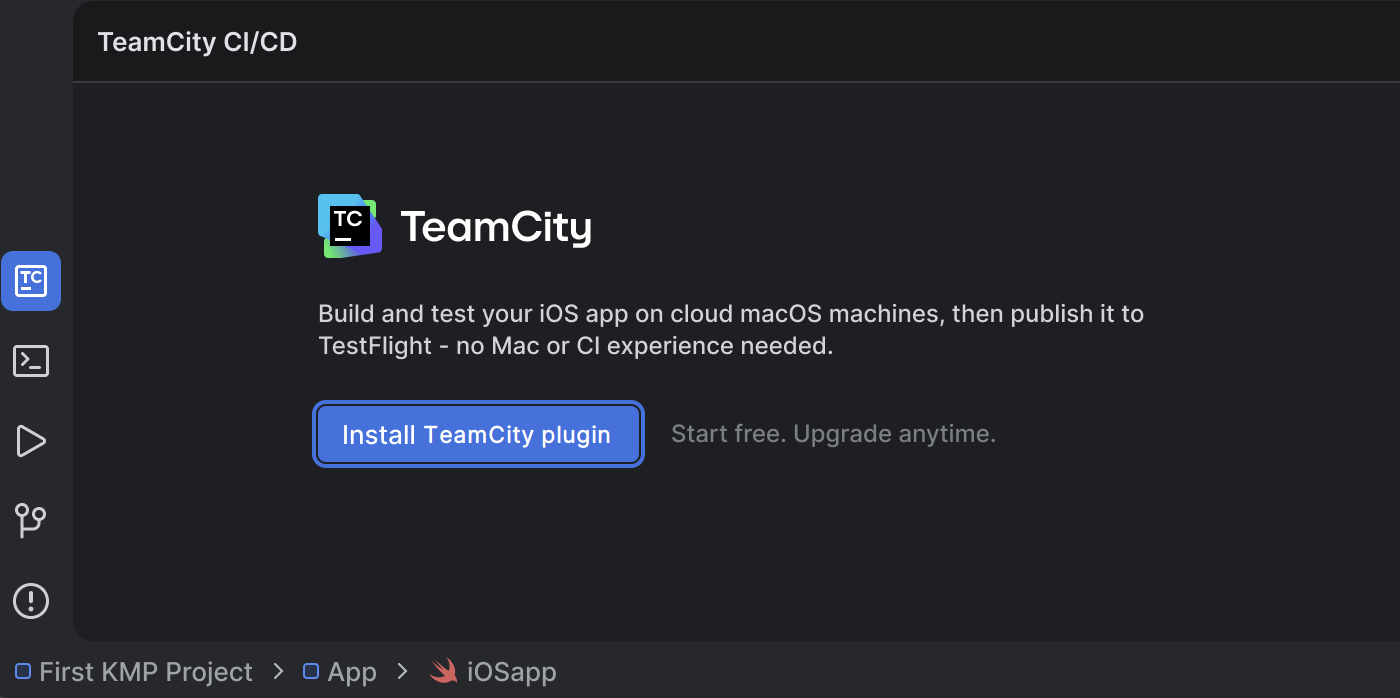
您也可以直接從 JetBrains Marketplace 安裝 TeamCity 外掛程式。
當 IDE 顯示 Pipeline is ready 時,初始管線配置已完成。 點擊 Continue,並在提示時允許 IDE 將產生的檔案新增到 Git。 在您將這些檔案提交到存儲庫之前,它們仍保留在本機。
建立或連接 TeamCity Cloud 工作區
TeamCity 需要 Cloud 工作區才能在代管的 macOS 建置代理上執行組建。
閱讀並接受 TeamCity Cloud 服務條款。
點擊 Create free account 以建立 TeamCity Cloud 帳戶。
TeamCity Cloud 由 JetBrains 代管並提供免費起始方案。 免費方案包含每月的組建分鐘數和存儲空間額度, 足以讓您免費開始並測試此管線。 隨著 CI/CD 需求的增長,您可以隨時升級您的方案。
在瀏覽器中,點擊 Authorize JetBrains 以授權整合。
TeamCity 會建立或連接到工作區並準備建置環境。 這通常需要不到 30 秒的時間。
建置 iOS 應用程式
當工作區就緒時,IDE 會自動開啟 TeamCity 分頁並開始您的第一次組建。
對於第一次執行,TeamCity 使用您本機未提交的專案檔案。 它會在代管的 macOS 建置代理上建置 iOS 應用程式並執行配置的測試。 這讓您在將任何產生的檔案提交到存儲庫之前,驗證管線是否按預期運作。
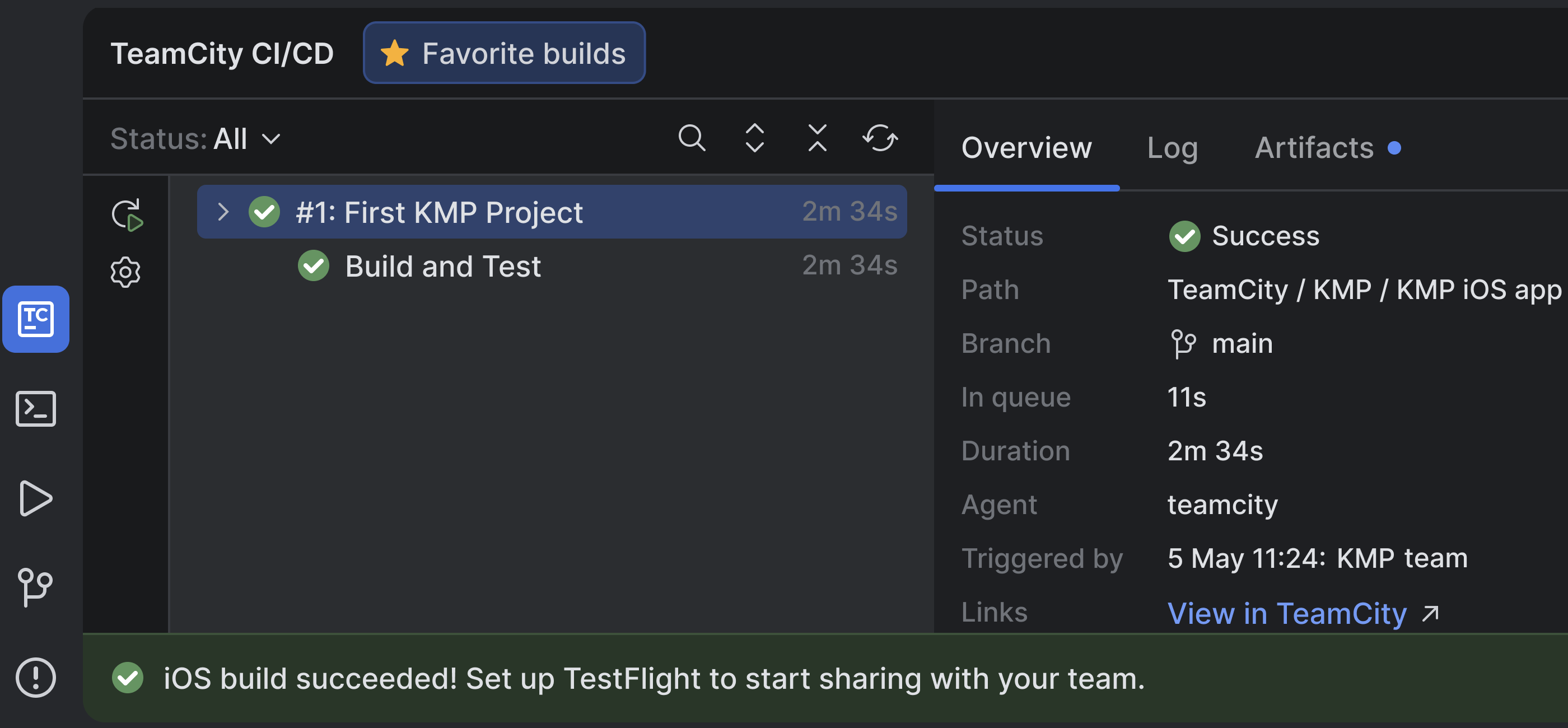
當自動化組建成功後,點擊 Publish to TestFlight 以配置簽名和部署。
配置 Apple 簽名和 TestFlight
要將組建上傳到 TestFlight,TeamCity 需要 App Store Connect 和 Apple 程式碼簽名的憑據。
建立 App Store Connect API 金鑰
- 登入 App Store Connect。
- 前往 Users and Access 並選擇 Keys。
- 建立一個具有上傳應用程式所需權限的 API 金鑰。
- 下載私鑰(
.p8檔案)。 - 記下該金鑰顯示的 Issuer ID 和 Key ID。
您只能下載一次 .p8 檔案,因此請妥善儲存。
匯出 Apple Distribution 憑證
- 在 Xcode 中,前往 Settings | Accounts,或開啟 Apple Developer Portal, 然後建立或找到您的 Apple Distribution 憑證。
- 在 Mac 上,開啟 鑰匙圈存取 (Keychain Access) 並在 我的憑證 下找到該憑證。
- 右鍵點擊該憑證並選擇 匯出 (Export) 以將其儲存為
.p12檔案。 - 設定匯出密碼並妥善儲存;稍後您會用到它。
如果您無法使用 Mac,您可以在 Windows 或 Linux 上使用 OpenSSL 產生 憑證簽署請求 (CSR) 並將產生的憑證 轉換 為
.p12檔案。
在 IDE 中新增 Apple 憑據
返回 IDE 並填寫 Add Apple signing credentials 表單。 TeamCity 將這些值儲存為安全的部署憑據;它們不會被新增到您的專案原始碼檔案中。
|-------------------|----------------------------------------------------------------------------------------------------------------------------------| | Issuer ID | 識別您的 App Store Connect API 整合。 | | Key ID | 識別您建立的 API 金鑰。 | | Private Key | 從 App Store Connect 下載的 .p8 檔案。 | | Team ID | 您的 Apple Developer 小組識別碼。 | | Bundle ID | 您應用程式的唯一識別碼(例如 com.company.app),如您的應用程式目標中所配置並列於 App Store Connect 中。 | | Certificate | 包含私鑰的 .p12 發佈憑證。 | | .p12 password | 您在匯出憑證時指定的密碼。 |
將第一次組建上傳到 TestFlight
新增憑據後,管線將包含簽名和部署步驟。
- 點擊 Deploy to TestFlight。 TeamCity 會重新執行管線、建立已簽名的 iOS 組建,並將其上傳到 App Store Connect。
- 開啟 App Store Connect 或 TestFlight 並驗證組建是否出現。
自動化組建與發佈
連接存儲庫
要自動化此流程,請將您的 GitHub 存儲庫連接到 TeamCity,以便每次推送都觸發新的組建。
- 在第一個部署管線成功完成後,在 IDE 中點擊 Connect repository。 TeamCity 會在瀏覽器中開啟並確認存儲庫已獲得授權。 它會自動偵測您的存儲庫和分支並將其附加到管線。
- 返回 IDE,然後提交並推送產生的管線配置檔案。
現在,每當您向配置的分支推送變更時,TeamCity 都會觸發管線。
驗證管線
您的 iOS 交付管線現在已就緒!每次向配置的分支推送都會觸發 TeamCity 執行以下操作:
- 在代管的 macOS 建置代理上開始組建。
- 建置 Kotlin Multiplatform 專案。
- 執行配置的測試。
- 為 iOS 應用程式簽名。
- 將新組建上傳到 TestFlight。
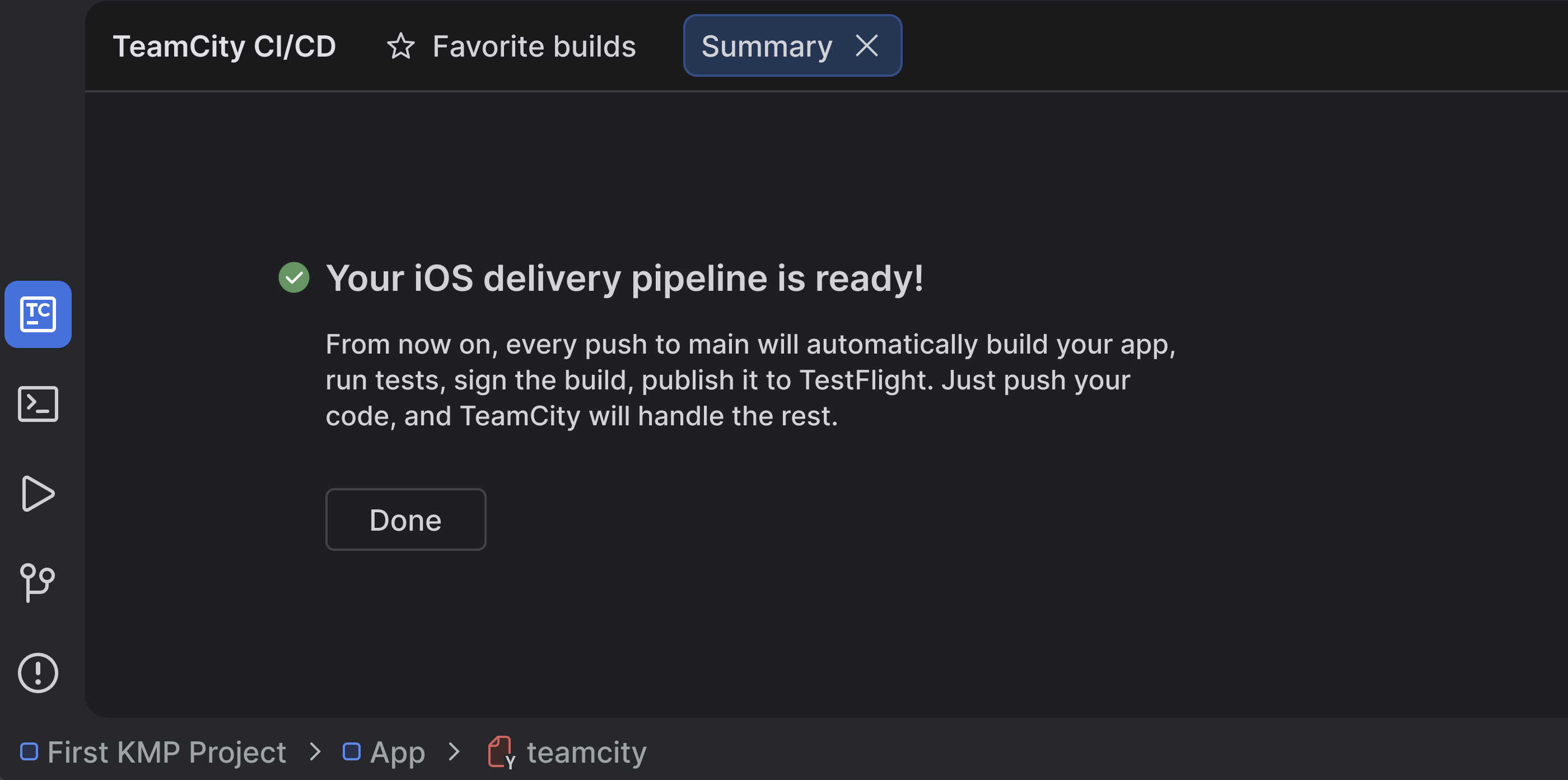
點擊 Done 以關閉設定流程。
從現在起,只需推送您的程式碼,其餘部分由 TeamCity 處理。
接續步驟
- 進一步了解 TeamCity Cloud 管線 以進一步自訂您的設定:建立更多專案、設定建置代理需求等。
- 了解如何 發佈多平台應用程式。
- 為 Kotlin Multiplatform 應用程式的持續整合 配置 GitHub Actions。