
Kotlin Multiplatform 快速入門
在本教學中,你將學習如何建置並執行一個帶有 Compose Multiplatform UI 的簡單 Kotlin Multiplatform 應用程式。
選擇建置工具
本快速入門指南使用 Gradle 在 IDE 中建立並執行新的 Kotlin Multiplatform 專案。 Gradle 同時支援新專案以及已在使用它的專案。 本快速入門指南專為希望將 Kotlin Multiplatform 引入其專案, 或純粹想使用熟悉環境的 Gradle 使用者所設計。
對於全新專案,你也可以嘗試 Kotlin Toolchain, 這是 JetBrains 專為 Kotlin Multiplatform 打造的工具。 它提供了 CLI 與透明的配置格式,非常適合用於 AI 工作流程。
使用 Kotlin Toolchain 開始使用 KMPKotlin Toolchain 是 JetBrains 推出的一款工具,用於組建、測試、執行以及發佈 Kotlin 專案。 它提供 CLI 和宣告式配置,因此你可以透過終端機、IDE 或 AI 輔助開發工具進行操作: Kotlin Toolchain 讓你的編碼代理只需最少的設定與配置,就能從全新專案一路完成應用程式的發佈。設定環境
設定 IntelliJ IDEA 或 Android Studio、ANDROID_HOME 變數以及 Xcode:
選擇並安裝 IDE:IntelliJ IDEA 與 Android Studio 完全支援 KMP。
我們建議使用 JetBrains Toolbox 應用程式 安裝 IDE。 若要進行獨立安裝,請下載 IntelliJ IDEA 或 Android Studio 的安裝程式。
為獲得最佳體驗,請使用最新的穩定版本。
安裝 Kotlin Multiplatform IDE 外掛程式。 你可以在外掛程式市集(Settings | Plugins | Marketplace)中找到它, 或從 外掛程式網頁 安裝。
如果你尚未設定
ANDROID_HOME環境變數,請配置你的系統以識別它:將以下指令新增至你的
.profile或.zprofile:shellexport ANDROID_HOME=~/Library/Android/sdk對於 PowerShell,你可以使用以下指令新增持久性環境變數 (詳細資訊請參閱 PowerShell 文件):
shell[Environment]::SetEnvironmentVariable('ANDROID_HOME', '<path to the SDK>', 'Machine')對於 CMD,請使用
setx指令:shellsetx ANDROID_HOME "<path to the SDK>"若要建立 iOS 應用程式,你需要一台安裝了 Xcode 的 macOS 電腦。 你的 IDE 會在底層執行 Xcode 來建置 iOS 架構。
請確保在開始處理 KMP 專案之前至少啟動 Xcode 一次,以便其完成 初始設定。
每次更新 Xcode 時,你都必須手動啟動它並下載更新的工具集。 Kotlin Multiplatform IDE 外掛程式會執行預先檢查,並在 Xcode 未正確設定時提醒你。
建立專案
使用 Kotlin Multiplatform 產生器建立專案:
在主功能表中選取 File | New | Project。
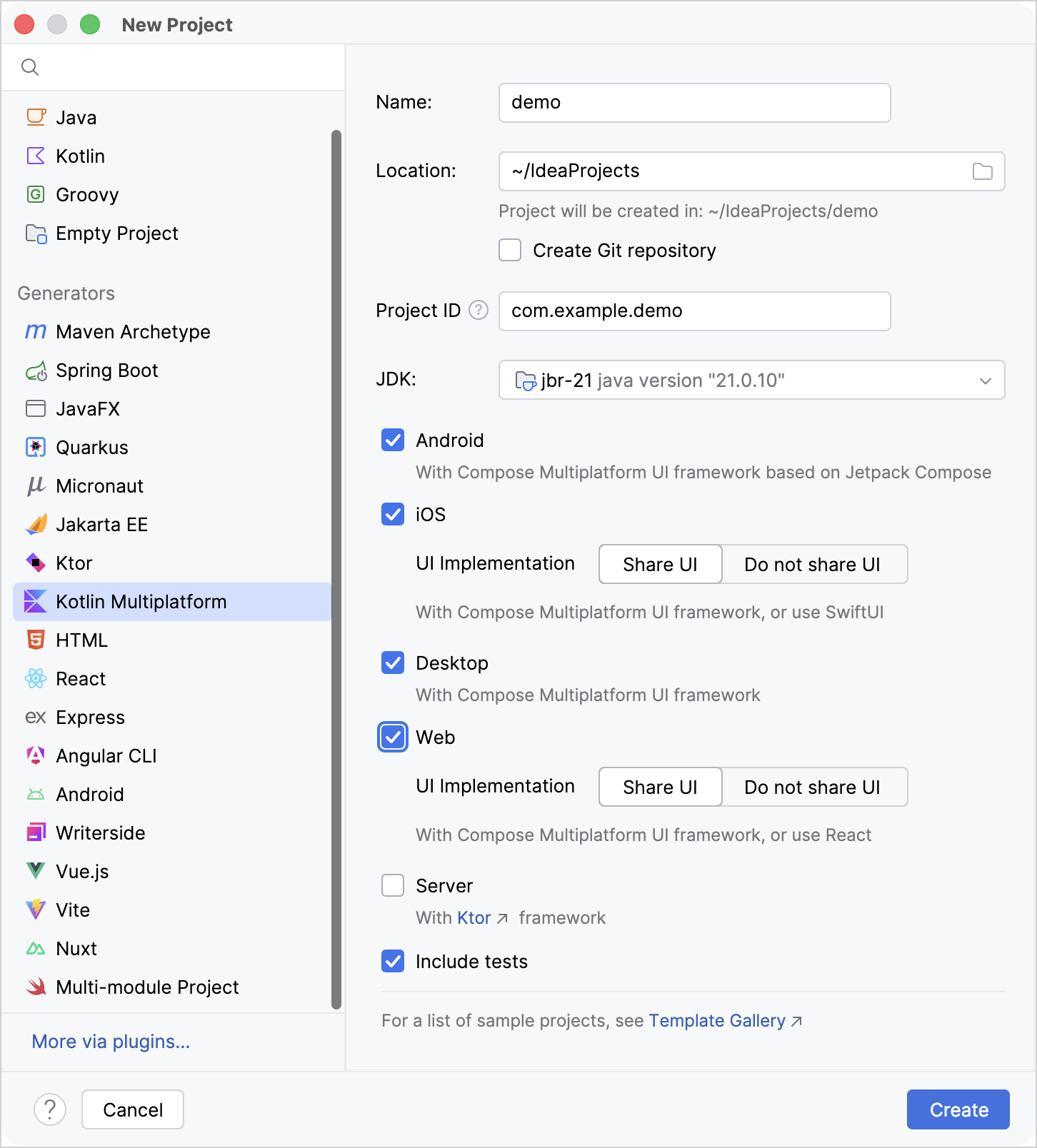
在左側清單中選擇 Kotlin Multiplatform。 依你的需求設定 Name 與 Location。 Project ID 會根據名稱產生。
本頁面其餘部分描述 Gradle 專案:請確保在 Build system 切換開關中選取了 Gradle 以繼續。
若要體驗所有支援的平台,請選取 Android、iOS、Desktop、Web 及 Server。 在 UI implementation 選項中,保留選取 Share UI,以便將 Compose Multiplatform 作為對應目標的 UI 架構。
桌面目標會自動包含 Compose Hot Reload 功能,讓你在程式碼儲存變更後立即看到 UI 變更。 即使你不打算製作桌面應用程式,也可以將桌面目標新增到專案中,以加速 UI 程式碼的迭代。
點擊 Create 按鈕,並等待 IDE 產生並匯入專案。
使用精靈建立新專案:
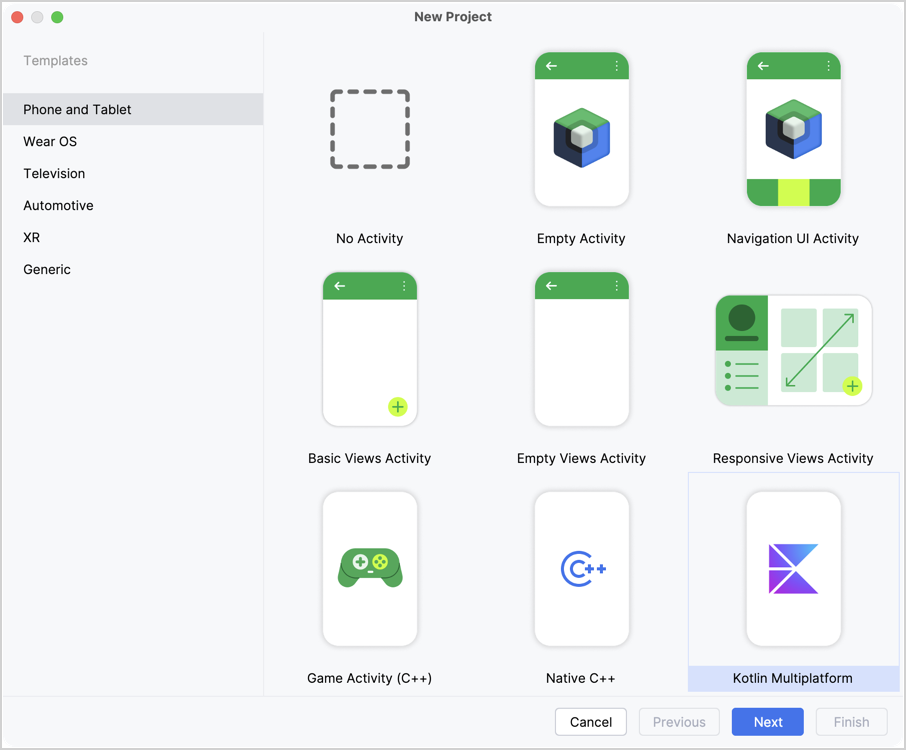
在主功能表中選取 File | New | New project。
在預設的 Phone and Tablet 範本類別中選擇 Kotlin Multiplatform。
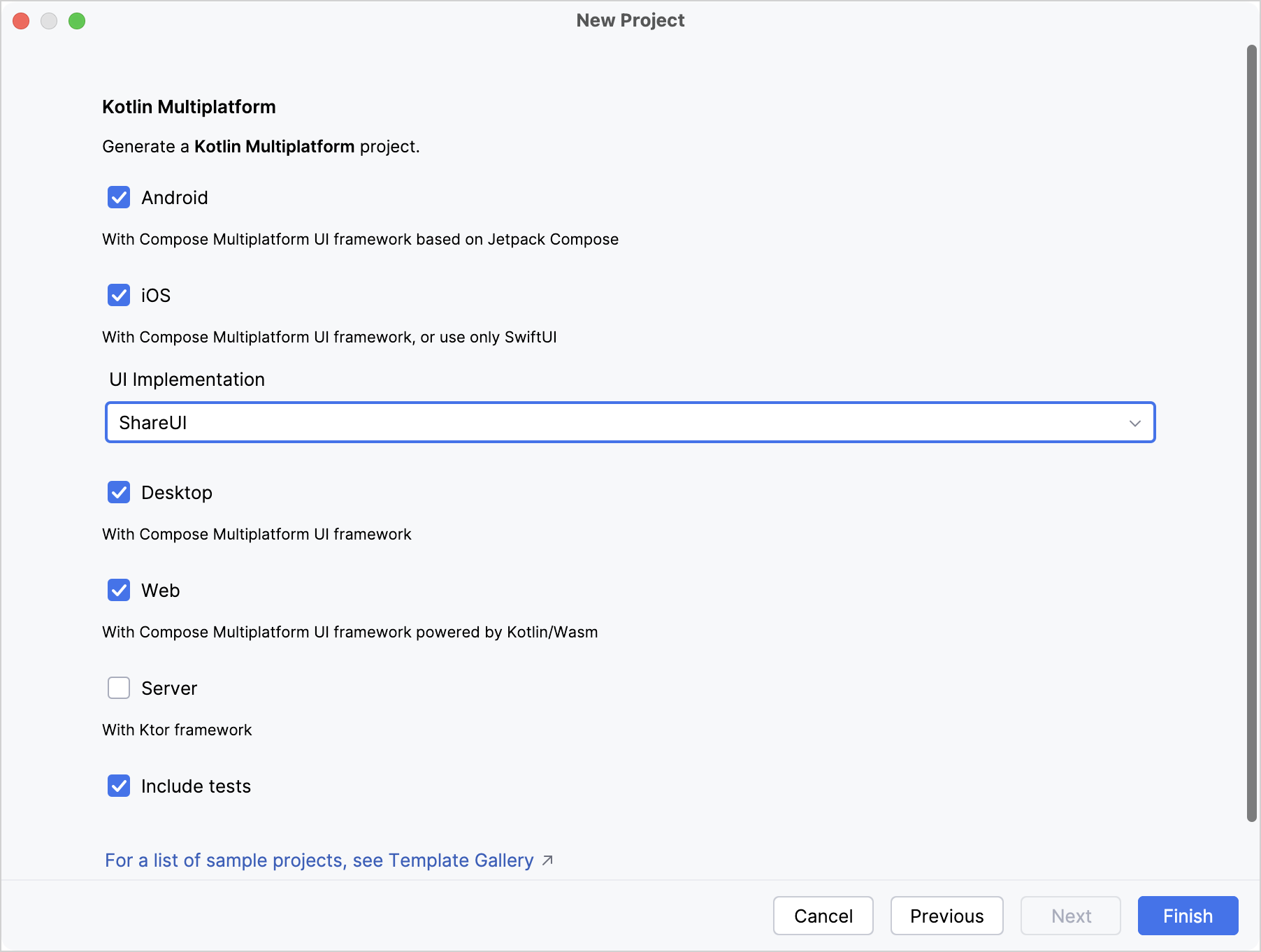
根據需要設定專案名稱、套件名稱與儲存位置,然後點擊 Next。 Build configuration language 應保持設定為 Kotlin DSL。
若要建立完整的示範,請選擇所有可用的平台:Android、iOS、Desktop、Web 及 Server。 在可用的情況下保留選取 Share UI 選項,以便將 Compose Multiplatform 作為對應目標的 UI 架構。
桌面目標會自動包含 Compose Hot Reload 功能,讓你在程式碼儲存變更後立即看到 UI 變更。 即使你不打算製作桌面應用程式,也可以將桌面目標新增到專案中,以加速 UI 程式碼的迭代。
點擊 Finish 按鈕,並等待 IDE 產生並匯入專案。
你可以在 shared 模組中找到在平台之間共用的程式碼。 Platform.kt 檔案包含用於擷取平台名稱的 expect 宣告。
當你執行適用於不同平台的應用程式時,可以看到相同的 UI 配置,但顯示由原生呼叫所提供的不同平台名稱。
查閱預先檢查
為了確保專案設定沒有環境問題, 請開啟 Project Environment Preflight Checks 工具視窗: 點擊右側邊欄或底部列上的預先檢查圖示  。
在此工具視窗中,你可以檢視哪些檢查已通過、重新執行檢查或變更其設定。 通常情況下,偵測到問題時該視窗會自動開啟,否則會保持隱藏。
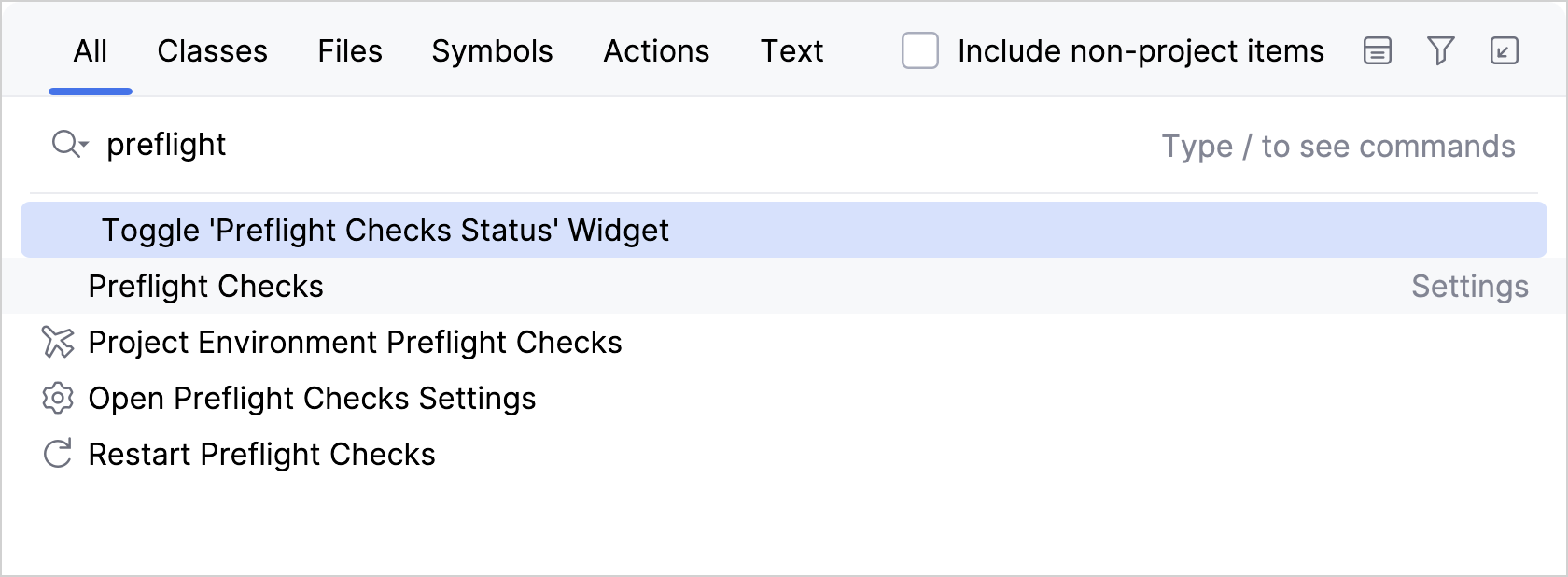
預先檢查指令也可在 Search Everywhere 對話方塊中取得。 連按兩下 Shift 鍵 並搜尋包含單字「preflight」的指令:
產生專案中的模組
根據你在 Kotlin Multiplatform 精靈中選取的平台組合, 在 IDE 匯入專案後你可以看到以下模組:
androidApp 是建置 Android 應用程式的模組。
desktopApp 是建置桌面 JVM 應用程式的模組。
iosApp 是一個建置 iOS 應用程式的 Xcode 專案。它相依於 shared 模組,並將其作為 iOS 架構使用。
shared 是一個 Kotlin Multiplatform 模組,包含 Android、桌面、iOS 及 Web 應用程式的通用程式碼。
webApp 是建置 Web 應用程式(包含 Kotlin/JS 與 Kotlin/Wasm)的模組。
server 與 core 模組僅針對伺服器平台建立: core 包含伺服器與用戶端應用程式之間共用的程式碼; server 則配置一個端點。
當選取伺服器平台時,IDE 會將應用程式入口點分組在
app目錄下。 否則,應用程式模組會建立在專案根目錄中。
shared 模組會針對每個目標進行編譯。 例如,在建置 Android 應用程式時它會被視為 Kotlin/JVM 模組,而在建置 iOS 應用程式時則被視為 Kotlin/Native 模組。
執行範例應用程式
由 IDE 精靈建立的專案包含為 iOS、Android、 桌面和 Web 應用程式產生的執行配置,以及用於執行伺服器應用程式的 Gradle 任務。
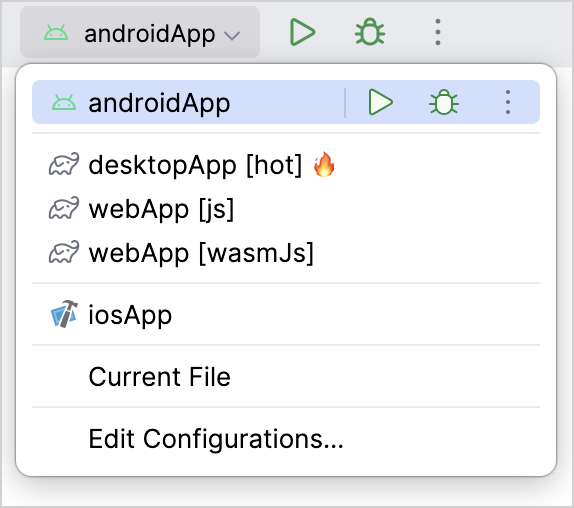
若要啟動執行配置,請在 IDE 右上角找到下拉式功能表, 然後點擊 Run 按鈕:
若要執行 Android 應用程式,請啟動 androidApp 執行配置:
預設情況下,它會在第一個可用的虛擬裝置上執行:
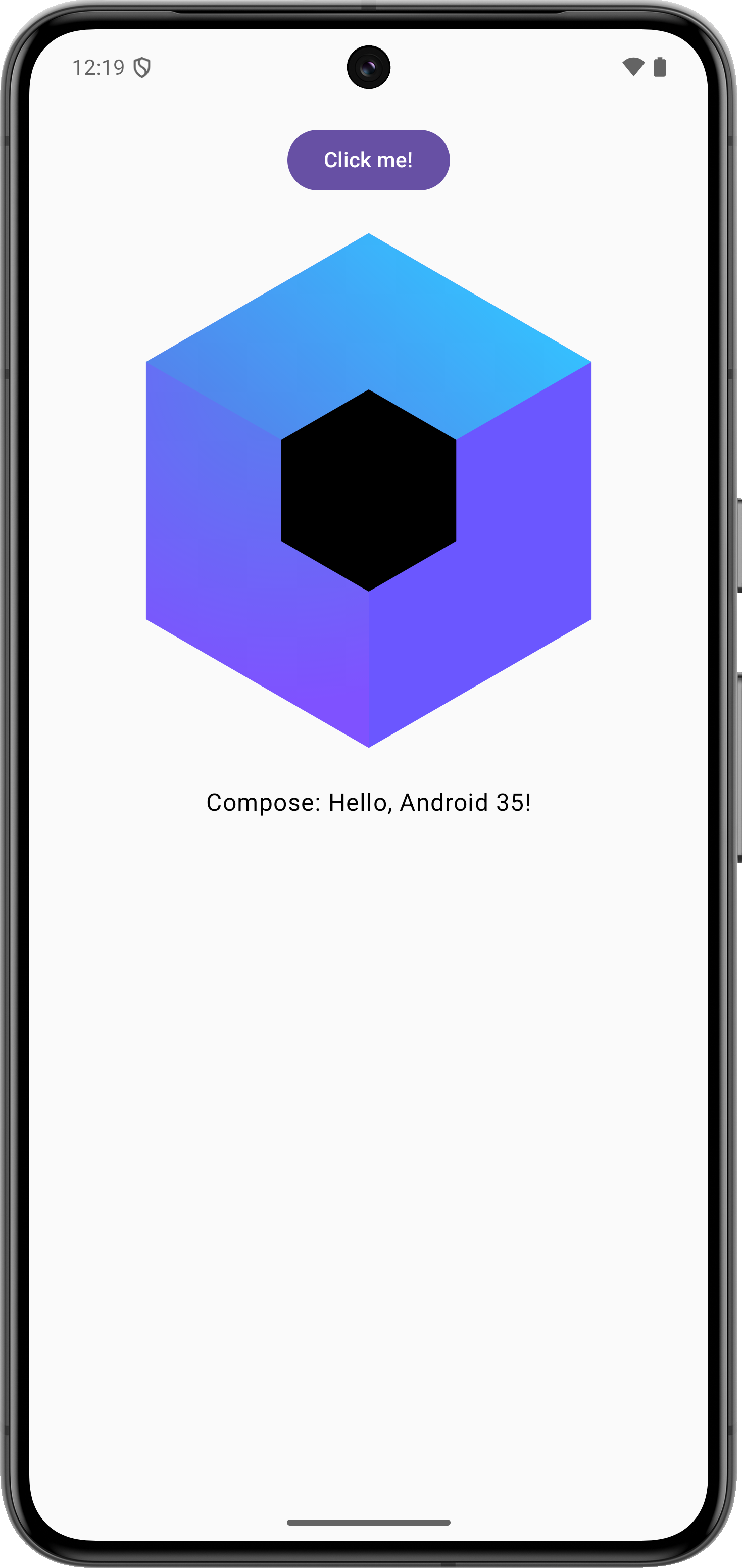
若要手動建立 Android 執行配置(Run | Edit Configurations), 請選擇 Android App 作為執行配置範本,並選取模組 [project name].androidApp。
你需要一台安裝了 Xcode 的 macOS 電腦來建置 iOS 應用程式。
選取 iosApp 執行配置與模擬裝置:
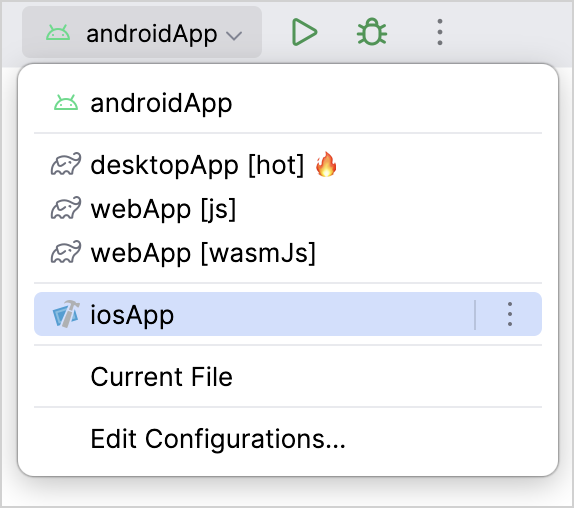
該執行配置會在底層使用 Xcode 建置 iOS 應用程式,並使用 iOS 模擬器(iOS Simulator)啟動它。 首次建置會收集原生相依性並快取建置資料,使後續執行速度更快:
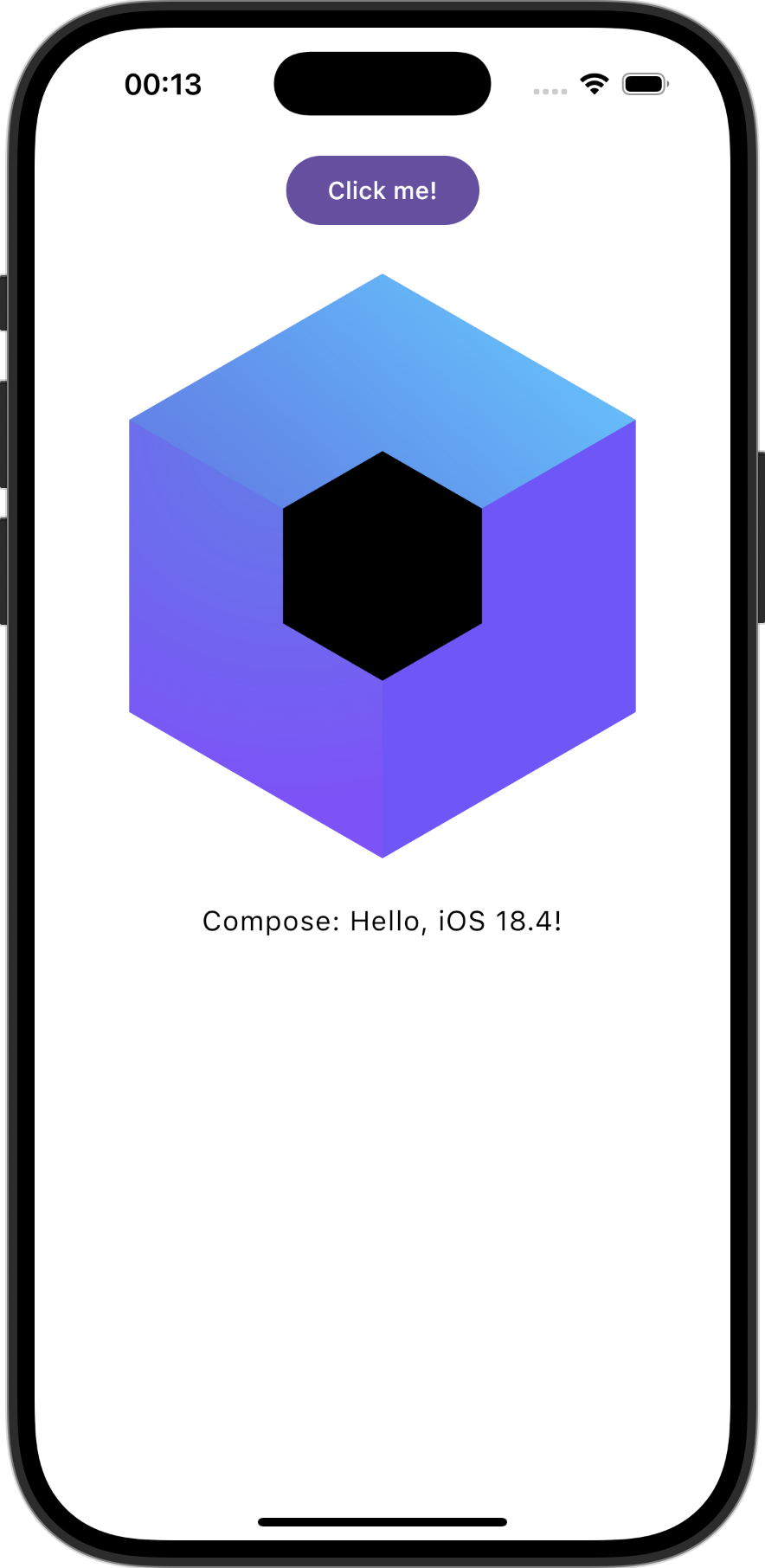
桌面應用程式的預設執行配置建立為 desktopApp [hot] 🔥:
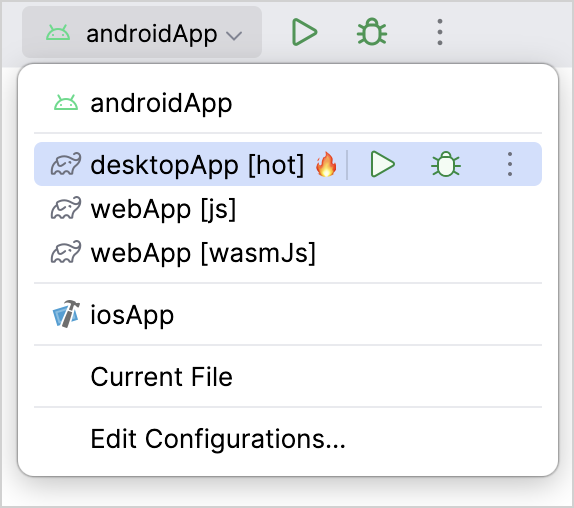
透過此配置,你可以執行 JVM 桌面應用程式:
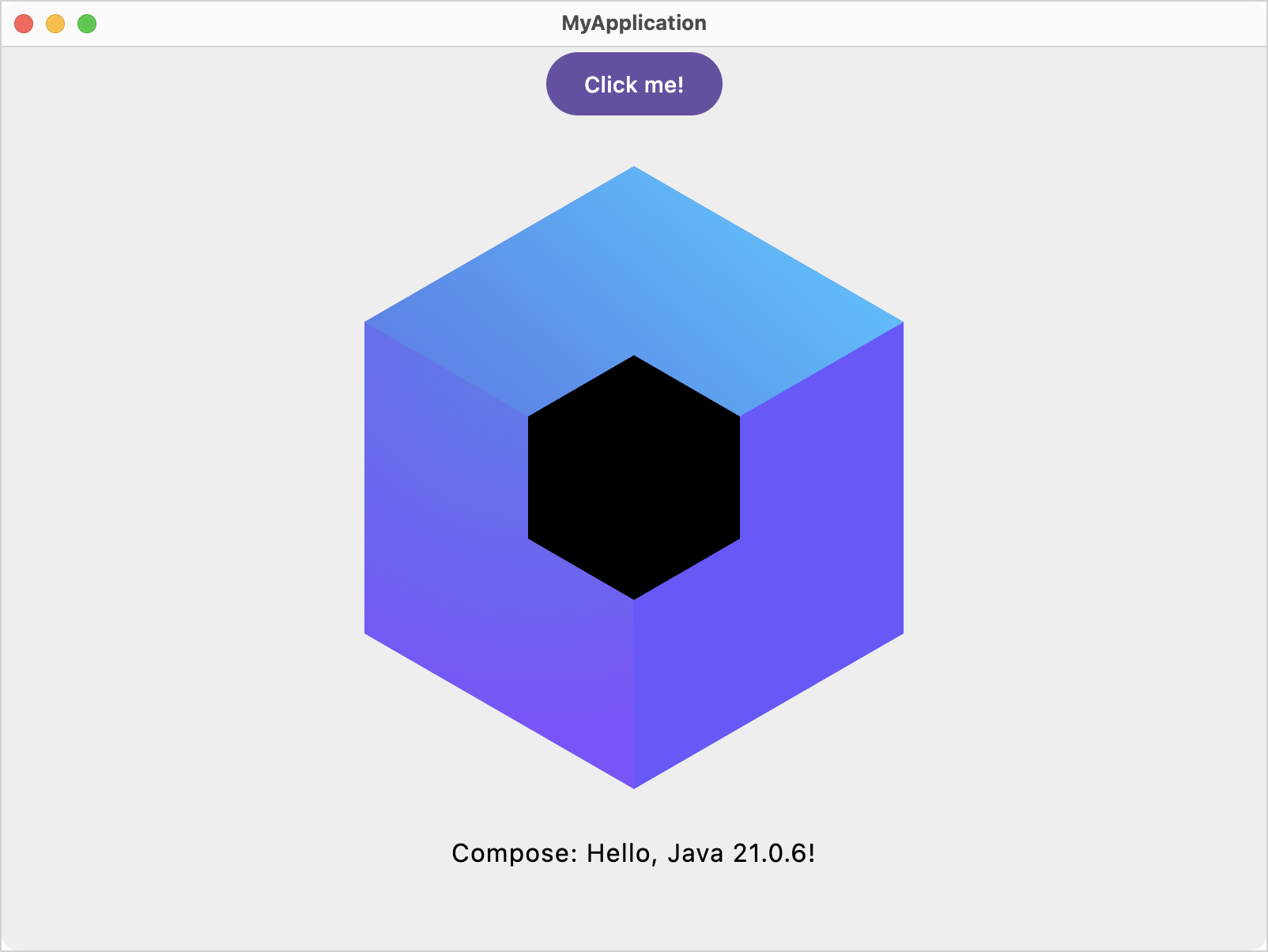
若要手動建立帶有 Hot Reload 的桌面執行配置(Run | Edit Configurations), 請選擇 Gradle 執行配置範本,並使用以下指令指向 [app name]:desktopApp Gradle 專案:
hotRun --mainClass "com.example.demo.MainKt"預設情況下,會為 Web 建立兩個執行配置:webApp [wasmJs] 與 webApp [js]。 兩者執行相同的應用程式,分別使用 Kotlin/Wasm 或 Kotlin/JS 建置:
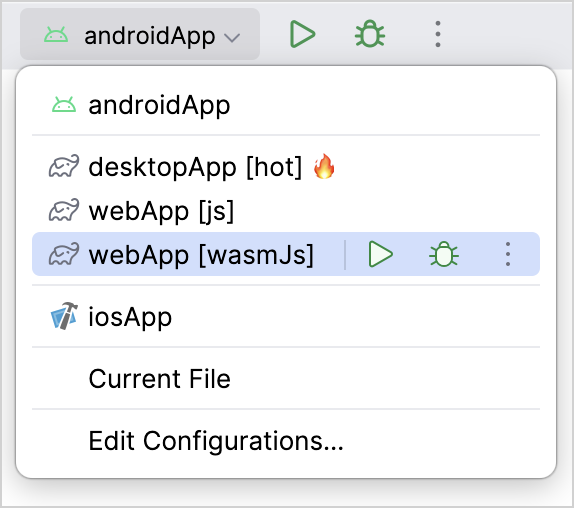
執行此配置時,IDE 會建置 Kotlin/Wasm 應用程式並在預設瀏覽器中開啟:
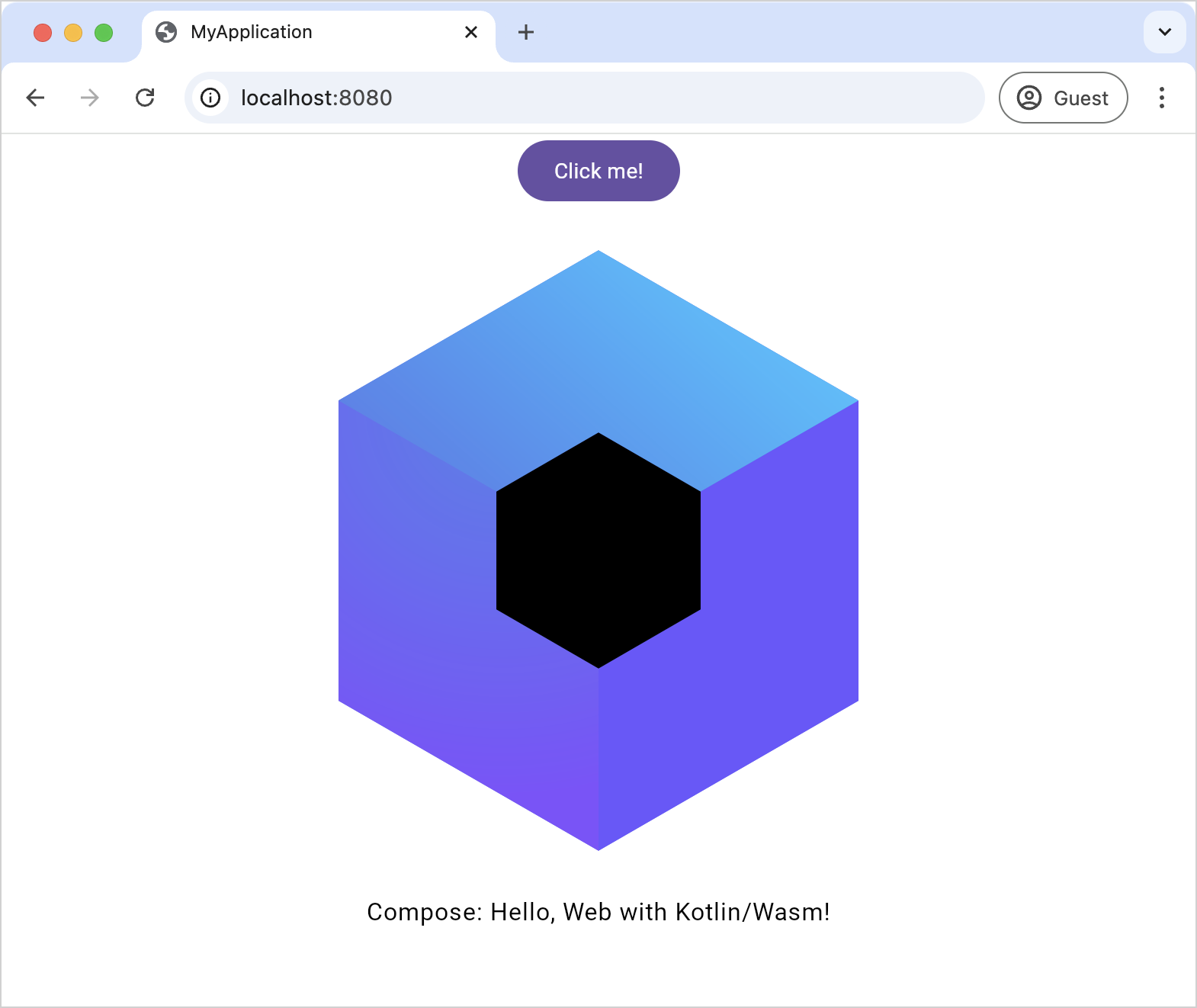
若要手動建立 Web 執行配置,請選擇 Gradle 執行配置範本,並使用 wasmJsBrowserDevelopmentRun 任務指向 [app name]:webApp Gradle 專案,若是 Kotlin/JS 版本則使用 jsBrowserDevelopmentRun。
疑難排解
Kotlin Multiplatform 設定上的問題通常發生在 Java、Android SDK 或 Xcode 未正確配置時。
Java 與 JDK
以下是與 Java 設定相關的最常見問題:
- 某些工具可能找不到 Java 安裝或使用了錯誤的版本。 為了解決這個問題,請將
JAVA_HOME環境變數設定為安裝相應 JDK 的目錄 (我們建議使用 JetBrains Runtime), 然後將JAVA_HOME內部bin資料夾的路徑附加到PATH變數中。 - 如果在 Android Studio 中遇到 Gradle JDK 的問題,請確保其已正確配置: 選取 Settings | Build, Execution, Deployment | Build Tools | Gradle。
Android 工具
如果你在啟動 adb 等 Android 工具時遇到問題, 請確保 ANDROID_HOME/tools、ANDROID_HOME/tools/bin 與 ANDROID_HOME/platform-tools 的路徑已新增至你的 PATH 環境變數中。
Xcode
如果你的 iOS 執行配置回報沒有可執行的虛擬裝置,或者預先檢查失敗, 請務必啟動 Xcode 並檢查 iOS SDK 更新。
取得協助
- Kotlin Slack:取得邀請並加入 #multiplatform 頻道。
- Kotlin Multiplatform Tooling 問題追蹤器:回報新問題。
後續步驟
進一步了解 KMP 專案的結構與撰寫共用程式碼:
- 完全共用的程式碼:時區選擇器應用程式:適合初學者的教學課程,介紹如何使用 Compose Multiplatform 處理共用的 UI 程式碼。
- 原生 UI:REST API 請求的共用邏輯:適合初學者的教學課程,介紹如何在具有原生 UI 程式碼的多平台專案中處理共用程式碼。
深入探索特定的 Kotlin Multiplatform 使用案例:
- 處理多平台相依性
- 圍繞多平台構件組織程式碼與構件
- 了解 Compose Multiplatform UI 架構及其在 Compose 生態系統中的地位:Compose Multiplatform 與 Jetpack Compose 之間的關係
探索已為 KMP 撰寫的程式碼:
- 範例:JetBrains 官方範例以及展示 KMP 功能的精選專案清單。
- GitHub 主題:
- kotlin-multiplatform:使用 Kotlin Multiplatform 實作的專案。
- kotlin-multiplatform-sample:使用 KMP 撰寫的範例專案清單。
- klibs.io:KMP 程式庫搜尋平台。 它為來自 GitHub 的專案與來自 Maven Central 的構件建立索引,支援精確篩選搜尋結果, 並提供 對 AI 工作流程的支援。