
SwiftUI フレームワークとの統合
Compose Multiplatform は SwiftUI フレームワークと相互運用可能です。 SwiftUI アプリケーション内に Compose Multiplatform を埋め込むことも、Compose Multiplatform UI 内にネイティブの SwiftUI コンポーネントを埋め込むこともできます。このページでは、SwiftUI 内で Compose Multiplatform を使用する例と、Compose Multiplatform アプリ内に SwiftUI を埋め込む例の両方を紹介します。
UIKit との相互運用性について詳しくは、UIKit フレームワークとの統合の記事を参照してください。
SwiftUI アプリケーション内で Compose Multiplatform を使用する
SwiftUI アプリケーション内で Compose Multiplatform を使用するには、UIKit の UIViewController を返し、Compose Multiplatform コードを含む Kotlin 関数 MainViewController() を作成します。
fun MainViewController(): UIViewController =
    ComposeUIViewController {
        Box(Modifier.fillMaxSize(), contentAlignment = Alignment.Center) {
            Text("This is Compose code", fontSize = 20.sp)
        }
    }
ComposeUIViewController() は、content 引数として composable 関数を受け取る Compose Multiplatform ライブラリ関数です。このように渡された関数は、Text() などの他の composable 関数を呼び出すことができます。
Compose Multiplatform のレンダリングでは、高リフレッシュレートを明示的に有効にする必要があります。 アプリの Info.plist ファイルに CADisableMinimumFrameDurationOnPhone キーを追加してください。 これがない場合、アプリは実行時にクラッシュします。
次に、SwiftUI 内で Compose Multiplatform を表す構造体(structure)が必要です。 UIViewController インスタンスを SwiftUI ビューに変換する次の構造体を作成します。
struct ComposeViewController: UIViewControllerRepresentable {
    func makeUIViewController(context: Context) -> UIViewController {
        return Main_iosKt.MainViewController()
    }

    func updateUIViewController(_ uiViewController: UIViewController, context: Context) {
    }
}
これで、他の SwiftUI コードで ComposeViewController 構造体を使用できるようになります。
Main_iosKt.MainViewController は自動生成された名前です。Swift から Kotlin コードにアクセスする方法について詳しくは、Swift/Objective-C との相互運用性のページを参照してください。
最終的に、アプリケーションは次のようになります。
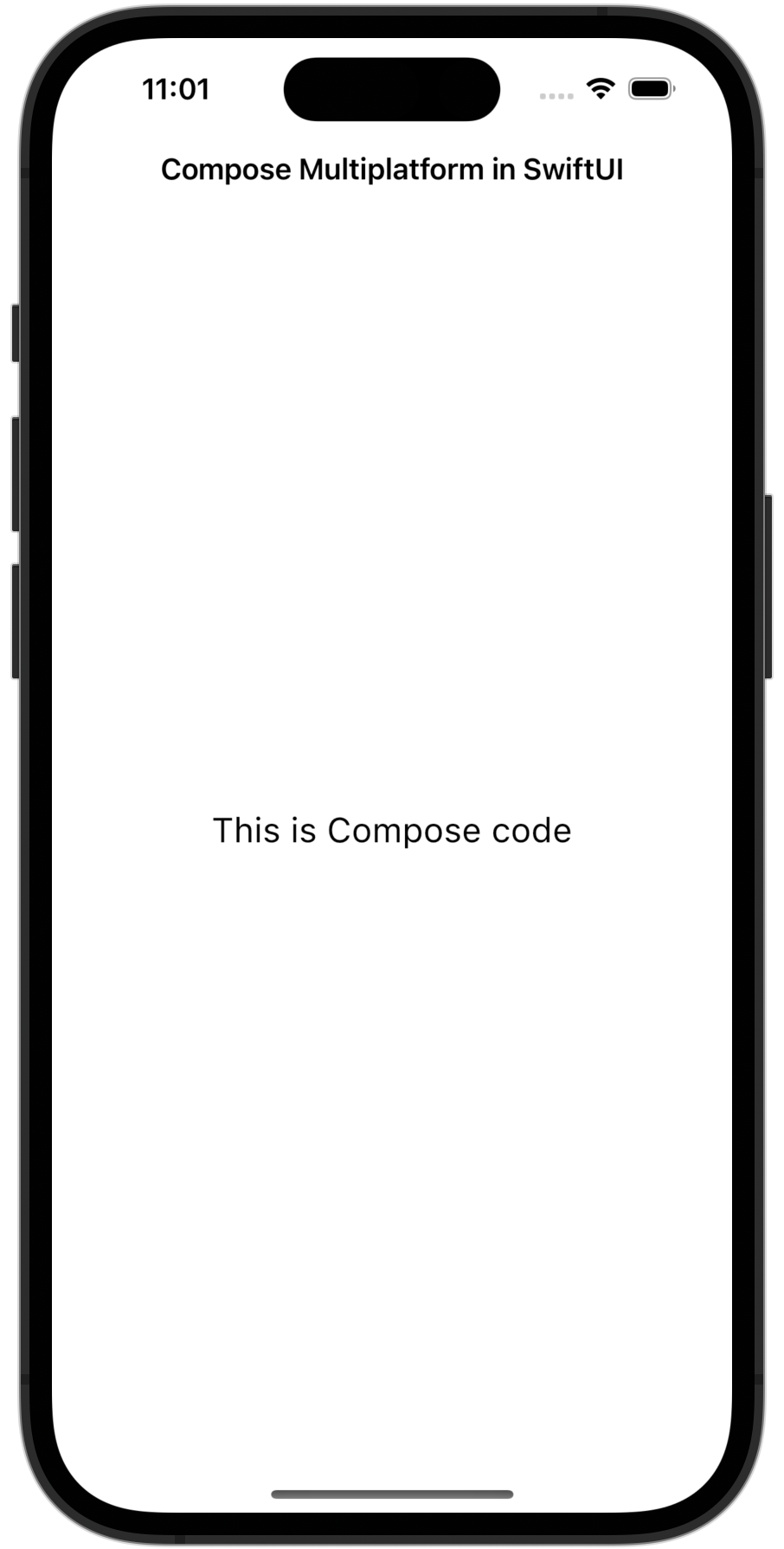
実装例については、サンプルプロジェクトを参照してください。
コンテンツに合わせて Compose ビューのサイズを設定する
Compose ビューは、SwiftUI からのサイズ提案(sizing proposal)を使用してコンテンツを測定し、優先サイズ(preferred size)を報告できます。そのサイズが変更された場合、ホストしている UIView がその intrinsic content size を無効化するため、SwiftUI はレイアウトを再実行して更新されたサイズを適用できます。
UIViewRepresentable の例では、main.ios.kt に Kotlin 関数 MainComposeView() を定義します。
fun MainComposeView(): UIView = ComposeUIView {
    Text(
        "This Compose view wraps text to fit the available width",
        modifier = Modifier.fillMaxWidth().padding(16.dp)
    )
}
iOS 16 以降
Swift コードで、SwiftUI のサイズ提案を Compose ビューの sizeThatFits() メソッドに渡します。SwiftUI が未指定のままにしている寸法(dimension)には UIView.noIntrinsicMetric を使用します。
このセクションの Text のように、フィットさせたい寸法をラップする Compose コンテンツを使用します。SwiftUI アプリケーション内で Compose Multiplatform を使用するの例を適用する場合は、その Box(Modifier.fillMaxSize()) をこのコンテンツに置き換えてください。
この UIViewRepresentable の例では、固定幅とコンテンツに応じた高さを使用しています。高さを固定する場合は、.frame(height: 100) を使用し、Modifier.fillMaxWidth() を削除します。
func sizeThatFits(_ proposal: ProposedViewSize, uiView: UIView, context: Context) {...}
struct ComposeView: UIViewRepresentable {
    let makeComposeUIView: () -> UIView

    func makeUIView(context: Context) -> UIView {
        makeComposeUIView()
    }

    func updateUIView(_ uiView: UIView, context: Context) {}

    @available(iOS 16.0, *)
    func sizeThatFits(
        _ proposal: ProposedViewSize,
        uiView: UIView,
        context: Context
    ) -> CGSize? {
        uiView.sizeThatFits(
            CGSize(
                // noIntrinsicMetric は SwiftUI によって寸法が未指定であることを示します
                width: proposal.width ?? UIView.noIntrinsicMetric,
                height: proposal.height ?? UIView.noIntrinsicMetric
            )
        )
    }
}

struct ContentView: View {
    var body: some View {
        // Kotlin ファイルに対して生成されたブリッジ名を使用します
        // 例: main.ios.kt -> Main_iosKt
        ComposeView(makeComposeUIView: { Main_iosKt.MainComposeView() })
            .frame(width: 240)
    }
}
ビューコントローラーにホストされたコンテンツのサイズ設定
SwiftUI アプリケーション内で Compose Multiplatform を使用するの MainViewController() Kotlin 関数は、UIView ではなく UIViewController を返します。 iOS 16 以降でそのコンテンツのサイズを設定するには、まず main.ios.kt の MainViewController() を更新して、高さに合わせてラップするコンテンツを使用するようにします。
fun MainViewController(): UIViewController = ComposeUIViewController {
    Text(
        "This Compose view wraps text to fit the available width",
        modifier = Modifier.fillMaxWidth().padding(16.dp)
    )
}
Swift コードで、コントローラーを SwiftUI に埋め込むために UIViewControllerRepresentable を使用している例の ComposeViewController ラッパーを更新します。 このラッパーに sizeThatFits(_:uiViewController:context:) を追加し、SwiftUI のサイズ提案をコントローラーの Compose ビューに転送します。
func sizeThatFits(_ proposal: ProposedViewSize, uiViewController: UIViewController, {...}
struct ComposeViewController: UIViewControllerRepresentable {
    func makeUIViewController(context: Context) -> UIViewController {
        // Kotlin ファイルに対して生成されたブリッジ名を使用します
        // 例: main.ios.kt -> Main_iosKt
        Main_iosKt.MainViewController()
    }

    func updateUIViewController(_ uiViewController: UIViewController, context: Context) {}

    @available(iOS 16.0, *)
    func sizeThatFits(
        _ proposal: ProposedViewSize,
        uiViewController: UIViewController,
        context: Context
    ) -> CGSize? {
        uiViewController.view.sizeThatFits(
            CGSize(
                // noIntrinsicMetric は SwiftUI によって寸法が未指定であることを示します
                width: proposal.width ?? UIView.noIntrinsicMetric,
                height: proposal.height ?? UIView.noIntrinsicMetric
            )
        )
    }
}

struct ContentView: View {
    var body: some View {
        ComposeViewController()
            .frame(width: 240)
    }
}
固定幅によってテキストが制約され、SwiftUI は報告された高さを使用してコンテンツをフィットさせます。
iOS 16 より前
SwiftUI アプリを 16 より前の iOS バージョンで実行する必要がある場合は、main.ios.kt 内の MainComposeView() の intrinsic content size を報告します。
fun MainComposeView(): UIView = ComposeUIView(
    configure = {
        preferredSizeReportingStrategy = PreferredSizeReportingStrategy.IntrinsicContentSize
    }
) {
    Text(
        "This Compose view wraps text to fit the available width",
        modifier = Modifier.fillMaxWidth().padding(16.dp)
    )
}
この例では固定幅を使用し、Compose コンテンツが高さを決定するようにしています。 Swift コードでは、updateUIView() 内の sizeThatFits() に幅を渡し、SwiftUI フレームにも同じ幅を使用します。 SwiftUI は intrinsicContentSize を通じて結果のサイズを読み取ります。
uiView.sizeThatFits(CGSize(width: width, height: UIView.noIntrinsicMetric) {...}
struct IntrinsicComposeView: UIViewRepresentable {
    let makeComposeUIView: () -> UIView
    let width: CGFloat

    func makeUIView(context: Context) -> UIView {
        makeComposeUIView()
    }

    func updateUIView(_ uiView: UIView, context: Context) {
        _ = uiView.sizeThatFits(
            // noIntrinsicMetric は SwiftUI によって寸法が未指定であることを示します
            CGSize(width: width, height: UIView.noIntrinsicMetric)
        )
    }
}

struct ContentView: View {
    private let width: CGFloat = 240

    var body: some View {
        // Kotlin ファイルに対して生成されたブリッジ名を使用します
        // 例: main.ios.kt -> Main_iosKt
        IntrinsicComposeView(
            makeComposeUIView: { Main_iosKt.MainComposeView() },
            width: width
        )
        .frame(width: width)
    }
}
高さを固定する場合は、サイズ提案と SwiftUI フレームで幅と高さを入れ替えます。
Compose Multiplatform 内で SwiftUI を使用する
Compose Multiplatform 内で SwiftUI を使用するには、中間となる UIViewController に Swift コードを追加します。 現在、SwiftUI の構造体を Kotlin で直接記述することはできません。代わりに、Swift で記述して Kotlin 関数に渡す必要があります。
まず、ComposeUIViewController コンポーネントを作成するエントリポイント関数に引数を追加します。
@OptIn(ExperimentalForeignApi::class)
fun ComposeEntryPointWithUIViewController(
    createUIViewController: () -> UIViewController
): UIViewController =
    ComposeUIViewController {
        Column(
            Modifier
                .fillMaxSize()
                .windowInsetsPadding(WindowInsets.systemBars),
            horizontalAlignment = Alignment.CenterHorizontally
        ) {
            Text("How to use SwiftUI inside Compose Multiplatform")
            UIKitViewController(
                factory = createUIViewController,
                modifier = Modifier.size(300.dp).border(2.dp, Color.Blue),
            )
        }
    }
Swift コードで、エントリポイント関数に createUIViewController を渡します。 SwiftUI ビューをラップするには、UIHostingController インスタンスを使用できます。
Main_iosKt.ComposeEntryPointWithUIViewController(createUIViewController: { () -> UIViewController in
    let swiftUIView = VStack {
        Text("SwiftUI in Compose Multiplatform")
    }
    return UIHostingController(rootView: swiftUIView)
})
最終的に、アプリケーションは次のようになります。
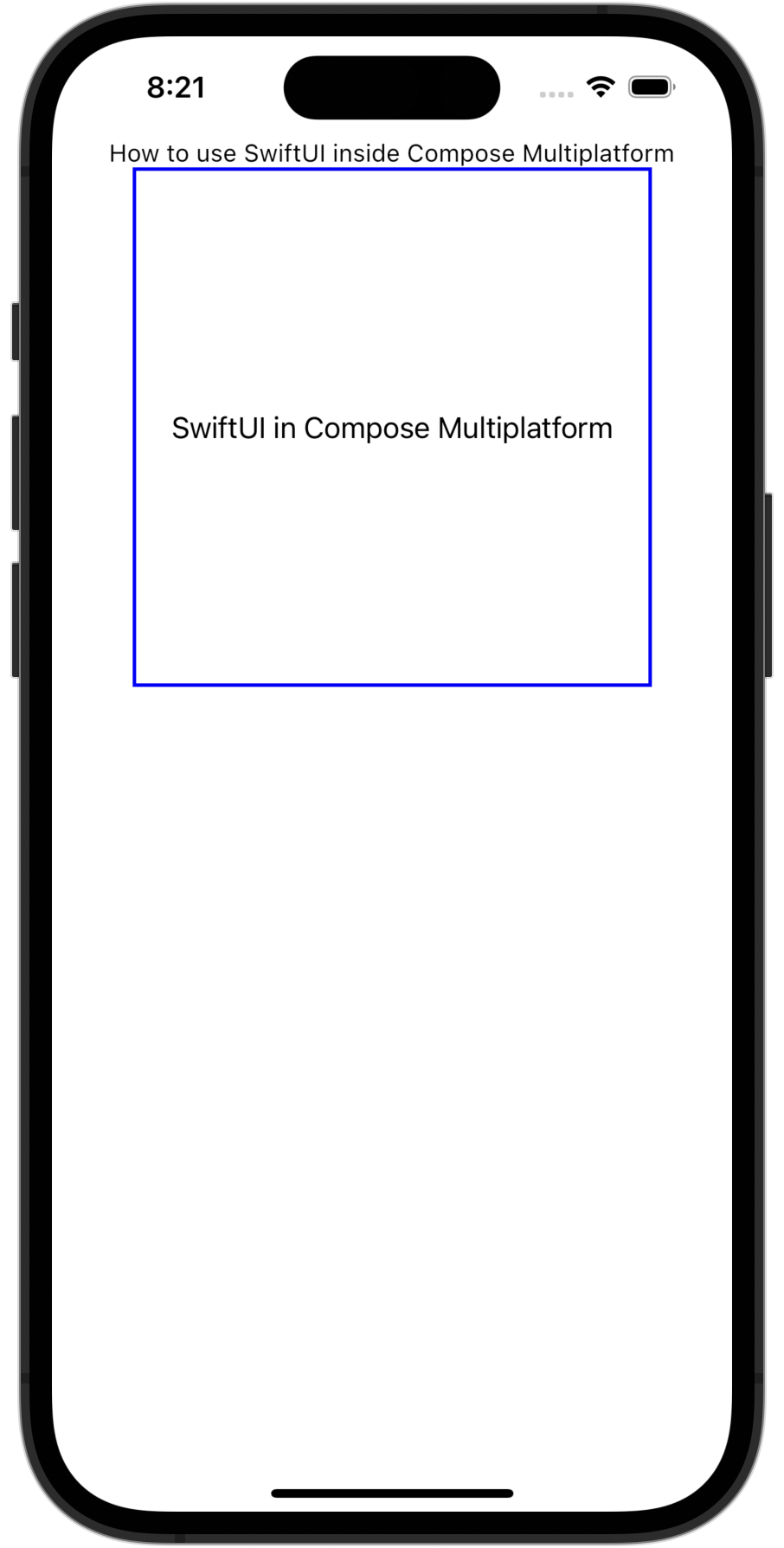
この例のコードは、サンプルプロジェクトで確認できます。
マップビュー
SwiftUI の Map コンポーネントを使用して、Compose Multiplatform にマップビューを実装できます。これにより、アプリケーションで完全にインタラクティブな SwiftUI マップを表示できます。
同じ Kotlin エントリポイント関数に対して、Swift で UIHostingController を使用して Map ビューをラップした UIViewController を渡します。
import SwiftUI
import MapKit

Main_iosKt.ComposeEntryPointWithUIViewController(createUIViewController: {
    let region = Binding.constant(
        MKCoordinateRegion(
            center: CLLocationCoordinate2D(latitude: 37.7749, longitude: -122.4194),
            span: MKCoordinateSpan(latitudeDelta: 0.05, longitudeDelta: 0.05)
        )
    )

    let mapView = Map(coordinateRegion: region)
    return UIHostingController(rootView: mapView)
})
次に、より高度な例を見てみましょう。このコードは SwiftUI マップにカスタムアノテーションを追加し、Swift からビューステートを更新できるようにします。
import SwiftUI
import MapKit

struct AnnotatedMapView: View {
    // マップ領域の状態を管理
    @State private var region = MKCoordinateRegion(
        center: CLLocationCoordinate2D(latitude: 51.5074, longitude: -0.1278),
        span: MKCoordinateSpan(latitudeDelta: 0.1, longitudeDelta: 0.1)
    )
    // カスタムアノテーション付きのマップを表示
    var body: some View {
        Map(coordinateRegion: $region, annotationItems: [Landmark.example]) { landmark in
            MapMarker(coordinate: landmark.coordinate, tint: .blue)
        }
    }
}

struct Landmark: Identifiable {
    let id = UUID()
    let name: String
    let coordinate: CLLocationCoordinate2D

    static let example = Landmark(
        name: "Big Ben",
        coordinate: CLLocationCoordinate2D(latitude: 51.5007, longitude: -0.1246)
    )
}
その後、このアノテーション付きマップを UIHostingController でラップし、Compose Multiplatform コードに渡すことができます。
Main_iosKt.ComposeEntryPointWithUIViewController(createUIViewController: {
    return UIHostingController(rootView: AnnotatedMapView())
})
AnnotatedMapView は以下の処理を行います。
- SwiftUI の
Mapビューを定義し、それをAnnotatedMapViewというカスタムビュー内に埋め込みます。 @StateとMKCoordinateRegionを使用してマップの位置情報の内部状態を管理し、Compose Multiplatform がインタラクティブで状態を認識するマップを表示できるようにします。- SwiftUI のアノテーションに必要な
Identifiableに準拠した静的なLandmarkモデルを使用して、マップ上にMapMarkerを表示します。 annotationItemsを使用して、マップ上にカスタムマーカーを宣言的に配置します。- SwiftUI コンポーネントを
UIHostingController内にラップし、UIViewControllerとして Compose Multiplatform に渡します。
カメラビュー
SwiftUI と UIKit の UIImagePickerController を SwiftUI 互換コンポーネントにラップして使用することで、Compose Multiplatform にカメラビューを実装できます。これにより、アプリケーションからシステムカメラを起動し、写真を撮影できるようになります。
同じ Kotlin エントリポイント関数に対して、Swift で UIImagePickerController を使用した基本的な CameraView を定義し、UIHostingController を使用して埋め込みます。
Main_iosKt.ComposeEntryPointWithUIViewController(createUIViewController: {
    return UIHostingController(rootView: CameraView { image in
        // ここで撮影された画像を処理
    })
})これを動作させるには、CameraView を次のように定義します。
import SwiftUI
import UIKit

struct CameraView: UIViewControllerRepresentable {
    let imageHandler: (UIImage) -> Void
    @Environment(\.presentationMode) private var presentationMode

    init(imageHandler: @escaping (UIImage) -> Void) {
        self.imageHandler = imageHandler
    }

    func makeCoordinator() -> Coordinator {
        Coordinator(self)
    }

    func makeUIViewController(context: Context) -> UIImagePickerController {
        let picker = UIImagePickerController()
        picker.sourceType = .camera
        picker.delegate = context.coordinator
        return picker
    }

    func updateUIViewController(_ uiViewController: UIImagePickerController, context: Context) {}

    class Coordinator: NSObject, UINavigationControllerDelegate, UIImagePickerControllerDelegate {
        let parent: CameraView

        init(_ parent: CameraView) {
            self.parent = parent
        }

        func imagePickerController(_ picker: UIImagePickerController,
                                   didFinishPickingMediaWithInfo info: [UIImagePickerController.InfoKey : Any]) {
            if let image = info[.originalImage] as? UIImage {
                parent.imageHandler(image)
            }
            parent.presentationMode.wrappedValue.dismiss()
        }

        func imagePickerControllerDidCancel(_ picker: UIImagePickerController) {
            parent.presentationMode.wrappedValue.dismiss()
        }
    }
}
次に、より高度な例を見てみましょう。このコードはカメラビューを表示し、撮影した画像のサムネイルを同じ SwiftUI ビュー内に表示します。
import SwiftUI
import UIKit

struct CameraPreview: View {
    // カメラシートの表示/非表示を制御
    @State private var showCamera = false
    // 撮影された画像を保持
    @State private var capturedImage: UIImage?

    var body: some View {
        VStack {
            if let image = capturedImage {
                // 撮影された画像を表示
                Image(uiImage: image)
                    .resizable()
                    .scaledToFit()
                    .frame(height: 200)
            } else {
                // 画像が撮影されていない場合にプレースホルダーテキストを表示
                Text("No image captured")
            }

            // カメラを開くボタンを追加
            Button("Open Camera") {
                showCamera = true
            }
            // CameraView をモーダルシートとして表示
            .sheet(isPresented: $showCamera) {
                CameraView { image in
                    capturedImage = image
                }
            }
        }
    }
}
CameraPreview ビューは以下の処理を行います。
- ユーザーがボタンをタップしたときに、モーダルの
.sheetでCameraViewを表示します。 @Stateプロパティラッパーを使用して、撮影した画像を保持および表示します。- 写真をプレビューするために SwiftUI ネイティブの
Imageビューを埋め込みます。 - 前述と同じ
UIViewControllerRepresentableベースのCameraViewを再利用しつつ、SwiftUI の状態管理システムとより緊密に統合します。
実機でテストするには、アプリの Info.plist ファイルに NSCameraUsageDescription キーを追加する必要があります。 これがない場合、アプリは実行時にクラッシュします。
Web ビュー
UIKit の WKWebView コンポーネントを UIViewRepresentable でラップし、SwiftUI を使用することで、Compose Multiplatform に Web ビューを実装できます。これにより、完全なネイティブレンダリングで埋め込み Web コンテンツを表示できます。
同じ Kotlin エントリポイント関数に対して、Swift で UIHostingController を使用して埋め込まれる基本的な WebView を定義します。
Main_iosKt.ComposeEntryPointWithUIViewController(createUIViewController: {
    let url = URL(string: "https://www.jetbrains.com")!
    return UIHostingController(rootView: WebView(url: url))
})
次に、より高度な例を見てみましょう。このコードは、Web ビューにナビゲーションの追跡と読み込み状態の表示を追加します。
import SwiftUI
import UIKit
import WebKit

struct AdvancedWebView: UIViewRepresentable {
    let url: URL
    @Binding var isLoading: Bool
    @Binding var currentURL: String

    // ナビゲーションデリゲートを設定した WKWebView を作成
    func makeUIView(context: Context) -> WKWebView {
        let webView = WKWebView()
        webView.navigationDelegate = context.coordinator
        webView.load(URLRequest(url: url))
        return webView
    }

    func updateUIView(_ uiView: WKWebView, context: Context) {}

    // Web ナビゲーションイベントを処理するコーディネーターを作成
    func makeCoordinator() -> Coordinator {
        Coordinator(isLoading: $isLoading, currentURL: $currentURL)
    }

    class Coordinator: NSObject, WKNavigationDelegate {
        @Binding var isLoading: Bool
        @Binding var currentURL: String

        init(isLoading: Binding<Bool>, currentURL: Binding<String>) {
            _isLoading = isLoading
            _currentURL = currentURL
        }

        func webView(_ webView: WKWebView, didStartProvisionalNavigation navigation: WKNavigation?) {
            isLoading = true
        }

        // URL を更新し、読み込み完了を示す
        func webView(_ webView: WKWebView, didFinish navigation: WKNavigation?) {
            isLoading = false
            currentURL = webView.url?.absoluteString ?? ""
        }
    }
}
これを SwiftUI ビューで次のように使用します。
struct WebViewContainer: View {
    // Web ビューの読み込み状態を追跡
    @State private var isLoading = false
    // 表示中の現在の URL を追跡
    @State private var currentURL = ""

    var body: some View {
        VStack {
            // 読み込み中にインジケーターを表示
            if isLoading {
                ProgressView()
            }
            // 現在の URL を表示
            Text("URL: \(currentURL)")
                .font(.caption)
                .lineLimit(1)
                .truncationMode(.middle)

            // 高度な Web ビューを埋め込み
            AdvancedWebView(
                url: URL(string: "https://www.jetbrains.com")!,
                isLoading: $isLoading,
                currentURL: $currentURL
            )
        }
    }
}
AdvancedWebView と WebViewContainer は以下の処理を行います。
- 読み込みの進行状況と URL の変更を追跡するために、カスタムナビゲーションデリゲートを備えた
WKWebViewを作成します。 - SwiftUI の
@Stateバインディングを使用して、ナビゲーションイベントに応じて UI を動的に更新します。 - ページの読み込み中に
ProgressViewスピナーを表示します。 Textコンポーネントを使用して、ビューの上部に現在の URL を表示します。UIHostingControllerを使用して、このコンポーネントを Compose UI に統合します。
次のステップ
- Compose が画面コンテンツをレンダリングする間に、システム描画の Liquid Glass 効果にネイティブ SwiftUI ナビゲーションを使用する方法について学びます。
- Compose Multiplatform を UIKit フレームワークと統合する方法について確認します。