
從本機 Swift 套件使用 Kotlin
- 你的 iOS 應用程式包含本機 SwiftPM 模組。
- 你已經在本機電腦上設定了以 iOS 為目標的 Kotlin Multiplatform 專案。
- 你現有的 iOS 專案採用靜態連結類型。
在本教學中,你將學習如何使用 Swift Package Manager (SwiftPM) 將 Kotlin Multiplatform 專案中的 Kotlin 架構整合至本機套件中。
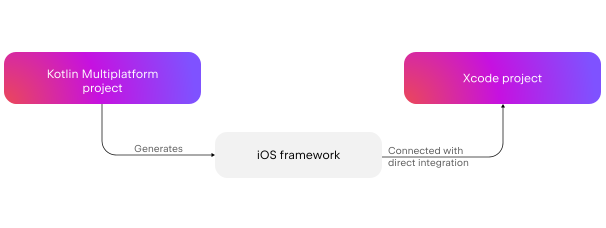
若要設定整合,你將新增一個特殊的指令碼,將 embedAndSignAppleFrameworkForXcode Gradle 任務作為專案組建設定中的前置動作(pre-action)。若要在 Xcode 專案中查看通用程式碼所反映的變更,你只需重新組建 Kotlin Multiplatform 專案。
透過這種方式,你可以輕鬆地在本機 Swift 套件中使用 Kotlin 程式碼;相較之下,常規的直接整合方法是將指令碼新增到組建階段(build phase),需要同時重新組建 Kotlin Multiplatform 與 iOS 專案才能套用通用程式碼的變更。
如果你不熟悉 Kotlin Multiplatform,請先了解如何設定環境並從頭建立跨平台應用程式。
設定專案
此功能自 Kotlin 2.0.0 起提供。
若要檢查 Kotlin 版本,請瀏覽至 Kotlin Multiplatform 專案根目錄中的 build.gradle(.kts) 檔案。你可以在檔案頂部的 plugins {} 區塊中看到目前版本。
或者,也可以查看 gradle/libs.versions.toml 檔案中的版本目錄(version catalog)。
本教學假設你的專案使用直接整合方式,並在專案的組建階段中使用了 embedAndSignAppleFrameworkForXcode 任務。如果你是透過 CocoaPods 外掛程式或透過帶有 binaryTarget 的 Swift 套件連接 Kotlin 架構,請先進行移轉。
從 SwiftPM binaryTarget 整合移轉
若要從使用 binaryTarget 的 SwiftPM 整合移轉:
- 在 Xcode 中,使用 Product | Clean Build Folder 或使用 Cmd + Shift + K 快速鍵清除組建目錄。
- 在每個
Package.swift檔案中,移除對內部包含 Kotlin 架構之套件的相依性,以及對產物的目標相依性。
從 CocoaPods 外掛程式移轉
如果你在 cocoapods {} 區塊中對其他 Pod 有相依性,則必須採用 CocoaPods 整合方式。目前在多模組 SwiftPM 專案中,無法同時相依於 Pod 與 Kotlin 架構。
若要從 CocoaPods 外掛程式移轉:
在 Xcode 中,使用 Product | Clean Build Folder 或使用 Cmd + Shift + K 快速鍵清除組建目錄。
在包含 Podfile 的目錄中,執行以下指令:
nonepod deintegrate從
build.gradle(.kts)檔案中移除cocoapods {}區塊。刪除
.podspec檔案和 Podfile。
將架構連接至你的專案
目前不支援整合至 swift build。
若要在本機 Swift 套件中使用 Kotlin 程式碼,請將多平台專案產生的 Kotlin 架構連接至你的 Xcode 專案:
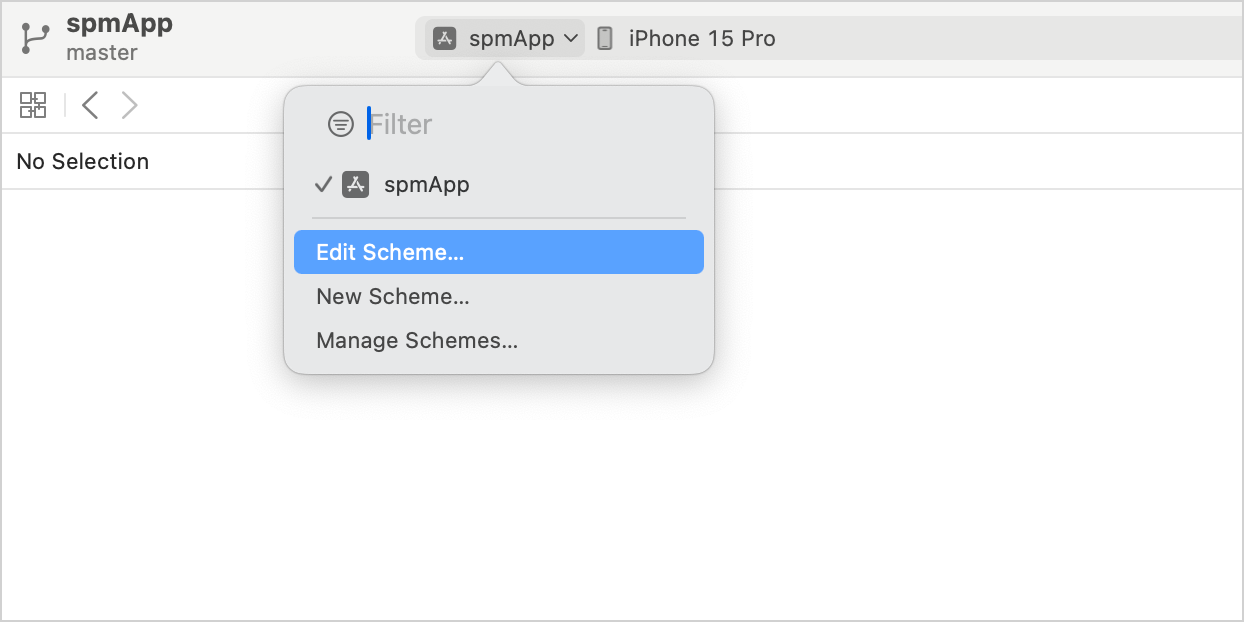
在 Xcode 中,前往 Product | Scheme | Edit scheme,或點擊頂端列中的配置方案圖示並選取 Edit scheme:
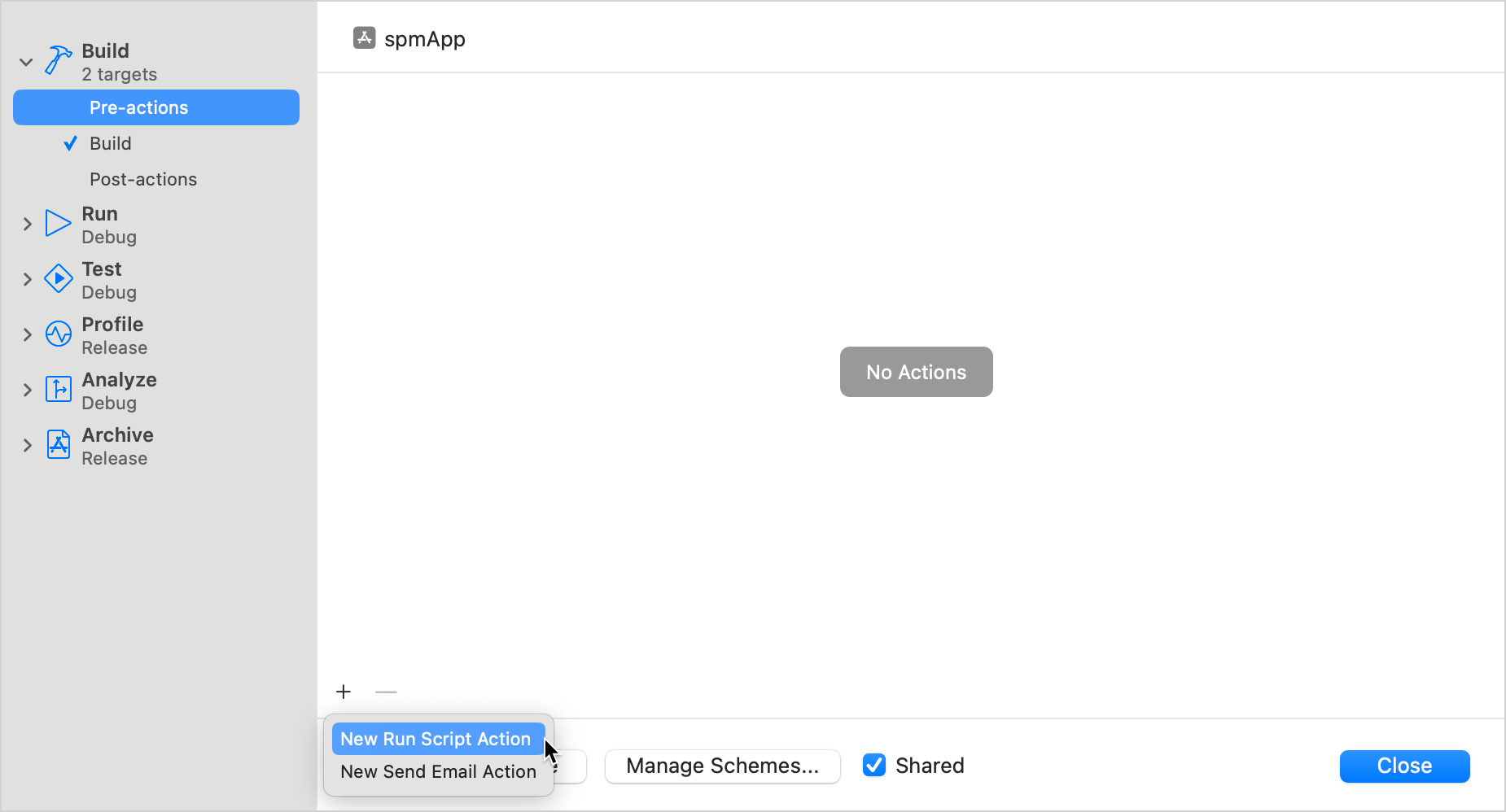
選取 Build | Pre-actions 項目,然後點擊 + | New Run Script Action:
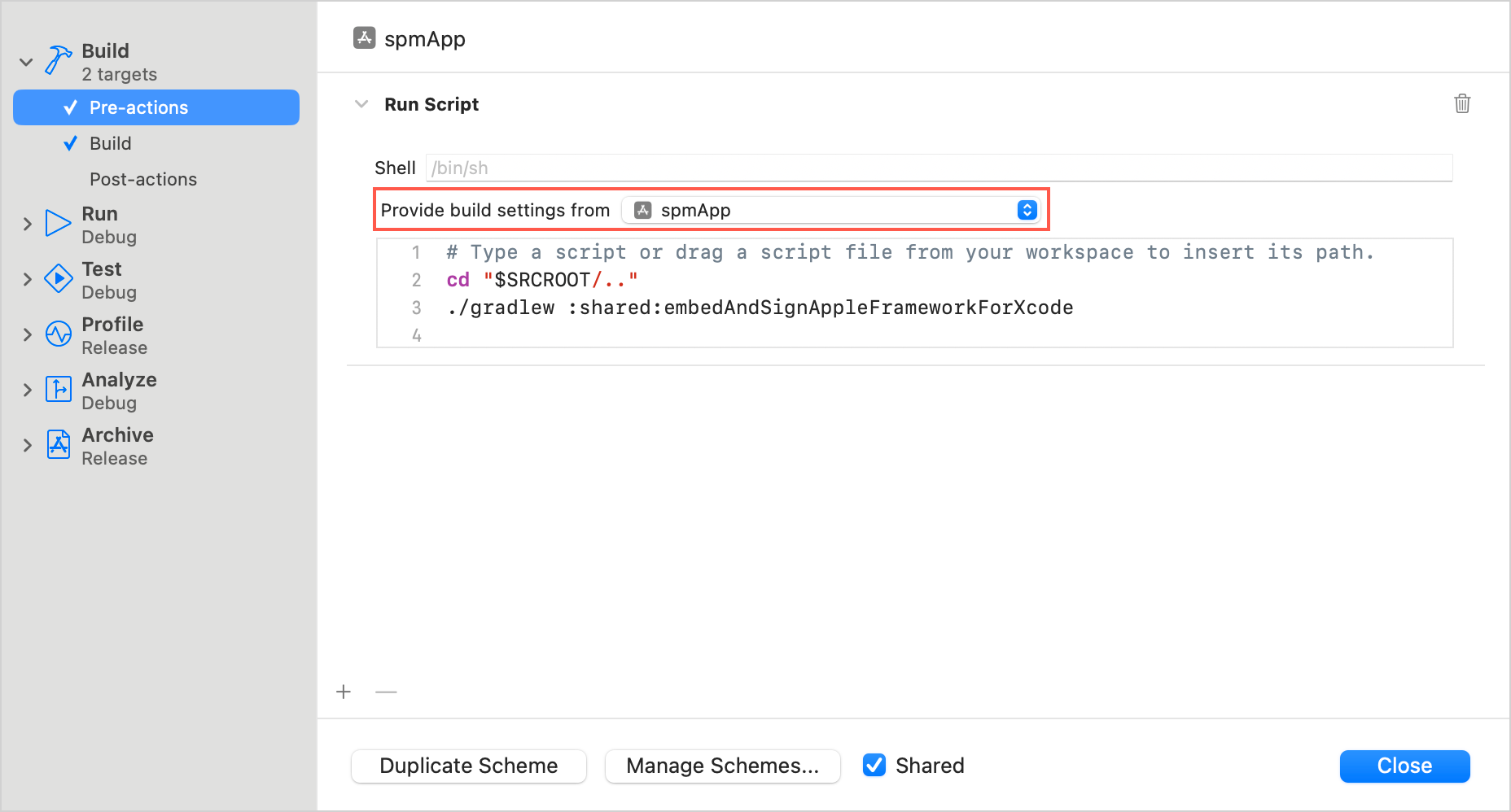
調整以下指令碼並將其新增為操作:
bashcd "<Path to the root of the multiplatform project>" ./gradlew :<Shared module name>:embedAndSignAppleFrameworkForXcode- 在
cd指令中,指定 Kotlin Multiplatform 專案的根目錄路徑,例如$SRCROOT/..。 - 在
./gradlew指令中,指定共享模組的名稱,例如:shared或:sharedLogic。
- 在
在 Provide build settings from 區段中選擇你的應用程式目標:
你現在可以將共享模組匯入到本機 Swift 套件中並使用 Kotlin 程式碼。
在 Xcode 中,瀏覽至你的本機 Swift 套件,並定義一個帶有模組匯入的函式,例如:
Swiftimport Shared public func greetingsFromSpmLocalPackage() -> String { return Greeting.greet() }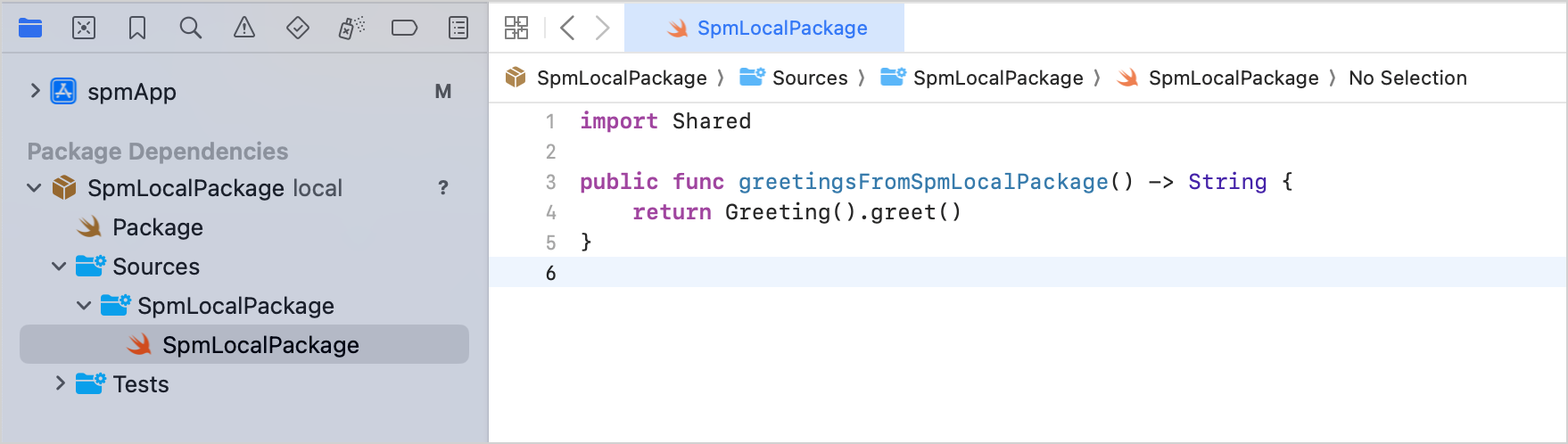
在 iOS 專案的
ContentView.swift檔案中,你現在可以透過匯入本機套件來使用此函式:Swiftimport SwiftUI import SpmLocalPackage struct ContentView: View { var body: some View { Vstack { Image(systemName: "globe") .imageScale(.large) .foregroundStyle(.tint) Text(greetingsFromSpmLocalPackage()) } .padding() } } #Preview { ContentView() }在 Xcode 中組建專案。如果一切設定正確,專案將成功組建。
還有幾個值得考慮的因素:
- 如果你擁有不同於預設
Debug或Release的自訂組建組態,請在 Build Settings 標籤頁的 User-Defined 下新增KOTLIN_FRAMEWORK_BUILD_TYPE設定,並將其設為Debug或Release。 - 如果你遇到指令碼沙盒化(script sandboxing)的錯誤,請按兩下專案名稱開啟 iOS 專案設定,然後在 Build Settings 標籤頁的 Build Options 下停用 User Script Sandboxing。