
組建與執行 Kotlin Multiplatform 應用程式
Kotlin Multiplatform (KMP) 使用 Gradle 作為其建構系統。 適用於 IntelliJ IDEA 和 Android Studio 的 KMP IDE 外掛程式提供了進一步的支援, 能自動建立量身打造的執行配置、處理 Compose Hot Reload 整合等。
組建與執行 KMP 應用程式
要組建您的 KMP 應用程式,您只需要 Gradle 和 Java。 然而,IntelliJ IDEA 和 Android Studio 為 KMP 開發提供了許多便利功能, 涵蓋從環境管理到撰寫建置指令碼與多平台程式碼。
您可以在同一個 IDE 中於任何受支援的平台上執行應用程式:
- Android 應用程式在可用的 Android 虛擬裝置(Android Virtual Device)上執行。
- iOS 應用程式在 Device Hub 中可用的 iOS 模擬器上執行 (您需要配備 Xcode 的 macOS 電腦才能在 Apple 目標上執行應用程式)。
- 桌面應用程式在系統 JVM 上執行。
- Web 應用程式在預設瀏覽器中執行。
KMP IDE 外掛程式提供的執行配置比一般的 Gradle 組建任務更有效率: 它們只會觸發對應目標的組建,而預設的 Gradle 組建任務 則一律會組建所有目標的偵錯(debug)與發行(release)版本。
在 Android 模擬器上執行應用程式
預設的執行配置會自動建議可用的 Android 虛擬裝置清單。 如果沒有可用的裝置,或者您想要模擬不同的裝置,可以使用 Android Device Manager 設定一個 (在 IntelliJ IDEA 中,前往 View | Tool Window | Device Manager, 或遵循 Android Studio 指南)。
Android Studio 中的 Device Manager 通常提供更多可選的裝置, 但建立裝置後,該裝置即可在全系統範圍使用——包括 IntelliJ IDEA 中的執行配置。
裝置建立完成後,便會立即出現在執行配置中可供使用。
- 在執行配置清單中,選取 androidApp。
- 選擇您的 Android 虛擬裝置,然後點擊 Run:

您的 IDE 會執行該應用程式;若所選的虛擬裝置尚未開機,則會將其啟動。
在實體 Android 裝置上執行
若要讓硬體 Android 裝置可用於 KMP 執行配置, 請設定裝置並將其連接至您的電腦。
正確設定後,它將與虛擬裝置一同顯示在可用裝置清單中。
在 iOS 模擬器上執行應用程式
如果您在初始設定時尚未啟動 Xcode,請在執行 iOS 應用程式之前啟動。 安裝 iOS 平台支援: 在 Xcode 中,檢查 Xcode | Settings | Components,確認至少已安裝一個 iOS 模擬器。
在您的 Kotlin Multiplatform IDE 中,於執行配置清單中選取 iOS 項目, 並在其旁的清單中選取模擬裝置, 然後點擊 Run:

在實體 iOS 裝置上執行
您可以在實體 iOS 裝置上執行您的多平台應用程式。開始之前, 您需要設定與您的 Apple ID 關聯的 Team ID。
設定您的 Team ID
若要首次為專案設定新的 Team ID,請在 Xcode 中開啟專案 (File | Open Project in Xcode):
在左側的 Project navigator 中,選取 iosApp。
在 Targets 下選取 iosApp,並切換至 Signing & Capabilities 分頁。
在 Team 清單中,選取您的團隊。
如果您尚未設定團隊,請使用 Team 清單中的 Add an Account 選項,並依照 Xcode 中的指示操作。
確保 Bundle Identifier 具唯一性,且已成功指派 Signing Certificate。
在 Xcode 中設定團隊後,您可以在 IntelliJ IDEA 中設定或變更團隊:
編輯 iosApp 的執行配置:
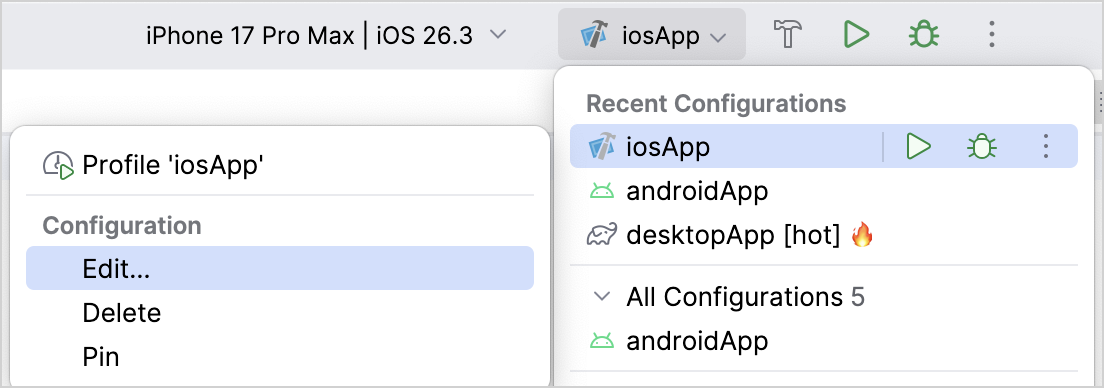
切換至 Options 分頁,在 Development team 下拉式功能表中進行必要的變更,然後點擊 OK。
執行應用程式
使用連接線連接您的 iPhone。如果您已經在 Xcode 中註冊該裝置,IntelliJ IDEA 應會在執行配置清單中顯示該裝置。執行對應的 iosApp 配置。
如果您尚未在 Xcode 中註冊您的 iPhone,請遵循 Apple 的建議。 簡而言之,您應進行以下步驟:
- 使用連接線連接您的 iPhone。
- 在您的 iPhone 上,於 Settings | Privacy & Security 中啟用開發者模式。
- 在 Xcode 中,前往頂端功能表並選擇 Window | Devices and Simulators。
- 如果您的 iPhone 未顯示為已連接,請點擊左下角的加號並選取它。
- 依照螢幕上的指示完成配對程序。
在 Xcode 中註冊 iPhone 後,當您選取 iosApp 執行配置時,它就會出現在 IntelliJ IDEA 的可用裝置清單中。
在桌面上執行應用程式
在執行配置清單中選取 desktopApp [hot] 🔥,然後點擊 Run:

預設情況下,應用程式啟動時會同時執行 Compose Hot Reload。 這可在您手動儲存包含變更的檔案時,近乎即時地重新載入 UI。
執行 Web 應用程式
Web 目標的預設選項為:
- webApp[js]:執行您的 Kotlin/JS 應用程式。
- webApp[wasmJs]:執行您的 Kotlin/Wasm 應用程式。
Web 應用程式會自動在您的預設瀏覽器中開啟, 且預設可透過 http://localhost:8080/ 存取。
若連接埠 8080 無法使用,組建將會使用另一個連接埠。 您可以在 Gradle 組建主控台中搜尋 Project is running at 找到實際的連接埠。
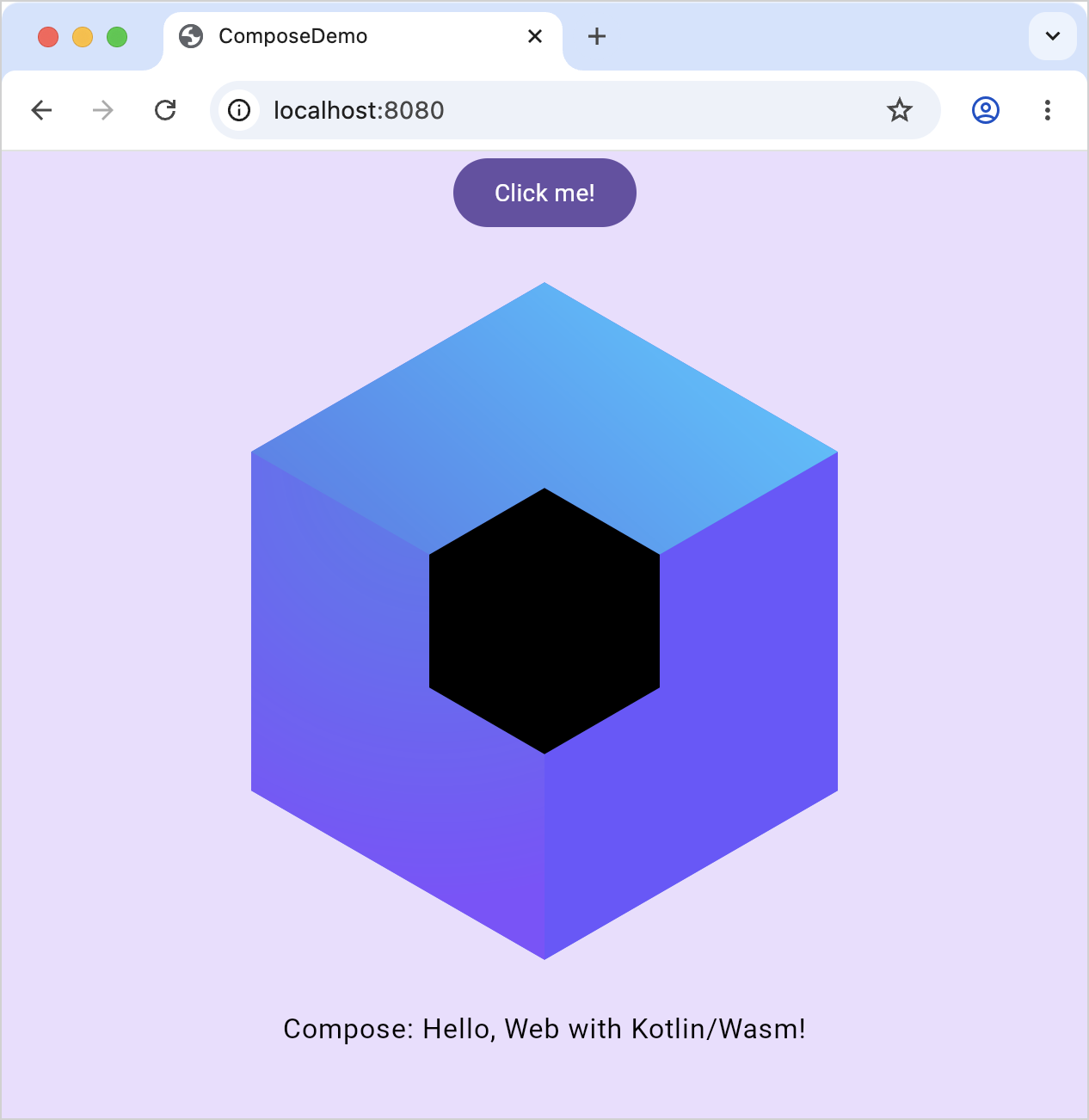
Web 目標的相容模式
您可以為 Web 應用程式啟用相容模式,確保它能在所有瀏覽器上開箱即用。 在此模式下,現代瀏覽器會使用 Wasm 版本,而較舊的瀏覽器則會退回使用 JS 版本。 此模式是透過同時針對 js 與 wasmJs 目標進行跨平台編譯來實現的。
若要為您的 Web 應用程式啟用相容模式:
選取 View | Tool Windows | Gradle 開啟 Gradle 工具視窗。
在 ComposeDemo | Tasks | compose 中,選取並執行 composeCompatibilityBrowserDistribution 任務。
您的 Gradle JVM 至少需要 Java 11 才能成功載入這些任務,一般而言,我們建議 Compose Multiplatform 專案至少使用 Java 17。
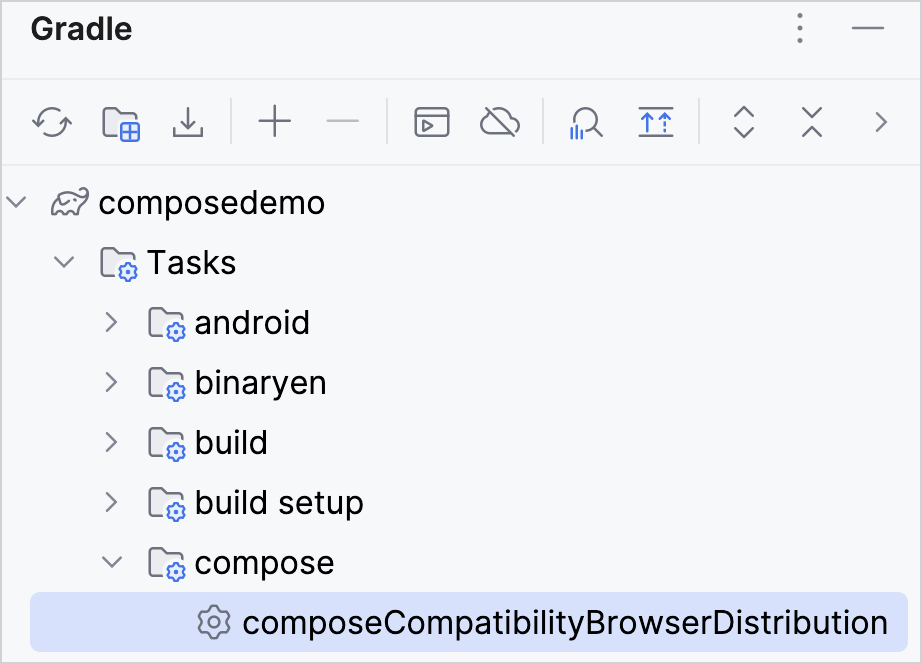
或者,您也可以從專案根目錄在終端中執行以下指令:
bash./gradlew composeCompatibilityBrowserDistribution
Gradle 任務完成後,相容的建置產物將會產生在 Web 應用程式模組目錄中,例如 webApp/build/dist/composeWebCompatibility/productionExecutable。 您可以使用這些建置產物來發佈您的應用程式,同時支援 js 和 wasmJs 目標。