
与 SwiftUI 框架的集成
Compose Multiplatform 可与 SwiftUI 框架进行互操作。 你可以在 SwiftUI 应用程序中嵌入 Compose Multiplatform,也可以在 Compose Multiplatform UI 中嵌入原生 SwiftUI 组件。本页面提供了在 SwiftUI 内部使用 Compose Multiplatform 以及在 Compose Multiplatform 应用中嵌入 SwiftUI 的示例。
要了解有关 UIKit 互操作性的信息,请参阅与 UIKit 框架的集成一文。
在 SwiftUI 应用程序中使用 Compose Multiplatform
要在 SwiftUI 应用程序中使用 Compose Multiplatform,请创建一个 Kotlin 函数 MainViewController(),该函数返回 UIKit 中的 UIViewController,并包含 Compose Multiplatform 代码:
fun MainViewController(): UIViewController =
    ComposeUIViewController {
        Box(Modifier.fillMaxSize(), contentAlignment = Alignment.Center) {
            Text("This is Compose code", fontSize = 20.sp)
        }
    }
ComposeUIViewController() 是一个 Compose Multiplatform 库函数,它接受一个可组合函数作为 content 实参。 通过这种方式传递的函数可以调用其他可组合函数,例如 Text()。
Compose Multiplatform 渲染需要显式启用高刷新率: 请在应用的 Info.plist 文件中添加 CADisableMinimumFrameDurationOnPhone 键。 如果未添加,应用将在运行时发生崩溃。
接下来,你需要一个在 SwiftUI 中代表 Compose Multiplatform 的结构体。 创建以下结构体,将 UIViewController 实例转换为 SwiftUI 视图:
struct ComposeViewController: UIViewControllerRepresentable {
    func makeUIViewController(context: Context) -> UIViewController {
        return Main_iosKt.MainViewController()
    }

    func updateUIViewController(_ uiViewController: UIViewController, context: Context) {
    }
}
现在你可以在其他 SwiftUI 代码中使用 ComposeViewController 结构体了。
Main_iosKt.MainViewController 是生成的名称。你可以在与 Swift/Objective-C 的互操作性页面上了解有关从 Swift 访问 Kotlin 代码的更多信息。
最终,你的应用程序应如下所示:
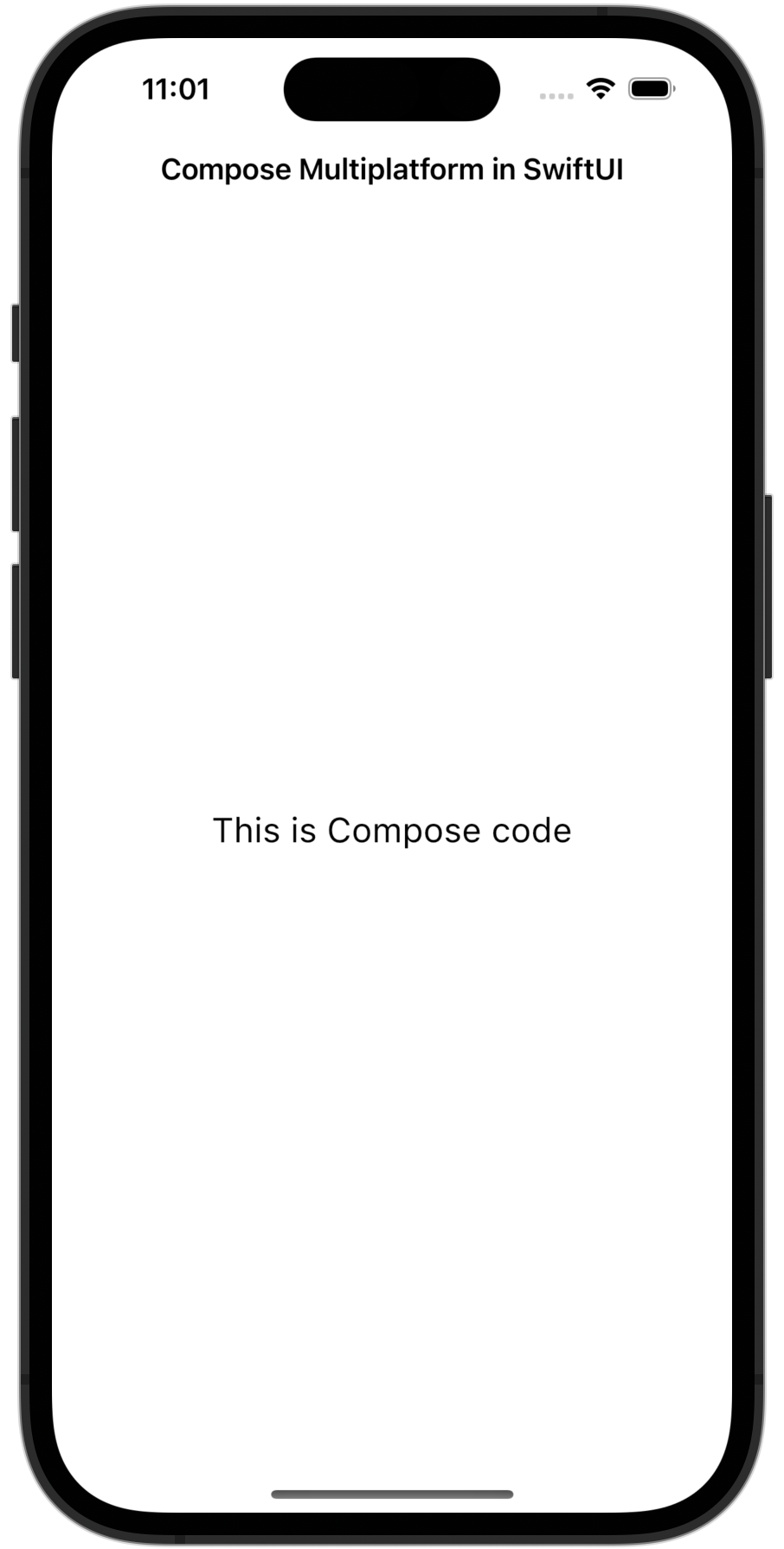
有关示例,请参阅我们的示例项目。
调整 Compose 视图大小以适应其内容
Compose 视图可以根据 SwiftUI 提供的尺寸建议来测量其内容,并报告其首选尺寸。如果该尺寸发生变化,托管它的 UIView 会使自身的固有内容大小(intrinsic content size)失效,以便 SwiftUI 可以重新进行布局并应用更新后的尺寸。
对于 UIViewRepresentable 示例,请在 main.ios.kt 中定义一个 Kotlin 函数 MainComposeView():
fun MainComposeView(): UIView = ComposeUIView {
    Text(
        "This Compose view wraps text to fit the available width",
        modifier = Modifier.fillMaxWidth().padding(16.dp)
    )
}
在 iOS 16 及更高版本上
在 Swift 代码中,将 SwiftUI 的尺寸建议传递给 Compose 视图的 sizeThatFits() 方法。 对于 SwiftUI 未指定的维度,请使用 UIView.noIntrinsicMetric。
使用能够自适应包裹目标维度的 Compose 内容,例如本节中的 Text。 如果你修改自在 SwiftUI 应用程序中使用 Compose Multiplatform中的示例,请将其中的 Box(Modifier.fillMaxSize()) 替换为该内容。
这个 UIViewRepresentable 示例使用了固定宽度和基于内容的高度。 如果需要固定高度,请使用 .frame(height: 100) 并移除 Modifier.fillMaxWidth()。
func sizeThatFits(_ proposal: ProposedViewSize, uiView: UIView, context: Context) {...}
struct ComposeView: UIViewRepresentable {
    let makeComposeUIView: () -> UIView

    func makeUIView(context: Context) -> UIView {
        makeComposeUIView()
    }

    func updateUIView(_ uiView: UIView, context: Context) {}

    @available(iOS 16.0, *)
    func sizeThatFits(
        _ proposal: ProposedViewSize,
        uiView: UIView,
        context: Context
    ) -> CGSize? {
        uiView.sizeThatFits(
            CGSize(
                // noIntrinsicMetric 将某个维度标记为未由 SwiftUI 指定
                width: proposal.width ?? UIView.noIntrinsicMetric,
                height: proposal.height ?? UIView.noIntrinsicMetric
            )
        )
    }
}

struct ContentView: View {
    var body: some View {
        // 使用为你的 Kotlin 文件生成的桥接名称
        // 例如,main.ios.kt -> Main_iosKt
        ComposeView(makeComposeUIView: { Main_iosKt.MainComposeView() })
            .frame(width: 240)
    }
}
调整视图控制器中托管内容的大小
来自在 SwiftUI 应用程序中使用 Compose Multiplatform的 MainViewController() Kotlin 函数返回的是 UIViewController 而不是 UIView。 若要在 iOS 16 及更高版本上调整其内容的大小,请首先更新 main.ios.kt 中的 MainViewController(),使其使用包裹自身高度的内容:
fun MainViewController(): UIViewController = ComposeUIViewController {
    Text(
        "This Compose view wraps text to fit the available width",
        modifier = Modifier.fillMaxWidth().padding(16.dp)
    )
}
在 Swift 代码中,更新使用 UIViewControllerRepresentable 将控制器嵌入 SwiftUI 的示例中的 ComposeViewController 包装器。 向该包装器添加 sizeThatFits(_:uiViewController:context:),并将 SwiftUI 的尺寸建议转发给控制器的 Compose 视图:
func sizeThatFits(_ proposal: ProposedViewSize, uiViewController: UIViewController, {...}
struct ComposeViewController: UIViewControllerRepresentable {
    func makeUIViewController(context: Context) -> UIViewController {
        // 使用为你的 Kotlin 文件生成的桥接名称
        // 例如,main.ios.kt -> Main_iosKt
        Main_iosKt.MainViewController()
    }

    func updateUIViewController(_ uiViewController: UIViewController, context: Context) {}

    @available(iOS 16.0, *)
    func sizeThatFits(
        _ proposal: ProposedViewSize,
        uiViewController: UIViewController,
        context: Context
    ) -> CGSize? {
        uiViewController.view.sizeThatFits(
            CGSize(
                // noIntrinsicMetric 将某个维度标记为未由 SwiftUI 指定
                width: proposal.width ?? UIView.noIntrinsicMetric,
                height: proposal.height ?? UIView.noIntrinsicMetric
            )
        )
    }
}

struct ContentView: View {
    var body: some View {
        ComposeViewController()
            .frame(width: 240)
    }
}
固定宽度限制了文本,而 SwiftUI 使用报告的高度来适应内容。
iOS 16 之前
如果你的 SwiftUI 应用必须在早于 16 的 iOS 版本上运行,请在 main.ios.kt 中报告 MainComposeView() 的固有内容大小:
fun MainComposeView(): UIView = ComposeUIView(
    configure = {
        preferredSizeReportingStrategy = PreferredSizeReportingStrategy.IntrinsicContentSize
    }
) {
    Text(
        "This Compose view wraps text to fit the available width",
        modifier = Modifier.fillMaxWidth().padding(16.dp)
    )
}
此示例使用固定宽度,并允许 Compose 内容确定高度。 在 Swift 代码中,将宽度传递给 updateUIView() 中的 sizeThatFits(),并在 SwiftUI frame 中使用相同的宽度。 SwiftUI 会通过 intrinsicContentSize 读取最终尺寸:
uiView.sizeThatFits(CGSize(width: width, height: UIView.noIntrinsicMetric) {...}
struct IntrinsicComposeView: UIViewRepresentable {
    let makeComposeUIView: () -> UIView
    let width: CGFloat

    func makeUIView(context: Context) -> UIView {
        makeComposeUIView()
    }

    func updateUIView(_ uiView: UIView, context: Context) {
        _ = uiView.sizeThatFits(
            // noIntrinsicMetric 将某个维度标记为未由 SwiftUI 指定
            CGSize(width: width, height: UIView.noIntrinsicMetric)
        )
    }
}

struct ContentView: View {
    private let width: CGFloat = 240

    var body: some View {
        // 使用为你的 Kotlin 文件生成的桥接名称
        // 例如,main.ios.kt -> Main_iosKt
        IntrinsicComposeView(
            makeComposeUIView: { Main_iosKt.MainComposeView() },
            width: width
        )
        .frame(width: width)
    }
}
对于固定高度,请在尺寸建议和 SwiftUI frame 中互换宽度和高度。
在 Compose Multiplatform 中使用 SwiftUI
要在 Compose Multiplatform 内部使用 SwiftUI,请将 Swift 代码添加到中介 UIViewController 中。 目前,你无法直接在 Kotlin 中编写 SwiftUI 结构体。相反,你必须在 Swift 中编写它们并将其传递给 Kotlin 函数。
首先,为你的入口点函数添加一个实参以创建 ComposeUIViewController 组件:
@OptIn(ExperimentalForeignApi::class)
fun ComposeEntryPointWithUIViewController(
    createUIViewController: () -> UIViewController
): UIViewController =
    ComposeUIViewController {
        Column(
            Modifier
                .fillMaxSize()
                .windowInsetsPadding(WindowInsets.systemBars),
            horizontalAlignment = Alignment.CenterHorizontally
        ) {
            Text("How to use SwiftUI inside Compose Multiplatform")
            UIKitViewController(
                factory = createUIViewController,
                modifier = Modifier.size(300.dp).border(2.dp, Color.Blue),
            )
        }
    }
在 Swift 代码中,将 createUIViewController 传递给你的入口点函数。 你可以使用 UIHostingController 实例来包装 SwiftUI 视图:
Main_iosKt.ComposeEntryPointWithUIViewController(createUIViewController: { () -> UIViewController in
    let swiftUIView = VStack {
        Text("SwiftUI in Compose Multiplatform")
    }
    return UIHostingController(rootView: swiftUIView)
})
最终,你的应用程序应如下所示:
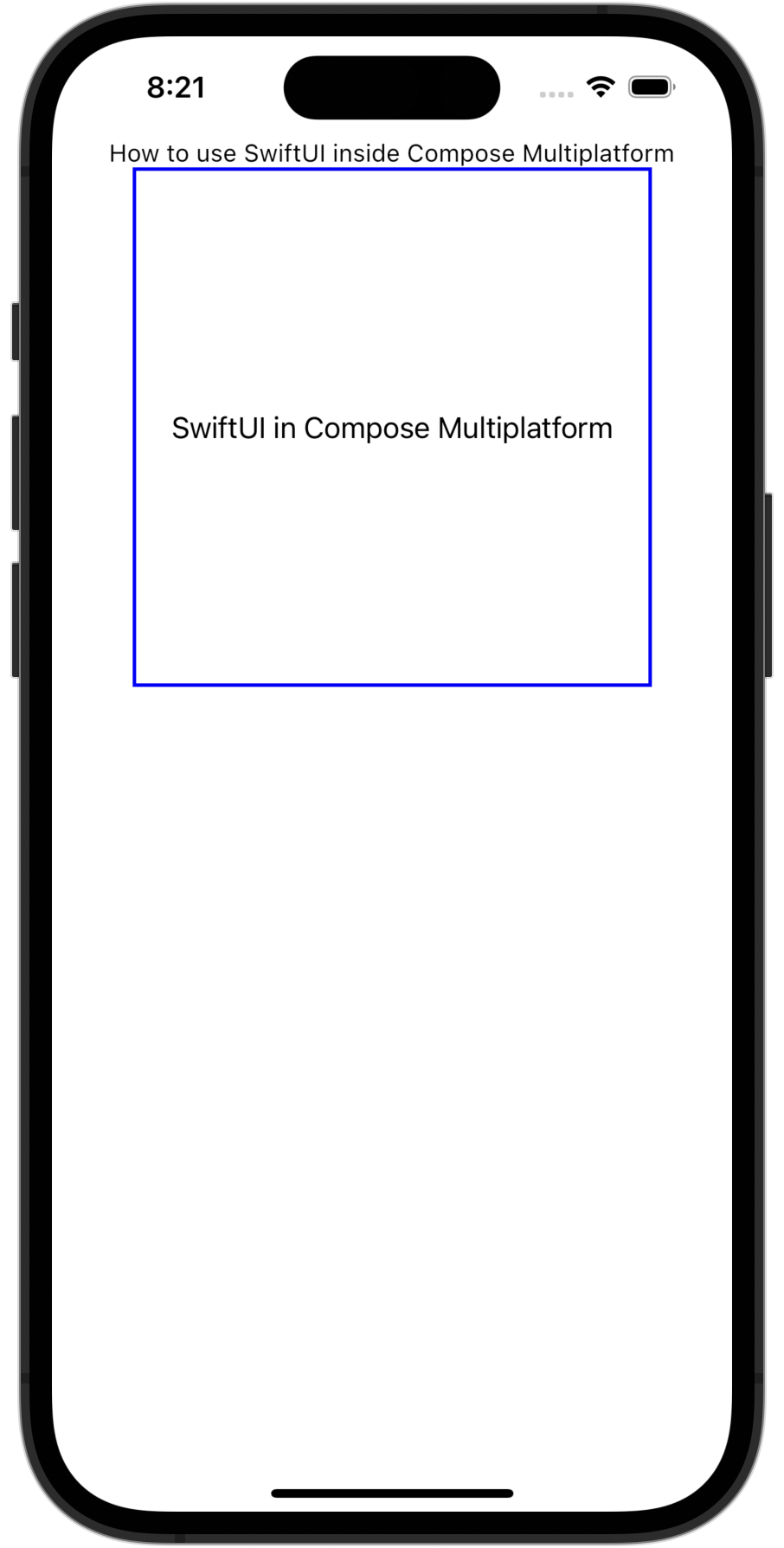
可以在示例项目中探索该示例的代码。
地图视图 (Map view)
你可以使用 SwiftUI 的 Map 组件在 Compose Multiplatform 中实现地图视图。这使你的应用程序能够显示完全可交互的 SwiftUI 地图。
针对相同的 Kotlin 入口点函数,在 Swift 中传递使用 UIHostingController 包装 Map 视图的 UIViewController:
import SwiftUI
import MapKit

Main_iosKt.ComposeEntryPointWithUIViewController(createUIViewController: {
    let region = Binding.constant(
        MKCoordinateRegion(
            center: CLLocationCoordinate2D(latitude: 37.7749, longitude: -122.4194),
            span: MKCoordinateSpan(latitudeDelta: 0.05, longitudeDelta: 0.05)
        )
    )

    let mapView = Map(coordinateRegion: region)
    return UIHostingController(rootView: mapView)
})
现在,来看一个进阶示例。此代码向 SwiftUI 地图添加了自定义标注,并允许你从 Swift 更新视图状态:
import SwiftUI
import MapKit

struct AnnotatedMapView: View {
    // 管理地图区域状态
    @State private var region = MKCoordinateRegion(
        center: CLLocationCoordinate2D(latitude: 51.5074, longitude: -0.1278),
        span: MKCoordinateSpan(latitudeDelta: 0.1, longitudeDelta: 0.1)
    )
    // 显示带有自定义标注的地图
    var body: some View {
        Map(coordinateRegion: $region, annotationItems: [Landmark.example]) { landmark in
            MapMarker(coordinate: landmark.coordinate, tint: .blue)
        }
    }
}

struct Landmark: Identifiable {
    let id = UUID()
    let name: String
    let coordinate: CLLocationCoordinate2D

    static let example = Landmark(
        name: "Big Ben",
        coordinate: CLLocationCoordinate2D(latitude: 51.5007, longitude: -0.1246)
    )
}
然后,你可以将此带有标注的地图包装在 UIHostingController 中并传递给 Compose Multiplatform 代码:
Main_iosKt.ComposeEntryPointWithUIViewController(createUIViewController: {
    return UIHostingController(rootView: AnnotatedMapView())
})
AnnotatedMapView 执行以下任务:
- 定义一个 SwiftUI
Map视图并将其嵌入名为AnnotatedMapView的自定义视图中。 - 使用
@State和MKCoordinateRegion管理地图定位的内部状态,从而允许 Compose Multiplatform 显示交互式、具备状态感知的地图。 - 使用符合
Identifiable协议的静态Landmark模型在地图上显示MapMarker,这是 SwiftUI 中标注所必需的。 - 使用
annotationItems以声明方式在地图上放置自定义标记。 - 将 SwiftUI 组件包装在
UIHostingController中,然后将其作为UIViewController传递给 Compose Multiplatform。
相机视图 (Camera view)
你可以在 Compose Multiplatform 中使用包装在 SwiftUI 兼容组件中的 SwiftUI 和 UIKit UIImagePickerController 来实现相机视图。这允许你的应用程序启动系统相机并拍摄照片。
针对相同的 Kotlin 入口点函数,在 Swift 中使用 UIImagePickerController 定义一个基本的 CameraView,并使用 UIHostingController 将其嵌入:
Main_iosKt.ComposeEntryPointWithUIViewController(createUIViewController: {
    return UIHostingController(rootView: CameraView { image in
        // 在此处处理捕获的图像
    })
})
为实现此功能,请将 CameraView 定义如下:
import SwiftUI
import UIKit

struct CameraView: UIViewControllerRepresentable {
    let imageHandler: (UIImage) -> Void
    @Environment(\.presentationMode) private var presentationMode

    init(imageHandler: @escaping (UIImage) -> Void) {
        self.imageHandler = imageHandler
    }

    func makeCoordinator() -> Coordinator {
        Coordinator(self)
    }

    func makeUIViewController(context: Context) -> UIImagePickerController {
        let picker = UIImagePickerController()
        picker.sourceType = .camera
        picker.delegate = context.coordinator
        return picker
    }

    func updateUIViewController(_ uiViewController: UIImagePickerController, context: Context) {}

    class Coordinator: NSObject, UINavigationControllerDelegate, UIImagePickerControllerDelegate {
        let parent: CameraView

        init(_ parent: CameraView) {
            self.parent = parent
        }

        func imagePickerController(_ picker: UIImagePickerController,
                                   didFinishPickingMediaWithInfo info: [UIImagePickerController.InfoKey : Any]) {
            if let image = info[.originalImage] as? UIImage {
                parent.imageHandler(image)
            }
            parent.presentationMode.wrappedValue.dismiss()
        }

        func imagePickerControllerDidCancel(_ picker: UIImagePickerController) {
            parent.presentationMode.wrappedValue.dismiss()
        }
    }
}
现在,来看一个进阶示例。此代码展示了一个相机视图,并在同一个 SwiftUI 视图中显示捕获图像的缩略图:
import SwiftUI
import UIKit

struct CameraPreview: View {
    // 控制相机工作表的可见性
    @State private var showCamera = false
    // 存储捕获的图像
    @State private var capturedImage: UIImage?

    var body: some View {
        VStack {
            if let image = capturedImage {
                // 显示捕获的图像
                Image(uiImage: image)
                    .resizable()
                    .scaledToFit()
                    .frame(height: 200)
            } else {
                // 未捕获图像时显示占位文本
                Text("No image captured")
            }

            // 添加一个打开相机的按钮
            Button("Open Camera") {
                showCamera = true
            }
            // 将 CameraView 作为模态工作表呈现
            .sheet(isPresented: $showCamera) {
                CameraView { image in
                    capturedImage = image
                }
            }
        }
    }
}
CameraPreview 视图执行以下任务:
- 当用户点击按钮时,在模态
.sheet中呈现CameraView。 - 使用
@State属性包装器来存储和显示捕获的图像。 - 嵌入 SwiftUI 原生的
Image视图来预览照片。 - 复用之前基于
UIViewControllerRepresentable的CameraView,但将其更深层次地集成到 SwiftUI 状态系统中。
要在真实设备上进行测试,你需要在应用的 Info.plist 文件中添加 NSCameraUsageDescription 键。 如果未添加,应用将在运行时发生崩溃。
Web 视图 (Web view)
你可以在 Compose Multiplatform 中使用 SwiftUI,通过使用 UIViewRepresentable 包装 UIKit 的 WKWebView 组件来实现 Web 视图。这使你能够以完全原生渲染的方式显示嵌入的 Web 内容。
针对相同的 Kotlin 入口点函数,在 Swift 中定义一个使用 UIHostingController 嵌入的基本 WebView:
Main_iosKt.ComposeEntryPointWithUIViewController(createUIViewController: {
    let url = URL(string: "https://www.jetbrains.com")!
    return UIHostingController(rootView: WebView(url: url))
})
现在,来看一个进阶示例。此代码为 Web 视图添加了导航跟踪和加载状态显示:
import SwiftUI
import UIKit
import WebKit

struct AdvancedWebView: UIViewRepresentable {
    let url: URL
    @Binding var isLoading: Bool
    @Binding var currentURL: String

    // 创建带有导航委托的 WKWebView
    func makeUIView(context: Context) -> WKWebView {
        let webView = WKWebView()
        webView.navigationDelegate = context.coordinator
        webView.load(URLRequest(url: url))
        return webView
    }

    func updateUIView(_ uiView: WKWebView, context: Context) {}

    // 创建协调器以处理 Web 导航事件
    func makeCoordinator() -> Coordinator {
        Coordinator(isLoading: $isLoading, currentURL: $currentURL)
    }

    class Coordinator: NSObject, WKNavigationDelegate {
        @Binding var isLoading: Bool
        @Binding var currentURL: String

        init(isLoading: Binding<Bool>, currentURL: Binding<String>) {
            _isLoading = isLoading
            _currentURL = currentURL
        }

        func webView(_ webView: WKWebView, didStartProvisionalNavigation navigation: WKNavigation?) {
            isLoading = true
        }

        // 更新 URL 并指示加载已完成
        func webView(_ webView: WKWebView, didFinish navigation: WKNavigation?) {
            isLoading = false
            currentURL = webView.url?.absoluteString ?? ""
        }
    }
}
在 SwiftUI 视图中使用方式如下:
struct WebViewContainer: View {
    // 跟踪 Web 视图的加载状态
    @State private var isLoading = false
    // 跟踪显示的当前 URL
    @State private var currentURL = ""

    var body: some View {
        VStack {
            // 加载时显示加载指示器
            if isLoading {
                ProgressView()
            }
            // 显示当前 URL
            Text("URL: \(currentURL)")
                .font(.caption)
                .lineLimit(1)
                .truncationMode(.middle)

            // 嵌入高级 Web 视图
            AdvancedWebView(
                url: URL(string: "https://www.jetbrains.com")!,
                isLoading: $isLoading,
                currentURL: $currentURL
            )
        }
    }
}
AdvancedWebView 和 WebViewContainer 执行以下任务:
- 创建一个带有自定义导航委托的
WKWebView,用于跟踪加载进度和 URL 更改。 - 使用 SwiftUI 的
@State绑定根据导航事件动态更新 UI。 - 页面加载时显示
ProgressView旋转指示器。 - 使用
Text组件在视图顶部显示当前 URL。 - 使用
UIHostingController将此组件集成到你的 Compose UI 中。
后续步骤
- 了解如何在 Compose 渲染屏幕内容的同时,使用原生 SwiftUI 导航实现系统渲染的流动玻璃(Liquid Glass)效果。
- 探索 Compose Multiplatform 与 UIKit 框架集成的方式。