
Compose Hot Reload
Compose Hot Reload 可協助你在開發 Compose Multiplatform 專案時視覺化並嘗試 UI 變更。 與標準的 Compose 預覽(適合用於檢視帶有測試資料的獨立組件)不同, Compose Hot Reload 會將你的程式碼變更直接套用至執行中的應用程式。
隨附的 Compose Hot Reload Gradle 外掛程式 需要 Kotlin 2.1.20+ 以及與 Java 21 或更早版本相容的 JVM 目標。 若要使用 Compose Hot Reload 的完整功能, 我們建議安裝 Kotlin Multiplatform IDE 外掛程式, 該外掛程式支援 IntelliJ IDEA 2025.2.2 起的版本以及 Android Studio Otter 2025.2.1 起的版本。
在我們探索為其他目標新增支援的同時,你已經可以將桌面應用程式作為沙盒, 在不中斷工作流程的情況下,快速在通用程式碼中嘗試 UI 變更。
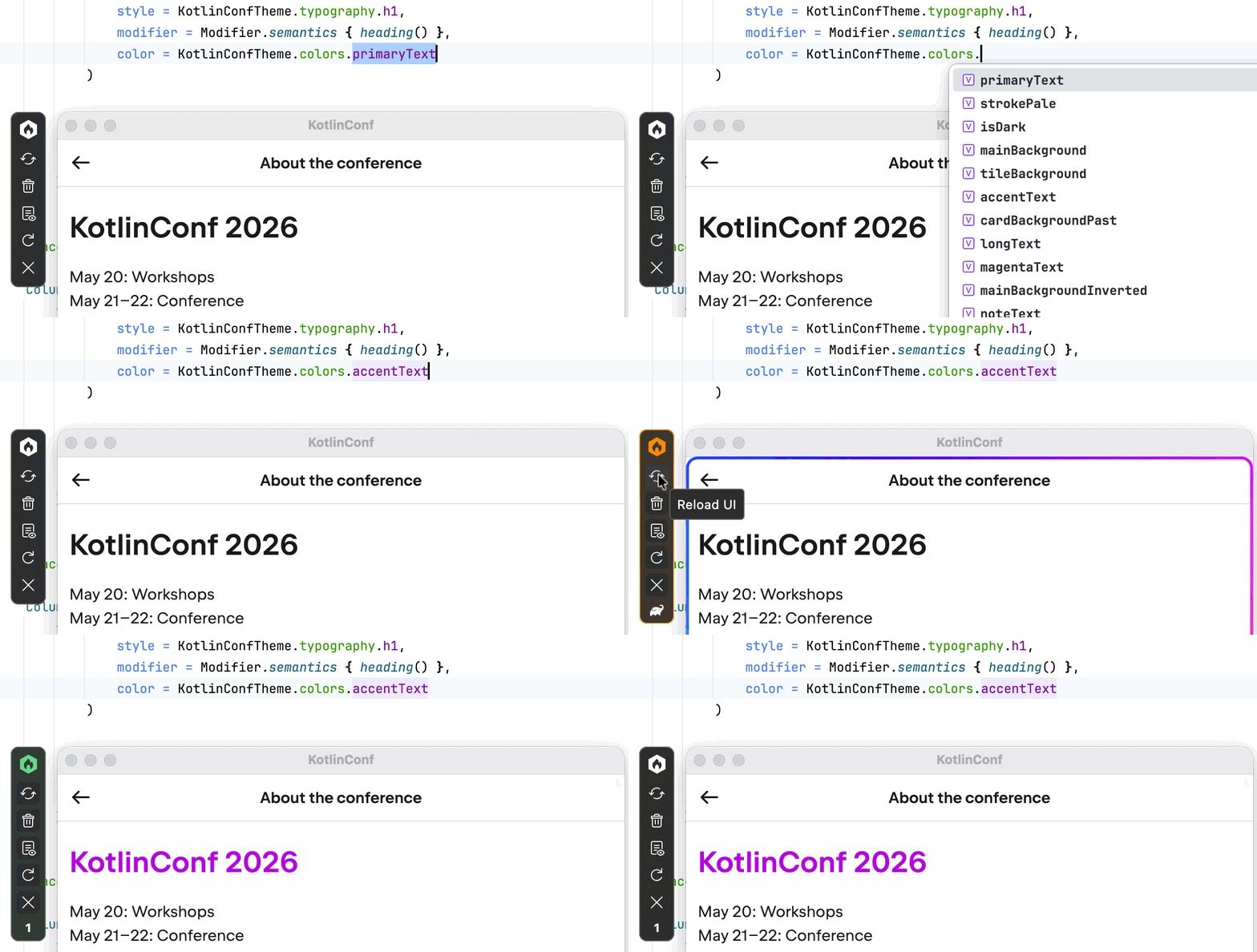
將 Compose Hot Reload 新增至你的專案
可以透過以下兩種方式新增 Compose Hot Reload:
從頭建立
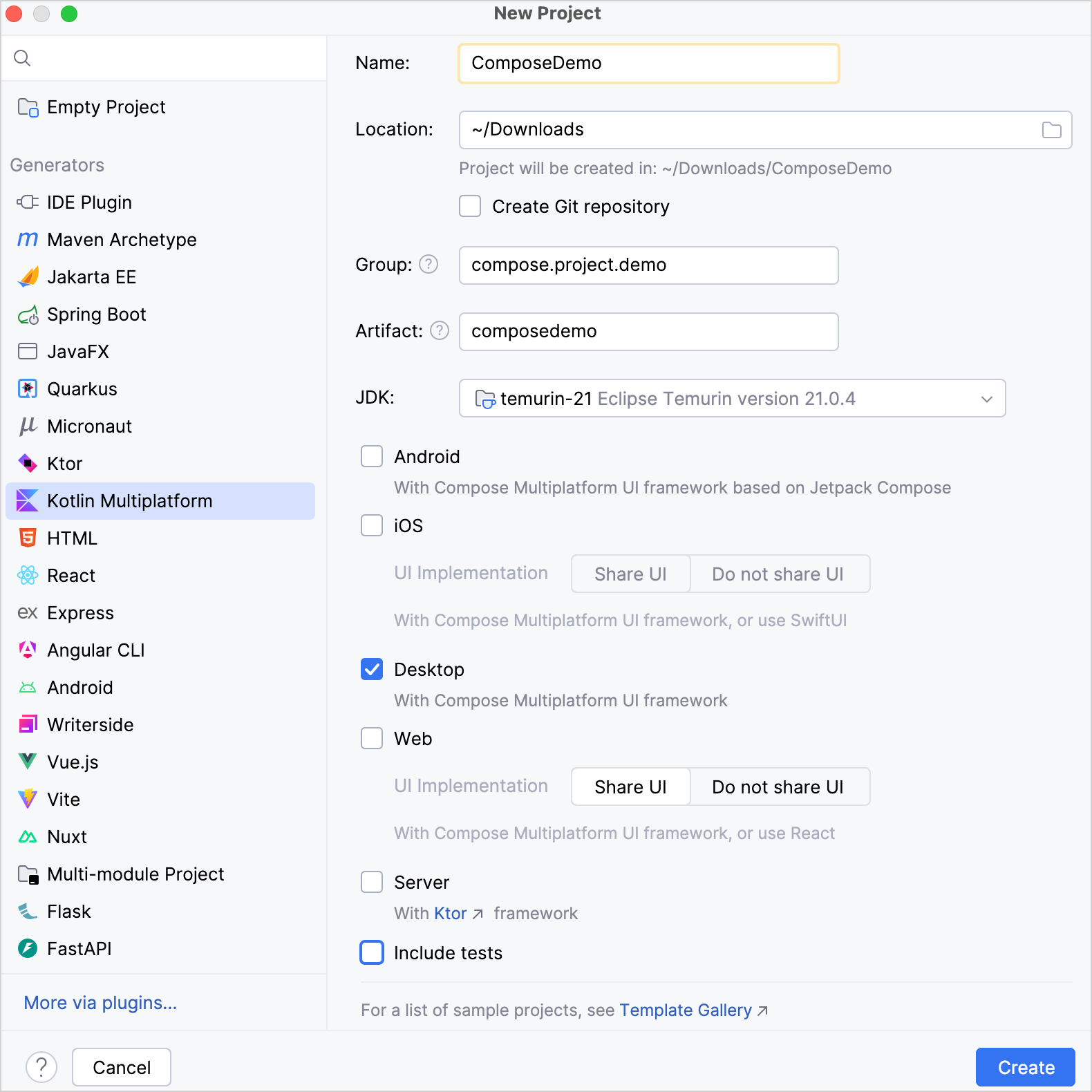
本節將逐步引導你在 IntelliJ IDEA 和 Android Studio 中建立包含桌面目標的多平台專案。建立專案時,將會自動新增 Compose Hot Reload。
- 在快速入門指南中,完成設定你的 Kotlin Multiplatform 開發環境的說明。
- 在 IDE 中,選取 File | New | Project。
- 在左側面板中,選取 Kotlin Multiplatform。
- 在 New Project 視窗中指定 Name、Group 和 Artifact 欄位。
- 選取 Desktop 目標並點擊 Create。
新增至現有專案
從 Compose Multiplatform 1.10.0 開始, Compose Hot Reload 外掛程式已內建隨附, 並為所有包含桌面目標的專案預設啟用。
如果你的專案已包含桌面目標, 你可以升級至 Compose Multiplatform 1.10.0 或更新版本,即可開箱即用享受 Compose Hot Reload 功能。
雖然它是預設啟用的, 但你仍然可以明確宣告 Compose Hot Reload 外掛程式以使用特定的舊版本。
較早版本的 Compose Multiplatform
對於使用早於 1.10.0 之 Compose Multiplatform 版本的多平台專案, 你必須設定好桌面目標,然後明確新增 Compose Hot Reload 外掛程式。 以下步驟參考快速入門指南教學中的專案作為範例。
引進桌面目標:建立
desktopApp目錄、定義main()函式, 並提供actual實作。 如果你的專案已包含桌面目標,可以跳過此步驟。 如需參考,請參閱新增 JVM 入口點中的範例。使用最新版本的 Compose Hot Reload 更新版本目錄(version catalog,請參閱 Releases)。 在
gradle/libs.versions.toml中新增以下程式碼:tomlcomposeHotReload = { id = "org.jetbrains.compose.hot-reload", version.ref = "composeHotReload"}若要進一步了解如何使用版本目錄集中管理整個專案的相依性,請參閱我們的 Gradle 最佳實務。
在父專案的
build.gradle.kts(ComposeDemo/build.gradle.kts)中,將以下程式碼新增至plugins {}區塊:kotlinplugins { alias(libs.plugins.composeHotReload) apply false }這可防止 Compose Hot Reload 外掛程式在各個子專案中被重複載入多次。
在包含多平台應用程式的子專案
build.gradle.kts(ComposeDemo/sharedUI/build.gradle.kts)中,將以下程式碼新增至plugins {}區塊:kotlinplugins { alias(libs.plugins.composeHotReload) }你的專案必須在 JetBrains Runtime (JBR) 上執行,這是一個支援增強類別重新定義的 OpenJDK 分支。 Compose Hot Reload 可以自動為你的專案佈建相容的 JBR。
最新版的 JetBrains Runtime 僅支援 Java 21: 如果你將 Compose Hot Reload 新增至僅與 Java 22 或更新版本相容的專案, 執行專案將會導致連結錯誤(linkage error)。
若要允許自動佈建,請將以下 Gradle 外掛程式新增至
settings.gradle.kts檔案:kotlinplugins { id("org.gradle.toolchains.foojay-resolver-convention") version "1.2.0" }點擊 Sync Gradle Changes 按鈕以同步 Gradle 檔案:

使用 Compose Hot Reload
在
desktopApp原始碼集中,開啟main.kt檔案並更新main()函式:kotlinfun main() = application { Window( onCloseRequest = ::exitApplication, alwaysOnTop = true, title = "composedemo", ) { App() } }透過將
alwaysOnTop變數設為true,產生的桌面應用程式將保持在所有視窗的最上層,讓你更輕鬆地 編輯程式碼並即時查看變更。開啟
App.kt檔案並更新Buttoncomposable:kotlinButton(onClick = { showContent = !showContent }) { Column { Text(Greeting().greet()) } }現在,按鈕的文字由
greet()函式控制。開啟
Greeting.kt檔案並更新greet()函式:kotlinfun greet(): String { return "Hello!" }開啟
main.kt檔案,點擊邊欄中的 Run 圖示。 選取 Run 'desktopApp' with Compose Hot Reload。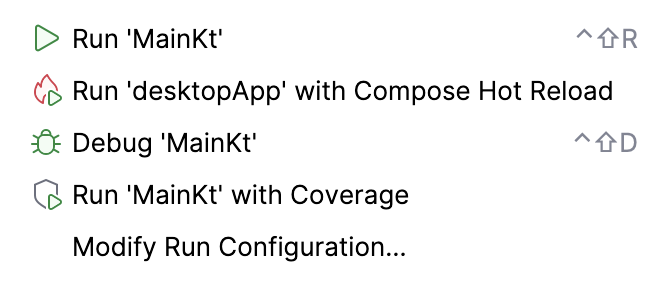
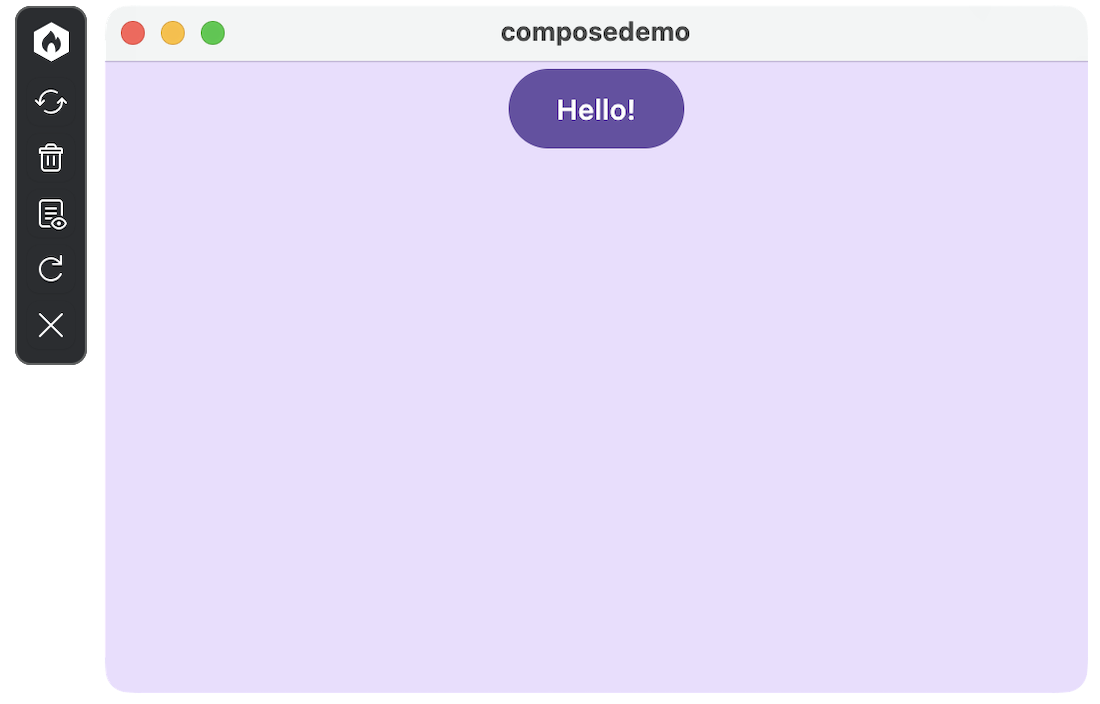
更新
greet()函式回傳的字串,然後儲存所有檔案(⌘ S / Ctrl+S) 以查看桌面應用程式自動更新。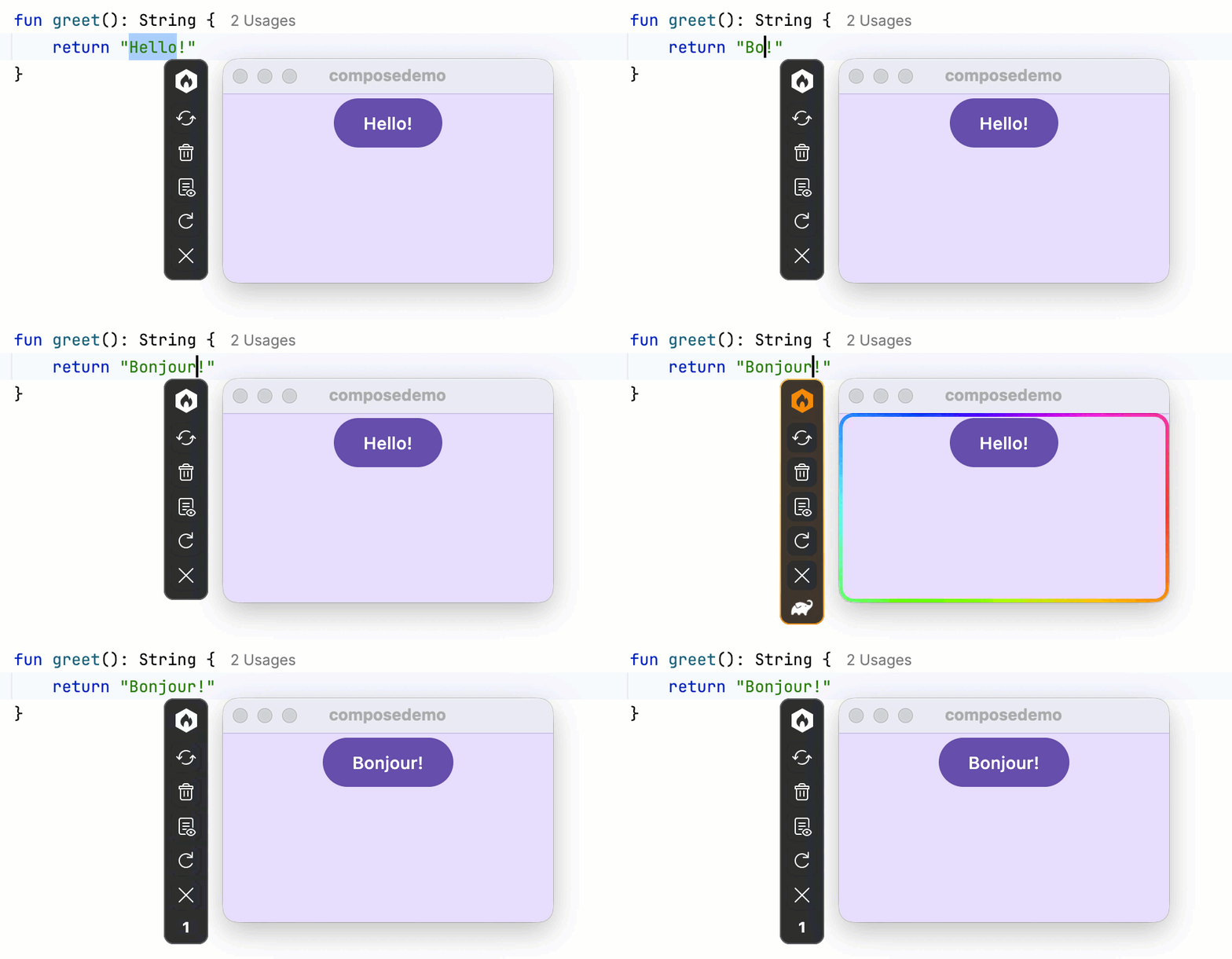
或者,也可以透過按下指派的快速鍵或點擊 Reload UI 按鈕來明確觸發重新載入。 你可以在 Settings | Tools | Compose Hot Reload 頁面中修改觸發行為。
恭喜!你已經看到 Compose Hot Reload 的實際運作效果。現在你可以嘗試變更文字、圖片、格式、 UI 結構等,而無需在每次變更後重新啟動桌面執行配置。
用於 AI Agent 的 MCP 伺服器
從 Compose Multiplatform 1.12.0 開始,Compose Hot Reload 包含內建的 Model Context Protocol (MCP) 伺服器。 MCP 伺服器可讓 AI 編碼 Agent 與執行中的 Compose 應用程式互動: 觸發 Compose Hot Reload、檢視呈現的 UI、檢查語意結構、模擬使用者輸入以及讀取執行時期日誌。 對於具有多個視窗的應用程式,Agent 可以列出視窗並以其中任何一個為目標。
這為 AI Agent 編輯 Compose 程式碼時閉合了回饋循環。 Agent 無需依賴你在每次編輯後手動檢查結果, 而是可以自主疊代你的程式碼並驗證每次變更。
連線 AI Agent
若要連線 AI Agent,請設定 MCP 用戶端以執行 hotMcpServer Gradle 任務。 例如,在 .mcp.json 中:
{
  "mcpServers": {
    "compose-hot-reload": {
      "command": "./gradlew",
      "args": [
        "--no-daemon",
        "--quiet",
        "--console=plain",
        "hotMcpServer"
      ]
    }
  }
}
Gradle 會在所有子專案中搜尋任務,並將簡短名稱 hotMcpServer 與目標專屬的變體 (例如 hotMcpServerJvm 或 hotMcpServerDesktop)進行配對。
如果你的模組定義了多個 JVM 目標, 請指定完整任務名稱以避免模稜兩可::<module>:hotMcpServer<Target>, 例如 :app:hotMcpServerDesktop 或 :composeApp:hotMcpServerJvm。
可用的 MCP 工具
MCP 伺服器公開了一系列 Agent 可以叫用的工具,包括:
reload— 重新編譯專案並熱重載變更的類別。take_screenshot— 擷取應用程式視窗的當前狀態。get_semantic_tree— 回傳 Compose 語意樹, 以便 Agent 理解 UI 結構。get_logs— 回傳執行中應用程式的最新日誌輸出,包括執行時期例外。click、type_text和scroll— 模擬使用者輸入以測試互動流程。
如需 MCP 工具及其參數的完整清單,請參閱 Compose Hot Reload README。
取得協助
如果你在使用 Compose Hot Reload 時遇到任何問題,請透過建立 GitHub issue 回報給我們。