
原生 UI:REST API 請求的共用邏輯
本教學展示如何共用特定業務邏輯的程式碼,同時使用原生程式碼實作各自獨立的 UI。 如需共用邏輯與 UI 的範例,請參閱完全共用程式碼:時區選擇器應用程式。
你將建立一個應用程式,從 Launch Library 2 REST API 擷取最近一次成功進行太空發射的相關資訊並顯示結果。 網路連線與資料序列化程式碼將在 iOS 與 Android 之間共用。
從 Kotlin Multiplatform IDE 精靈建立的專案到最終成品,你將會:
- 設定通用與平台專屬的相依性
- 設定 API 請求與用於儲存回應的資料模型
- 在原生 UI 中取用並顯示資料:
- 更新 Android 原生 UI
- 更新 iOS 原生 UI。 你可以嘗試兩種不同的程式庫,將 Kotlin 協同程式整合至 Swift 程式碼中。
專案的最終狀態可在我們 GitHub 存儲庫的兩個分支中取得,分別採用不同的 iOS 協同程式解決方案:
建立專案
在安裝好 IDE 以及 Kotlin Multiplatform IDE 外掛程式後,建立一個新的 Kotlin Multiplatform 專案:
在 IntelliJ IDEA 中,選取 File | New | Project。
在左側面板中,選取 Kotlin Multiplatform。
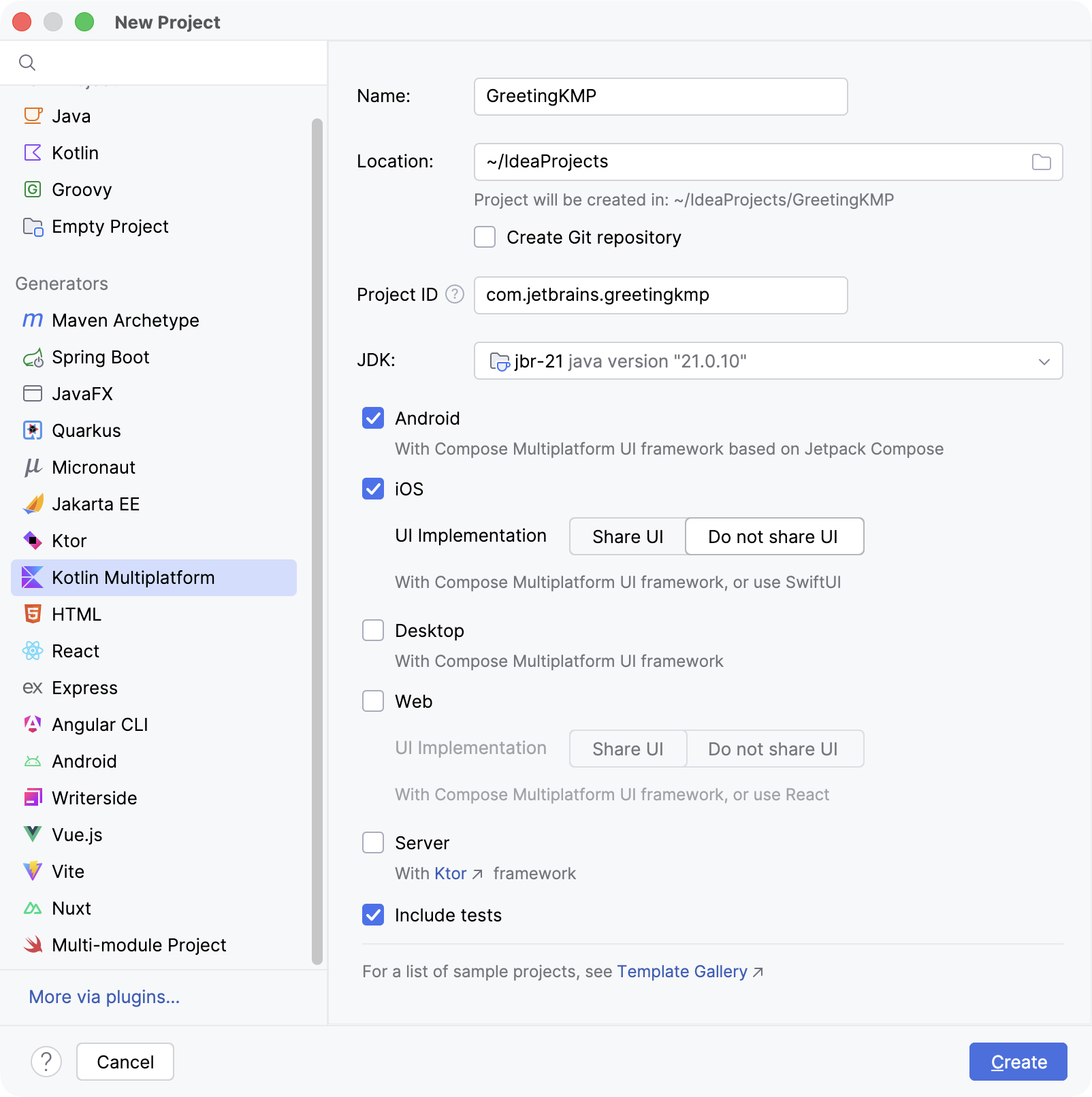
在 New Project 視窗中指定以下欄位:
- Name:GreetingKMP
- Project ID(用作套件名稱):com.jetbrains.greetingkmp
選取 Android 與 iOS 目標。 針對 iOS,選取 Do not share UI 選項以保留原生 UI。
點擊 Create。
首次匯入需要幾分鐘的時間。 完成後,請確認所有預先檢查皆為綠色通過狀態(View | Tool Windows | Projects Environment Preflight Checks)。
檢視專案結構
在 IntelliJ IDEA 中,展開 GreetingKMP 資料夾。
此 Kotlin Multiplatform 專案包含以下模組:
- androidApp 是一個用於建置 Android 應用程式的 Kotlin 模組。它使用 Gradle 作為建構系統。 androidApp 模組依賴並使用 sharedLogic 模組,就像使用一般的 Android 程式庫一樣。
- iosApp 是用於建置 iOS 應用程式的 Xcode 專案。
- sharedLogic 是一個多平台模組,包含 Android 與 iOS 應用程式共用的邏輯。
- sharedUI 是包含使用 Compose Multiplatform 實作 UI 程式碼的模組。 在此專案中,sharedUI 僅由 Android 應用程式使用,但只要有需要,隨時可以擴充至其他目標。 在 Android 上,Compose Multiplatform 呼叫會直接轉換為 Jetpack Compose, 因此在這種特殊設定下不會產生任何額外開銷。
除 iosApp 外的每個模組都使用 Gradle 作為建構系統。 iosApp 模組則是使用 Xcode 建置,它會叫用 Kotlin Gradle 建置,從 sharedLogic 模組建立一個 iOS 框架。 這是 Kotlin Multiplatform 中直接 iOS 整合的一個範例。
若要進一步了解如何針對 iOS 建置 Kotlin,請參閱 iOS 整合方法。
新增相依性
你的專案需要以下多平台程式庫:
kotlinx-datetime,用於處理與格式化時間戳記。- Ktor,一個用於透過 HTTP 傳送與擷取資料的架構。
kotlinx.coroutines,用於透過協同程式 Flow 非同步處理網路呼叫。kotlinx.serialization,用於將 API 的 JSON 回應還原序列化為 Kotlin 物件。
所有平台專屬的程式碼都已封裝在程式庫的平台產物中, 因此你不需要親自實作平台專屬的呼叫。
原生 iOS UI 將需要額外的程式庫,以在 Swift 與 Kotlin 之間銜接非同步程式碼。 這部分組態將在通用 API 準備好取用後,於 更新 iOS 原生 UI 一節中介紹。
更新 Gradle 版本目錄
將以下項目新增至 gradle/libs.versions.toml,然後同步 Gradle 檔案,使這些參照在組建組態程式碼中可用:
[versions]
# ...
kotlinx-coroutines = "1.11.0"
kotlinx-datetime = "0.8.0"
ktor = "3.5.2"

[libraries]
# ...
kotlinx-coroutines = { module = "org.jetbrains.kotlinx:kotlinx-coroutines-core", version.ref = "kotlinx-coroutines" }
kotlinx-datetime = { module = "org.jetbrains.kotlinx:kotlinx-datetime", version.ref = "kotlinx-datetime" }
ktor-client-core = { module = "io.ktor:ktor-client-core", version.ref = "ktor" }
ktor-client-content-negotiation = { module = "io.ktor:ktor-client-content-negotiation", version.ref = "ktor" }
ktor-serialization-kotlinx-json = { module = "io.ktor:ktor-serialization-kotlinx-json", version.ref = "ktor" }
ktor-client-darwin = { module = "io.ktor:ktor-client-darwin", version.ref = "ktor" }
ktor-client-android = { module = "io.ktor:ktor-client-android", version.ref = "ktor" }

[plugins]
# ...
kotlinSerialization = { id = "org.jetbrains.kotlin.plugin.serialization", version.ref = "kotlin" }
將相依性新增至對應的原始碼集
在 sharedLogic/build.gradle.kts 檔案中,將程式庫參照新增至對應的原始碼集:
plugins {
    // ...
    alias(libs.plugins.kotlinSerialization)
}

kotlin {
    sourceSets {
        commonMain.dependencies {
            // ...
            // Kotlin Multiplatform Gradle 外掛程式會
            // 自動新增協同程式與 datetime 的平台專屬構件
            implementation(libs.kotlinx.coroutines)
            implementation(libs.kotlinx.datetime)
            // 主要 Ktor 相依性
            implementation(libs.ktor.client.core)
            // 允許 Ktor 使用特定格式進行序列化的相依性
            implementation(libs.ktor.client.content.negotiation)
            implementation(libs.ktor.serialization.kotlinx.json)
        }
        androidMain.dependencies {
            // 提供 Ktor 的 Android 引擎
            implementation(libs.ktor.client.android)
        }
        iosMain.dependencies {
            // 提供 Ktor 的 Darwin 引擎
            implementation(libs.ktor.client.darwin)
        }
    }
}
同步 Gradle 檔案:按兩下 Shift 鍵,然後尋找並執行 Sync Project with Gradle Files 指令。
如需有關如何管理多平台相依性的詳細資訊, 請參閱新增多平台程式庫的相依性。
設定 API 請求
你將使用 Launch Library API 來擷取資料, 具體來說是從 /2.3.0/launches 端點擷取發射清單。
建立資料模型
在 sharedLogic/src/commonMain/.../greetingkmp 目錄中,建立一個新的 RocketLaunch.kt 檔案, 並新增一個儲存來自 Launch Library API 資料的資料類別:
import kotlinx.serialization.SerialName
import kotlinx.serialization.Serializable

// @Serializable 指示 kotlinx.serialization 外掛程式
// 自動為該類別產生預設的序列化器
@Serializable
data class RocketLaunch(
    // @SerialName 重新定義欄位名稱,使屬性名稱
    // 在序列化格式中更具可讀性
    @SerialName("id")
    val id: String,
    @SerialName("name")
    val missionName: String,
    @SerialName("net")
    val launchDateUTC: String,
    @SerialName("status")
    val status: LaunchStatus,
)

@Serializable
data class LaunchStatus(
    @SerialName("id")
    val id: Int,
    @SerialName("name")
    val name: String,
)

@Serializable
data class LaunchListResponse(
    @SerialName("results")
    val results: List<RocketLaunch>,
)
連接 HTTP 用戶端
在
sharedLogic/src/commonMain/.../greetingkmp目錄中,建立一個新的RocketComponent類別。新增
httpClient屬性,並使用它根據 HTTP GET 請求的結果建構最終字串:kotlinimport io.ktor.client.HttpClient import io.ktor.client.call.body import io.ktor.client.plugins.contentnegotiation.ContentNegotiation import io.ktor.client.request.get import io.ktor.serialization.kotlinx.json.json import kotlinx.datetime.TimeZone import kotlinx.datetime.toLocalDateTime import kotlinx.serialization.json.Json import kotlin.time.Instant class RocketComponent { private val httpClient = HttpClient { // ContentNegotiation Ktor 外掛程式與 JSON 序列化器 // 會將 GET 請求的結果還原序列化 install(ContentNegotiation) { json(Json { // 產生更具可讀性的 JSON prettyPrint = true // 允許非標準的 JSON 輸入, // 例如未加引號的鍵與字串值 isLenient = true // 忽略模型中未宣告的鍵 ignoreUnknownKeys = true }) } } // 傳回最新一次成功發射的日期字串。 // 標記為 suspending,因為它呼叫了 // suspending 的 httpClient.get() 函式 private suspend fun getDateOfLastSuccessfulLaunch(): String { // 非同步擷取火箭發射的相關資訊 val response: LaunchListResponse = httpClient.get("https://lldev.thespacedevs.com/2.3.0/launches/previous/?mode=list&limit=10&format=json").body() // 取得最新一次成功的發射。 // 在回應中,發射記錄從最新到最舊排序, // 且成功的發射會標記 'status.id' 為 3 val lastSuccessLaunch = response.results.first { it.status.id == 3 } // 將發射時間戳記轉換為當地時間 val date = Instant.parse(lastSuccessLaunch.launchDateUTC) .toLocalDateTime(TimeZone.currentSystemDefault()) // 日期以 "MMMM D, YYYY" 格式顯示, // 例如 "JULY 15, 2026" return "${date.month} ${date.day}, ${date.year}" } // 使用 suspending 的 getDateOfLastSuccessfulLaunch() 函式 // 建構用於 UI 的最終字串 suspend fun launchPhrase(): String = try { "The last successful launch was on ${getDateOfLastSuccessfulLaunch()} 🚀" } catch (e: Exception) { println("Exception during getting the date of the last successful launch $e") "Error occurred" } }Suspending 函式只能從協同程式或其他 suspending 函式中呼叫。 例如,
httpClient.get()是一個 suspending 函式,因為它需要透過網路非同步擷取資料而不阻塞執行緒。 由於getDateOfLastSuccessfulLaunch()函式呼叫了httpClient.get(),因此它也標記了suspend關鍵字。
建立協同程式 Flow
除了單純呼叫 suspending 函式之外,當你需要產生一系列的值時,也可以使用 Flow。 Flow 可以在產生數值時依序發出值,而不是像 suspending 函式那樣只傳回單一值。
開啟
sharedLogic/src/commonMain/kotlin目錄中的Greeting.kt檔案。更新
Greeting類別中的greet()函式以傳回字串的Flow,主要用於配合網路請求。 在Flow中,使用RocketComponent屬性發出發射日期:kotlinimport kotlinx.coroutines.delay import kotlinx.coroutines.flow.Flow import kotlinx.coroutines.flow.flow import kotlin.random.Random import kotlin.time.Duration.Companion.seconds class Greeting { private val platform = getPlatform() // 儲存最新一次成功發射的日期 private val rocketComponent = RocketComponent() // 逐一建構並非同步發出問候字串 fun greet(): Flow<String> = flow { emit(if (Random.nextBoolean()) "Hi!" else "Hello!") delay(1.seconds) emit("Guess what this is! > ${platform.name.reversed()}") emit(rocketComponent.launchPhrase()) } }該
Flow是使用包裝了可掛起區塊的flow()建構函式建立的。
greet() 函式現在傳回 Flow<String> 而不是單一的 String。 你的原生 UI 程式碼將匯入 Greeting 類別並收集 greet() 函式發出的字串。
請按照以下各節所示,在原生 UI 中實作對應的變更。
更新 Android 原生 UI
由於共用模組與 Android 應用程式皆以 Kotlin 編寫,因此從 Android 使用共用程式碼非常直覺簡單。
引入 ViewModel
在 Android 開發中,ViewModel 通常用於在 Android Activity 的整個生命週期中管理 UI 相關的資料。 你的應用程式變得越來越複雜,因此也可以從 ViewModel 中獲益。 ViewModel 將儲存從 Launch Library API 收到的資料,並將其提供給 UI。
在 sharedUI/src/commonMain/.../greetingkmp 目錄中,建立一個新的 MainViewModel 類別,該類別繼承自多平台 AndroidX 程式庫的 [ViewModel](https://developer.android.com/reference/kotlin/androidx/lifecycle/ViewModel),以使用 Android 的生命週期機制與組態追蹤:
import androidx.lifecycle.ViewModel
import androidx.lifecycle.viewModelScope
import kotlinx.coroutines.flow.MutableStateFlow
import kotlinx.coroutines.flow.StateFlow
import kotlinx.coroutines.flow.update
import kotlinx.coroutines.launch

class MainViewModel: ViewModel() {
    // StateFlow 是一個持有單一當前狀態值的 Flow
    val greetingList: StateFlow<List<String>>
        // 明確的支援欄位在類別外部是唯讀的,
        // 在內部則是可變的
        field = MutableStateFlow<List<String>>(listOf())

    // 收集 Greeting().greet() 呼叫所發出的所有字串
    init {
        // 在此 ViewModel 所擁有的協同程式中啟動收集。
        // 它在 ViewModel 保留期間保持作用中,
        // 並在 ViewModel 清除時自動取消。
        viewModelScope.launch {
            // 將每個新短語附加到 greetingList
            Greeting().greet().collect { phrase ->
                greetingList.update { list -> list + phrase }
            }
        }
    }
}
使用 ViewModel 的 Flow
在 sharedUI/src/commonMain/.../greetingkmp 中,開啟 App.kt 檔案, 並取代原有的實作以使用新實作的 ViewModel。
隨著 Flow 發出新值,組合(composition)會更新並逐一顯示問候短語:
import androidx.lifecycle.compose.collectAsStateWithLifecycle
import androidx.compose.runtime.getValue
import androidx.lifecycle.viewmodel.compose.viewModel
import androidx.compose.material3.HorizontalDivider
import androidx.compose.foundation.layout.Arrangement
import androidx.compose.ui.unit.dp

@Composable
@Preview
fun App(mainViewModel: MainViewModel = viewModel()) {
    MaterialTheme {
        // 從 ViewModel 的 Flow 收集 greetingList 的值,
        // 並以感知生命週期的方式將其表示為可組合狀態
        val greetings by mainViewModel.greetingList.collectAsStateWithLifecycle()

        // 將問候短語呈現為一個欄(Column),以分隔線分隔
        Column(
            modifier = Modifier
                .safeContentPadding()
                .fillMaxSize(),
            verticalArrangement = Arrangement.spacedBy(8.dp),
        ) {
            greetings.forEach { greeting ->
                Text(greeting)
                HorizontalDivider()
            }
        }
    }
}
新增網際網路存取權限
若要允許 Android 應用程式存取網際網路, 請將以下權限新增至 androidApp/src/main/AndroidManifest.xml 檔案中:
<?xml version="1.0" encoding="utf-8"?>
<manifest xmlns:android="http://schemas.android.com/apk/res/android">
    <uses-permission android:name="android.permission.INTERNET"/>
    <!-- The rest of the manifest -->
</manifest>
執行應用程式
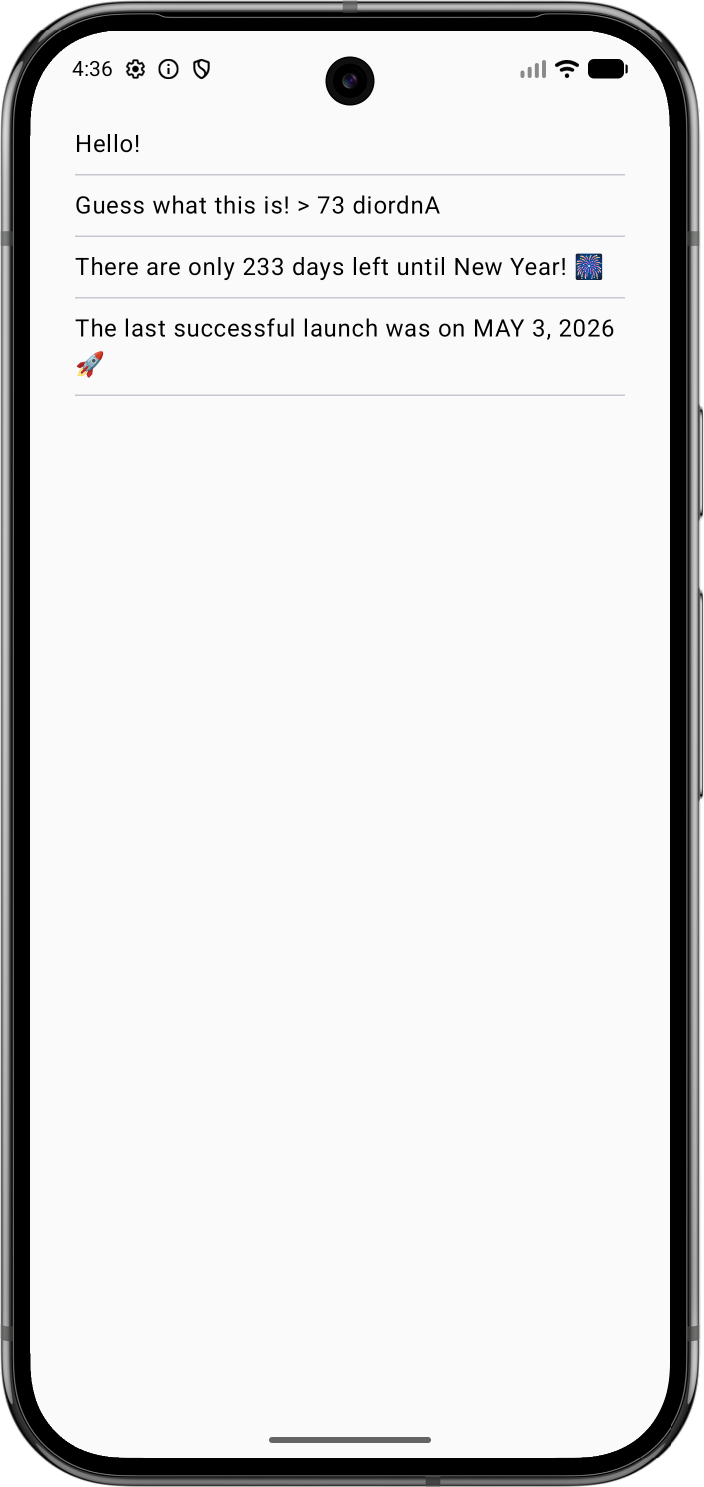
若要查看最終結果,請執行你的 androidApp 运行配置。
有關建立新模擬器或在實體裝置上執行應用程式的詳細資訊,請參閱建置與執行 Kotlin Multiplatform 應用程式。
更新 iOS 原生 UI
針對專案的 iOS 部分,你將使用 ViewModel 模式(就像在 Android 應用程式中所做的那樣)將 UI 連接至 sharedLogic 模組。 該模組已經透過 import SharedLogic 宣告匯入至 ContentView.swift 檔案中。
iOS 應用程式的程式碼位於 iosApp/iosApp 目錄中: ContentView.swift 包含大部分的邏輯,而 iOSApp.swift 則包含應用程式的入口點。
引入 ViewModel
在 iosApp/ContentView.swift 檔案中,為 ContentView 建立一個 ViewModel 類別,用於準備與管理其資料。 使用以下程式碼取代整個檔案的內容:
import SwiftUI
import SharedLogic

struct ContentView: View {
    // 讓視圖訂閱在下方宣告為
    // ObservableObject 的 ViewModel
    @ObservedObject private(set) var viewModel: ViewModel

    var body: some View {
        ListView(phrases: viewModel.greetings)
            // 呼叫 startObserving() 函式,
            // 搭配 .task 修飾符以支援並行
            .task { await self.viewModel.startObserving() }
    }
}

// ViewModel 宣告為 ContentView 的擴充,
// 因為它們緊密相連
extension ContentView {
    @MainActor
    class ViewModel: ObservableObject {
        // 此屬性用於保存 ViewModel 的 Flow 所發出的
        // 問候短語
        @Published var greetings: [String] = []

        func startObserving() {
            // 實作取決於所選的 iOS 協同程式程式庫(見下文)
        }
    }
}

struct ListView: View {
    let phrases: Array<String>

    var body: some View {
        List(phrases, id: \.self) {
            Text($0)
        }
    }
}
SwiftUI 將 ViewModel(ContentView.ViewModel)與視圖(ContentView)連接在一起:
ContentView.ViewModel類別被宣告為ObservableObject,這讓它能夠回報變更。ContentView中viewModel屬性的@ObservedObject包裝函式讓視圖訂閱這些變更。- 帶有
@Published包裝函式的greetings屬性發生變更時,會觸發 SwiftUI 更新ContentView。
現在你需要使用可用於在 Swift 中取用 Kotlin Flow 的其中一個 KMP 程式庫來實作 startObserving() 函式。
選擇在 Swift 中取用 Kotlin Flow 的程式庫
在本教學中,你可以使用 SKIE 或 KMP-NativeCoroutines 程式庫來協助你在 iOS 中處理 Flow。 兩者都是開源解決方案,支援 Flow 的取消與泛型,而這些功能是 Kotlin/Native 編譯器預設尚未提供的:
KMP-NativeCoroutines 程式庫透過產生必要的包裝函式,協助你從 iOS 取用 suspending 函式與 Flow。 KMP-NativeCoroutines 支援 Swift 的
async/await功能以及 Combine 和 RxSwift。 使用 KMP-NativeCoroutines 需要在 iOS 專案中新增 SwiftPM 或 CocoaPod 相依性。SKIE 程式庫增強了 Kotlin 編譯器所產生的 Objective-C API:SKIE 將 Flow 轉換為等同於 Swift 的
AsyncSequence。SKIE 直接支援 Swift 的async/await,沒有執行緒限制,並具備自動雙向取消機制(Combine 與 RxSwift 則需要介接配接器)。SKIE 還提供其他功能,從 Kotlin 產生對 Swift 友好的 API,包括將各種 Kotlin 型別橋接為 Swift 等效型別。它也不需要在 iOS 專案中新增額外的相依性。最新版的 SKIE 可能不支援最新的穩定版 Kotlin。 請查看最新版本的更新日誌, 以確認應降級至哪個 Kotlin 版本。
選項 1. 設定 KMP-NativeCoroutines
更新組建指令碼以納入 KMP-NativeCoroutines 相依性:
將 KMP-NativeCoroutines 版本與外掛程式參照新增至 Gradle 版本目錄:
toml[versions] kmpNativeCoroutines = "1.0.6" [plugins] kmpNativeCoroutines = { id = "com.rickclephas.kmp.nativecoroutines", version.ref = "kmpNativeCoroutines" }在專案的根目錄
build.gradle.kts檔案中(不是sharedLogic/build.gradle.kts檔案),將 KMP-NativeCoroutines 外掛程式新增至plugins {}區塊:kotlinplugins { // ... alias(libs.plugins.kmpNativeCoroutines) apply false }在
sharedLogic/build.gradle.kts檔案中,將 KMP-NativeCoroutines 外掛程式新增至plugins {}區塊:kotlinplugins { // ... alias(libs.plugins.kmpNativeCoroutines) }在同一個
sharedLogic/build.gradle.kts檔案中,選擇採用實驗性@ObjCName註解:kotlinkotlin { // ... sourceSets { all { languageSettings { optIn("kotlin.experimental.ExperimentalObjCName") } } // ... } }按兩下 Shift 鍵,然後尋找並執行 Sync Project with Gradle Files 指令。
使用 KMP-NativeCoroutines 標記 Flow
開啟
sharedLogic/src/commonMain/kotlin目錄中的Greeting.kt檔案。為
greet()函式新增@NativeCoroutines註解。 這會使外掛程式產生支援在 iOS 上正確處理 Flow 的程式碼:kotlinimport com.rickclephas.kmp.nativecoroutines.NativeCoroutines class Greeting { // ... @NativeCoroutines fun greet(): Flow<String> = flow { // ... } }
在 Xcode 中使用 SwiftPM 匯入程式庫
安裝與 async/await 機制搭配運作所需的 KMP-NativeCoroutines Swift 套件組件:
前往 File | Open Project in Xcode。
在 Xcode 中,於左側選單的
iosApp專案上按一下滑鼠右鍵,然後選取 Add Package Dependencies。在搜尋列中輸入套件名稱:
nonehttps://github.com/rickclephas/KMP-NativeCoroutines.git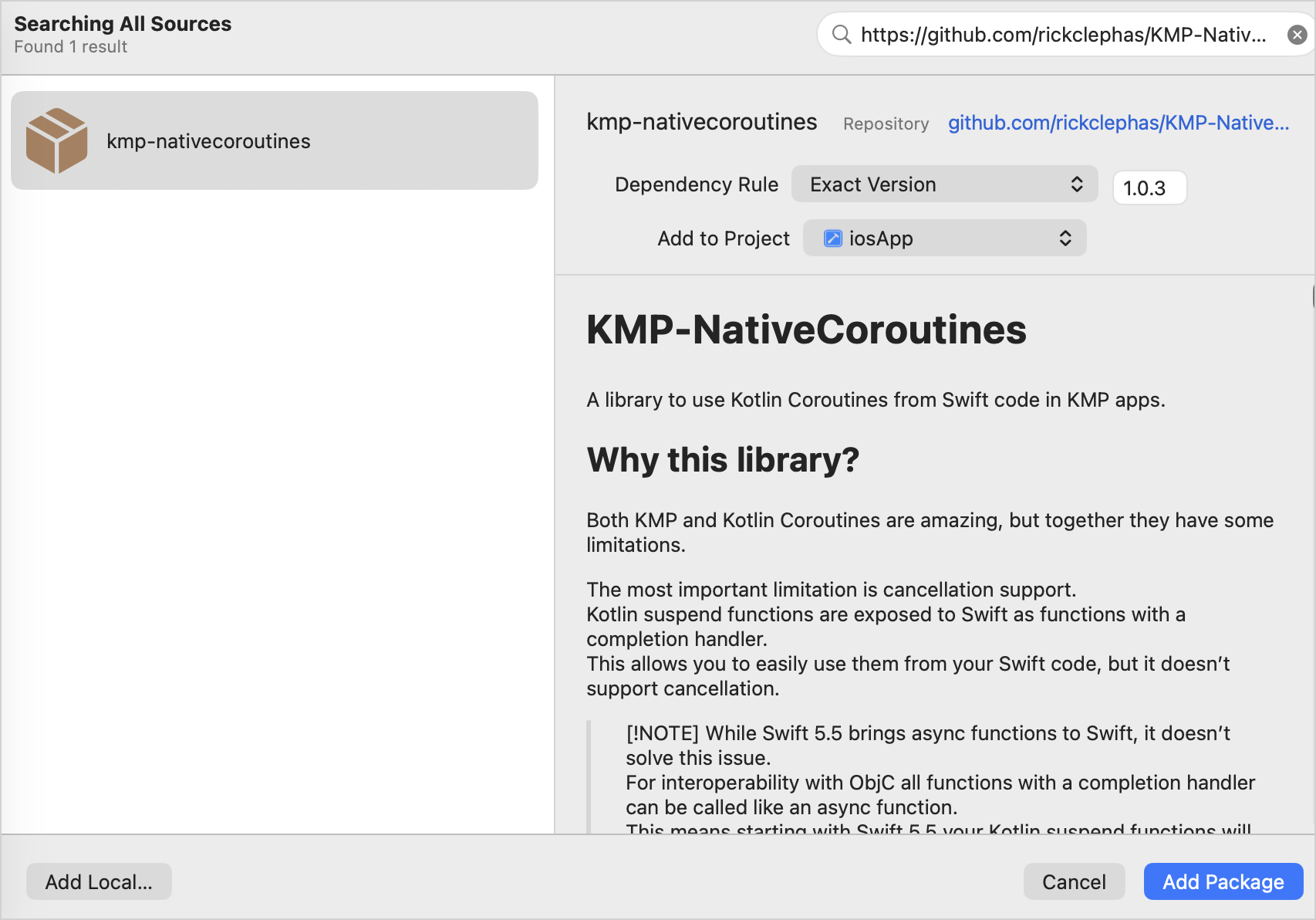
在 Dependency Rule 下拉式功能表中,選取 Exact Version 項目,並在相鄰欄位中輸入
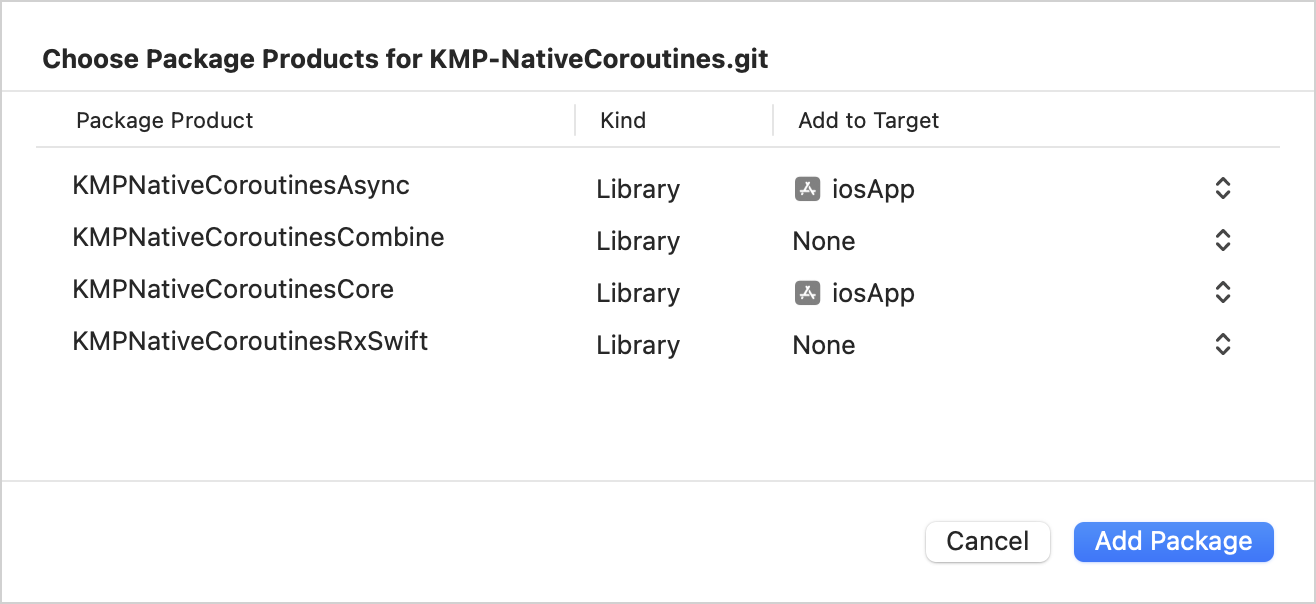
1.0.6版本。點擊 Add Package 按鈕。Xcode 將從 GitHub 擷取套件,並開啟另一個視窗以供選擇套件產品。
如圖所示,將 KMPNativeCoroutinesAsync 與 KMPNativeCoroutinesCore 新增至你的應用程式,然後點擊 Add Package:
返回 IntelliJ IDEA 並選取 Tools | Swift Package Manager | Resolve Dependencies。 這會建立一個
Package.resolved鎖定檔案,供 Kotlin Multiplatform 建置任務使用, 並可提交至存儲庫以保持 Swift 套件版本的一致性。
使用 KMP-NativeCoroutines 程式庫取用 Flow
在
iosApp/ContentView.swift中更新startObserving()函式,以使用來自 KMP-NativeCoroutines 的asyncSequence()函式取用 Flow:swiftfunc startObserving() async { do { // 取用來自 Kotlin 的 Greeting().greet() 發出的 Flow let sequence = asyncSequence(for: Greeting().greet()) for try await phrase in sequence { self.greetings.append(phrase) } } catch { print("Failed with error: \(error)") } }此處使用迴圈與
await機制來遍歷 Flow,並在 Flow 每次發出值時更新greetings屬性。確認
ViewModel已標記@MainActor註解:Swift// ... import KMPNativeCoroutinesAsync import KMPNativeCoroutinesCore // ... extension ContentView { // 確保 `ViewModel` 內的所有非同步操作 // 都在應用程式的主要 UI 上下文中執行。 // 這可避免對 `@Published` 屬性的更新 // 未反映在 UI 中。 @MainActor class ViewModel: ObservableObject { @Published var greetings: [String] = [] func startObserving() async { do { let sequence = asyncSequence(for: Greeting().greet()) for try await phrase in sequence { self.greetings.append(phrase) } } catch { print("Failed with error: \(error)") } } } }
在建置專案之前,此處的 @MainActor 可能會產生未解析的參照錯誤, 建置專案將使 Kotlin 符號(具體而言是 greet())與 iOS 專案相依性保持同步。
如果出現建置錯誤,請確認 Kotlin 與 KMP-NativeCoroutines 的版本相容: Gradle 外掛程式版本與 Swift 套件版本皆應根據相容性對照表進行設定。
選項 2. 設定 SKIE
若要設定該程式庫,請將 SKIE 版本與外掛程式參照新增至 Gradle 版本目錄:
[versions]
skie = "0.10.15"

[plugins]
skie = { id = "co.touchlab.skie", version.ref = "skie" }
SKIE 可能不支援最新的穩定版 Kotlin。 如果你的 Kotlin 版本過新,系統會在 Gradle 同步期間回報此情況,並列出可安全降級的版本清單。
然後將其新增至 sharedLogic/build.gradle.kts 檔案的外掛程式清單中:
plugins {
    //...
    alias(libs.plugins.skie)
}
按兩下 Shift 鍵,然後尋找並執行 Sync Project with Gradle Files 指令。
使用 SKIE 取用 Flow
你將使用迴圈與 await 機制來遍歷 Greeting().greet() Flow,並在 Flow 每次發出值時更新 greetings 屬性。
確認 ViewModel 已標記 @MainActor 註解。 該註解確保 ViewModel 內的所有非同步操作都在主執行緒上執行,以符合 Kotlin/Native 的要求:
// ...
extension ContentView {
    @MainActor
    class ViewModel: ObservableObject {
        @Published var greetings: [String] = []

        func startObserving() async {
            for await phrase in Greeting().greet() {
                self.greetings.append(phrase)
            }
        }
    }
}
取用 ViewModel 並執行 iOS 應用程式
在 iosApp/iOSApp.swift 中,更新應用程式的入口點:
import SwiftUI

@main
struct iOSApp: App {
    var body: some Scene {
        WindowGroup {
            ContentView(viewModel: ContentView.ViewModel())
        }
    }
}
從 IntelliJ IDEA 執行 iosApp 組態,確保應用程式的邏輯已完成同步。
有關建立新模擬器或在實體裝置上執行應用程式的詳細資訊,請參閱建置與執行 Kotlin Multiplatform 應用程式。
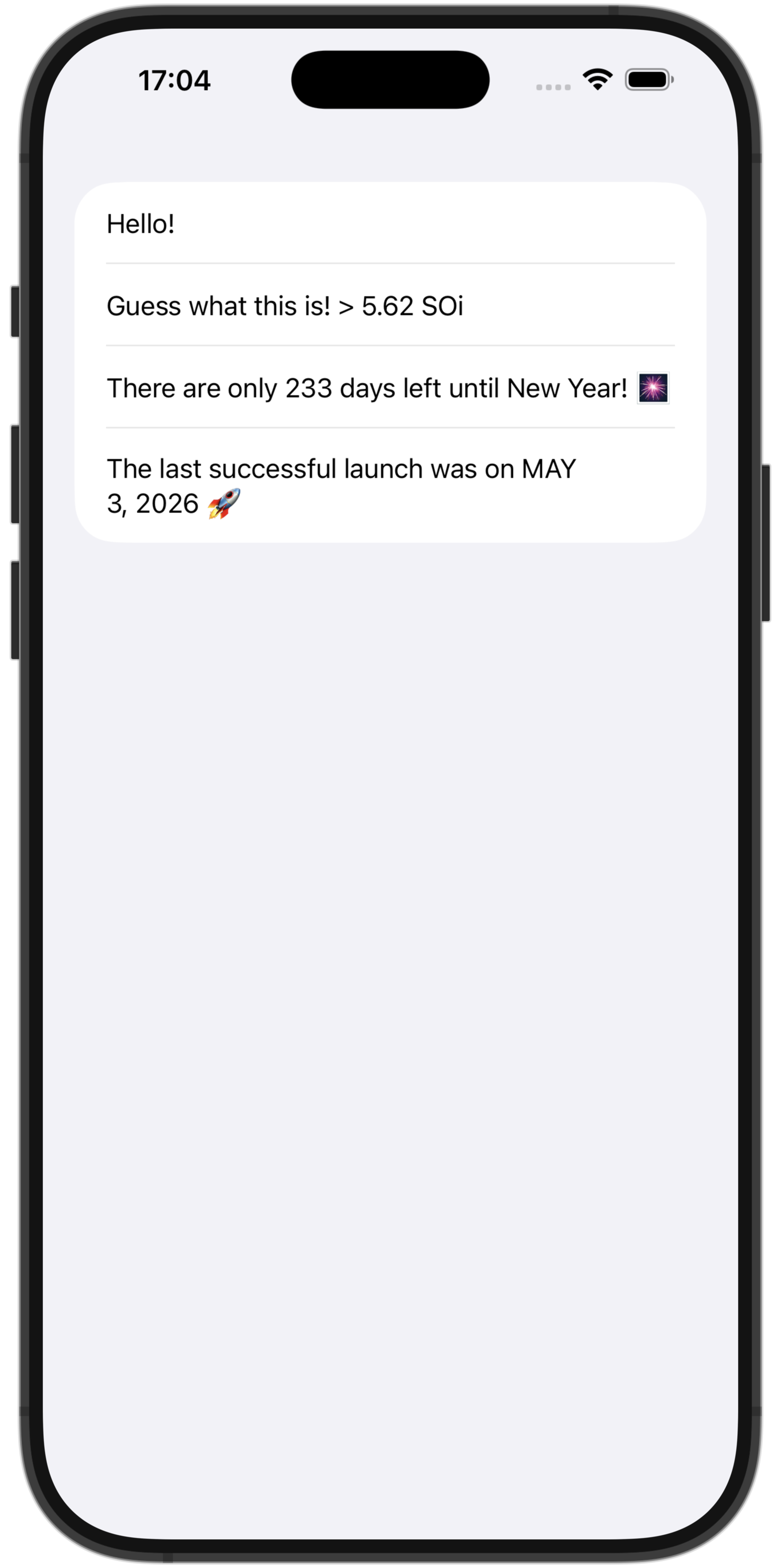
專案的最終狀態
你可以在我們 GitHub 存儲庫的兩個分支中找到專案的最終狀態,分別採用不同的協同程式解決方案:
可能的問題與解決方案
Xcode 回報呼叫共用架構的程式碼發生錯誤
如果你在 Xcode 中作業,你的 Xcode 專案可能正在使用舊版本的框架。 若要解決此問題,請返回 IntelliJ IDEA 或 Android Studio,重新建置專案或啟動 iOS 运行配置。
Xcode 在匯入共用架構時回報錯誤
如果你正在使用 Xcode,可能需要清除快取的二進位檔:嘗試在主選單中選取 Product | Clean Build Folder 以重設環境。
後續步驟
- 請參閱另一個教學,其中 UI 程式碼也是共用的。
- 若要了解 Kotlin Multiplatform 支援的各種共用程式碼方法,請參閱在平台之間共用程式碼。
- 了解 Kotlin Multiplatform 專案結構背後的原理。
- 如需有關如何管理多平台相依性的詳細資訊,請參閱新增多平台程式庫的相依性。
- 了解 Kotlin Multiplatform 專案如何與 iOS 應用程式整合。
- 按照關於網路連線與資料儲存的教學建立更複雜的 KMP 應用程式。
- 查看精選的多平台範例專案清單。
- 探索各種組合 suspending 函式的方法。
取得協助
 Kotlin Slack:取得協助並參與關於 KMP 與 Compose Multiplatform 的討論。 申請邀請並加入 #multiplatform 頻道。
- Kotlin 問題追蹤器:回報新問題。