
Kotlin Multiplatform クイックスタート
このチュートリアルでは、Compose Multiplatform UI を備えたシンプルな Kotlin Multiplatform アプリをビルドして実行する方法を学びます。
ビルドツールの選択
このクイックスタートでは、Gradle を使用して IDE 内で新しい Kotlin Multiplatform プロジェクトを作成および実行します。 Gradle は、新規プロジェクトとすでに Gradle を使用している既存プロジェクトの両方をサポートしています。 このクイックスタートは、プロジェクトに Kotlin Multiplatform を導入したい、または単に使い慣れた環境を使用したい Gradle ユーザー向けに設計されています。
まったく新しいプロジェクトの場合は、Kotlin Multiplatform を考慮して JetBrains が作成したツールである Kotlin Toolchain を試すこともできます。 CLI と透過的な設定形式を提供しているため、AI ワークフローにも適しています。
Kotlin Toolchain を使用して KMP を始めるKotlin Toolchain は、Kotlin プロジェクトのビルド、テスト、実行、公開を行うための JetBrains 製ツールです。 CLI と宣言的な設定を提供するため、ターミナル、IDE、または AI 支援開発ツールから作業できます。 Kotlin Toolchain を使用すると、コーディングエージェントは最小限のセットアップと設定だけで、新規プロジェクトから公開アプリまで進めることができます。環境のセットアップ
IntelliJ IDEA または Android Studio、ANDROID_HOME 変数、および Xcode をセットアップします:
IDE を選択してインストールします: KMP は IntelliJ IDEA と Android Studio で完全にサポートされています。
IDE のインストールには JetBrains Toolbox アプリ を使用することをお勧めします。 スタンドアロンインストールの場合は、IntelliJ IDEA または Android Studio のインストーラーをダウンロードしてください。
最適な結果を得るために、最新の安定バージョンを使用してください。
Kotlin Multiplatform IDE プラグインをインストールします。 プラグインマーケットプレイス(Settings | Plugins | Marketplace)で見つけるか、プラグインの Web ページ からインストールできます。
ANDROID_HOME環境変数が設定されていない場合は、システムがそれを認識するように設定します:.profileまたは.zprofileに次のコマンドを追加します:shellexport ANDROID_HOME=~/Library/Android/sdkPowerShell の場合、次のコマンドで永続的な環境変数を追加できます (詳細は PowerShell ドキュメント を参照してください):
shell[Environment]::SetEnvironmentVariable('ANDROID_HOME', '<path to the SDK>', 'Machine')CMD の場合は、
setxコマンドを使用します:shellsetx ANDROID_HOME "<path to the SDK>"iOS アプリケーションを作成するには、Xcode がインストールされた macOS マシンが必要です。 IDE は内部で Xcode を実行して iOS フレームワークをビルドします。
KMP プロジェクトの作業を開始する前に、初期セットアップを完了させるため、Xcode を少なくとも一度は起動してください。
Xcode がアップデートされるたびに手動で起動し、更新されたツール類をダウンロードする必要があります。 Kotlin Multiplatform IDE プラグインは事前チェック(Preflight checks)を行い、Xcode が正しく設定されていない場合に警告を表示します。
プロジェクトの作成
Kotlin Multiplatform ジェネレーターを使用してプロジェクトを作成します:
メインメニューで File | New | Project を選択します。
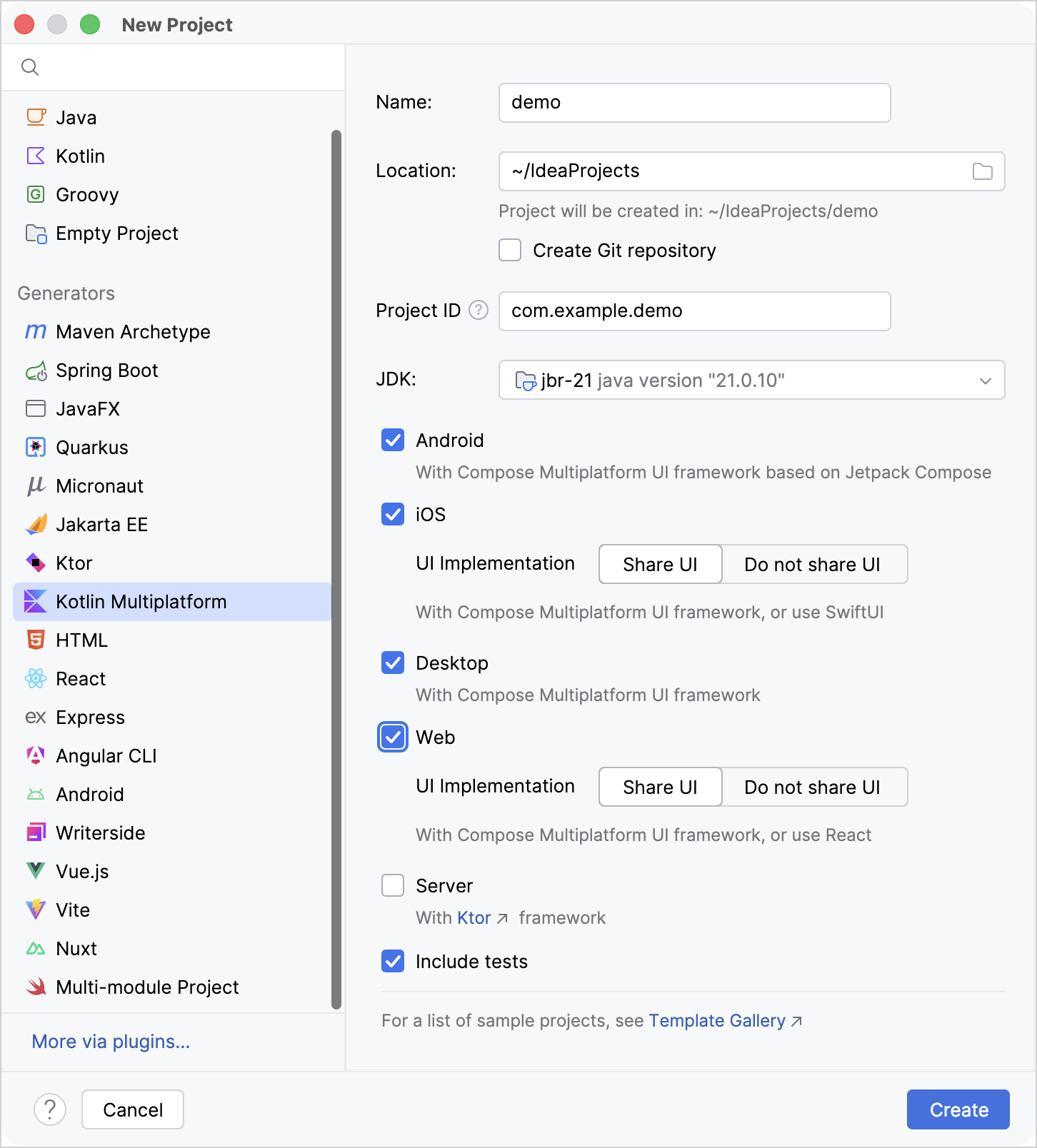
左側のリストで Kotlin Multiplatform を選択します。 必要に応じて Name と Location を設定します。 Project ID は名前を基に生成されます。
このページの残りの部分では Gradle プロジェクトについて説明します: 続行するには Build system スイッチで Gradle が選択されていることを確認してください。
サポートされているすべてのプラットフォームを試すには、Android、iOS、Desktop、Web、および Server を選択します。 UI implementation オプションでは、対応するターゲットの UI フレームワークとして Compose Multiplatform を使用するために、Share UI を選択したままにします。
デスクトップターゲットには自動的に Compose Hot Reload 機能が含まれており、コードの変更を保存するとすぐに UI の変更を確認できます。 デスクトップアプリの作成を予定していない場合でも、UI コードの反復作業をスピードアップするために、プロジェクトにデスクトップターゲットを追加することを検討してもよいでしょう。
Create ボタンをクリックし、IDE がプロジェクトを生成してインポートするのを待ちます。
ウィザードを使用して新しいプロジェクトを作成します:
メインメニューで File | New | New project を選択します。
デフォルトの Phone and Tablet テンプレートカテゴリで Kotlin Multiplatform を選択します。
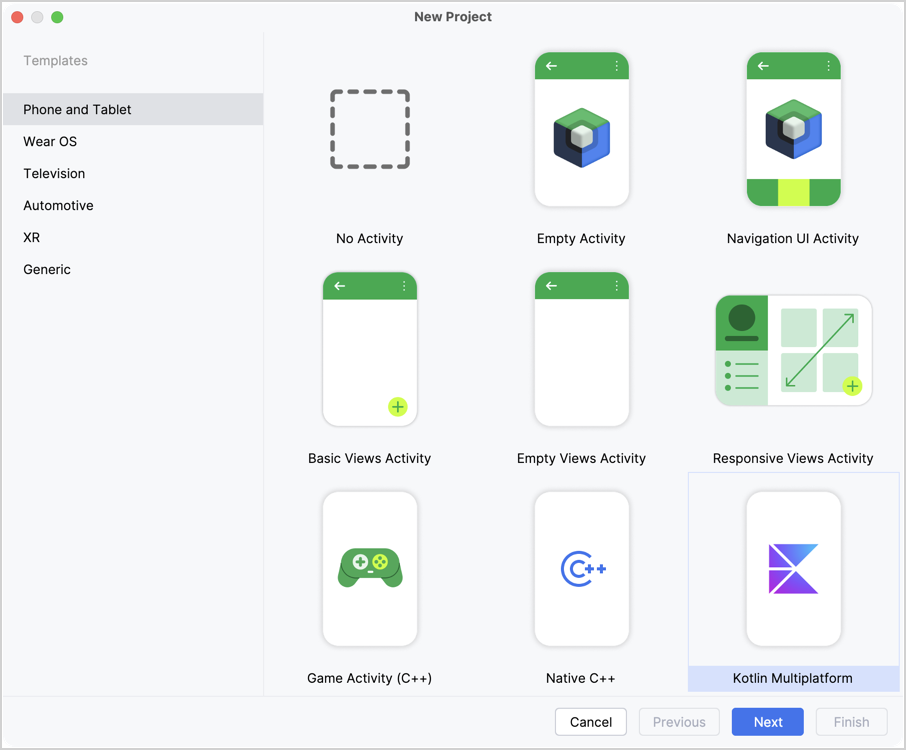
必要に応じてプロジェクト名、パッケージ名、保存場所を設定し、Next をクリックします。 Build configuration language は Kotlin DSL のままにしておく必要があります。
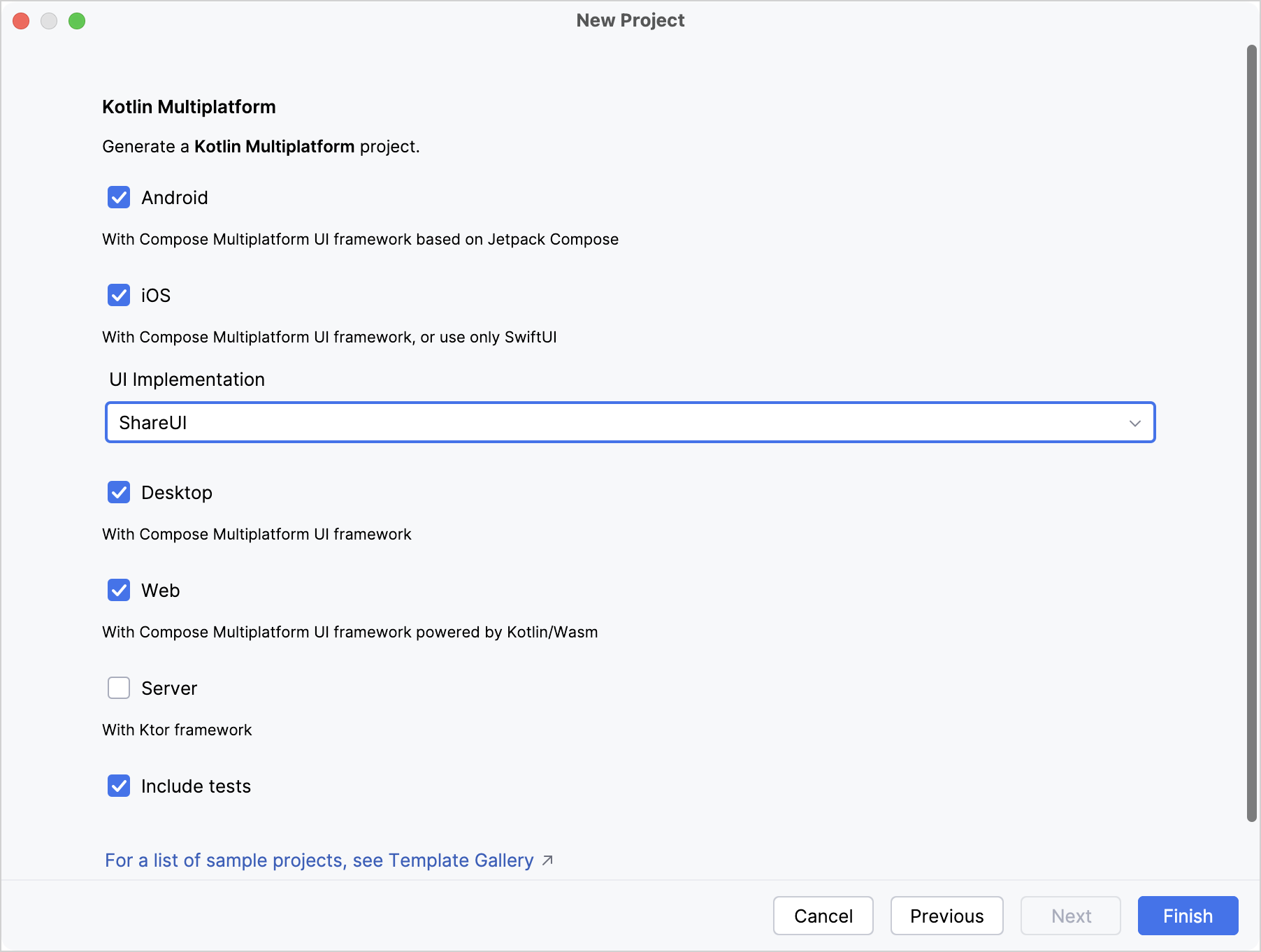
完全なデモを作成するには、利用可能なすべてのプラットフォーム(Android、iOS、Desktop、Web、Server)を選択します。 利用可能な場所では、対応するターゲットの UI フレームワークとして Compose Multiplatform を使用するために、Share UI オプションを選択したままにします。
デスクトップターゲットには自動的に Compose Hot Reload 機能が含まれており、コードの変更を保存するとすぐに UI の変更を確認できます。 デスクトップアプリの作成を予定していない場合でも、UI コードの反復作業をスピードアップするために、プロジェクトにデスクトップターゲットを追加することを検討してもよいでしょう。
Finish ボタンをクリックし、IDE がプロジェクトを生成してインポートするのを待ちます。
プラットフォーム間で共有されるコードは shared モジュールにあります。 Platform.kt ファイルには、プラットフォームの名前を取得するための expect 宣言が含まれています。
異なるプラットフォーム向けのアプリを実行すると、ネイティブの呼び出しによって提供される異なるプラットフォーム名が表示されつつ、同じ UI レイアウトを確認できます。
事前チェック(Preflight checks)の確認
プロジェクトのセットアップに環境上の問題がないことを確認するには、 Project Environment Preflight Checks ツールウィンドウを開きます: 右側のサイドバーまたは下部バーにある事前チェックアイコン  をクリックします。
このツールウィンドウでは、合格したチェックの確認、チェックの再実行、設定の変更ができます。 通常、このウィンドウは問題が検出されたときに自動的に開き、それ以外の場合は非表示のままになります。
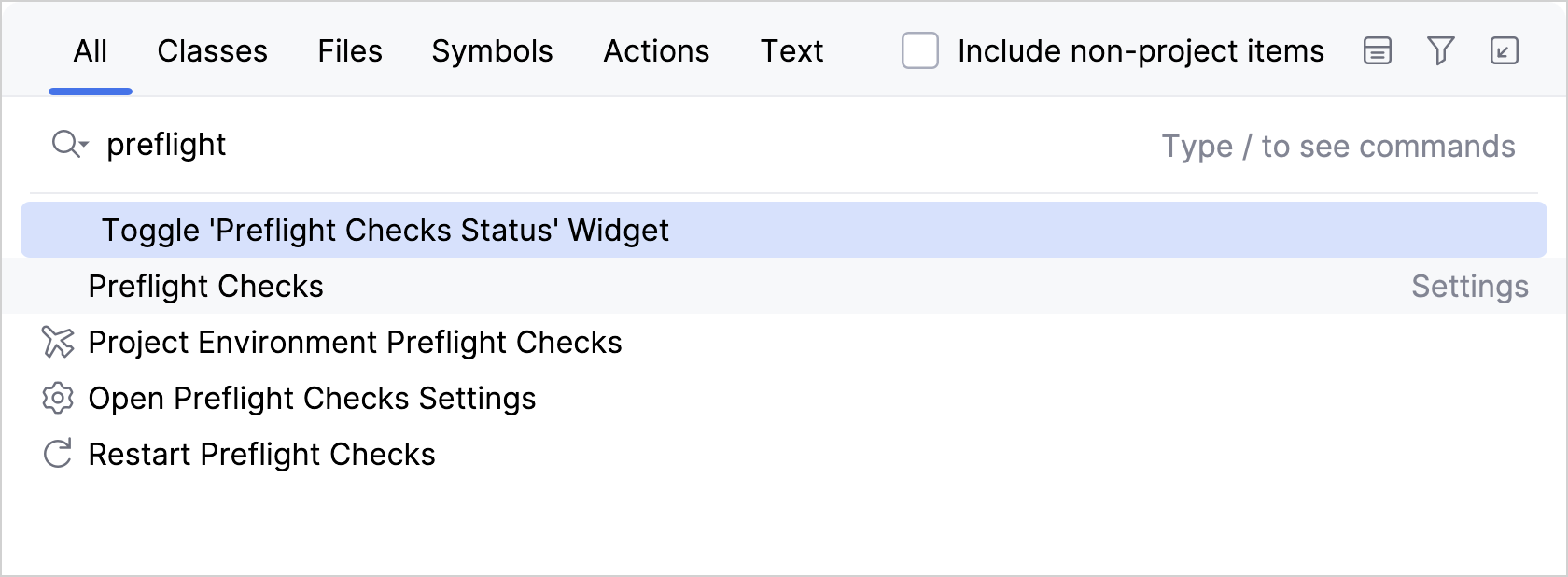
事前チェックのコマンドは、Search Everywhere ダイアログからも利用できます。 Shift を2回押し、"preflight" という単語を含むコマンドを検索します:
生成されたプロジェクト内のモジュール
Kotlin Multiplatform ウィザードで選択したプラットフォームのセットに応じて、IDE がプロジェクトをインポートした後に以下のモジュールが表示されます:
androidApp は、Android アプリケーションをビルドするモジュールです。
desktopApp は、デスクトップ JVM アプリケーションをビルドするモジュールです。
iosApp は、iOS アプリケーションをビルドする Xcode プロジェクトです。shared モジュールに依存し、それを iOS フレームワークとして使用します。
shared は、Android、デスクトップ、iOS、および Web アプリケーション用の共通コードを含む Kotlin Multiplatform モジュールです。
webApp は、Kotlin/JS と Kotlin/Wasm の両方の Web アプリケーションをビルドするモジュールです。
server および core モジュールは、サーバープラットフォーム用にのみ作成されます: core は、サーバーとクライアントアプリ間で共有されるコードを保持します。 server はエンドポイントを設定します。
サーバープラットフォームが選択されている場合、IDE はアプリケーションのエントリポイントを
appディレクトリの下にグループ化します。 それ以外の場合、アプリモジュールはプロジェクトのルートに作成されます。
shared モジュールは、各ターゲット向けにコンパイルされます。 例えば、Android アプリをビルドするときは Kotlin/JVM モジュールとして扱われ、iOS アプリをビルドするときは Kotlin/Native として扱われます。
サンプルアプリの実行
IDE ウィザードによって作成されたプロジェクトには、iOS、Android、デスクトップ、Web アプリケーション用の生成された実行構成(Run configuration)のほか、サーバーアプリを実行するための Gradle タスクが含まれています。
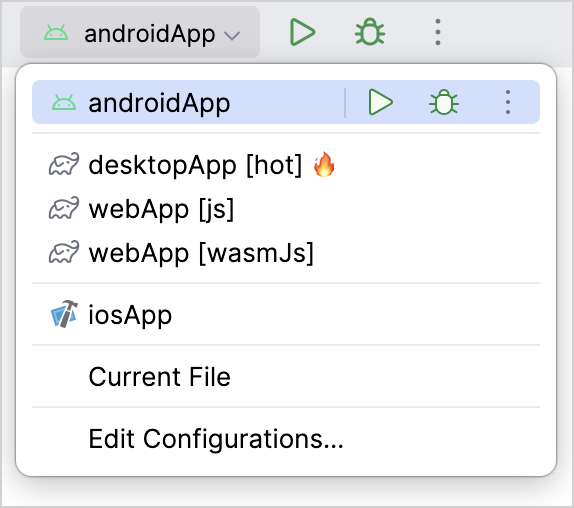
実行構成を開始するには、IDE の右上にあるドロップダウンメニューを見つけて、Run ボタンをクリックします:
Android アプリを実行するには、androidApp 実行構成を開始します:
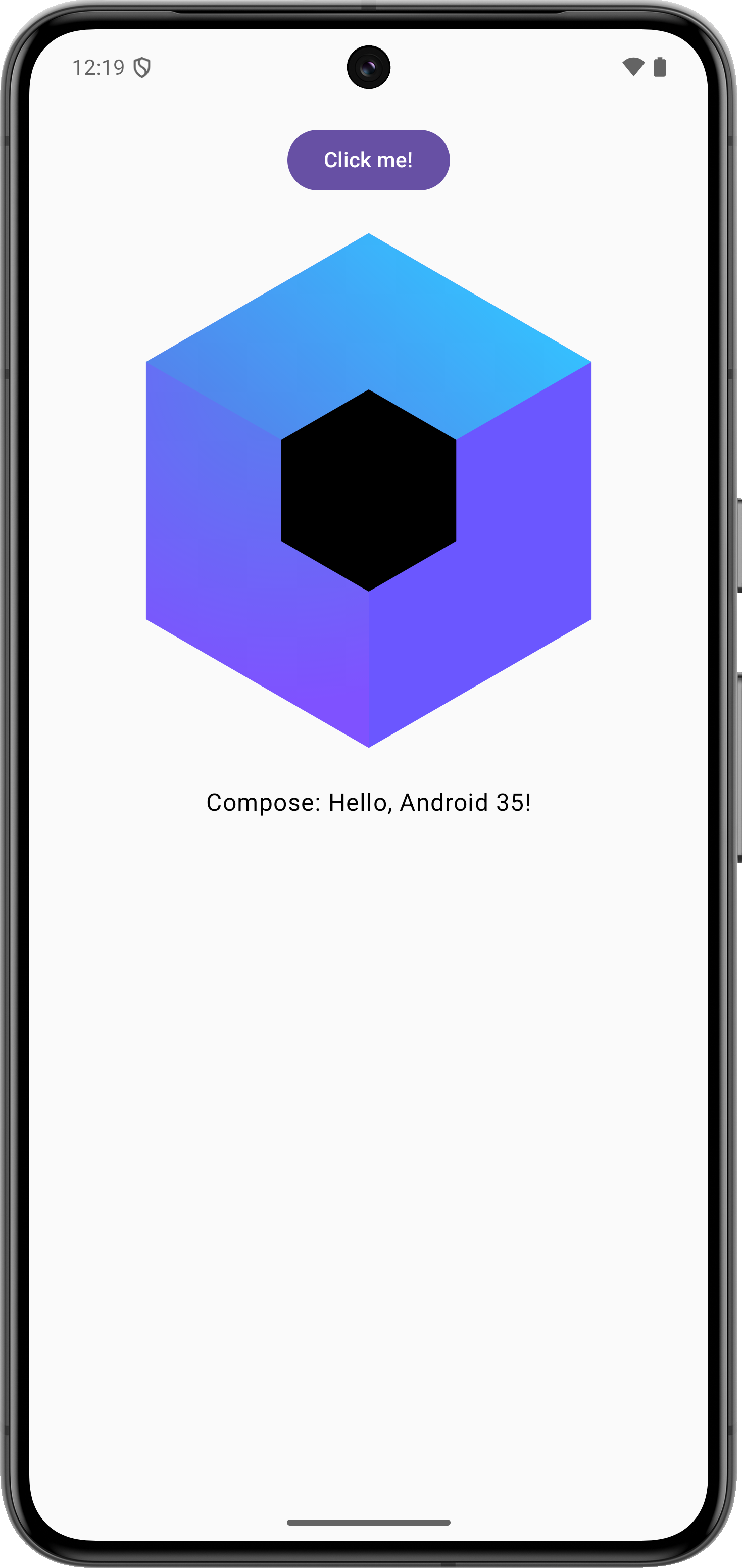
デフォルトでは、利用可能な最初の仮想デバイスで実行されます:
Android の実行構成を手動で作成するには(Run | Edit Configurations)、実行構成テンプレートとして Android App を選択し、モジュールに [プロジェクト名].androidApp を選択します。
iOS アプリをビルドするには、Xcode がインストールされた macOS マシンが必要です。
iosApp 実行構成とシミュレーターデバイスを選択します:
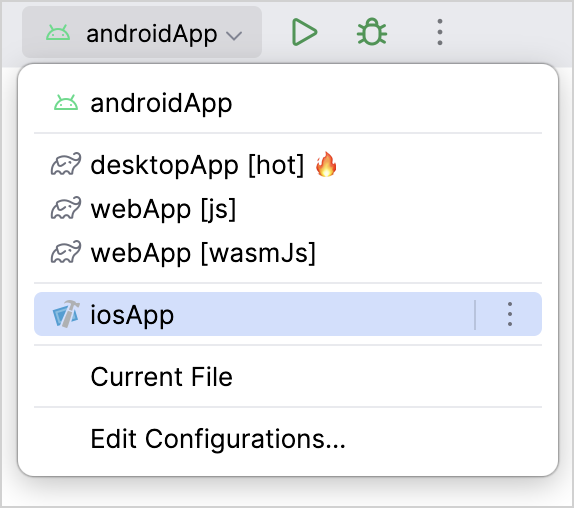
実行構成は内部で Xcode を使用して iOS アプリをビルドし、iOS Simulator を使用して起動します。 初回のビルドではネイティブの依存関係を収集し、その後の実行を高速化するためにビルドデータをキャッシュします:
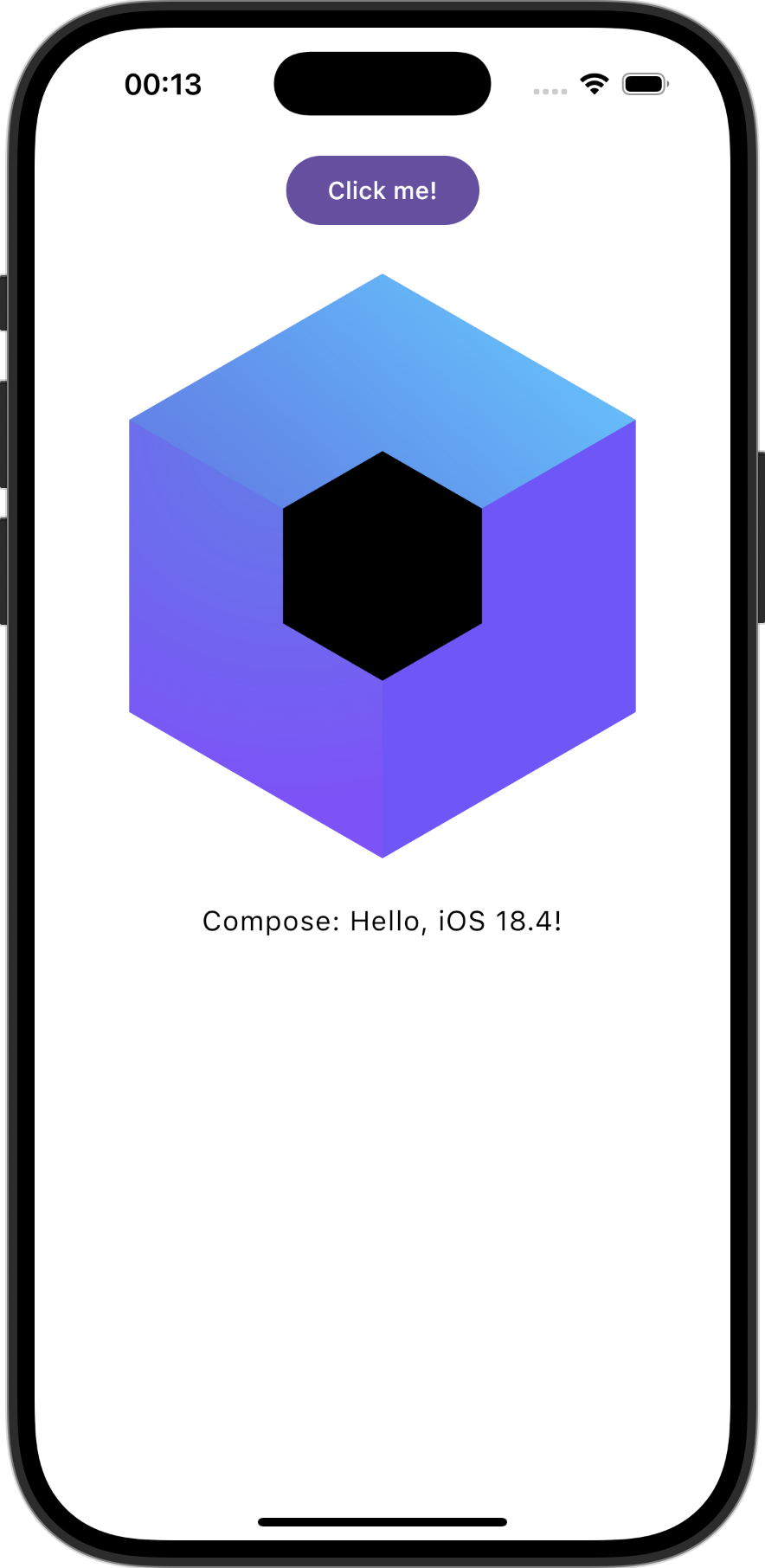
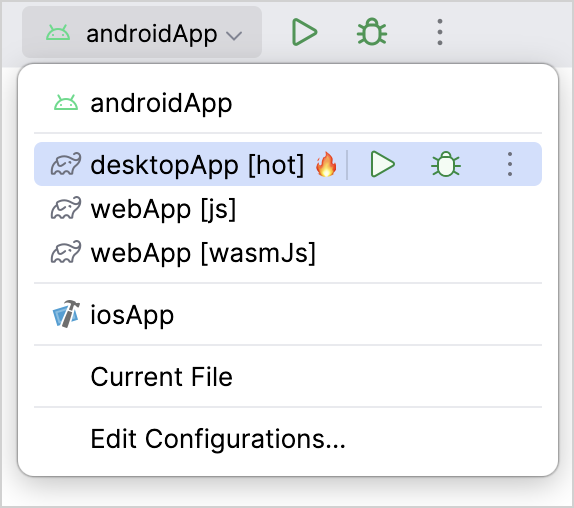
デスクトップアプリのデフォルトの実行構成は desktopApp [hot] 🔥 として作成されます:
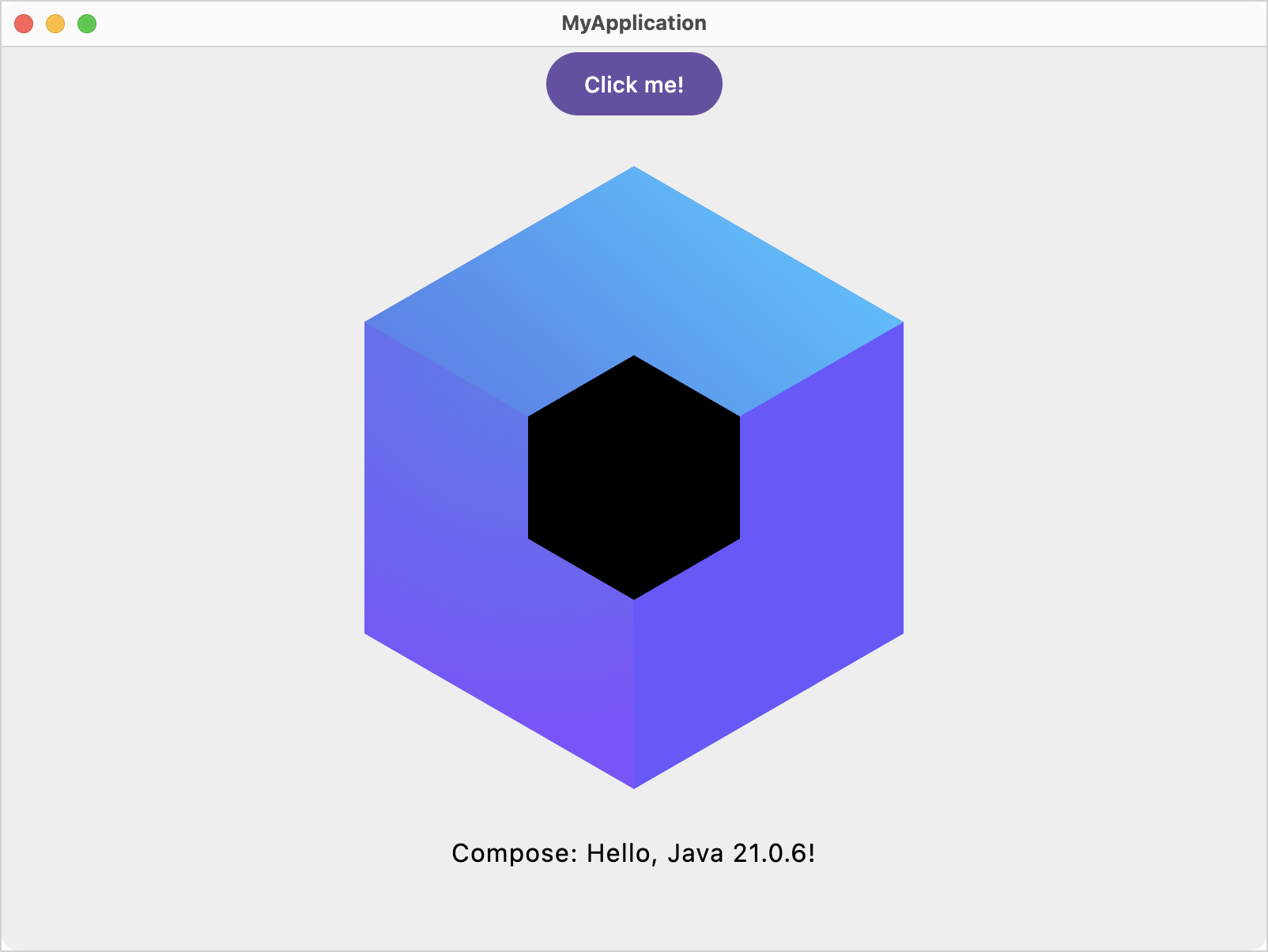
この構成を使用すると、JVM デスクトップアプリを実行できます:
Hot Reload を使用したデスクトップ実行構成を手動で作成するには(Run | Edit Configurations)、Gradle 実行構成テンプレートを選択し、次のコマンドで [アプリ名]:desktopApp Gradle プロジェクトを指定します:
hotRun --mainClass "com.example.demo.MainKt"デフォルトでは、Web 用に webApp [wasmJs] と webApp [js] という2つの実行構成が作成されます。 どちらも同じアプリを実行しますが、それぞれ Kotlin/Wasm または Kotlin/JS でビルドされます:
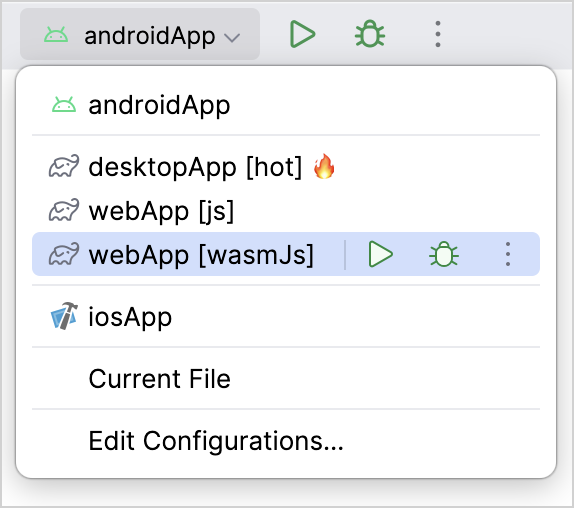
この構成を実行すると、IDE は Kotlin/Wasm アプリをビルドし、デフォルトのブラウザで開きます:
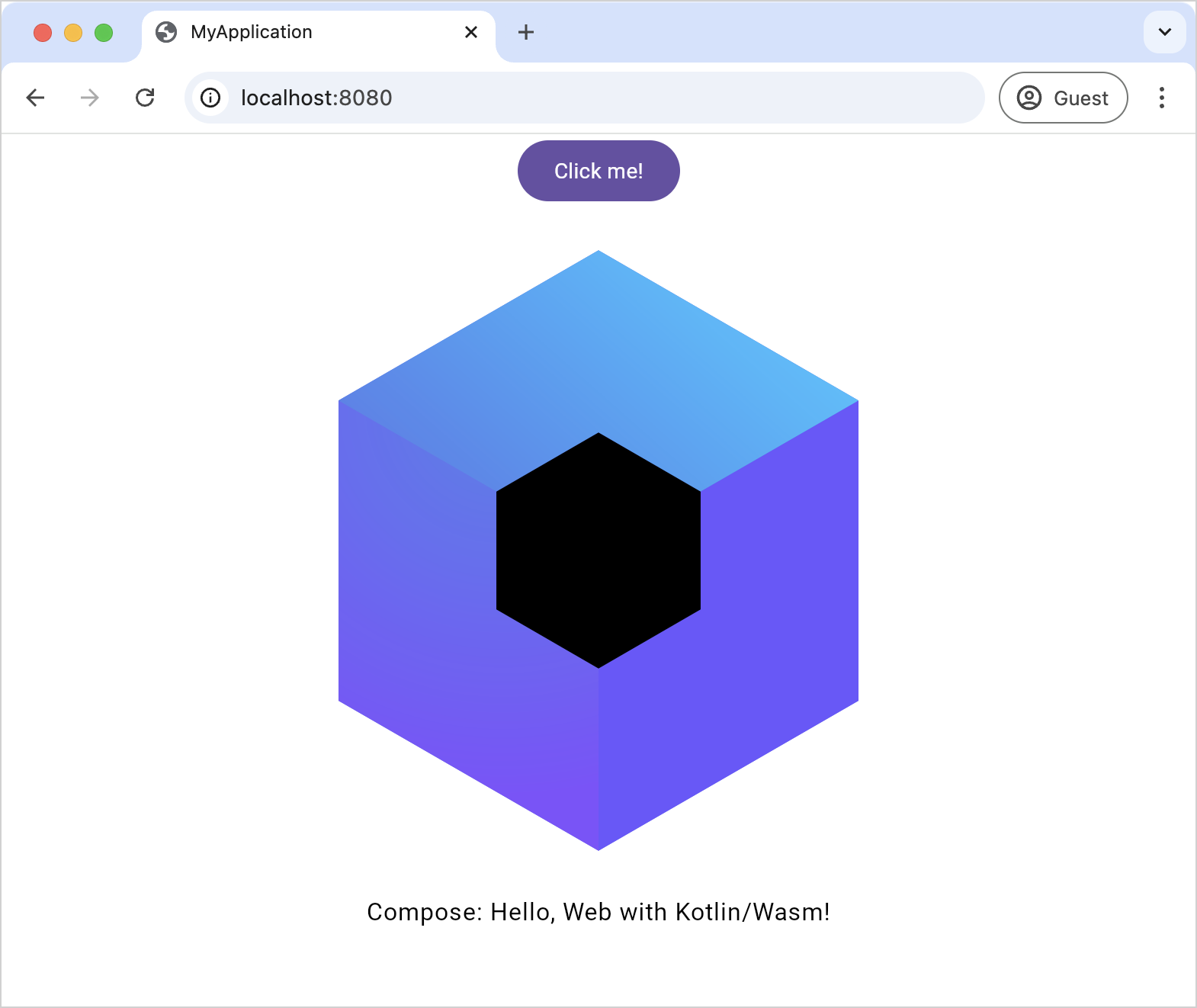
Web の実行構成を手動で作成するには、Gradle 実行構成テンプレートを選択し、wasmJsBrowserDevelopmentRun タスク(Kotlin/JS バージョンの場合は jsBrowserDevelopmentRun)で [アプリ名]:webApp Gradle プロジェクトを指定します。
トラブルシューティング
Kotlin Multiplatform のセットアップに関する問題は、通常、Java、Android SDK、または Xcode が正しく設定されていない場合に発生します。
Java と JDK
Java の設定に関連する最も一般的な問題は以下のとおりです:
- 一部のツールが Java のインストールを見つけられないか、誤ったバージョンを使用する場合があります。 これを解決するには、適切な JDK がインストールされているディレクトリに
JAVA_HOME環境変数を設定し(JetBrains Runtime の使用を推奨します)、JAVA_HOME内のbinフォルダーへのパスをPATH変数に追加します。 - Android Studio で Gradle JDK に関する問題が発生した場合は、正しく設定されているか確認してください: Settings | Build, Execution, Deployment | Build Tools | Gradle を選択します。
Android ツール
adb などの Android ツールの起動で問題が発生した場合は、 ANDROID_HOME/tools、ANDROID_HOME/tools/bin、および ANDROID_HOME/platform-tools へのパスが PATH 環境変数に追加されていることを確認してください。
Xcode
iOS 実行構成で実行対象の仮想デバイスがないと報告される場合や、事前チェックに失敗する場合は、 Xcode を起動して iOS SDK の更新を確認してください。
サポートを受ける
- Kotlin Slack: 招待 を受け取り、#multiplatform チャンネルに参加してください。
- Kotlin Multiplatform Tooling イシュートラッカー: 新しい問題を報告する。
次のステップ
KMP プロジェクトの構造と共有コードの作成についての詳細を学びます:
- 完全に共有されたコード: タイムゾーン選択アプリ: Compose Multiplatform を使用して共有 UI コードを操作する方法を学ぶ、初心者向けチュートリアルです。
- ネイティブ UI: REST API リクエスト用の共有ロジック: ネイティブ UI コードを含むマルチプラットフォームプロジェクトで共有コードを操作する方法を学ぶ、初心者向けチュートリアルです。
Kotlin Multiplatform の具体的なユースケースを詳しく掘り下げます:
- マルチプラットフォーム依存関係の操作
- マルチプラットフォームアーティファクトを中心としたコードとアーティファクトの整理
- Compose Multiplatform UI フレームワークと Compose エコシステムにおけるその位置付けについて学ぶ: Compose Multiplatform と Jetpack Compose の関係
KMP 向けに作成済みのコードを見つける:
- サンプル: JetBrains 公式のサンプルと、KMP の機能を紹介するプロジェクトの厳選リスト。
- GitHub トピック:
- kotlin-multiplatform: Kotlin Multiplatform で実装されたプロジェクト。
- kotlin-multiplatform-sample: KMP で記述されたサンプルプロジェクトのリスト。
- klibs.io: KMP ライブラリの検索プラットフォーム。 GitHub のプロジェクトや Maven Central のアーティファクトをインデックス化し、検索結果の細かなフィルタリングを可能にし、AI ワークフローのサポート を提供します。