
原生 UI:REST API 请求的共享逻辑
本教程演示如何在通过原生代码实现独立 UI 的同时,共享特定业务逻辑的代码。 关于同时共享逻辑与 UI 的示例,请参阅完全共享代码:时区选择器应用。
你将构建一个应用程序,该程序从 Launch Library 2 REST API 检索最近一次成功的太空发射信息并显示结果。 网络请求和数据序列化代码将在 iOS 和 Android 之间共享。
要从 Kotlin Multiplatform IDE 向导创建的项目逐步达到最终结果,你将:
- 配置公共依赖项和平台特定依赖项
- 设置 API 请求以及用于存储响应的数据模型
- 在原生 UI 中使用并显示数据:
- 更新 Android UI
- 更新 iOS UI。 你可以尝试两种不同的库将 Kotlin 协程集成到 Swift 代码中。
项目的最终状态可在我们 GitHub 仓库的两个分支中获取,分别采用了不同的 iOS 协程解决方案:
创建项目
在安装好 IDE 和 Kotlin Multiplatform IDE 插件后,创建一个新的 Kotlin Multiplatform 项目:
在 IntelliJ IDEA 中,选择 File | New | Project。
在左侧面板中,选择 Kotlin Multiplatform。
在 New Project 窗口中指定以下字段:
- Name:GreetingKMP
- Project ID(用作软件包名称):com.jetbrains.greetingkmp
选择 Android 和 iOS 目标。 对于 iOS,选择 Do not share UI 选项以保持 UI 原生。
点击 Create。
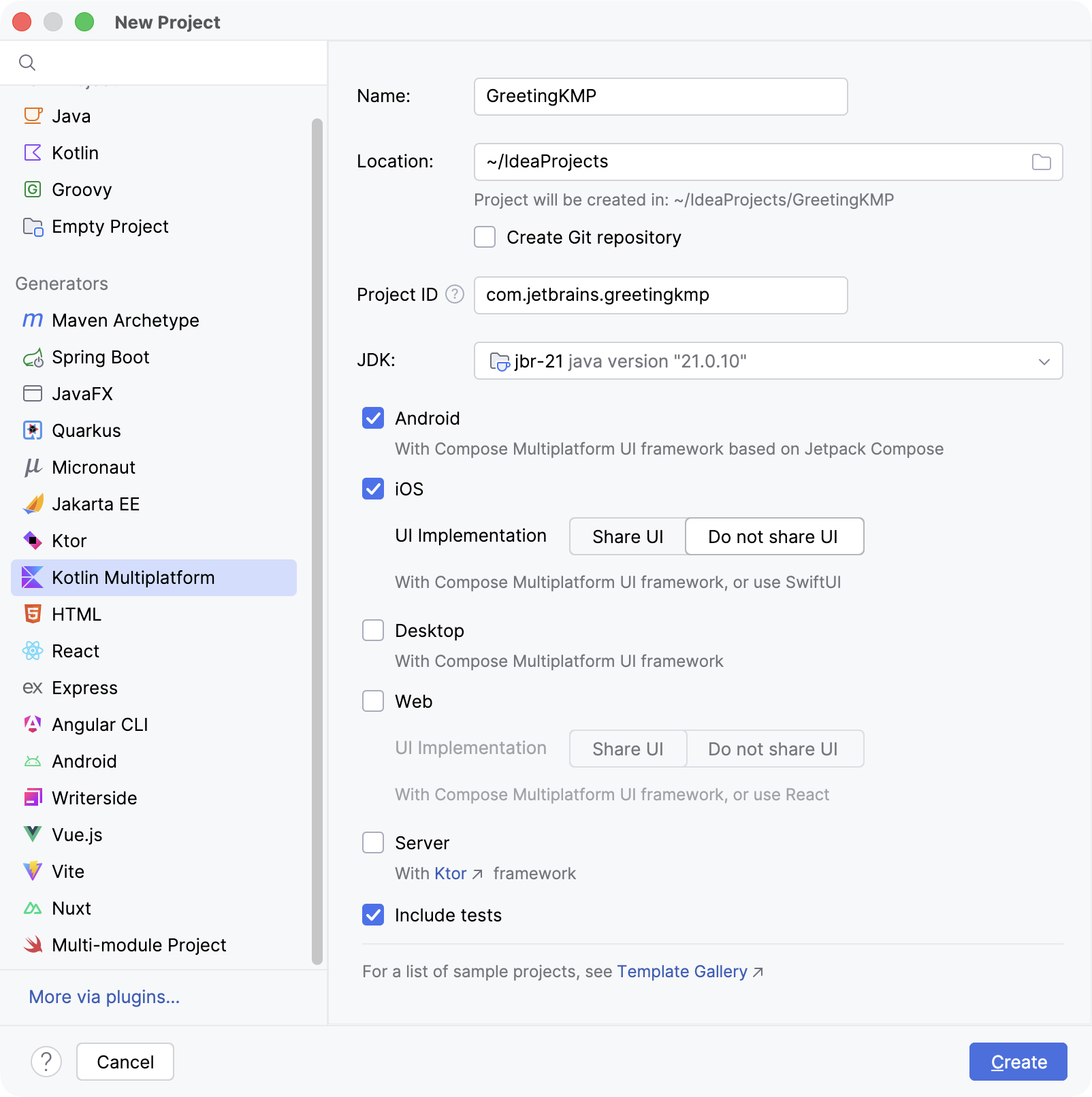
首次导入需要几分钟时间。 完成后,请确保所有预检均显示绿色通过(View | Tool Windows | Projects Environment Preflight Checks)。
查看项目结构
在 IntelliJ IDEA 中,展开 GreetingKMP 文件夹。
该 Kotlin Multiplatform 项目包含以下模块:
- androidApp 是一个用于构建 Android 应用程序的 Kotlin 模块。它使用 Gradle 作为构建系统。 androidApp 模块依赖 sharedLogic 模块,并将其作为常规 Android 库使用。
- iosApp 是用于构建 iOS 应用程序的 Xcode 项目。
- sharedLogic 是多平台模块,包含 Android 和 iOS 应用程序共享的逻辑。
- sharedUI 是包含使用 Compose Multiplatform 实现的 UI 代码的模块。 在此项目中,sharedUI 仅供 Android 应用使用,但可以随时根据需要扩展到其他目标。 在 Android 上,Compose Multiplatform 调用可直接转换为 Jetpack Compose, 因此在此特定配置下没有开销。
除 iosApp 之外的每个模块都使用 Gradle 作为构建系统。 iosApp 模块使用 Xcode 构建,它会调用 Kotlin Gradle 构建,从 sharedLogic 模块创建一个 iOS 框架。 这是 Kotlin Multiplatform 中直接 iOS 集成的一个示例。
要详细了解针对 iOS 构建 Kotlin 的信息,请参阅 iOS 集成方法。
添加依赖项
你的项目需要以下多平台库:
kotlinx-datetime,用于处理和格式化时间戳。- Ktor,一个用于通过 HTTP 发送和检索数据的框架。
kotlinx.coroutines,用于使用协程流异步处理网络调用。kotlinx.serialization,用于将 API 的 JSON 响应反序列化为 Kotlin 对象。
所有平台特定的代码均已包装在各库的平台构件中, 因此你无需亲自实现平台特定的调用。
原生 iOS UI 将需要一个额外的库,用于在 Swift 和 Kotlin 之间桥接异步代码。 此配置将在通用 API 准备就绪之后,在更新原生 iOS UI部分中介绍。
更新 Gradle 版本目录
将以下条目添加到 gradle/libs.versions.toml 中,然后同步 Gradle 文件,使这些引用在构建配置代码中可用:
[versions]
# ...
kotlinx-coroutines = "1.11.0"
kotlinx-datetime = "0.8.0"
ktor = "3.5.2"

[libraries]
# ...
kotlinx-coroutines = { module = "org.jetbrains.kotlinx:kotlinx-coroutines-core", version.ref = "kotlinx-coroutines" }
kotlinx-datetime = { module = "org.jetbrains.kotlinx:kotlinx-datetime", version.ref = "kotlinx-datetime" }
ktor-client-core = { module = "io.ktor:ktor-client-core", version.ref = "ktor" }
ktor-client-content-negotiation = { module = "io.ktor:ktor-client-content-negotiation", version.ref = "ktor" }
ktor-serialization-kotlinx-json = { module = "io.ktor:ktor-serialization-kotlinx-json", version.ref = "ktor" }
ktor-client-darwin = { module = "io.ktor:ktor-client-darwin", version.ref = "ktor" }
ktor-client-android = { module = "io.ktor:ktor-client-android", version.ref = "ktor" }

[plugins]
# ...
kotlinSerialization = { id = "org.jetbrains.kotlin.plugin.serialization", version.ref = "kotlin" }
将依赖项添加到对应的源集中
在 sharedLogic/build.gradle.kts 文件中将库引用添加到对应的源集中:
plugins {
    // ...
    alias(libs.plugins.kotlinSerialization)
}

kotlin {
    sourceSets {
        commonMain.dependencies {
            // ...
            // Kotlin Multiplatform Gradle 插件会自动添加
            // 针对协程和 datetime 的平台特定构件
            implementation(libs.kotlinx.coroutines)
            implementation(libs.kotlinx.datetime)
            // Ktor 主依赖项
            implementation(libs.ktor.client.core)
            // 允许 Ktor 使用特定格式进行序列化的依赖项
            implementation(libs.ktor.client.content-negotiation)
            implementation(libs.ktor.serialization.kotlinx.json)
        }
        androidMain.dependencies {
            // 提供适用于 Ktor 的 Android 引擎
            implementation(libs.ktor.client.android)
        }
        iosMain.dependencies {
            // 提供适用于 Ktor 的 Darwin 引擎
            implementation(libs.ktor.client.darwin)
        }
    }
}
同步 Gradle 文件:双击 Shift 键,然后查找并执行 Sync Project with Gradle Files 命令。
有关如何管理多平台依赖项的更多信息, 请参阅添加多平台库依赖项。
设置 API 请求
你将使用 Launch Library API 检索数据, 具体是从 /2.3.0/launches 端点获取发射列表。
创建数据模型
在 sharedLogic/src/commonMain/.../greetingkmp 目录下创建一个新的 RocketLaunch.kt 文件, 并添加一个用于存储来自 Launch Library API 的数据的数据类:
import kotlinx.serialization.SerialName
import kotlinx.serialization.Serializable

// @Serializable 指示 kotlinx.serialization 插件
// 自动为该类生成默认序列化器
@Serializable
data class RocketLaunch(
    // @SerialName 重新定义字段名称,使属性名称在序列化格式中更具可读性
    @SerialName("id")
    val id: String,
    @SerialName("name")
    val missionName: String,
    @SerialName("net")
    val launchDateUTC: String,
    @SerialName("status")
    val status: LaunchStatus,
)

@Serializable
data class LaunchStatus(
    @SerialName("id")
    val id: Int,
    @SerialName("name")
    val name: String,
)

@Serializable
data class LaunchListResponse(
    @SerialName("results")
    val results: List<RocketLaunch>,
)
连接 HTTP 客户端
在
sharedLogic/src/commonMain/.../greetingkmp目录下创建一个新的RocketComponent类。添加
httpClient属性,并使用它根据 HTTP GET 请求的结果构建最终字符串:kotlinimport io.ktor.client.HttpClient import io.ktor.client.call.body import io.ktor.client.plugins.contentnegotiation.ContentNegotiation import io.ktor.client.request.get import io.ktor.serialization.kotlinx.json.json import kotlinx.datetime.TimeZone import kotlinx.datetime.toLocalDateTime import kotlinx.serialization.json.Json import kotlin.time.Instant class RocketComponent { private val httpClient = HttpClient { // ContentNegotiation Ktor 插件与 JSON 序列化器 // 对 GET 请求的结果进行反序列化 install(ContentNegotiation) { json(Json { // 生成更具可读性的 JSON prettyPrint = true // 允许非标准 JSON 输入, // 例如不带引号的键和字符串值 isLenient = true // 忽略模型中未声明的键 ignoreUnknownKeys = true }) } } // 返回最近一次成功发射的日期字符串。 // 标记为挂起函数,因为它调用了 // 挂起函数 httpClient.get() private suspend fun getDateOfLastSuccessfulLaunch(): String { // 异步检索火箭发射信息 val response: LaunchListResponse = httpClient.get("https://lldev.thespacedevs.com/2.3.0/launches/previous/?mode=list&limit=10&format=json").body() // 获取最近一次成功的发射。 // 在响应中,发射按从最新到最旧排序, // 且成功的发射被标记为 'status.id' 为 3 val lastSuccessLaunch = response.results.first { it.status.id == 3 } // 将发射时间戳转换为本地时间 val date = Instant.parse(lastSuccessLaunch.launchDateUTC) .toLocalDateTime(TimeZone.currentSystemDefault()) // 日期以 "MMMM D, YYYY" 格式显示, // 例如 "JULY 15, 2026" return "${date.month} ${date.day}, ${date.year}" } // 使用挂起函数 getDateOfLastSuccessfulLaunch() // 为 UI 构建最终字符串 suspend fun launchPhrase(): String = try { "The last successful launch was on ${getDateOfLastSuccessfulLaunch()} 🚀" } catch (e: Exception) { println("Exception during getting the date of the last successful launch $e") "Error occurred" } }挂起函数只能从协程或其他挂起函数中调用。 例如,
httpClient.get()是一个挂起函数,因为需要通过网络异步检索数据而不阻塞线程。 由于getDateOfLastSuccessfulLaunch()函数调用了httpClient.get(),因此它也用suspend关键字标记。
创建协程流 (Flow)
当你需要生成一系列值时,可以使用 flow 来代替仅仅调用挂起函数。 Flow 可以在值生成时发射一系列值,而不像挂起函数那样只返回单个值。
打开
sharedLogic/src/commonMain/kotlin目录下的Greeting.kt文件。更新
Greeting类中的greet()函数,使其返回字符串类型的Flow,主要用于适应网络请求。 在Flow中,使用RocketComponent属性发射发射日期:kotlinimport kotlinx.coroutines.delay import kotlinx.coroutines.flow.Flow import kotlinx.coroutines.flow.flow import kotlin.random.Random import kotlin.time.Duration.Companion.seconds class Greeting { private val platform = getPlatform() // 存储最近一次成功发射的日期 private val rocketComponent = RocketComponent() // 构建并逐个异步发射问候语字符串 fun greet(): Flow<String> = flow { emit(if (Random.nextBoolean()) "Hi!" else "Hello!") delay(1.seconds) emit("Guess what this is! > ${platform.name.reversed()}") emit(rocketComponent.launchPhrase()) } }Flow是使用包装了可挂起代码块的flow()构建器函数创建的。
greet() 函数现在返回 Flow<String> 而非单个 String。 你的原生 UI 代码将导入 Greeting 类并收集 greet() 函数发射的字符串。
如下文各节所示,在原生 UI 中实现相应的更改。
更新原生 Android UI
由于共享模块和 Android 应用程序都是用 Kotlin 编写的,因此在 Android 中使用共享代码非常直截了当。
引入视图模型 (ViewModel)
视图模型在 Android 开发中常用于在 Android activity 的整个生命周期内管理 UI 相关的数据。 你的应用程序正变得越来越复杂,因此它也可以从视图模型中受益。 该视图模型将存储从 Launch Library API 接收到的数据,并将其提供给 UI。
在 sharedUI/src/commonMain/.../greetingkmp 目录下,创建一个继承自多平台 AndroidX 库中 [ViewModel](https://developer.android.com/reference/kotlin/androidx/lifecycle/ViewModel) 的新 MainViewModel 类,以使用 Android 的生命周期机制和配置跟踪:
import androidx.lifecycle.ViewModel
import androidx.lifecycle.viewModelScope
import kotlinx.coroutines.flow.MutableStateFlow
import kotlinx.coroutines.flow.StateFlow
import kotlinx.coroutines.flow.update
import kotlinx.coroutines.launch

class MainViewModel: ViewModel() {
    // StateFlow 是一个保存单个当前状态值的 flow
    val greetingList: StateFlow<List<String>>
        // 显式支持字段在类外部是只读的,在内部是可变的
        field = MutableStateFlow<List<String>>(listOf())

    // 收集 Greeting().greet() 调用发射的所有字符串
    init {
        // 在此 ViewModel 拥有的协程中启动收集。
        // 它在保留 ViewModel 期间保持活动状态,
        // 并在清除 ViewModel 时自动取消。
        viewModelScope.launch {
            // 将每个新短语附加到 greetingList
            Greeting().greet().collect { phrase ->
                greetingList.update { list -> list + phrase }
            }
        }
    }
}
使用视图模型的 flow
在 sharedUI/src/commonMain/.../greetingkmp 中,打开 App.kt 文件并替换先前的实现,以使用新实现的视图模型。
随着 flow 发射新值,组合项会进行更新以逐一显示问候短语:
import androidx.lifecycle.compose.collectAsStateWithLifecycle
import androidx.compose.runtime.getValue
import androidx.lifecycle.viewmodel.compose.viewModel
import androidx.compose.material3.HorizontalDivider
import androidx.compose.foundation.layout.Arrangement
import androidx.compose.ui.unit.dp

@Composable
@Preview
fun App(mainViewModel: MainViewModel = viewModel()) {
    MaterialTheme {
        // 从 ViewModel 的 flow 中收集 greetingList 的值,
        // 并以感知生命周期的方式将其表示为可组合状态
        val greetings by mainViewModel.greetingList.collectAsStateWithLifecycle()

        // 将问候短语显示为一列,中间用分隔线分隔
        Column(
            modifier = Modifier
                .safeContentPadding()
                .fillMaxSize(),
            verticalArrangement = Arrangement.spacedBy(8.dp),
        ) {
            greetings.forEach { greeting ->
                Text(greeting)
                HorizontalDivider()
            }
        }
    }
}
添加网络访问权限
为了允许 Android 应用程序访问互联网,请在 androidApp/src/main/AndroidManifest.xml 文件中添加以下权限:
<?xml version="1.0" encoding="utf-8"?>
<manifest xmlns:android="http://schemas.android.com/apk/res/android">
    <uses-permission android:name="android.permission.INTERNET"/>
    <!-- 清单的其余部分 -->
</manifest>
运行应用
要查看最终结果,请运行你的 androidApp 运行配置。
有关创建新模拟器或在实体设备上运行应用的详细信息,请参阅构建并运行 Kotlin Multiplatform 应用程序。
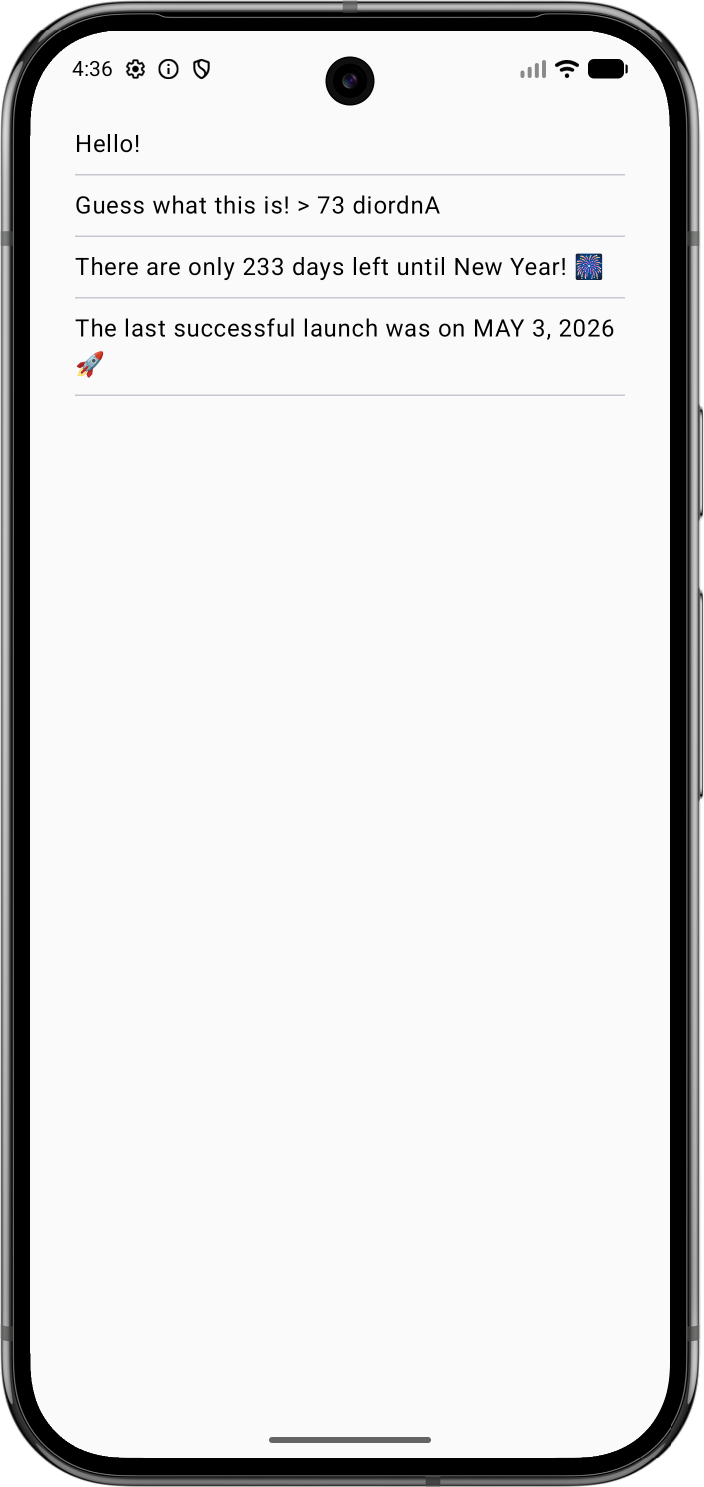
更新原生 iOS UI
对于项目的 iOS 部分,你将像对 Android 应用所做的那样,使用视图模型模式将 UI 连接到 sharedLogic 模块。 该模块已在 ContentView.swift 文件中通过 import SharedLogic 声明导入。
iOS 应用的代码包含在 iosApp/iosApp 目录下: ContentView.swift 包含大部分逻辑,而 iOSApp.swift 则包含应用程序的入口点。
引入 ViewModel
在 iosApp/ContentView.swift 文件中,为 ContentView 创建一个 ViewModel 类,负责为其准备和管理数据。 将整个文件替换为以下代码:
import SwiftUI
import SharedLogic

struct ContentView: View {
    // 将视图订阅到下面声明为 ObservableObject 的视图模型
    @ObservedObject private(set) var viewModel: ViewModel

    var body: some View {
        ListView(phrases: viewModel.greetings)
            // 使用 .task 修饰符调用 startObserving() 函数以支持并发
            .task { await self.viewModel.startObserving() }
    }
}

// ViewModel 声明为 ContentView 的扩展,因为它们紧密相连
extension ContentView {
    @MainActor
    class ViewModel: ObservableObject {
        // 此属性用于保存 ViewModel 的 flow 发射的问候短语
        @Published var greetings: [String] = []

        func startObserving() {
            // 具体实现取决于所选的 iOS 协程库(见下文)
        }
    }
}

struct ListView: View {
    let phrases: Array<String>

    var body: some View {
        List(phrases, id: \.self) {
            Text($0)
        }
    }
}
SwiftUI 将视图模型(ContentView.ViewModel)与视图(ContentView)连接在一起:
ContentView.ViewModel类被声明为ObservableObject,这使其能够报告更改。ContentView中viewModel属性的@ObservedObject包装器使视图订阅了这些更改。- 带有
@Published包装器的greetings属性发生更改时,会触发 SwiftUI 更新ContentView。
现在你需要使用现有的某个可以在 Swift 中消费 Kotlin flow 的 KMP 库来实现 startObserving() 函数。
选择用于在 Swift 中消费 Kotlin flow 的库
在本教程中,你可以使用 SKIE 或 KMP-NativeCoroutines 库来帮助你在 iOS 中处理 flow。 两者都是开源解决方案,支持 flow 的取消和泛型功能,而 Kotlin/Native 编译器默认尚不提供这些功能:
KMP-NativeCoroutines 库通过生成必要的包装器,帮助你从 iOS 消费挂起函数和 flow。 KMP-NativeCoroutines 支持 Swift 的
async/await功能,以及 Combine 和 RxSwift。 使用 KMP-NativeCoroutines 需要在 iOS 项目中添加 SwiftPM 或 CocoaPods 依赖项。SKIE 库增强了 Kotlin 编译器生成的 Objective-C API:SKIE 将 flow 转换为等同于 Swift
AsyncSequence的结构。SKIE 直接支持 Swift 的async/await,没有线程限制,并具有自动双向取消功能(Combine 和 RxSwift 需要适配器)。SKIE 还提供了其他功能来从 Kotlin 生成对 Swift 友好的 API,包括将各种 Kotlin 类型桥接到 Swift 等效项。它也不需要在 iOS 项目中添加额外的依赖项。最新版本的 SKIE 可能不支持最新的稳定版 Kotlin。 请查看最新版本的更新日志, 了解应降级到哪个 Kotlin 版本。
选项 1. 配置 KMP-NativeCoroutines
更新构建脚本以包含 KMP-NativeCoroutines 依赖项:
将 KMP-NativeCoroutines 版本和插件引用添加到 Gradle 版本目录:
toml[versions] kmpNativeCoroutines = "1.0.6" [plugins] kmpNativeCoroutines = { id = "com.rickclephas.kmp.nativecoroutines", version.ref = "kmpNativeCoroutines" }在项目的根
build.gradle.kts文件中(不是sharedLogic/build.gradle.kts文件),将 KMP-NativeCoroutines 插件添加到plugins {}代码块中:kotlinplugins { // ... alias(libs.plugins.kmpNativeCoroutines) apply false }在
sharedLogic/build.gradle.kts文件中,将 KMP-NativeCoroutines 插件添加到plugins {}代码块中:kotlinplugins { // ... alias(libs.plugins.kmpNativeCoroutines) }在同一个
sharedLogic/build.gradle.kts文件中,选择启用实验性的@ObjCName注解:kotlinkotlin { // ... sourceSets { all { languageSettings { optIn("kotlin.experimental.ExperimentalObjCName") } } // ... } }双击 Shift 键,然后查找并执行 Sync Project with Gradle Files 命令。
使用 KMP-NativeCoroutines 标记 flow
打开
sharedLogic/src/commonMain/kotlin目录下的Greeting.kt文件。为
greet()函数添加@NativeCoroutines注解。 这会让插件生成代码以支持在 iOS 上正确处理 flow:kotlinimport com.rickclephas.kmp.nativecoroutines.NativeCoroutines class Greeting { // ... @NativeCoroutines fun greet(): Flow<String> = flow { // ... } }
在 Xcode 中使用 SwiftPM 导入库
安装使用 async/await 机制所需的 KMP-NativeCoroutines Swift 软件包组件:
转到 File | Open Project in Xcode。
在 Xcode 的左侧菜单中,右键点击
iosApp项目并选择 Add Package Dependencies。在搜索栏中输入软件包名称:
nonehttps://github.com/rickclephas/KMP-NativeCoroutines.git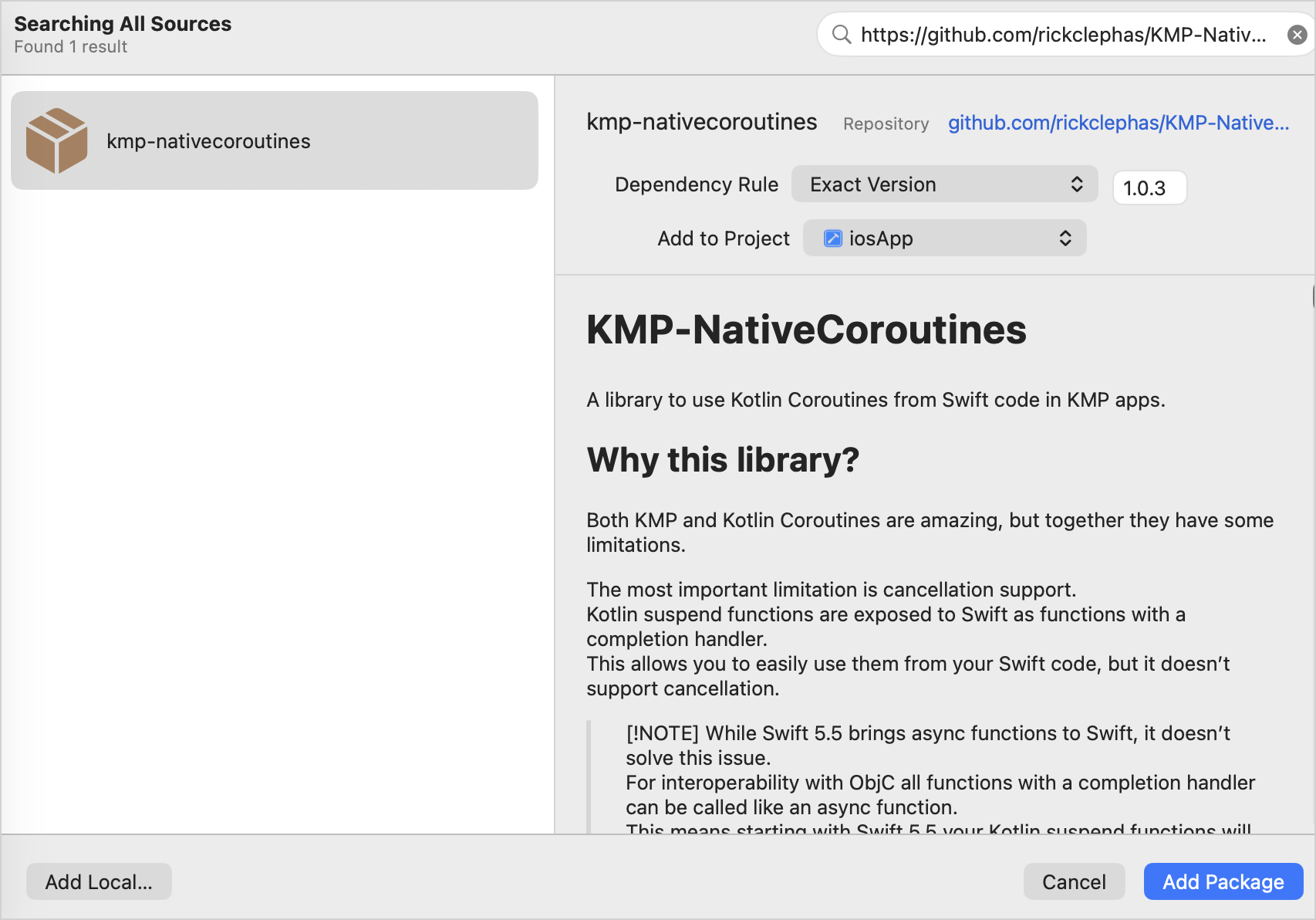
在 Dependency Rule 下拉菜单中,选择 Exact Version 项,并在相邻字段中输入
1.0.6版本。点击 Add Package 按钮。Xcode 将从 GitHub 获取该软件包,并打开另一个窗口以选择软件包产品。
如图所示将 KMPNativeCoroutinesAsync 和 KMPNativeCoroutinesCore 添加到你的应用中,然后点击 Add Package:
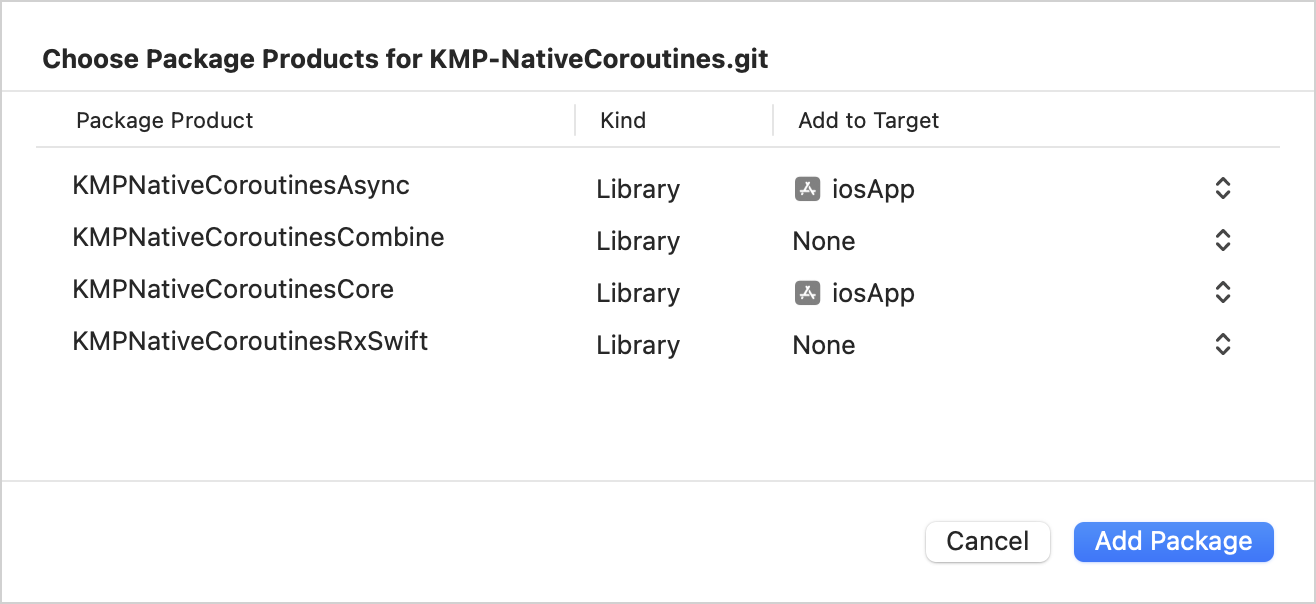
返回 IntelliJ IDEA 并选择 Tools | Swift Package Manager | Resolve Dependencies。 这会创建一个供 Kotlin Multiplatform 构建任务使用的
Package.resolved锁定文件, 可以将其提交到仓库中以保持 Swift 软件包版本的一致性。
使用 KMP-NativeCoroutines 库消费 flow
在
iosApp/ContentView.swift中,更新startObserving()函数,使用来自 KMP-NativeCoroutines 的asyncSequence()函数来消费 flow:swiftfunc startObserving() async { do { // 消费从 Kotlin 的 Greeting().greet() 发射的 flow let sequence = asyncSequence(for: Greeting().greet()) for try await phrase in sequence { self.greetings.append(phrase) } } catch { print("Failed with error: \(error)") } }此处使用循环和
await机制遍历 flow,并在 flow 每次发射值时更新greetings属性。确保
ViewModel标有@MainActor注解:Swift// ... import KMPNativeCoroutinesAsync import KMPNativeCoroutinesCore // ... extension ContentView { // 确保 `ViewModel` 内的所有异步操作都在应用的主 UI 上下文中运行。 // 这可以避免对 `@Published` 属性的更新未在 UI 中反映出来。 @MainActor class ViewModel: ObservableObject { @Published var greetings: [String] = [] func startObserving() async { do { let sequence = asyncSequence(for: Greeting().greet()) for try await phrase in sequence { self.greetings.append(phrase) } } catch { print("Failed with error: \(error)") } } } }
在构建项目之前,此处的 @MainActor 可能会产生未解析的引用错误,构建项目后将使 Kotlin 符号(特别是 greet())与 iOS 项目依赖项保持同步。
如果遇到构建错误,请确保 Kotlin 与 KMP-NativeCoroutines 的版本兼容: Gradle 插件版本和 Swift 软件包版本都应根据兼容性对照表进行设置。
选项 2. 配置 SKIE
要设置该库,请将 SKIE 版本和插件引用添加到 Gradle 版本目录中:
[versions]
skie = "0.10.15"

[plugins]
skie = { id = "co.touchlab.skie", version.ref = "skie" }
SKIE 可能不支持最新的稳定版 Kotlin。 如果你的 Kotlin 版本过新,在 Gradle 同步期间会报告此问题,并列出你可以安全降级到的版本列表。
然后将其添加到 sharedLogic/build.gradle.kts 文件的插件列表中:
plugins {
    //...
    alias(libs.plugins.skie)
}
双击 Shift 键,然后查找并执行 Sync Project with Gradle Files 命令。
使用 SKIE 消费 flow
你将使用循环和 await 机制遍历 Greeting().greet() flow,并在 flow 每次发射值时更新 greetings 属性。
确保 ViewModel 标有 @MainActor 注解。 该注解确保 ViewModel 内的所有异步操作都在主线程上运行,以符合 Kotlin/Native 的要求:
// ...
extension ContentView {
    @MainActor
    class ViewModel: ObservableObject {
        @Published var greetings: [String] = []

        func startObserving() async {
            for await phrase in Greeting().greet() {
                self.greetings.append(phrase)
            }
        }
    }
}
使用 ViewModel 并运行 iOS 应用
在 iosApp/iOSApp.swift 中,更新应用的入口点:
import SwiftUI

@main
struct iOSApp: App {
    var body: some Scene {
        WindowGroup {
            ContentView(viewModel: ContentView.ViewModel())
        }
    }
}
在 IntelliJ IDEA 中运行 iosApp 配置,以确保应用的逻辑已同步。
有关创建新模拟器或在实体设备上运行应用的详细信息,请参阅构建并运行 Kotlin Multiplatform 应用程序。
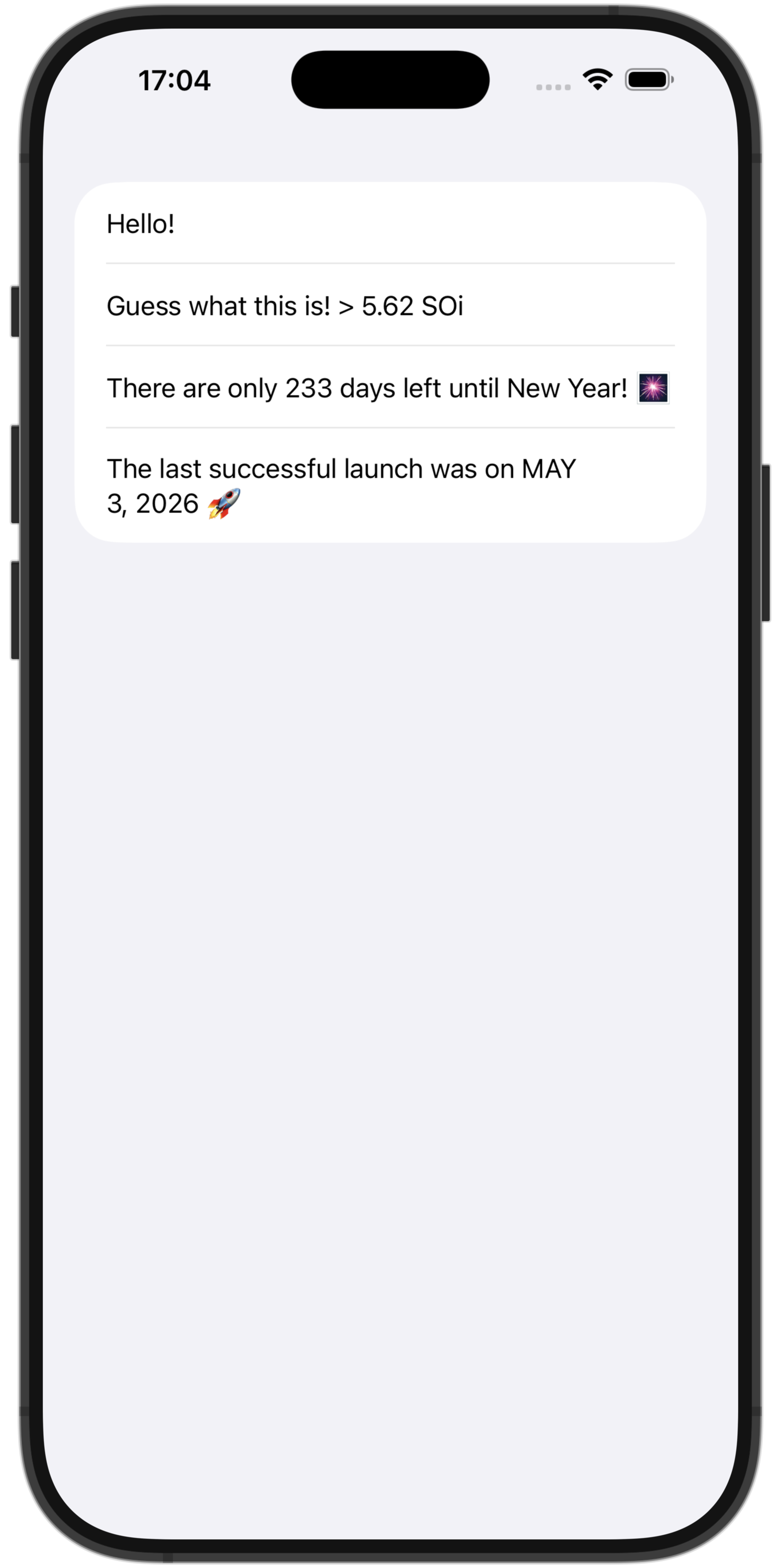
项目的最终状态
你可以在我们 GitHub 仓库的两个分支中找到项目的最终状态,分别采用了不同的协程解决方案:
可能出现的问题与解决方案
Xcode 报告调用共享框架的代码出错
如果你在 Xcode 中工作,Xcode 项目可能使用的是旧版框架。 要解决此问题,请返回 IntelliJ IDEA 或 Android Studio 并重新构建项目或启动 iOS 运行配置。
Xcode 报告导入共享框架时出错
如果你使用的是 Xcode,可能需要清除缓存的二进制文件:尝试通过在主菜单中选择 Product | Clean Build Folder 来重置环境。
后续步骤
- 参阅另一篇教程,其中 UI 代码也进行了共享。
- 要详细了解 Kotlin Multiplatform 支持的各种代码共享方式,请参阅在平台之间共享代码。
- 了解 Kotlin Multiplatform 项目结构背后的原理。
- 有关如何管理多平台依赖项的更多信息,请参阅添加多平台库依赖项。
- 了解 Kotlin Multiplatform 项目如何与 iOS 应用集成。
- 按照有关网络与数据存储的教程创建更复杂的 KMP 应用。
- 查看精选的多平台示例项目列表。
- 探索挂起函数组合的各种方法。
获取帮助
 Kotlin Slack:获取帮助并参与有关 KMP 和 Compose Multiplatform 的讨论。 申请邀请并加入 #multiplatform 频道。
- Kotlin 问题跟踪器:报告新问题。