
ローカルSwiftパッケージからKotlinを使用する
- ローカルSwiftPMモジュールを含むiOSアプリがある場合。
- ローカル環境でiOSをターゲットとするKotlin Multiplatformプロジェクトをすでにセットアップしている場合。
- 既存のiOSプロジェクトのリンクタイプが静的(static linking)である場合。
このチュートリアルでは、Swift Package Manager(SwiftPM)を使用して、Kotlin Multiplatformプロジェクトから生成されたKotlinフレームワークをローカルパッケージに統合する方法を学びます。
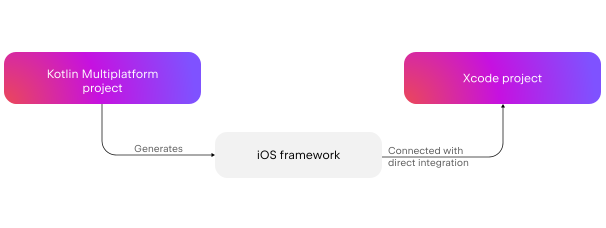
統合をセットアップするには、プロジェクトのビルド設定において、事前アクション(Pre-action)として embedAndSignAppleFrameworkForXcode Gradleタスクを実行する特別なスクリプトを追加します。共通コード(common code)で行った変更をXcodeプロジェクトに反映させるには、Kotlin Multiplatformプロジェクトをリビルドするだけで済みます。
この方法を使用すると、ビルドフェーズにスクリプトを追加し、共通コードの変更を反映するためにKotlin MultiplatformプロジェクトとiOSプロジェクトの両方をリビルドする必要がある通常の直接統合方式と比べて、ローカルSwiftパッケージ内でKotlinコードをより手軽に利用できるようになります。
Kotlin Multiplatformに慣れていない場合は、まず環境のセットアップとクロスプラットフォームアプリケーションをゼロから作成する方法をご確認ください。
プロジェクトのセットアップ
この機能はKotlin 2.0.0以降で利用可能です。
Kotlinのバージョンを確認するには、Kotlin Multiplatformプロジェクトのルートにある build.gradle(.kts) ファイルを開いてください。ファイルの先頭にある plugins {} ブロックで現在のバージョンを確認できます。
または、gradle/libs.versions.toml ファイルのバージョンカタログを確認してください。
このチュートリアルでは、プロジェクトのビルドフェーズで embedAndSignAppleFrameworkForXcode タスクを使用する直接統合アプローチを採用していることを前提としています。CocoaPodsプラグインまたは binaryTarget を持つSwiftパッケージ経由でKotlinフレームワークを接続している場合は、先に移行を行ってください。
SwiftPM binaryTarget統合からの移行
binaryTarget を使用したSwiftPM統合から移行するには:
- Xcodeで、Product | Clean Build Folder を選択するか、ショートカット Cmd + Shift + K を使用してビルドディレクトリをクリーンアップします。
- すべての
Package.swiftファイルから、内部にKotlinフレームワークを含むパッケージへの依存関係と、プロダクトへのターゲット依存関係の両方を削除します。
CocoaPodsプラグインからの移行
cocoapods {} ブロック内に他のPodへの依存関係がある場合は、CocoaPods統合アプローチを使用する必要があります。現時点では、マルチモジュールのSwiftPMプロジェクトにおいて、PodとKotlinフレームワークの両方に依存関係を持たせることはできません。
CocoaPodsプラグインから移行するには:
Xcodeで、Product | Clean Build Folder を選択するか、ショートカット Cmd + Shift + K を使用してビルドディレクトリをクリーンアップします。
Podfileのあるディレクトリで、次のコマンドを実行します:
nonepod deintegratebuild.gradle(.kts)ファイルからcocoapods {}ブロックを削除します。.podspecファイルとPodfileを削除します。
プロジェクトへのフレームワークの接続
現時点では、swift build への統合はサポートされていません。
ローカルSwiftパッケージでKotlinコードを使用できるようにするには、マルチプラットフォームプロジェクトから生成されたKotlinフレームワークをXcodeプロジェクトに接続します:
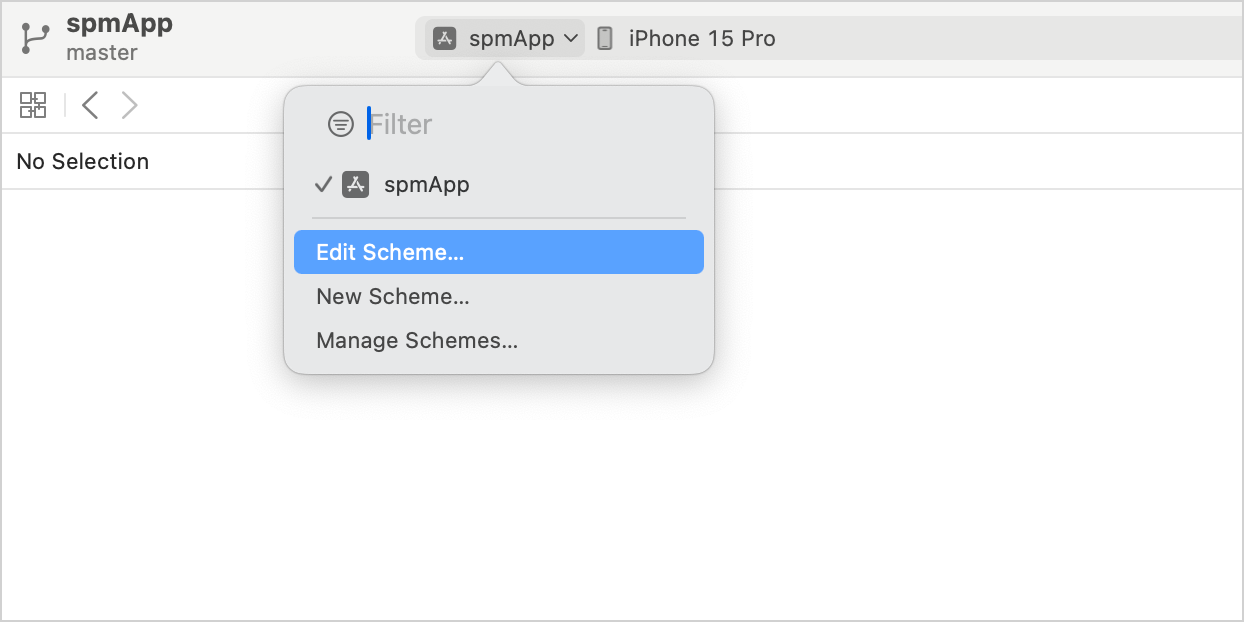
Xcodeで、Product | Scheme | Edit scheme に進むか、トップバーのスキームアイコンをクリックして Edit scheme を選択します:
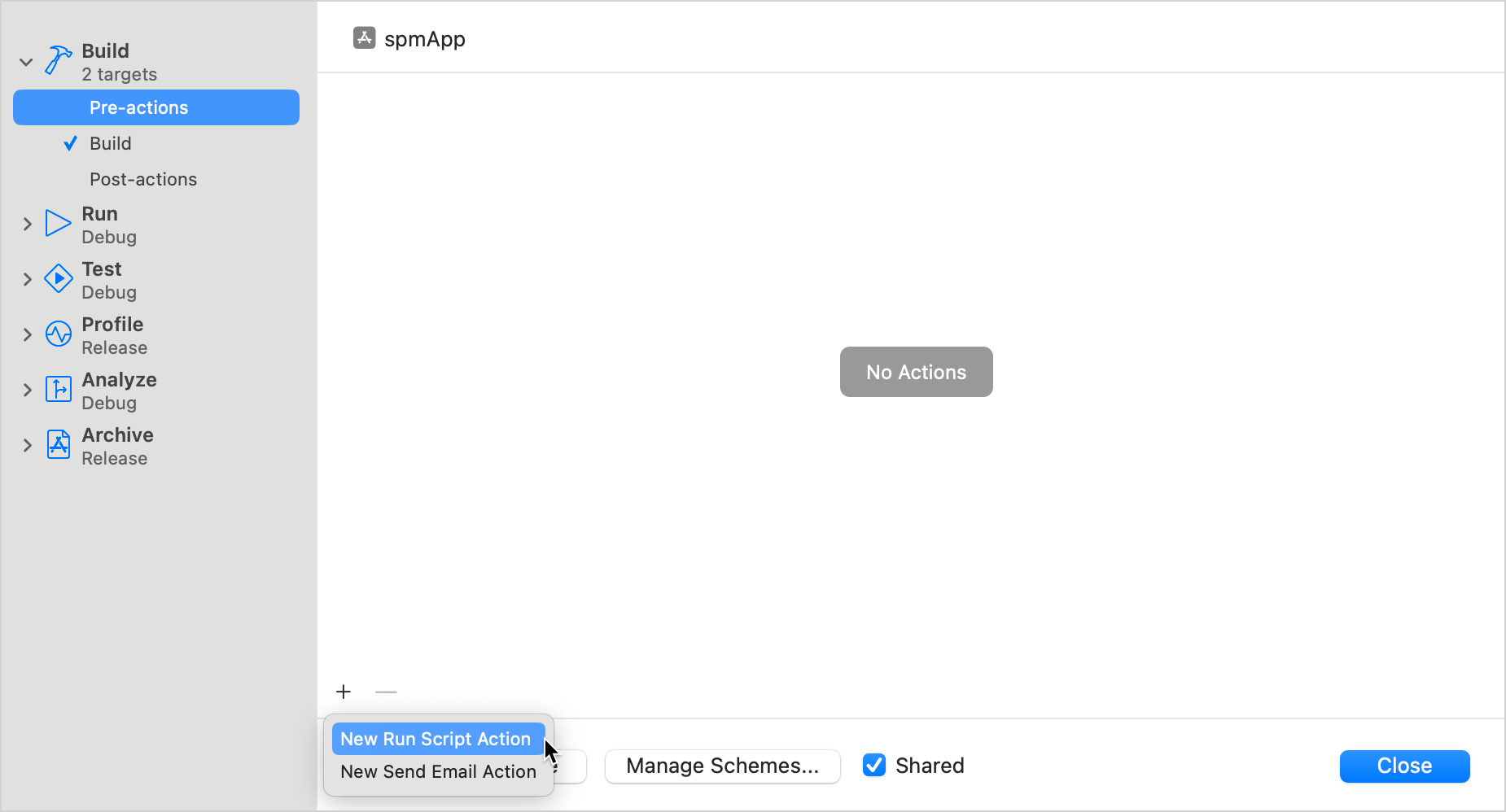
Build | Pre-actions 項目を選択し、+ | New Run Script Action をクリックします:
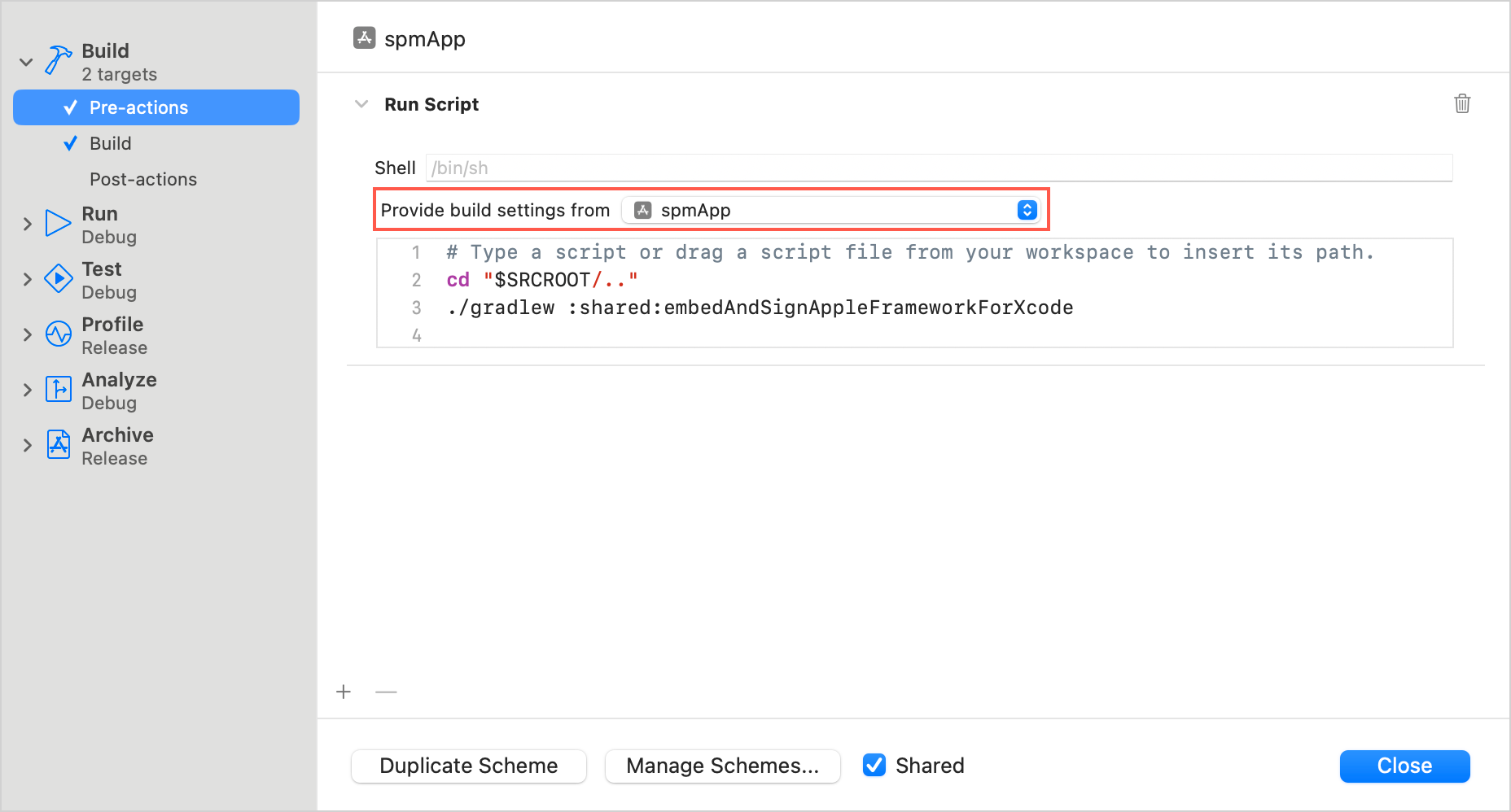
以下のスクリプトを調整し、アクションとして追加します:
bashcd "<Path to the root of the multiplatform project>" ./gradlew :<Shared module name>:embedAndSignAppleFrameworkForXcodecdコマンドには、Kotlin Multiplatformプロジェクトのルートへのパスを指定します(例:$SRCROOT/..)。./gradlewコマンドには、共有モジュールの名前を指定します(例::sharedや:sharedLogic)。
Provide build settings from セクションでアプリのターゲットを選択します:
これで、ローカルSwiftパッケージに共有モジュールをインポートしてKotlinコードを使用できるようになります。
XcodeでローカルSwiftパッケージに移動し、モジュールのインポートを含む関数を定義します(例):
Swiftimport Shared public func greetingsFromSpmLocalPackage() -> String { return Greeting.greet() }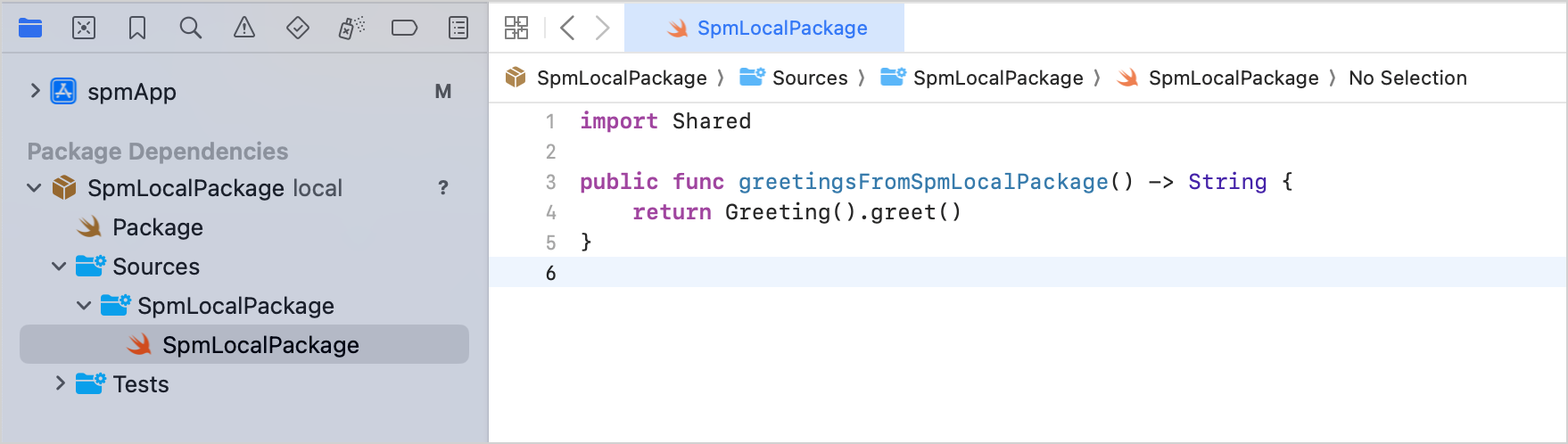
iOSプロジェクトの
ContentView.swiftファイルで、ローカルパッケージをインポートすることでこの関数を使用できるようになります:Swiftimport SwiftUI import SpmLocalPackage struct ContentView: View { var body: some View { Vstack { Image(systemName: "globe") .imageScale(.large) .foregroundStyle(.tint) Text(greetingsFromSpmLocalPackage()) } .padding() } } #Preview { ContentView() }Xcodeでプロジェクトをビルドします。すべて正しく設定されていれば、プロジェクトのビルドが成功します。
考慮すべき要素がさらにいくつかあります:
- デフォルトの
DebugまたはReleaseとは異なるカスタムビルド構成(custom build configuration)を使用している場合は、Build Settings タブの User-Defined にKOTLIN_FRAMEWORK_BUILD_TYPE設定を追加し、DebugまたはReleaseに設定してください。 - スクリプトのサンドボックス化に関するエラーが発生した場合は、プロジェクト名をダブルクリックしてiOSプロジェクトの設定を開き、Build Settings タブの Build Options にある User Script Sandboxing を無効にしてください。