
为您的 Kotlin Multiplatform 项目配置 iOS 交付流水线
配置 iOS 交付流水线
在本教程中,您将学习如何为包含 iOS 目标的 Kotlin Multiplatform 项目设置 TeamCity Cloud。 您将创建一个 CI 流水线,在托管的 macOS 构建代理上构建和测试您的 iOS 应用, 配置 Apple 签名凭据,将构建版本上传到 TestFlight,并实现流程自动化,以便在每次推送到 GitHub 仓库时启动新的构建。
Kotlin Multiplatform IDE 插件将引导您直接从 IDE 完成整个设置过程——从将项目连接到 TeamCity Cloud 到发布您的 iOS 应用程序。
通过此工作流,TeamCity Cloud 会:
- 提供托管的 macOS 构建代理,因此您无需自行准备 Mac。
- 为您生成所需的流水线配置。
- 为您的构建进行签名并将其发布到 TestFlight。
- 提供免费的入门层级,包含每月的构建分钟数和存储配额。
创建 TeamCity 流水线
从 IDE 开始 CI 设置
提交并推送您的项目更改。如果尚未配置 CI,Kotlin Multiplatform IDE 插件将显示一个工具提示,提示您开始 CI 设置。
点击 Configure CI(配置 CI)。
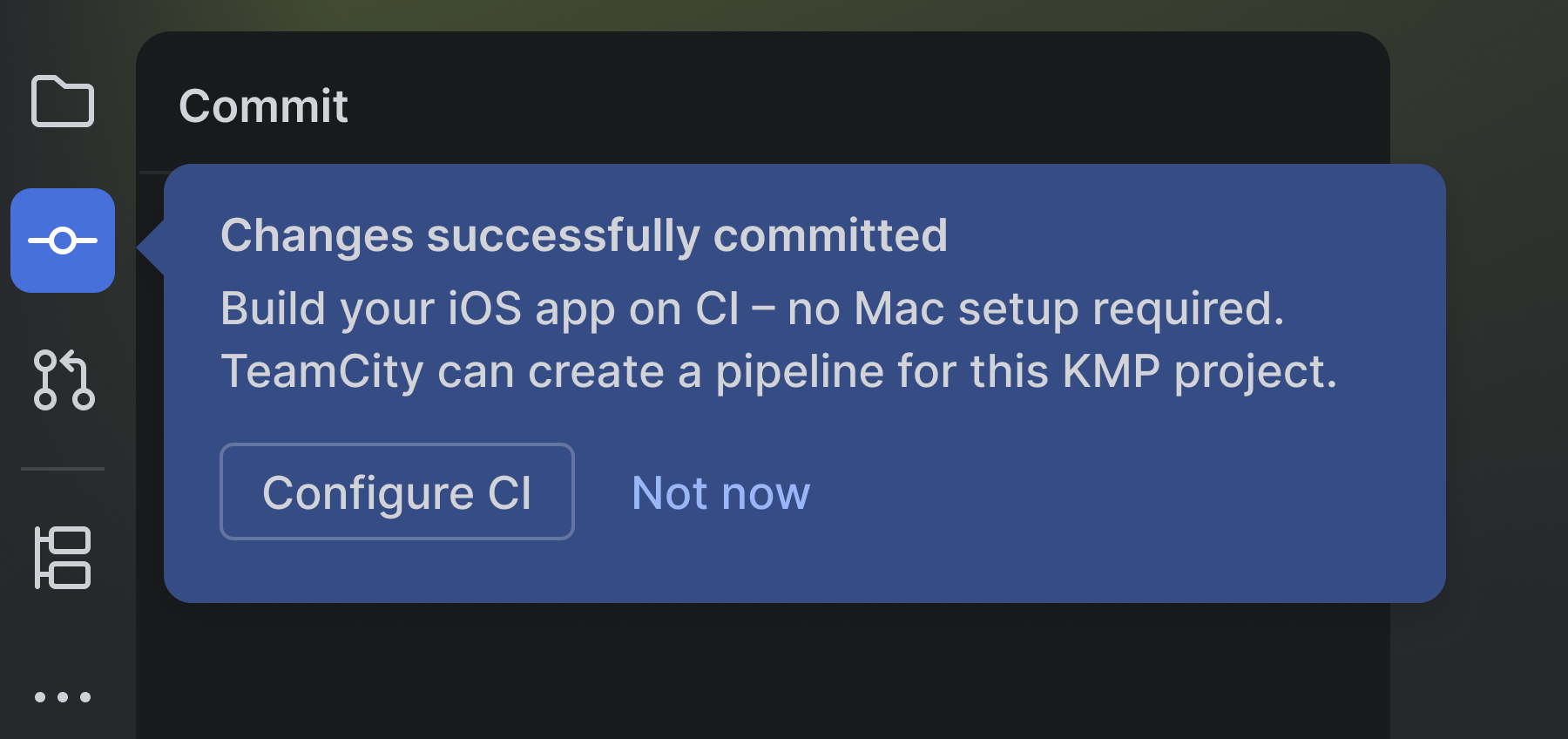 插件会生成在托管的 macOS 构建代理上构建和测试 iOS 应用所需的文件。 这些文件会被添加到您的本地项目中,但尚未提交。
如果未安装 TeamCity 插件,IDE 会提示您进行安装。 点击 Install TeamCity plugin(安装 TeamCity 插件),然后返回设置流程。
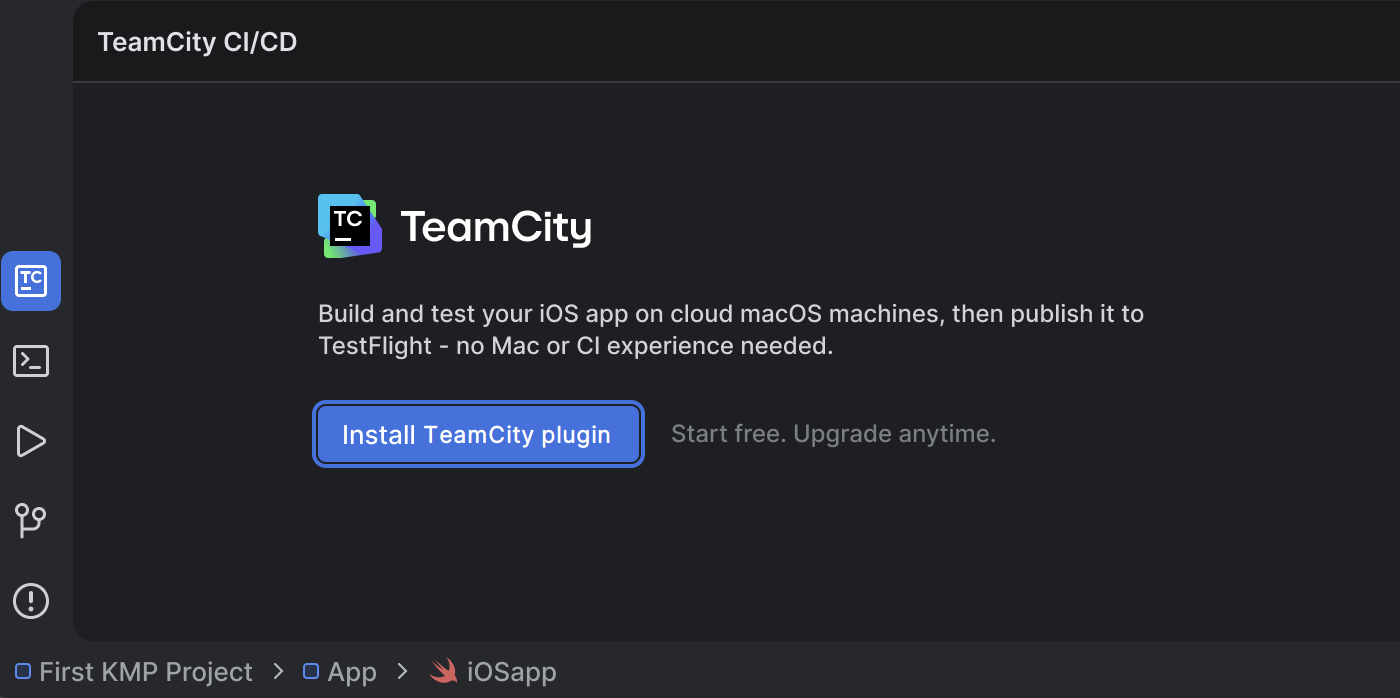
您也可以直接从 JetBrains Marketplace 安装 TeamCity 插件。
当 IDE 显示 Pipeline is ready(流水线已就绪)时,初始流水线配置即告完成。 点击 Continue(继续),并在收到提示时允许 IDE 将生成的文件添加到 Git。 这些文件将保持在本地,直到您将它们提交到仓库。
创建或连接 TeamCity Cloud 工作区
TeamCity 需要一个 Cloud 工作区才能在托管的 macOS 构建代理上运行构建。
阅读并接受 TeamCity Cloud 服务条款。
点击 Create free account(创建免费帐户)来创建 TeamCity Cloud 帐户。
TeamCity Cloud 由 JetBrains 托管并提供免费的入门层级。 免费层级包括每月的构建分钟数和存储配额, 这足以让您免费开始并测试此流水线。 随着 CI/CD 需求的增长,您可以随时升级方案。
在浏览器中,点击 Authorize JetBrains(授权 JetBrains)以授权集成。
TeamCity 会创建或连接到工作区并准备构建环境。 这通常需要不到 30 秒的时间。
构建 iOS 应用
当工作区准备就绪时,IDE 会自动打开 TeamCity 选项卡并启动您的首次构建。
对于这第一次运行,TeamCity 使用您本地未提交的项目文件。 它会构建 iOS 应用程序并在托管的 macOS 构建代理上运行配置好的测试。 这让您可以在将任何生成的文件提交到仓库之前,验证流水线是否按预期工作。
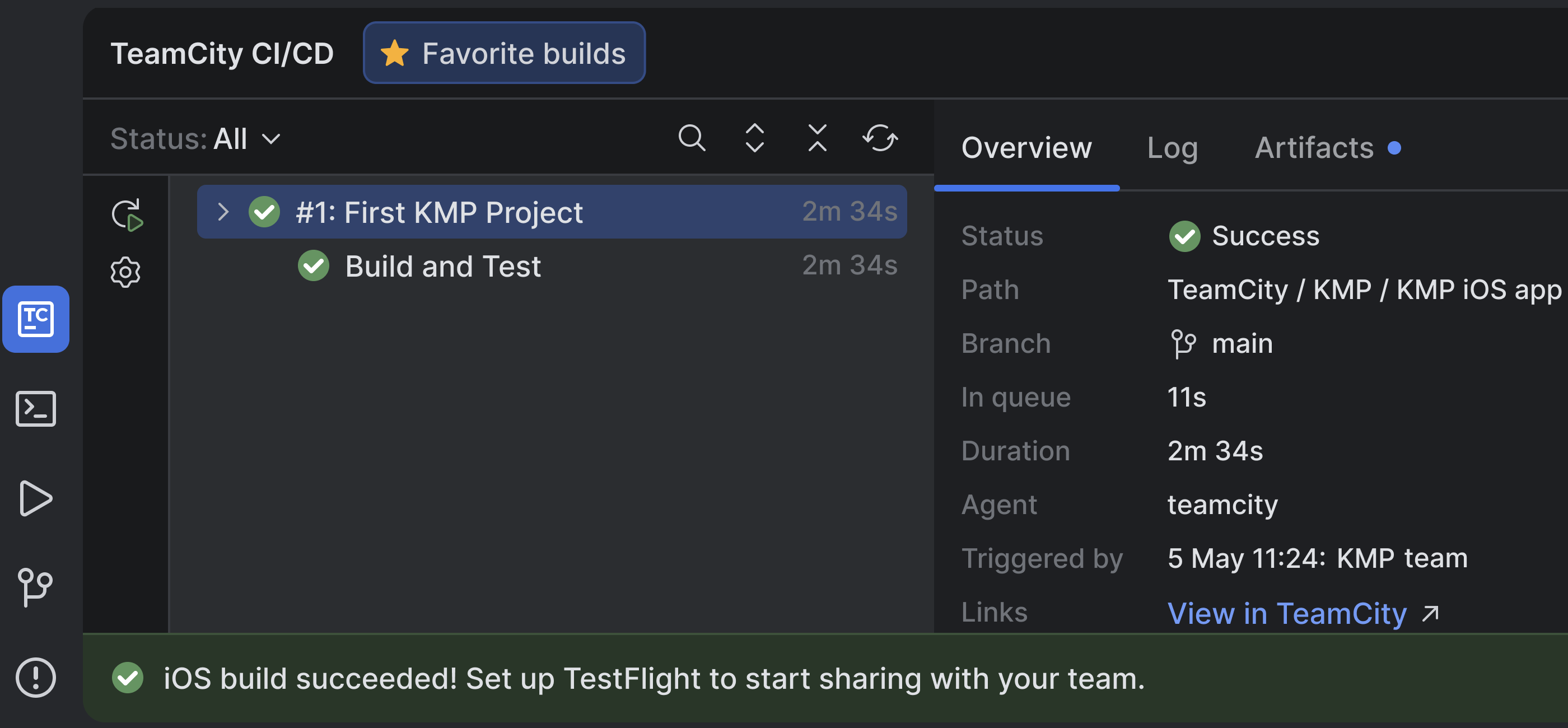
当自动化构建成功时,点击 Publish to TestFlight(发布到 TestFlight)来配置签名和部署。
配置 Apple 签名和 TestFlight
要将构建版本上传到 TestFlight,TeamCity 需要 App Store Connect 的凭据和 Apple 代码签名。
创建 App Store Connect API 密钥
- 登录 App Store Connect。
- 转到 Users and Access(用户和访问)并选择 Keys(密钥)。
- 创建一个具有上传应用所需权限的 API 密钥。
- 下载私钥(
.p8文件)。 - 记录该密钥显示的 Issuer ID(发行者 ID)和 Key ID(密钥 ID)。
您只能下载一次 .p8 文件,请务必妥善保存。
导出 Apple Distribution 证书
- 在 Xcode 中,转到 Settings(设置)| Accounts(帐户),或打开 Apple Developer Portal, 然后创建或找到您的 Apple Distribution 证书。
- 在 Mac 上,打开 Keychain Access(钥匙串访问)并在 My Certificates(我的证书)下找到该证书。
- 右键点击该证书并选择 Export(导出),将其保存为
.p12文件。 - 设置导出密码并妥善保存;您稍后会用到它。
如果您无法使用 Mac,可以使用 OpenSSL 在 Windows 或 Linux 上 生成 证书签名请求 (CSR),并将生成的证书 转换 为
.p12文件。
在 IDE 中添加 Apple 凭据
返回 IDE 并完成 Add Apple signing credentials(添加 Apple 签名凭据)表单。 TeamCity 将这些值存储为安全的部署凭据;它们不会被添加到您的项目源文件中。
| 字段 | 说明 |
|---|---|
| Issuer ID | 标识您的 App Store Connect API 集成。 |
| Key ID | 标识您创建的 API 密钥。 |
| Private Key | 从 App Store Connect 下载的 .p8 文件。 |
| Team ID | 您的 Apple Developer 团队标识符。 |
| Bundle ID | 您的应用的唯一标识符(例如 com.company.app),如应用目标中所配置并列在 App Store Connect 中。 |
| Certificate | 包含私钥的 .p12 分发证书。 |
| .p12 password | 您在导出证书时指定的密码。 |
将首次构建上传到 TestFlight
添加凭据后,流水线将包含签名和部署步骤。
- 点击 Deploy to TestFlight(部署到 TestFlight)。 TeamCity 将重新运行流水线,创建一个经过签名的 iOS 构建版本,并将其上传到 App Store Connect。
- 打开 App Store Connect 或 TestFlight 并验证构建版本是否已出现。
自动化构建与发布
连接仓库
要实现此流程的自动化,请将您的 GitHub 仓库连接到 TeamCity,以便每次推送都能触发新的构建。
- 在第一个部署流水线成功完成后,在 IDE 中点击 Connect repository(连接仓库)。 TeamCity 将在浏览器中打开并确认仓库已获得授权。 它会自动检测您的仓库和分支,并将其附加到流水线。
- 返回 IDE,然后提交并推送生成的流水线配置文件。
现在,每当您向配置的分支推送更改时,TeamCity 都会触发流水线。
验证流水线
您的 iOS 交付流水线现已就绪!每次向配置的分支推送代码都会触发 TeamCity 执行以下操作:
- 在托管的 macOS 构建代理上启动构建。
- 构建 Kotlin Multiplatform 项目。
- 运行配置好的测试。
- 为 iOS 应用程序签名。
- 将新的构建版本上传到 TestFlight。
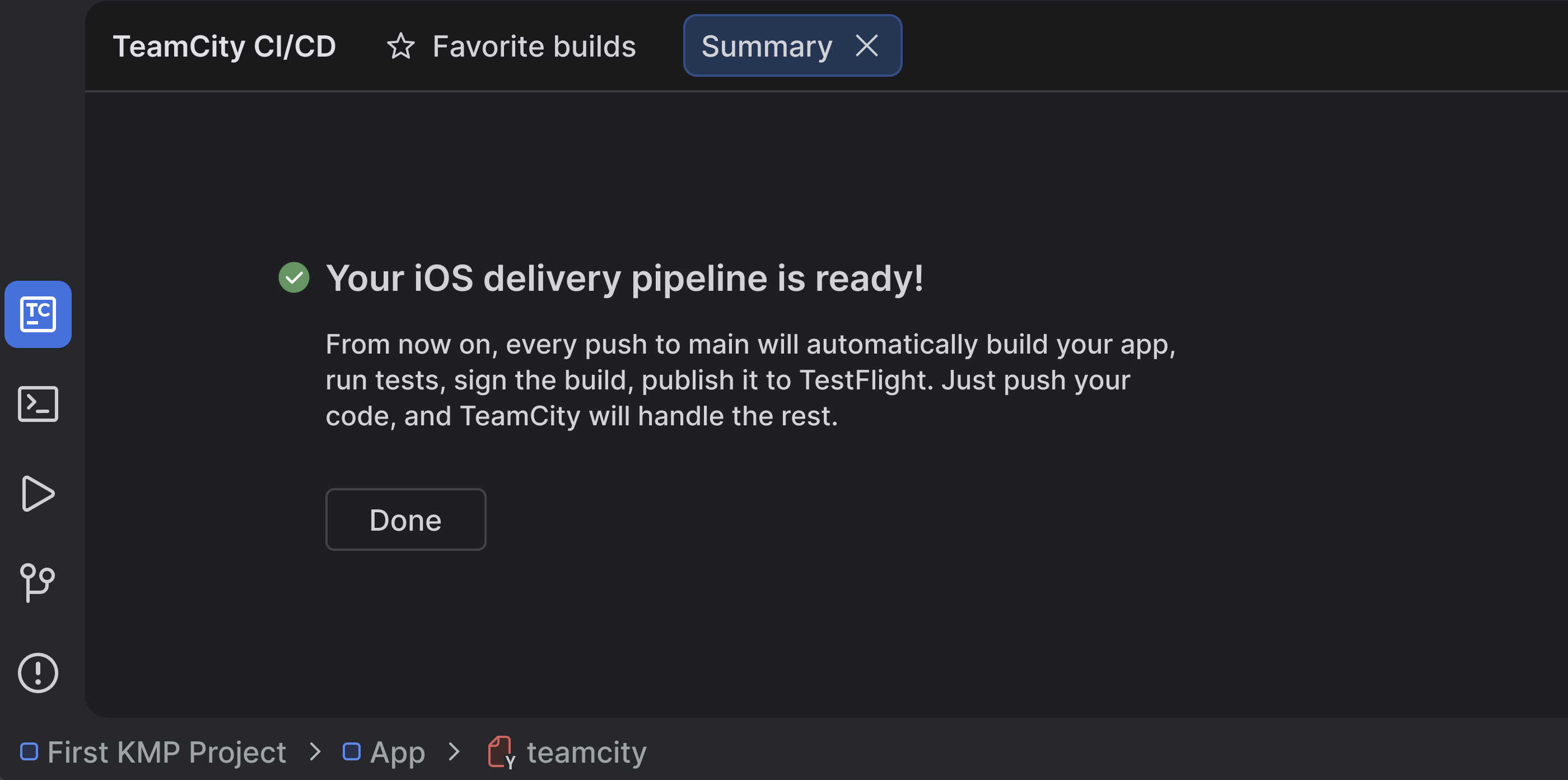
点击 Done(完成)关闭设置流程。
从现在起,只需推送代码,其余工作均由 TeamCity 处理。
下一步
- 阅读更多关于 TeamCity Cloud 流水线 的内容,以进一步自定义您的设置:创建更多项目、设置构建代理要求等。
- 了解如何发布多平台应用。
- 为 Kotlin Multiplatform 应用程序的持续集成配置 GitHub Actions。