
Kotlin Multiplatform 애플리케이션 빌드 및 실행
Kotlin Multiplatform (KMP)은 빌드 시스템으로 Gradle을 사용합니다. IntelliJ IDEA 및 Android Studio용 KMP IDE 플러그인은 맞춤형 실행 구성(Run configuration)을 자동으로 생성하고 Compose Hot Reload 연동을 처리하는 등 추가적인 지원을 제공합니다.
KMP 애플리케이션 빌드 및 실행
KMP 앱을 빌드하는 데는 Gradle과 Java만 있으면 됩니다. 하지만 IntelliJ IDEA와 Android Studio는 환경 관리부터 빌드 스크립트 및 멀티플랫폼 코드 작성에 이르기까지, KMP 개발에 유용한 다양한 편의 기능(Quality-of-life features)을 제공합니다.
동일한 IDE를 사용하여 지원되는 모든 플랫폼에서 애플리케이션을 실행할 수 있습니다.
- Android 앱은 사용 가능한 Android 가상 기기(Android Virtual Device)에서 실행됩니다.
- iOS 앱은 Device Hub에서 사용 가능한 iOS 시뮬레이터에서 실행됩니다 (Apple 타깃에서 앱을 실행하려면 Xcode가 설치된 macOS 머신이 필요합니다).
- 데스크톱 앱은 시스템 JVM에서 실행됩니다.
- 웹 앱은 기본 브라우저에서 실행됩니다.
KMP IDE 플러그인이 제공하는 실행 구성은 일반 Gradle 빌드 태스크보다 더 효율적입니다. 기본 Gradle 빌드 태스크는 항상 모든 타깃의 디버그 및 릴리스 버전을 빌드하는 반면, 이 실행 구성은 해당하는 타깃에 대해서만 빌드를 트리거합니다.
Android Emulator에서 애플리케이션 실행
기본 실행 구성은 사용 가능한 Android 가상 기기 목록을 자동으로 제안합니다. 사용 가능한 기기가 없거나 다른 기기를 시뮬레이션하고 싶다면 Android Device Manager를 사용하여 기기를 구성할 수 있습니다 (IntelliJ IDEA에서는 View | Tool Window | Device Manager를 이용하거나, Android Studio 가이드를 따르세요).
Android Studio의 Device Manager가 일반적으로 더 다양한 기기 목록을 제공하지만, 기기를 생성하고 나면 IntelliJ IDEA의 실행 구성을 포함하여 시스템 전체에서 해당 기기를 사용할 수 있습니다.
기기가 생성되는 즉시 실행 구성에서 선택할 수 있습니다.
- 실행 구성 목록에서 androidApp을 선택합니다.
- Android 가상 기기를 선택한 다음 Run을 클릭합니다.

선택한 가상 기기가 꺼져 있다면 전원을 켜면서 IDE가 앱을 실행합니다.
실제 Android 기기에서 실행
실제 Android 하드웨어 기기를 KMP 실행 구성에서 사용할 수 있도록 하려면 기기를 설정하고 컴퓨터에 연결하세요.
올바르게 설정되면 가상 기기와 함께 사용 가능한 기기 목록에 표시됩니다.
iOS 시뮬레이터에서 애플리케이션 실행
초기 설정 과정에서 Xcode를 실행하지 않았다면 iOS 앱을 실행하기 전에 먼저 Xcode를 실행하세요. iOS 플랫폼 지원 컴포넌트를 설치합니다: Xcode에서 Xcode | Settings | Components로 이동하여 최소 하나 이상의 iOS 시뮬레이터가 설치되어 있는지 확인합니다.
Kotlin Multiplatform IDE의 실행 구성 목록에서 iOS 항목을 선택하고, 옆에 있는 목록에서 시뮬레이션할 기기를 선택한 후 Run을 클릭합니다.

실제 iOS 기기에서 실행
멀티플랫폼 애플리케이션을 실제 iOS 기기에서 실행할 수 있습니다. 시작하기 전에 Apple ID와 연결된 Team ID를 설정해야 합니다.
Team ID 설정
프로젝트에 새 Team ID를 처음으로 설정하려면 Xcode에서 프로젝트를 엽니다 (File | Open Project in Xcode):
왼쪽 Project navigator에서 iosApp을 선택합니다.
Targets 아래에서 iosApp을 선택하고 Signing & Capabilities 탭으로 전환합니다.
Team 목록에서 본인의 팀을 선택합니다.
아직 팀을 설정하지 않았다면 Team 목록의 Add an Account 옵션을 사용하여 Xcode의 안내를 따릅니다.
Bundle Identifier가 고유한지, Signing Certificate가 성공적으로 할당되었는지 확인합니다.
Xcode에서 팀을 설정한 후 IntelliJ IDEA에서 팀을 설정하거나 변경할 수 있습니다.
iosApp의 실행 구성을 편집합니다.
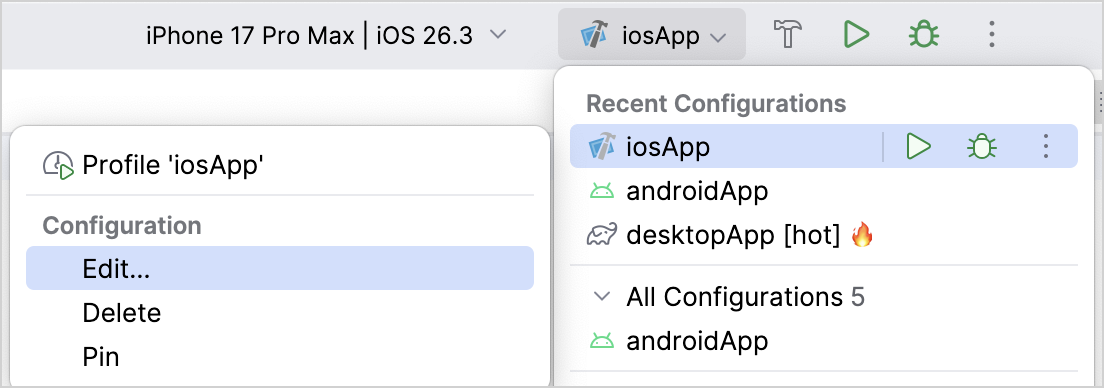
Options 탭으로 전환하고 Development team 드롭다운에서 필요한 내용을 변경한 후 OK를 클릭합니다.
앱 실행
iPhone을 케이블로 연결합니다. 이미 Xcode에 기기를 등록했다면 IntelliJ IDEA의 실행 구성 목록에 표시됩니다. 해당하는 iosApp 구성을 실행하세요.
아직 Xcode에 iPhone을 등록하지 않았다면 Apple 권장 사항을 따르세요. 간단히 요약하면 다음과 같습니다.
- iPhone을 케이블로 연결합니다.
- iPhone의 설정 | 개인정보 보호 및 보안에서 개발자 모드를 활성화합니다.
- Xcode 상단 메뉴에서 Window | Devices and Simulators를 선택합니다.
- iPhone이 연결된 상태로 표시되지 않으면 왼쪽 하단의 더하기(+) 기호를 클릭하여 기기를 선택합니다.
- 화면의 안내에 따라 페어링 과정을 완료합니다.
Xcode에 iPhone을 등록하고 나면, IntelliJ IDEA에서 iosApp 실행 구성을 선택할 때 사용 가능한 기기 목록에 표시됩니다.
데스크톱에서 애플리케이션 실행
실행 구성 목록에서 desktopApp [hot] 🔥을 선택하고 Run을 클릭합니다.

기본적으로 앱은 Compose Hot Reload가 실행된 상태로 시작됩니다. 이를 통해 변경 사항이 있는 파일을 수동으로 저장할 때 UI를 거의 즉시 다시 로드할 수 있습니다.
웹 애플리케이션 실행
웹 타깃의 기본 옵션은 다음과 같습니다.
- webApp[js]: Kotlin/JS 애플리케이션을 실행합니다.
- webApp[wasmJs]: Kotlin/Wasm 애플리케이션을 실행합니다.
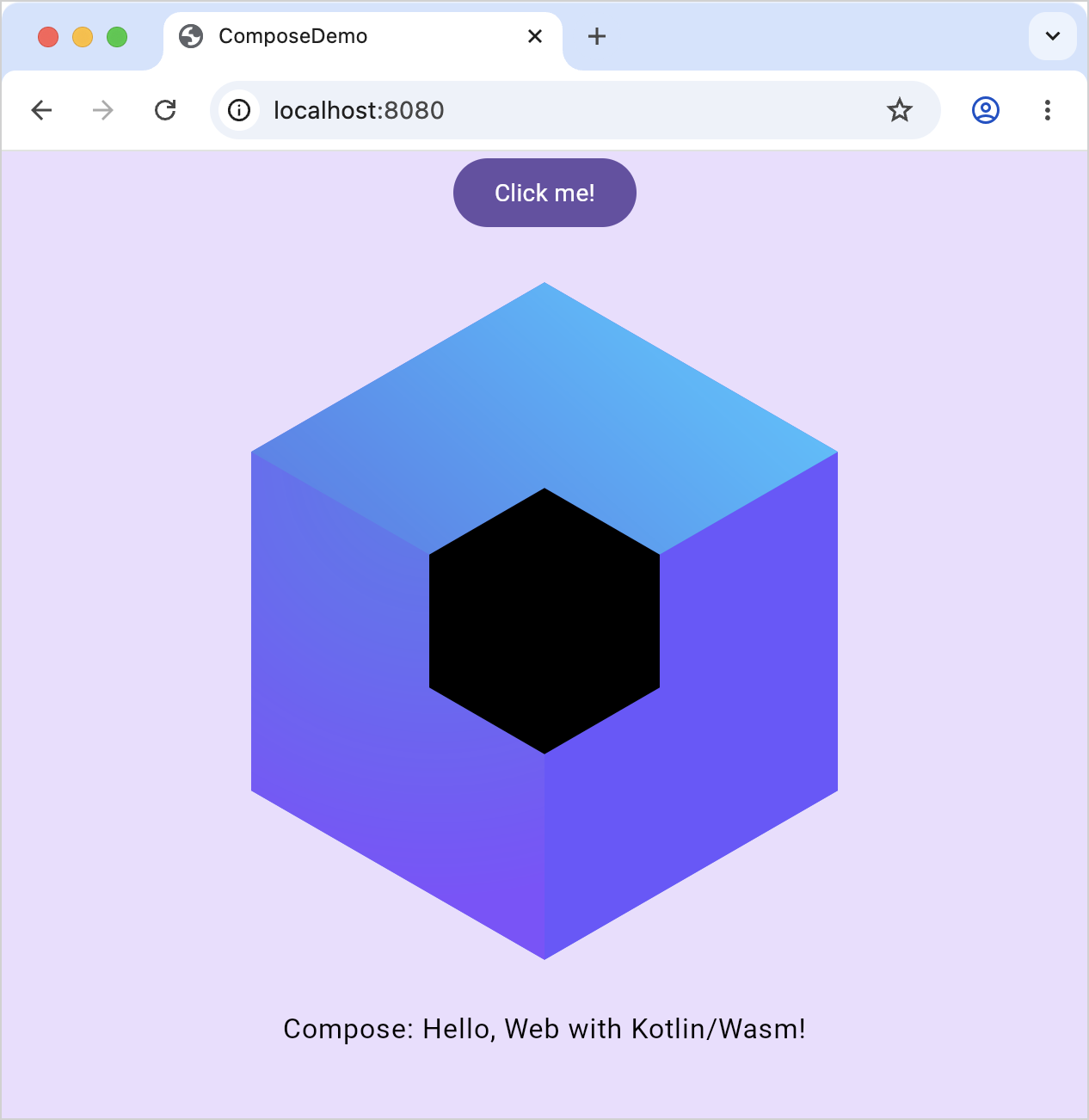
웹 애플리케이션은 기본 브라우저에서 자동으로 열리며, 기본적으로 http://localhost:8080/에서 접속할 수 있습니다.
8080 포트를 사용할 수 없는 경우 다른 포트가 사용됩니다. 실제 포트는 Gradle 빌드 콘솔에서 Project is running at을 검색하여 확인할 수 있습니다.
웹 타깃 호환 모드(Compatibility mode)
웹 애플리케이션의 호환 모드를 활성화하여 모든 브라우저에서 별도의 설정 없이 바로 작동하도록 할 수 있습니다. 이 모드에서는 최신 브라우저의 경우 Wasm 버전을 사용하고, 구형 브라우저는 JS 버전으로 대체(fallback)하여 사용합니다. 이 모드는 js 및 wasmJs 타깃 모두에 대한 크로스 컴파일을 통해 이루어집니다.
웹 애플리케이션의 호환 모드를 활성화하려면 다음과 같이 진행합니다.
View | Tool Windows | Gradle을 선택하여 Gradle 도구 창을 엽니다.
ComposeDemo | Tasks | compose에서 composeCompatibilityBrowserDistribution 태스크를 선택하고 실행합니다.
태스크가 정상적으로 로드되려면 Gradle JVM으로 최소 Java 11 이상이 필요하며, 일반적인 Compose Multiplatform 프로젝트에는 최소 Java 17 이상을 권장합니다.
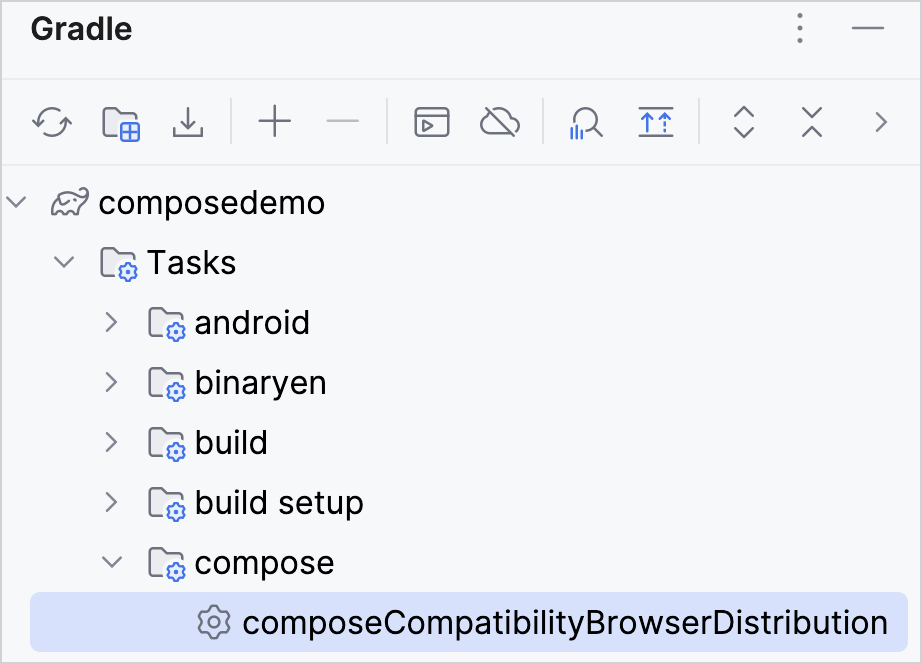
또는 프로젝트 루트 디렉터리의 터미널에서 다음 명령을 실행할 수도 있습니다.
bash./gradlew composeCompatibilityBrowserDistribution
Gradle 태스크가 완료되면 웹 애플리케이션 모듈 디렉터리(예: webApp/build/dist/composeWebCompatibility/productionExecutable)에 호환 아티팩트가 생성됩니다. 이 아티팩트를 사용하여 js 및 wasmJs 타깃 모두에 대해 애플리케이션을 배포(publish)할 수 있습니다.