
与 UIKit 框架集成
Compose Multiplatform 可与 UIKit 框架互操作。 你既可以在 UIKit 应用程序中嵌入 Compose Multiplatform,也可以在 Compose Multiplatform 中嵌入原生 UIKit 组件。本页面提供了在 UIKit 应用程序中使用 Compose Multiplatform 以及在 Compose Multiplatform UI 中嵌入 UIKit 组件的示例。
要详细了解 SwiftUI 互操作性,请参阅与 SwiftUI 框架集成一文。
在 UIKit 应用程序中使用 Compose Multiplatform
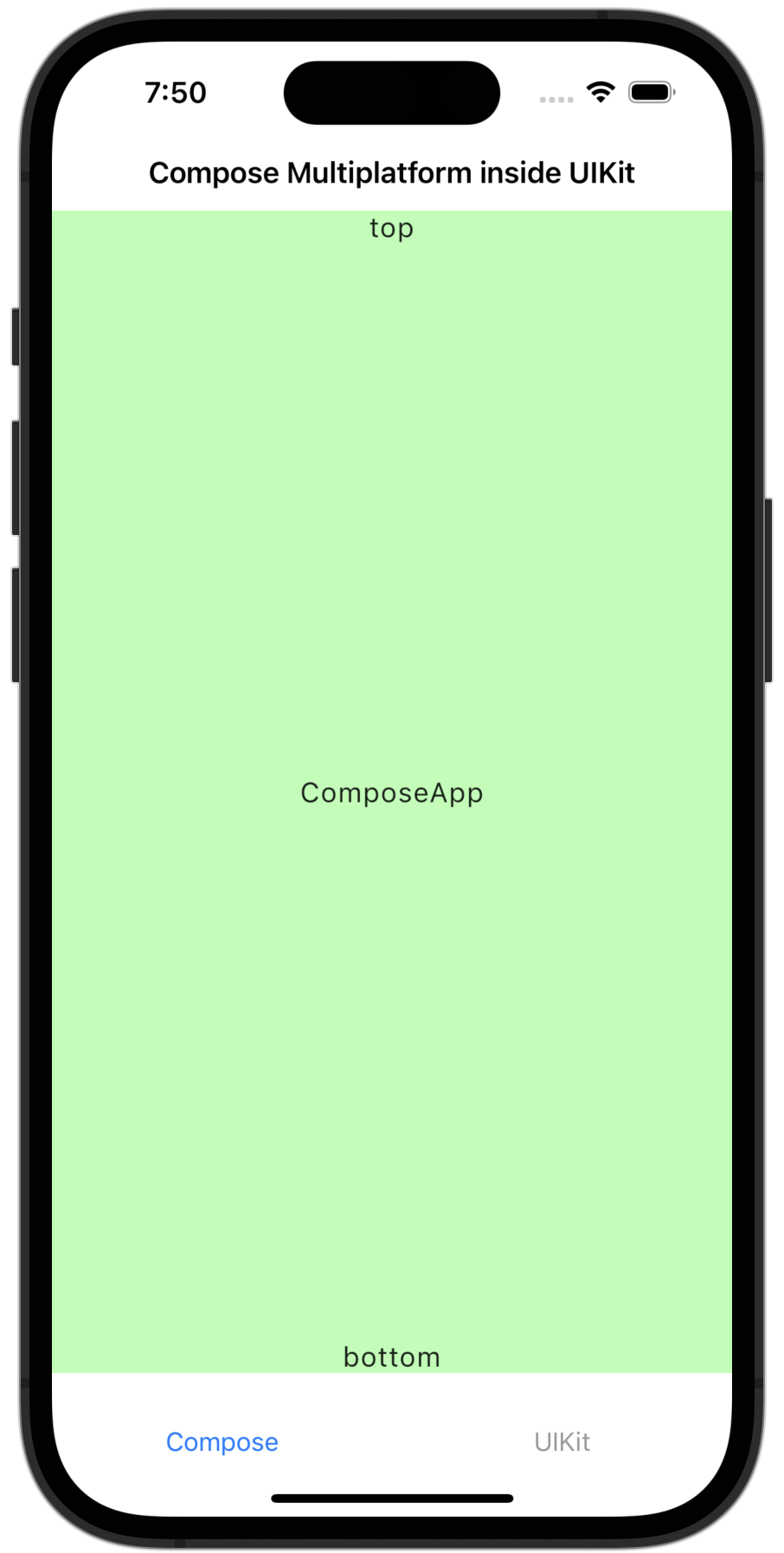
要在 UIKit 应用程序中使用 Compose Multiplatform,请将你的 Compose Multiplatform 代码添加到任意容器视图控制器中。 本示例在 UITabBarController 类中使用 Compose Multiplatform:
let composeViewController = Main_iosKt.ComposeOnly()
composeViewController.title = "Compose Multiplatform inside UIKit"

let anotherViewController = UIKitViewController()
anotherViewController.title = "UIKit"

// 设置 UITabBarController
let tabBarController = UITabBarController()
tabBarController.viewControllers = [
    // 将创建的 ViewController 包装在 UINavigationController 中以设置标题
    UINavigationController(rootViewController: composeViewController),
    UINavigationController(rootViewController: anotherViewController)
]
tabBarController.tabBar.items?[0].title = "Compose"
tabBarController.tabBar.items?[1].title = "UIKit"
运行此代码后,你的应用程序应该如下所示:
Compose Multiplatform 渲染需要显式启用高刷新率: 请在应用的 Info.plist 文件中添加 CADisableMinimumFrameDurationOnPhone 键。 如果未添加,应用在运行时将会崩溃。
可在示例项目中探索此代码。
调整 Compose 视图大小以适应其内容
Compose 视图可以通过 sizeThatFits() 报告其首选大小。 你无需单独配置尺寸计算。
此调整大小的示例使用了定义在 main.ios.kt 中的 Kotlin 函数 MainComposeView():
fun MainComposeView(): UIView = ComposeUIView {
    Text(
        "This Compose view wraps text to fit the available width",
        modifier = Modifier.fillMaxWidth().padding(16.dp)
    )
}
在你的 Swift 代码中,使用 Auto Layout 约束视图的宽度,并将该宽度传递给 sizeThatFits()。 高度使用 UIView.noIntrinsicMetric,让 Compose 根据内容自行确定,然后通过视图的高度约束应用返回的高度。
当可用空间或内容发生变化时,安排另一次布局过程以重新测量并更新约束。 如果你的应用更改了 Compose 内容,请在 Compose 处理完更改后调用 view.setNeedsLayout()。
override func viewDidLayoutSubviews() {...}
import UIKit

class ComposeContentViewController: UIViewController {
    // 使用为你的 Kotlin 文件生成的桥接名称
    // 例如:main.ios.kt -> Main_iosKt
    private let composeView = Main_iosKt.MainComposeView()
    private var heightConstraint: NSLayoutConstraint!

    override func viewDidLoad() {
        super.viewDidLoad()

        composeView.translatesAutoresizingMaskIntoConstraints = false
        view.addSubview(composeView)

        // 临时高度,直到 Compose 完成其内容的测量
        heightConstraint = composeView.heightAnchor.constraint(equalToConstant: 1)

        NSLayoutConstraint.activate([
            composeView.leadingAnchor.constraint(equalTo: view.safeAreaLayoutGuide.leadingAnchor),
            composeView.trailingAnchor.constraint(equalTo: view.safeAreaLayoutGuide.trailingAnchor),
            composeView.topAnchor.constraint(equalTo: view.safeAreaLayoutGuide.topAnchor),
            heightConstraint
        ])
    }

    override func viewDidLayoutSubviews() {
        super.viewDidLayoutSubviews()
        guard composeView.bounds.width > 0 else { return }

        // 初始结果可能是回退值;在后续的布局过程中重新测量
        let preferredSize = composeView.sizeThatFits(
            CGSize(
                // 对于固定高度,在此处和布局约束中交换宽度与高度
                width: composeView.bounds.width,
                height: UIView.noIntrinsicMetric
            )
        )

        if heightConstraint.constant != preferredSize.height {
            heightConstraint.constant = preferredSize.height
            view.setNeedsLayout()
        }
    }
}
如果你的 Kotlin 函数返回 UIViewController,请将其添加到容器视图控制器中,并在其 view 上调用 sizeThatFits()。
在 Compose Multiplatform 中使用 UIKit
要在 Compose Multiplatform 中使用 UIKit 元素,请将你想使用的 UIKit 元素添加到 Compose Multiplatform 的 UIKitView 中。你可以完全使用 Kotlin 编写此代码,也可以同时使用 Swift。
地图视图
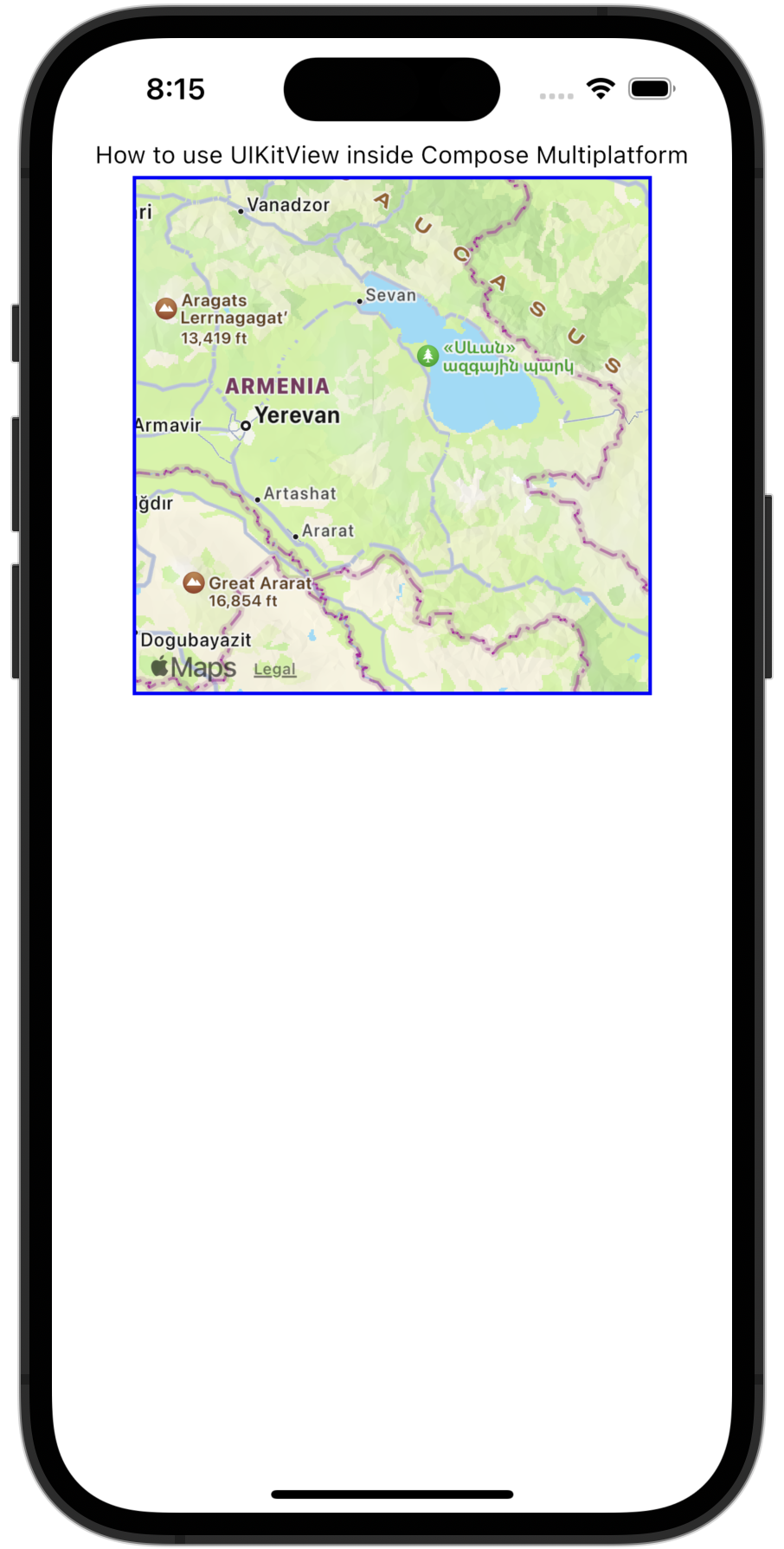
你可以在 Compose Multiplatform 中使用 UIKit 的 MKMapView 组件来实现地图视图。使用 Compose Multiplatform 中的 Modifier.size() 或 Modifier.fillMaxSize() 函数来设置组件大小:
UIKitView(
    factory = { MKMapView() },
    modifier = Modifier.size(300.dp),
)
运行此代码后,你的应用程序应该如下所示:
现在,让我们看一个进阶示例。此代码在 Compose Multiplatform 中包装了 UIKit 的 UITextField:
@OptIn(ExperimentalForeignApi::class)
@Composable
fun UseUITextField(modifier: Modifier = Modifier) {
    // 在 Compose 中保存文本状态
    var message by remember { mutableStateOf("Hello, World!") }

    UIKitView(
        factory = {
            // 创建与 Compose 状态集成的 UITextField
            val textField = object : UITextField(CGRectMake(0.0, 0.0, 0.0, 0.0)) {
                @ObjCAction
                fun editingChanged() {
                    // 当 UITextField 中的文本更改时更新 Compose 状态
                    message = text ?: ""
                }
            }
            // 为 UITextField 内的文本更改添加监听器
            textField.addTarget(
                target = textField,
                action = NSSelectorFromString(textField::editingChanged.name),
                forControlEvents = UIControlEventEditingChanged
            )
            textField
        },
        modifier = modifier.fillMaxWidth().height(30.dp),
        update = { textField ->
            // 从 Compose 状态更新 UITextField 文本
            textField.text = message
        }
    )
}factory形参包含editingChanged()函数和textField.addTarget()监听器,用于检测对UITextField的任何更改。editingChanged()函数带有@ObjCAction注解,以便它可以与 Objective-C 代码进行互操作。addTarget()函数的action形参传递了editingChanged()函数的名称,在响应UIControlEventEditingChanged事件时触发该函数。- 当可观察的 message 状态改变其值时,将调用
UIKitView()的update形参。 - 该函数会更新
UITextField的text特性,以便用户看到更新后的值。
可在我们的示例项目中探索本示例的代码。
相机视图
你可以在 Compose Multiplatform 中使用 UIKit 的 AVCaptureSession 和 AVCaptureVideoPreviewLayer 组件来实现相机视图。
这允许你的应用程序访问设备的相机并显示实时预览。
以下是实现基本相机视图的示例:
UIKitView(
    factory = {
        val session = AVCaptureSession().apply {
            val device = AVCaptureDevice.defaultDeviceWithMediaType(AVMediaTypeVideo)!!
            val input = AVCaptureDeviceInput.deviceInputWithDevice(device, null)!!
            addInput(input)
        }
        val previewLayer = AVCaptureVideoPreviewLayer(session)
        session.startRunning()

        object : UIView() {
            override fun layoutSubviews() {
                super.layoutSubviews()
                previewLayer.frame = bounds
            }
        }.apply {
            layer.addSublayer(previewLayer)
        }
    },
    modifier = Modifier.size(300.dp)
)
现在,让我们看一个进阶示例。此代码使用原生 UIView 拍照、附加 GPS 元数据并显示实时预览:
val capturePhotoOutput = remember { AVCapturePhotoOutput() } {...}
@OptIn(ExperimentalForeignApi::class)
@Composable
fun RealDeviceCamera(
    camera: AVCaptureDevice,
    onCapture: (picture: PictureData.Camera, image: PlatformStorableImage) -> Unit
) {
    // 初始化 AVCapturePhotoOutput 用于拍照
    val capturePhotoOutput = remember { AVCapturePhotoOutput() }
    // ...
    // 定义用于捕获回调的代理:处理图像数据、附加 GPS、设置 onCapture
    val photoCaptureDelegate = remember {
        object : NSObject(), AVCapturePhotoCaptureDelegateProtocol {
            override fun captureOutput(
                output: AVCapturePhotoOutput,
                didFinishProcessingPhoto: AVCapturePhoto,
                error: NSError?
            ) {
                val photoData = didFinishProcessingPhoto.fileDataRepresentation()
                if (photoData != null) {
                    val gps = locationManager.location?.toGps() ?: GpsPosition(0.0, 0.0)
                    val uiImage = UIImage(photoData)
                    onCapture(
                        createCameraPictureData(
                            name = nameAndDescription.name,
                            description = nameAndDescription.description,
                            gps = gps
                        ),
                        IosStorableImage(uiImage)
                    )
                }
                capturePhotoStarted = false
            }
        }
    }
    // ...
    // 为拍照设置 AVCaptureSession
    val captureSession: AVCaptureSession = remember {
        AVCaptureSession().also { captureSession ->
            captureSession.sessionPreset = AVCaptureSessionPresetPhoto
            val captureDeviceInput: AVCaptureDeviceInput =
                deviceInputWithDevice(device = camera, error = null)!!
            captureSession.addInput(captureDeviceInput)
            captureSession.addOutput(capturePhotoOutput)
        }
    }
    // 为实时相机预览设置 AVCaptureVideoPreviewLayer
    val cameraPreviewLayer = remember {
        AVCaptureVideoPreviewLayer(session = captureSession)
    }
    // ...
    // 创建带有原生相机预览层的原生 UIView
    UIKitView(
        modifier = Modifier.fillMaxSize().background(Color.Black),
        factory = {
            val cameraContainer = object: UIView(frame = CGRectZero.readValue()) {
                override fun layoutSubviews() {
                    CATransaction.begin()
                    CATransaction.setValue(true, kCATransactionDisableActions)
                    layer.setFrame(frame)
                    cameraPreviewLayer.setFrame(frame)
                    CATransaction.commit()
                }
            }
            cameraContainer.layer.addSublayer(cameraPreviewLayer)
            cameraPreviewLayer.videoGravity = AVLayerVideoGravityResizeAspectFill
            captureSession.startRunning()
            cameraContainer
        },
    )
    // ...
    // 创建一个 Compose 按钮,在按下时执行 capturePhotoWithSettings 回调
    CircularButton(
        imageVector = IconPhotoCamera,
        modifier = Modifier.align(Alignment.BottomCenter).padding(36.dp),
        enabled = !capturePhotoStarted,
    ) {
        capturePhotoStarted = true
        val photoSettings = AVCapturePhotoSettings.photoSettingsWithFormat(
            format = mapOf(AVVideoCodecKey to AVVideoCodecTypeJPEG)
        )
        if (camera.position == AVCaptureDevicePositionFront) {
            capturePhotoOutput.connectionWithMediaType(AVMediaTypeVideo)
                ?.automaticallyAdjustsVideoMirroring = false
            capturePhotoOutput.connectionWithMediaType(AVMediaTypeVideo)
                ?.videoMirrored = true
        }
        capturePhotoOutput.capturePhotoWithSettings(
            settings = photoSettings,
            delegate = photoCaptureDelegate
        )
    }
}
RealDeviceCamera 可组合项执行以下任务:
- 使用
AVCaptureSession和AVCaptureVideoPreviewLayer设置原生相机预览。 - 创建一个承载自定义
UIView子类的UIKitView,该子类管理布局更新并嵌入预览层。 - 初始化
AVCapturePhotoOutput并配置代理以处理拍照。 - 在拍摄瞬间使用
CLLocationManager(通过locationManager)获取 GPS 坐标。 - 将捕获的图像转换为
UIImage,将其包装为PlatformStorableImage,并通过onCapture提供名称、描述和 GPS 位置等元数据。 - 显示一个圆形的 Compose 可组合按钮以触发拍照。
- 在使用前置摄像头时应用镜像设置,以符合自然的自拍行为。
- 在
layoutSubviews()中使用CATransaction动态更新预览布局以避免动画。
要在真机上进行测试,你需要在应用的 Info.plist 文件中添加 NSCameraUsageDescription 键。 如果未添加,应用在运行时将会崩溃。
可在 ImageViewer 示例项目中探索本示例的完整代码。
Web 视图
你可以在 Compose Multiplatform 中使用 UIKit 的 WKWebView 组件来实现 Web 视图。这允许你的应用程序在 UI 中显示 Web 内容并与之交互。 使用 Compose Multiplatform 中的 Modifier.size() 或 Modifier.fillMaxSize() 函数来设置组件大小:
UIKitView(
    factory = {
        WKWebView().apply {
            loadRequest(NSURLRequest(URL = NSURL(string = "https://www.jetbrains.com")))
        }
    },
    modifier = Modifier.size(300.dp)
)
现在,让我们看一个进阶示例。此代码通过导航代理配置 Web 视图,并允许 Kotlin 与 JavaScript 之间进行通信:
@Composable
fun WebViewWithDelegate(
    modifier: Modifier = Modifier,
    initialUrl: String = "https://www.jetbrains.com",
    onNavigationChange: (String) -> Unit = {}
) {
    // 创建一个代理以侦听导航事件
    val delegate = remember {
        object : NSObject(), WKNavigationDelegateProtocol {
            override fun webView(
                webView: WKWebView,
                didFinishNavigation: WKNavigation?
            ) {
                // 导航完成后更新当前 URL
                onNavigationChange(webView.URL?.absoluteString ?: "")
            }
        }
    }
    UIKitView(
        modifier = modifier,
        factory = {
            // 实例化 WKWebView 并设置其代理
            val webView = WKWebView().apply {
                navigationDelegate = delegate
                loadRequest(NSURLRequest(uRL = NSURL(string = initialUrl)))
            }
            webView
        },
        update = { webView ->
            // 如果 URL 更改,则重新加载网页
            if (webView.URL?.absoluteString != initialUrl) {
                webView.loadRequest(NSURLRequest(uRL = NSURL(string = initialUrl)))
            }
        }
    )
}
WebViewWithDelegate 可组合项执行以下任务:
- 创建一个实现
WKNavigationDelegateProtocol接口的稳定代理对象。使用 Compose 的remember可以在重组之间记住该对象。 - 实例化
WKWebView,使用UIKitView将其嵌入,并通过分配已记住的代理对其进行配置。 - 加载由
initialUrl形参提供的初始网页。 - 通过代理观察导航更改,并通过
onNavigationChange回调传递当前 URL。 - 使用
update形参观察请求 URL 的更改,并相应地重新加载网页。
下一步
你还可以了解 Compose Multiplatform 与 SwiftUI 框架集成的方式。