
直接集成
- 您已在本地计算机上设置了一个以 iOS 为目标的 Kotlin Multiplatform 项目。
- 您的 Kotlin Multiplatform 项目没有 CocoaPods 依赖项。
如果您希望通过在 Kotlin Multiplatform 项目和 iOS 项目之间共享代码来同时开发它们, 可以使用专门的脚本设置直接集成。
该脚本会自动完成将 Kotlin 框架连接到 Xcode 中的 iOS 项目的过程:
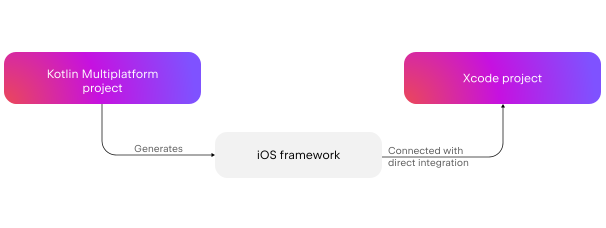
该脚本使用专为 Xcode 环境设计的 embedAndSignAppleFrameworkForXcode Gradle 任务。 在设置过程中,您将其添加到 iOS 应用构建的运行脚本阶段(run script phase)。之后,在运行 iOS 应用构建之前,Kotlin 工件 会被构建并包含在派生数据(derived data)中。
总体而言,该脚本会:
- 将编译好的 Kotlin 框架复制到 iOS 项目结构中的正确目录下。
- 处理嵌入式框架的代码签名过程。
- 确保 Kotlin 框架中的代码更改能够反映在 Xcode 的 iOS 应用中。
如何设置
如果您当前正在使用 CocoaPods 插件连接 Kotlin 框架,请先进行迁移。 如果您的项目没有 CocoaPods 依赖项,请跳过此步骤。
从 CocoaPods 插件迁移
要从 CocoaPods 插件迁移:
在 Xcode 中,通过 Product | Clean Build Folder 或使用 Cmd + Shift + K 快捷键清理构建目录。
在包含 Podfile 的目录下,运行以下命令:
nonepod deintegrate从
build.gradle(.kts)文件中移除cocoapods {}块。删除
.podspec文件和 Podfile。
将框架连接到您的项目
要将从多平台项目生成的 Kotlin 框架连接到您的 Xcode 项目:
只有在声明了
binaries.framework配置选项时,才会注册embedAndSignAppleFrameworkForXcode任务。在您的 Kotlin Multiplatform 项目中,检查build.gradle.kts文件中的 iOS 目标声明。在 Xcode 中,双击项目名称打开 iOS 项目设置。
在左侧的 Targets 部分选择您的目标,然后导航至 Build Phases 选项卡。
点击 + 并选择 New Run Script Phase。
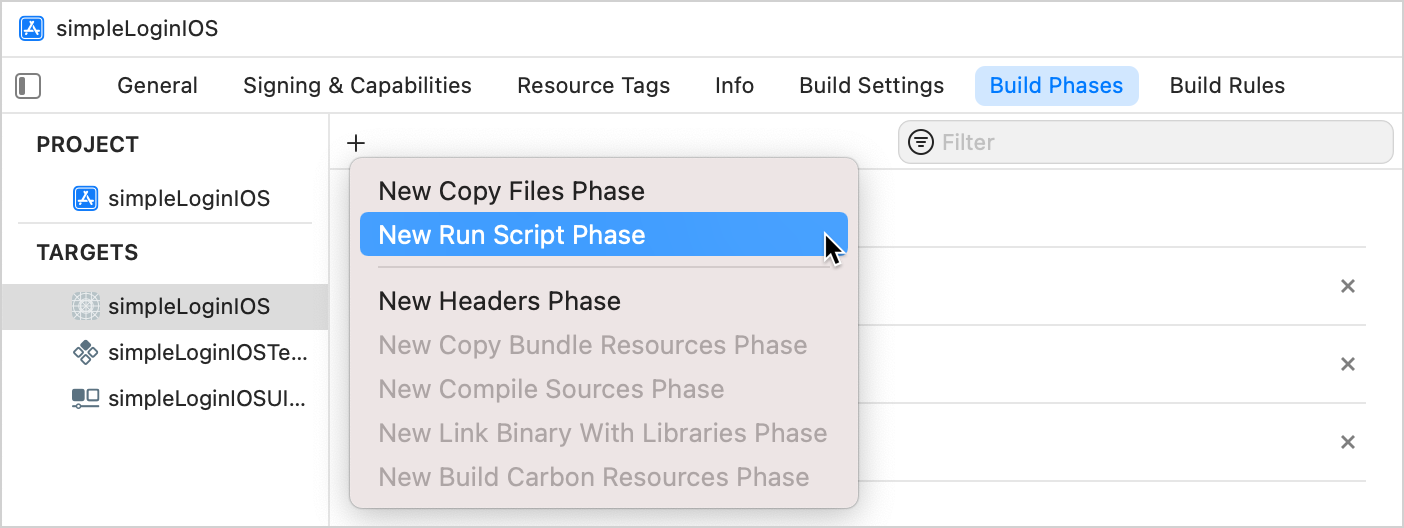
调整以下脚本并将其粘贴到新阶段的脚本文本字段中:
bashif [ "YES" = "$OVERRIDE_KOTLIN_BUILD_IDE_SUPPORTED" ]; then echo "Skipping Gradle build task invocation due to OVERRIDE_KOTLIN_BUILD_IDE_SUPPORTED environment variable set to \"YES\"" exit 0 fi cd "<Path to the root of the multiplatform project>" ./gradlew :<Shared module name>:embedAndSignAppleFrameworkForXcode- 在
cd命令中,指定 Kotlin Multiplatform 项目根目录的路径,例如$SRCROOT/..。 - 在
./gradlew命令中,指定共享模块的名称,例如:shared或:sharedUI。
当您启动 iOS 运行配置时,IntelliJ IDEA 和 Android Studio 会在启动 Xcode 构建之前构建 Kotlin 框架依赖项, 并将
OVERRIDE_KOTLIN_BUILD_IDE_SUPPORTED环境变量设置为 "YES"。 提供的 shell 脚本会检查该变量,从而避免从 Xcode 对 Kotlin 框架进行二次构建。当您为不支持此操作的项目启动 iOS 运行配置时, IDE 会建议进行修复以设置构建保护。
- 在
禁用 Based on dependency analysis 选项。
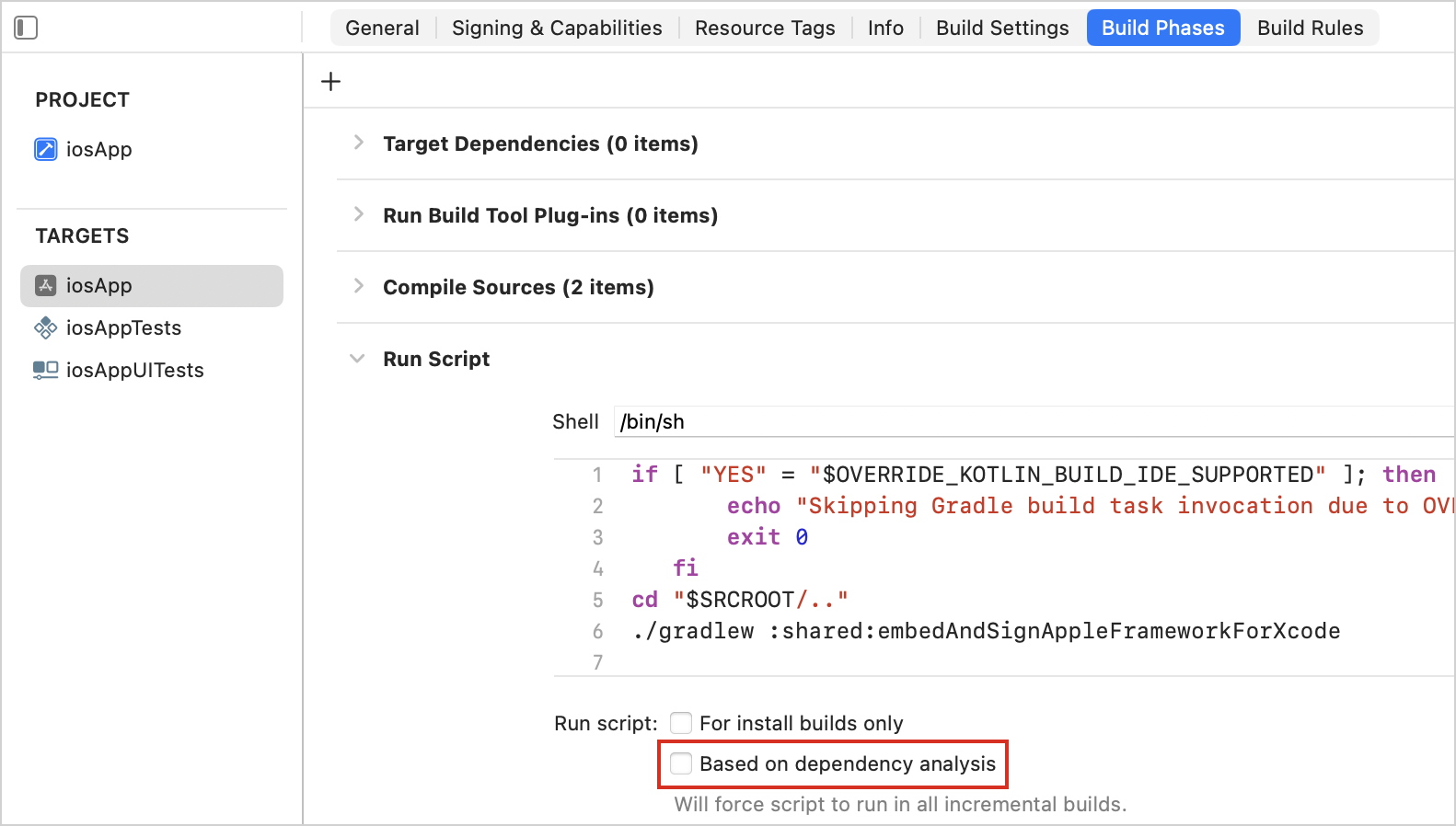
这可确保 Xcode 在每次构建期间都运行该脚本,并且不会每次都针对缺少输出依赖项发出警告。
将 Run Script 阶段向上移动,置于 Compile Sources 阶段之前。
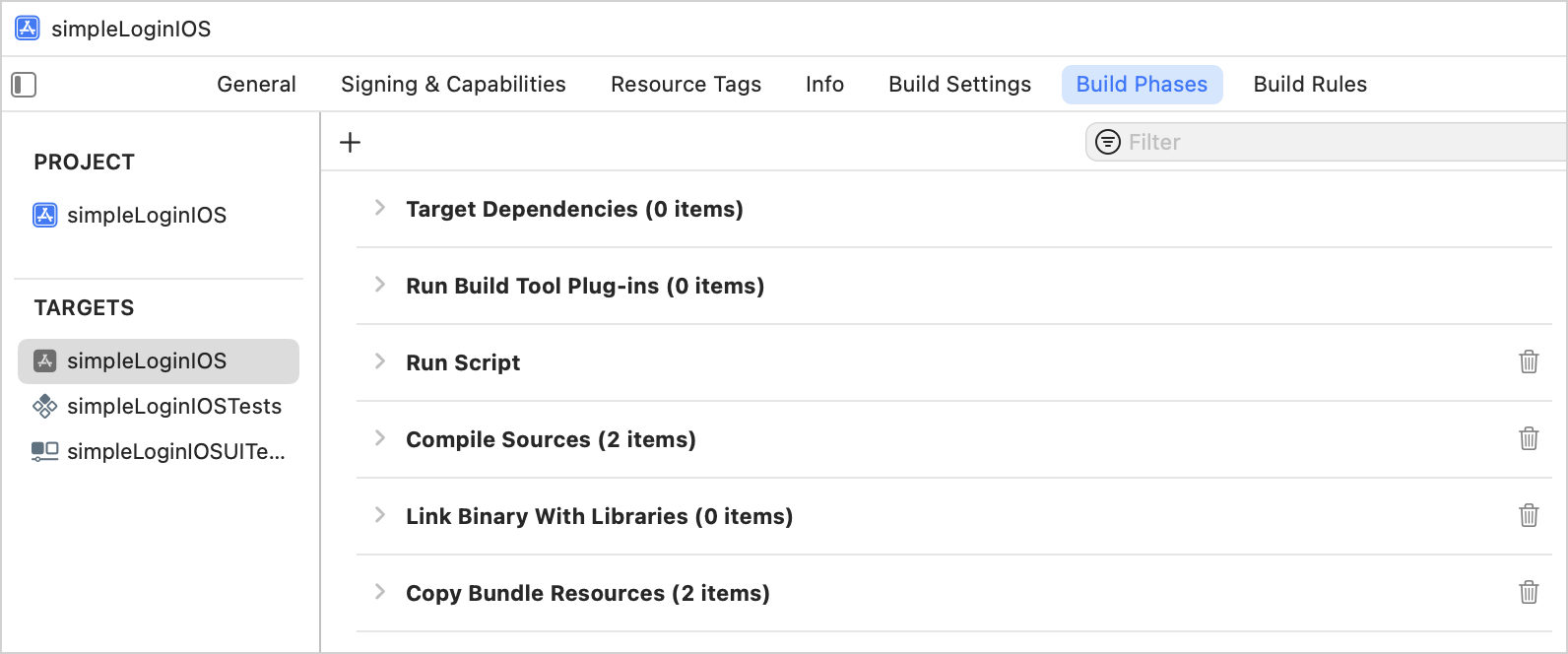
在 Build Settings 选项卡上,禁用 Build Options 下的 User Script Sandboxing 选项:
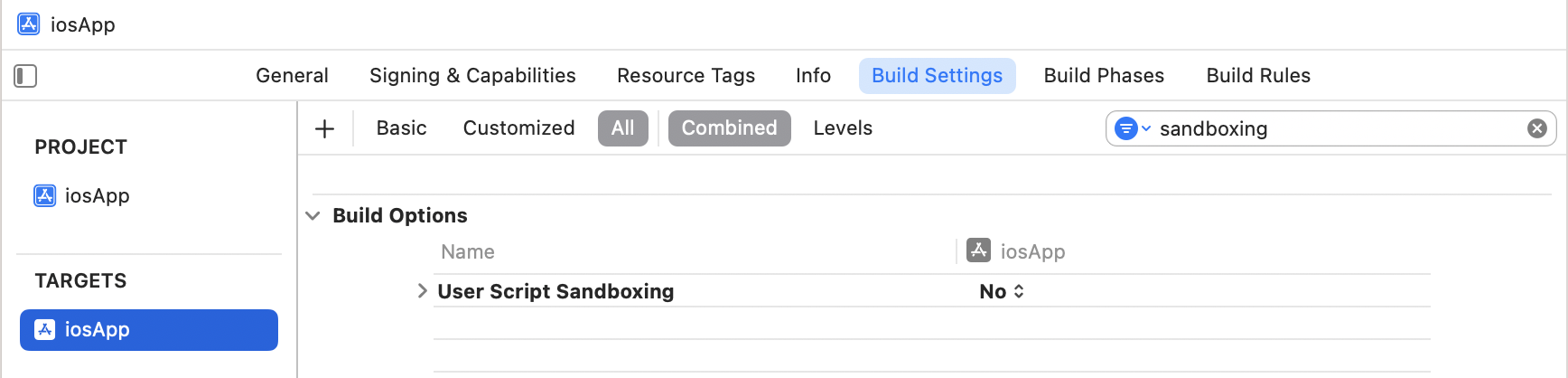
如果您在未先禁用沙盒化的情况下构建了 iOS 项目,则可能需要重启 Gradle 守护进程。 停止可能已被沙盒化的 Gradle 守护进程:
shell./gradlew --stop在 Xcode 中构建项目。如果一切设置正确,项目将成功构建。
如果您使用的是不同于默认 Debug 或 Release 的自定义构建配置,请在 Build Settings 选项卡上的 User-Defined 下添加 KOTLIN_FRAMEWORK_BUILD_TYPE 设置,并将其值设为 Debug 或 Release。
后续步骤
在使用 Swift Package Manager 时,您也可以利用本地集成。了解如何在本地包中添加对 Kotlin 框架的依赖。