
Compose Multiplatform 1.6.0 最新变化
以下是 Compose Multiplatform 1.6.0 版本的亮点:
- 重大更新
- 全新且改进的资源 API
- 对 iOS 辅助功能的初步支持
- 适用于所有平台的 UI 测试 API
- 弹出窗口、对话框和下拉菜单的独立平台视图
- 合并了 Jetpack Compose 和 Material 3 的更改
- 稳定版框架中的 Kotlin/Wasm 构件
- 已知问题:缺失依赖项
依赖项
此版本的 Compose Multiplatform 基于以下 Jetpack Compose 库:
重大更新
默认剪切设置了 lineHeight 的文本内边距
随着对 LineHeightStyle.Trim 支持的加入, Compose Multiplatform 在剪切文本内边距的方式上与 Android 保持一致。 详情请参阅 拉取请求。
这与 1.6.0-alpha01 版本 中 compose.material 的更改一致:
- 在 Android 上,
includeFontPadding参数默认变为false。 要深入了解此更改,请参阅关于在 Compose Multiplatform 中不实现此标志的讨论。 - 默认行高样式已更改为
Trim.None和Alignment.Center。Compose Multiplatform 现在支持LineHeightStyle.Trim并将Trim.None作为默认值。 - 已在
Typography的TextStyle中添加了显式的lineHeight,这导致了下一个重大更新。
在 MaterialTheme 中使用 fontSize 需要 lineHeight
这仅影响 material 组件。material3 已经有了这一限制。
如果在 MaterialTheme 中为 Text 组件设置了 fontSize 属性但不包含 lineHeight,则实际行高将不会被修改以匹配字体。现在,每次设置相应的 fontSize 时,必须显式指定 lineHeight 属性。
Jetpack Compose 现在建议不要直接设置字体大小:
为了支持非标准文本大小,我们鼓励用户遵循 Material 设计系统并使用不同的 类型层级 (type scale), 而不是直接更改字体大小。或者,用户可以像这样重写行高: style = LocalTextStyle.current.copy(lineHeight = TextUnit.Unspecified),或者完全创建一个自定义 Typography。
资源组织的新方法
如果你一直在 Compose Multiplatform 1.6.0 的预览版中使用资源 API,请熟悉 当前版本的文档:1.6.0-beta01 更改了资源文件在项目文件夹中的存储方式,以便项目代码可以使用它们。
跨平台
改进的资源 API(所有平台)
全新的实验性 API 添加了对字符串和字体的支持,并允许你更轻松地在公共 Kotlin 代码中共享和访问资源:
- 资源可以根据其设计的特定设置或约束进行组织,支持:
- 区域性 (Locales)
- 图像分辨率
- 深色和浅色主题
- Compose Multiplatform 现在为每个项目生成一个
Res对象,以提供直接的资源访问。
要详细了解资源限定符以及新资源 API 的深入概述, 请参阅图像和资源。
UI 测试 API(实验性,所有平台)
用于 Compose Multiplatform UI 测试的实验性 API 此前已在桌面端和 Android 上可用,现在已支持所有平台。你可以编写并运行公共测试,以验证应用程序 UI 在框架支持的各个平台上的行为。该 API 使用与 Jetpack Compose 相同的查找器、断言、操作和匹配器。
仅桌面项目支持基于 JUnit 的测试。
有关设置说明和测试示例,请参阅测试 Compose Multiplatform UI。
合并了 Jetpack Compose 和 Material 3 的更改(所有平台)
Jetpack Compose 1.6.1
合并 Jetpack Compose 的最新版本对所有平台的性能都有积极影响。详情请参阅 Android 开发者博客上的公告。
此版本的其他显著功能:
- 默认字体内边距的更改仅对 Android 目标生效。但是,请务必考虑到 此更改的一个副作用。
- Compose Multiplatform 的其他目标已支持鼠标选择。在 1.6.0 中,这也包括了 Android。
尚未移植到 Compose Multiplatform 的 Jetpack Compose 功能:
- BasicTextField2
- 对非线性字体缩放的支持
- MultiParagraph.fillBoundingBoxes
- 多平台拖放。目前仅在 Android 上运行。在桌面端,你可以使用现有的 API
Modifier.onExternalDrag。
JetBrains 团队正在致力于在 Compose Multiplatform 的未来版本中采用这些功能。
Compose Material 3 1.2.0
版本亮点:
- 新的实验性组件
Segmented Button(分段按钮),支持单选和多选。 - 扩展了颜色集,提供更多表面选项,以便更轻松地在 UI 中强调信息。
- 实现说明:
ColorScheme对象现在是不可变的。如果你的代码目前直接修改ColorScheme中的颜色, 你现在需要使用 copy 方法来更改颜色。 - 现在有几种表面颜色和表面容器选项,而不是单一的表面值,以实现更灵活的颜色管理。
- 实现说明:
有关 Material 3 更改的更多详细信息,请参阅 Material Design 博客上的发布帖子。
弹出窗口、对话框和下拉菜单的独立平台视图(iOS、桌面端)
有时,弹出元素(例如工具提示和下拉菜单)不应受初始可组合画布或应用窗口的限制,这一点很重要。如果可组合视图没有占据全屏但需要弹出警报对话框,这一点尤其重要。在 1.6.0 中,有一种方法可以可靠地实现这一点。
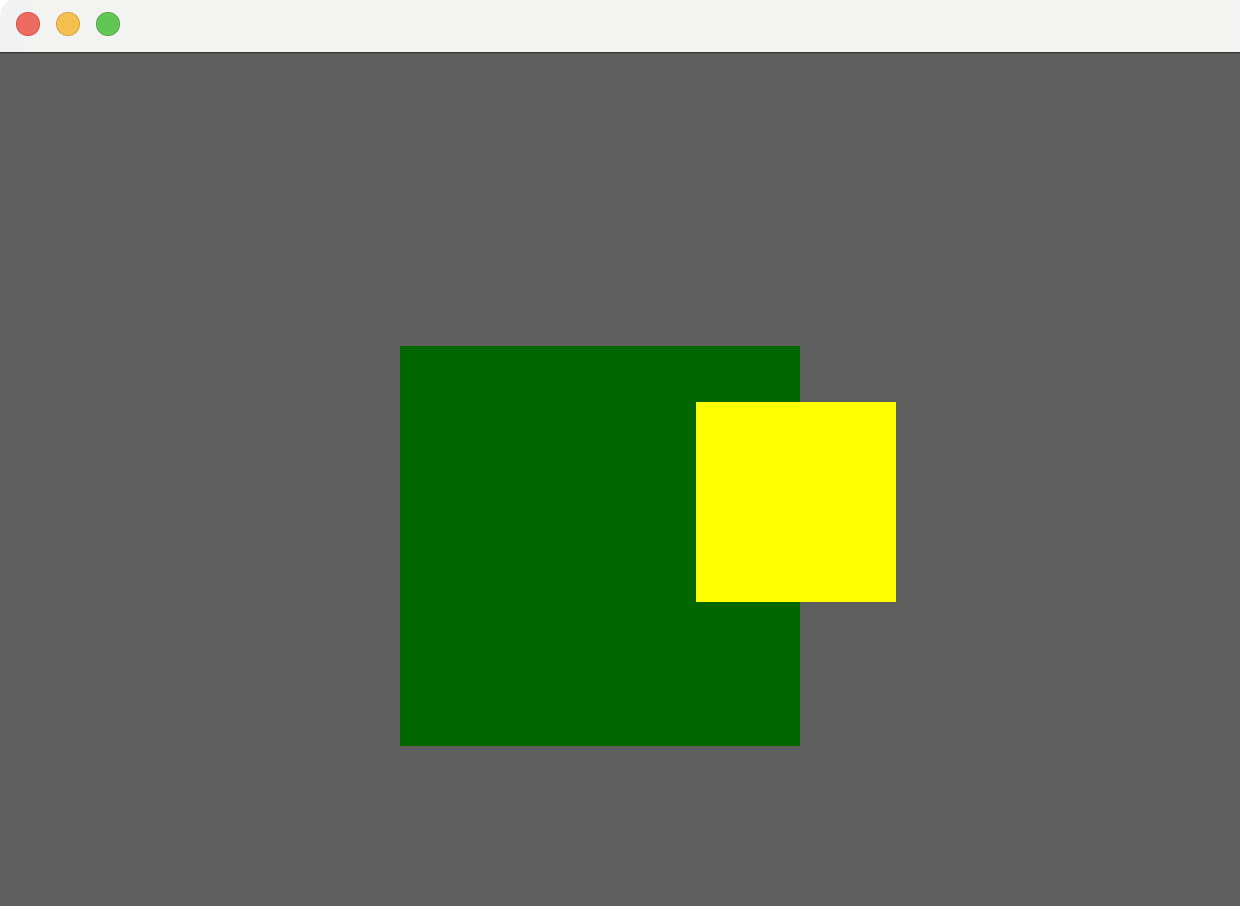
请注意,弹出窗口和对话框仍然无法在其自身范围之外绘制任何内容(例如,最顶层容器的阴影)。
iOS(稳定版)
在 iOS 上,该功能默认开启。 要切换回旧行为,请将 platformLayers 参数设置为 false:
ComposeUIViewController(
    configure = {
        platformLayers = false
    }
) {
    // 你的 Compose 代码
}
桌面端(实验性)
要在桌面端使用该功能,请设置 compose.layers.type 系统属性。支持的值:
WINDOW:用于将Popup和Dialog组件创建为独立的无装饰窗口。COMPONENT:用于在同一窗口中将Popup或Dialog创建为独立的 Swing 组件。它仅适用于离屏渲染,且compose.swing.render.on.graphics设置为true(请参阅 1.5.0 Compose Multiplatform 版本说明中的 增强的 Swing 互操作 部分)。注意,离屏渲染仅适用于ComposePanel组件,不适用于全窗口应用程序。
使用 COMPONENT 属性的代码示例:
val window = JFrame() {...}
@OptIn(ExperimentalComposeUiApi::class)
fun main() = SwingUtilities.invokeLater {
    System.setProperty("compose.swing.render.on.graphics", "true")
    System.setProperty("compose.layers.type", "COMPONENT")

    val window = JFrame()
    window.defaultCloseOperation = WindowConstants.EXIT_ON_CLOSE

    val contentPane = JLayeredPane()
    contentPane.layout = null

    val composePanel = ComposePanel()
    composePanel.setBounds(200, 200, 200, 200)
    composePanel.setContent {
      ComposeContent()
    }
    composePanel.windowContainer = contentPane  // 为对话框使用全窗口
    contentPane.add(composePanel)

    window.contentPane.add(contentPane)
    window.setSize(800, 600)
    window.isVisible = true
  }

@Composable
fun ComposeContent() {
    Box(Modifier.fillMaxSize().background(Color.Green)) {
        Dialog(onDismissRequest = {}) {
            Box(Modifier.size(100.dp).background(Color.Yellow))
        }
    }
}Dialog(黄色)被完整绘制,不受父级 ComposePanel(绿色)范围的限制:
对文本装饰线样式的支持(iOS、桌面端、Web)
Compose Multiplatform 现在允许使用 PlatformTextStyle 类为文本设置下划线样式。
该类在公共源集中不可用,需要在特定于平台的代码中使用。
设置点状下划线样式的示例:
Text(
  "Hello, Compose",
  style = TextStyle(
    textDecoration = TextDecoration.Underline,
    platformStyle = PlatformTextStyle (
      textDecorationLineStyle = TextDecorationLineStyle.Dotted
    )
  )
)
你可以使用实线、双倍宽度实线、点线、虚线和波浪线样式。请在 源代码 中查看所有可用选项。
访问系统中安装的字体(iOS、桌面端、Web)
你现在可以从 Compose Multiplatform 应用访问系统中安装的字体:使用 SystemFont 类加载具有适当字体样式和字重 (font weights) 的字体:
import androidx.compose.ui.text.platform.SystemFont

FontFamily(SystemFont("Menlo", weight = 700))
FontFamily(SystemFont("Times New Roman", FontWeight.Bold))
FontFamily(SystemFont("Webdings"))
在桌面端,你可以使用 FontFamily 函数,仅通过指定字体族名称来加载所有可能的字体样式(有关详尽示例,请参阅 代码示例):
FontFamily("Menlo")iOS
辅助功能支持
适用于 iOS 的 Compose Multiplatform 现在允许残障人士以与原生 iOS UI 相同水平的舒适度与 Compose UI 进行交互:
- 屏幕阅读器和 VoiceOver 可以访问 Compose UI 的内容。
- Compose UI 支持与原生 UI 相同的导航和交互手势。
这也意味着你可以使 Compose Multiplatform 语义数据对辅助功能服务和 XCTest 框架可用。
有关实现和自定义 API 的详细信息,请参阅 对 iOS 辅助功能的支持。
更改可组合视图的不透明度
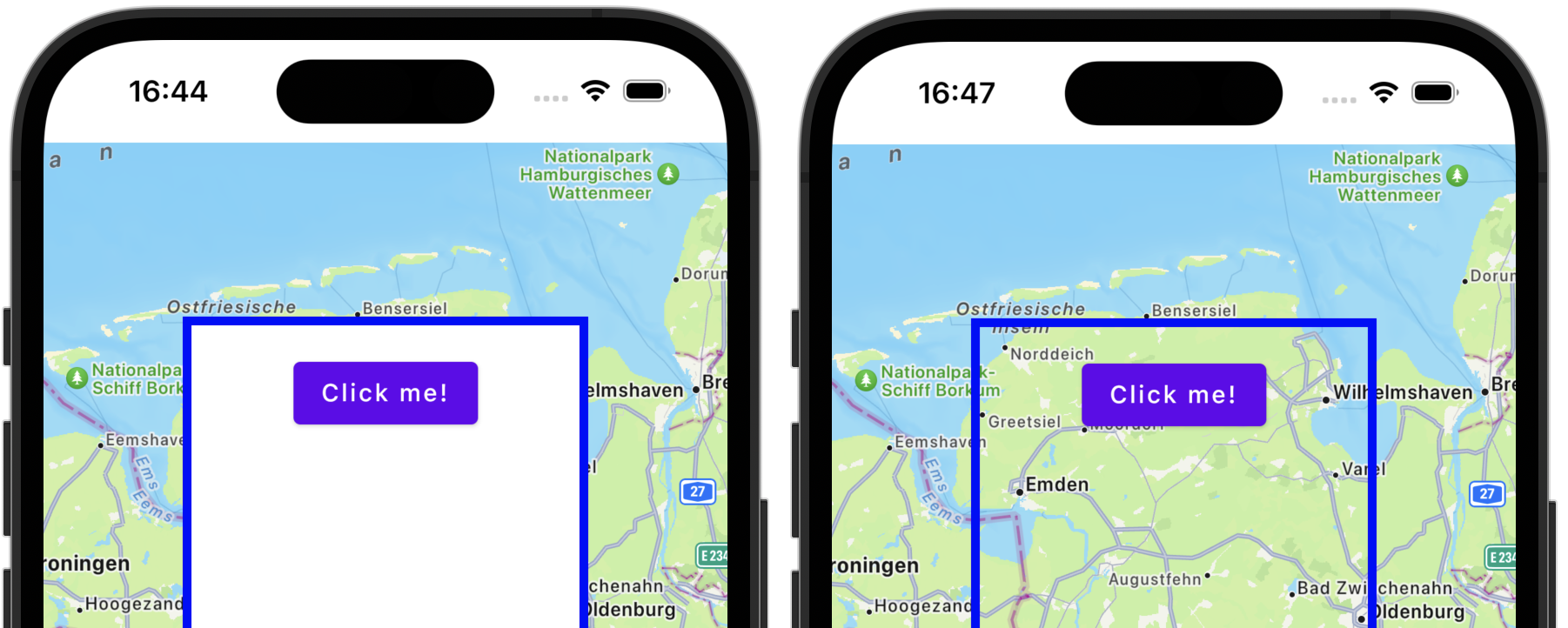
ComposeUIViewController 类现在多了一个配置选项,可以将视图背景的不透明度更改为透明。
透明背景会产生额外的混合步骤,从而对性能产生负面影响。
val appController = ComposeUIViewController(configure = {
      this.opaque = false
}) {
    App()
}
透明背景可以帮你实现的示例:
通过双击和三击在 SelectionContainer 中选择文本
以前,适用于 iOS 的 Compose Multiplatform 仅允许用户在文本输入字段中使用多次点击来选择文本。现在,双击和三击手势也适用于选择 SelectionContainer 内部 Text 组件中显示的文本。
与 UIViewController 的互操作
某些未实现为 UIView 的原生 API(例如 UITabBarController 或 UINavigationController)无法使用 现有的互操作机制 嵌入到 Compose Multiplatform UI 中。
现在,Compose Multiplatform 实现了 UIKitViewController 函数,允许你在 Compose UI 中嵌入原生 iOS 视图控制器。
文本字段中长按/单次点击实现的原生文本光标行为
Compose Multiplatform 现在更接近 iOS 原生的文本字段文本光标行为:
- 在文本字段中单次点击后文本光标的位置确定得更加精确。
- 在文本字段中长按并拖动会导致移动光标,而不是像在 Android 上那样进入选择模式。
桌面端
改进互操作混合的实验性支持
过去,使用 SwingPanel 包装器实现的互操作视图始终是矩形的,并且始终处于前景,位于任何 Compose Multiplatform 组件之上。这使得任何弹出元素(下拉菜单、浮窗通知)都难以使用。通过新的实现,此问题已得到解决,你现在可以在以下用例中依赖 Swing:
剪裁 (Clipping)。你不再受限于矩形形状:剪裁和阴影修饰符现在可以与 SwingPanel 正常协作。
kotlin// 启用实验性混合所需的标志 System.setProperty("compose.interop.blending", "true") SwingPanel( modifier = Modifier.clip(RoundedCornerShape(6.dp)) //... )你可以在左侧看到没有此功能的
JButton被剪裁的方式,在右侧看到实验性混合的效果: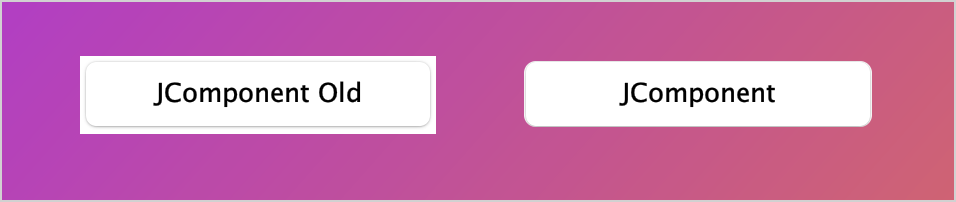
重叠 (Overlapping)。可以在
SwingPanel之上绘制任何 Compose Multiplatform 内容,并像往常一样与其交互。在这里,“Snackbar”位于带有可点击 OK 按钮的 Swing 面板之上: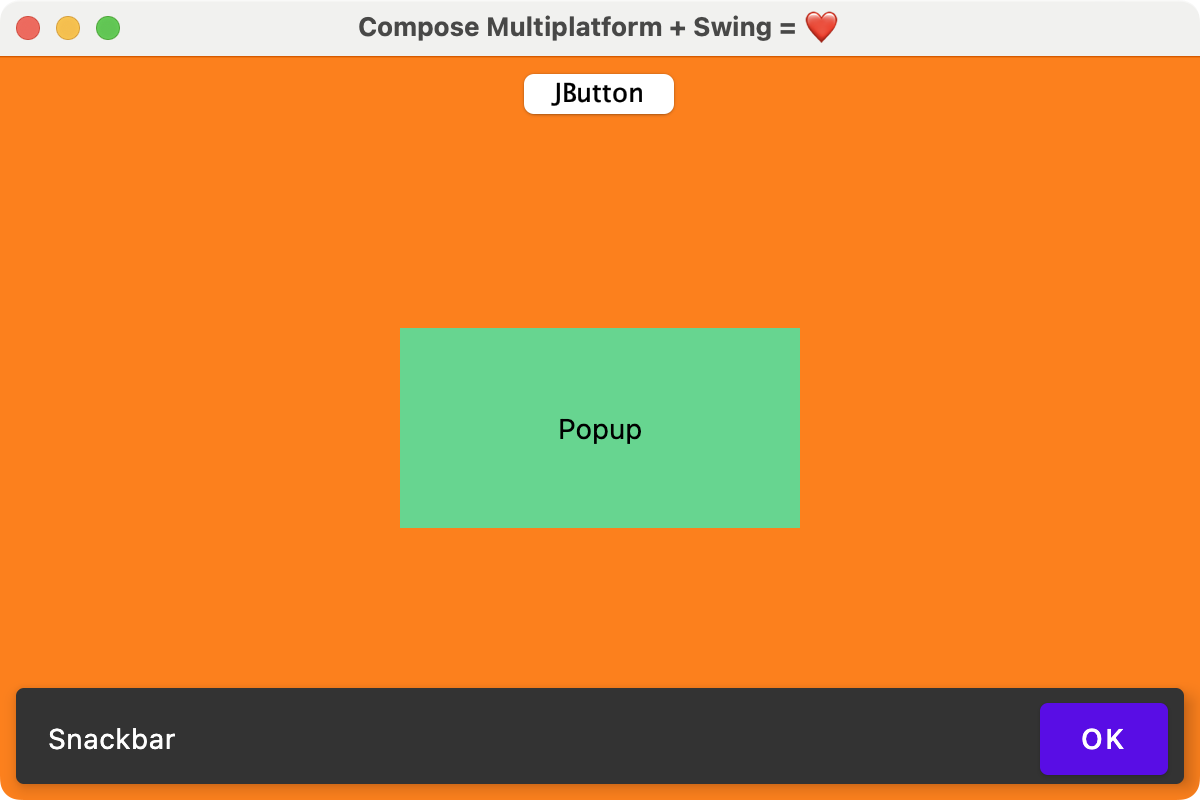
请参阅 拉取请求说明 中的已知限制和更多详情。
Web
稳定版框架中提供的 Kotlin/Wasm 构件
Compose Multiplatform 稳定版现在支持 Kotlin/Wasm 目标。切换到 1.6.0 后,你无需在依赖项列表中指定特定 dev-wasm 版本的 compose-ui 库。
要构建具有 Wasm 目标的 Compose Multiplatform 项目,你需要使用 Kotlin 1.9.22 及更高版本。
已知问题:缺失依赖项
在默认的项目配置中,可能会缺失几个库:
org.jetbrains.compose.annotation-internal:annotation或org.jetbrains.compose.collection-internal:collection如果某个库依赖于 Compose Multiplatform 1.6.0-beta02(该版本与 1.6.0 二进制不兼容),则这些库可能会缺失。要查出是哪个库,请运行以下命令(将
shared替换为你的主模块名称):shell./gradlew shared:dependencies将该库降级到依赖于 Compose Multiplatform 1.5.12 的版本,或要求库作者将其升级到 Compose Multiplatform 1.6.0。
androidx.annotation:annotation:...或androidx.collection:collection:...Compose Multiplatform 1.6.0 依赖于仅在 Google Maven 仓库中可用的 collection 和 annotation 库。
要使此仓库对你的项目可用,请在该模块的
build.gradle.kts文件中添加以下行:kotlinrepositories { //... google() }