
웹 소스 및 API에서 데이터 가져오기
Kotlin DataFrame 라이브러리를 사용하면 다양한 웹 소스 및 API의 데이터를 액세스하고 조작할 수 있습니다. 또한 종합적인 분석 및 시각화를 위해 이 데이터를 재구성(reshaping)하는 데에도 도움을 받을 수 있습니다.
GitHub의 DataFrame 예제를 살펴보세요.
시작하기 전에
IntelliJ IDEA 2026.2부터 Kotlin Notebook은 더 이상 IDE에 기본적으로 포함되지 않으며 JetBrains에서 공식적으로 지원하지 않습니다. 소스 코드는 GitHub에서 계속 확인할 수 있습니다.
자세한 내용은 블로그 포스트를 참조하세요.
새 Kotlin Notebook을 생성합니다:
File | New | Kotlin Notebook을 선택합니다.
다음 명령을 실행하여 Kotlin DataFrame 라이브러리를 임포트합니다:
kotlin%use dataframe
이 튜토리얼을 따라 하려면 DataFrame을 Gradle 또는 Maven 종속성(dependency)으로 사용할 수도 있습니다.
API에서 데이터 가져오기
Kotlin DataFrame 라이브러리를 사용하여 API에서 데이터를 가져오는 것은 CSV 또는 JSON과 같은 파일에서 데이터를 검색하는 것과 유사한 .read() 함수를 통해 이루어집니다. 하지만 웹 기반 소스를 다룰 때는 원시(raw) API 데이터를 구조화된 형식으로 변환하기 위해 추가적인 포맷팅이 필요할 수 있습니다.
YouTube Data API에서 데이터를 가져오는 예제를 살펴보겠습니다:
새 코드 셀에 API 키를 안전하게 추가합니다. 이는 YouTube Data API 요청을 인증하는 데 필요합니다. API 키는 사용자 인증 정보 탭에서 얻을 수 있습니다:
kotlinval apiKey = "YOUR-API_KEY"경로를 문자열로 받아 DataFrame의
.read()함수를 사용하여 YouTube Data API에서 데이터를 가져오는 로드 함수를 생성합니다:kotlinfun load(path: String): AnyRow = DataRow.read("https://www.googleapis.com/youtube/v3/$path&key=$apiKey")가져온 데이터를 행(row)으로 구성하고
nextPageToken을 통해 YouTube API의 페이지네이션(pagination)을 처리합니다. 이를 통해 여러 페이지에 걸친 데이터를 수집할 수 있습니다:kotlinfun load(path: String, maxPages: Int): AnyFrame { // 데이터 행을 저장할 가변 리스트를 초기화합니다. val rows = mutableListOf<AnyRow>() // 데이터 로딩을 위한 초기 페이지 경로를 설정합니다. var pagePath = path do { // 현재 페이지 경로에서 데이터를 로드합니다. val row = load(pagePath) // 로드된 데이터를 행으로서 리스트에 추가합니다. rows.add(row) // 사용 가능한 경우 다음 페이지를 위한 토큰을 가져옵니다. val next = row.getValueOrNull<String>("nextPageToken") // 새 토큰을 포함하여 다음 반복을 위한 페이지 경로를 업데이트합니다. pagePath = path + "&pageToken=" + next // 다음 페이지가 없을 때까지 페이지 로딩을 계속합니다. } while (next != null && rows.size < maxPages) // 로드된 모든 행을 DataFrame으로 결합하여 반환합니다. return rows.concat() }이전에 정의한
load()함수를 사용하여 새 코드 셀에서 데이터를 가져오고 DataFrame을 생성합니다. 이 예제에서는 Kotlin과 관련된 비디오 데이터를 가져오며, 페이지당 최대 50개의 결과로 최대 5페이지까지 가져옵니다. 결과는df변수에 저장됩니다:kotlinval df = load("search?q=kotlin&maxResults=50&part=snippet", 5) df마지막으로 DataFrame에서 항목(items)을 추출하고 결합합니다:
kotlinval items = df.items.concat() items
데이터 정제 및 가공
데이터 정제(Cleaning) 및 가공(Refining)은 분석을 위해 데이터셋을 준비하는 중요한 단계입니다. Kotlin DataFrame 라이브러리는 이러한 작업을 위한 강력한 기능을 제공합니다. move, concat, select, parse, join과 같은 메서드들은 데이터를 정리하고 변환하는 데 유용합니다.
이미 YouTube Data API를 사용하여 가져온 데이터를 예로 들어보겠습니다. 목표는 심층 분석을 준비하기 위해 데이터셋을 정제하고 재구성하는 것입니다:
먼저 데이터를 재구성하고 정제하는 것으로 시작할 수 있습니다. 여기에는 특정 컬럼을 새 헤더 아래로 이동시키고 명확성을 위해 불필요한 컬럼을 제거하는 작업이 포함됩니다:
kotlinval videos = items.dropNulls { id.videoId } .select { id.videoId named "id" and snippet } .distinct() videos정제된 데이터에서 ID를 청크(chunk)로 나누고 해당 비디오 통계를 로드합니다. 데이터를 작은 배치로 나누고 추가 세부 정보를 가져오는 작업이 포함됩니다:
kotlinval statPages = clean.id.chunked(50).map { val ids = it.joinToString("%2C") load("videos?part=statistics&id=$ids") } statPages가져온 통계를 결합하고 관련 컬럼을 선택합니다:
kotlinval stats = statPages.items.concat().select { id and statistics.all() }.parse() stats기존의 정제된 데이터와 새로 가져온 통계를 조인(Join)합니다. 이를 통해 두 데이터셋을 하나의 종합적인 DataFrame으로 병합합니다:
kotlinval joined = clean.join(stats) joined
이 예제는 Kotlin DataFrame의 다양한 함수를 사용하여 데이터셋을 정제, 재구성 및 향상시키는 방법을 보여줍니다. 각 단계는 데이터를 가공하여 심층 분석에 더 적합하게 만들도록 설계되었습니다.
Kotlin Notebook에서 데이터 분석
Kotlin DataFrame 라이브러리의 함수를 사용하여 성공적으로 데이터를 가져오고 데이터를 정제 및 가공했다면, 다음 단계는 이 준비된 데이터셋을 분석하여 의미 있는 인사이트를 추출하는 것입니다.
데이터 분류를 위한 groupBy, 요약 통계를 위한 sum 및 maxBy, 데이터 정렬을 위한 sortBy와 같은 메서드들이 특히 유용합니다. 이러한 도구들을 사용하면 복잡한 데이터 분석 작업을 효율적으로 수행할 수 있습니다.
groupBy를 사용하여 비디오를 채널별로 분류하고, sum을 사용하여 카테고리별 총 조회수를 계산하며, maxBy를 사용하여 각 그룹에서 최신 또는 가장 많이 본 비디오를 찾는 예제를 살펴보겠습니다:
특정 컬럼에 대한 참조를 설정하여 접근을 간소화합니다:
kotlinval view by column<Int>()groupBy메서드를 사용하여 데이터를channel컬럼별로 그룹화하고 정렬합니다.kotlinval channels = joined.groupBy { channel }.sortByCount()결과 테이블에서 데이터를 대화형으로 탐색할 수 있습니다. 채널에 해당하는 행의
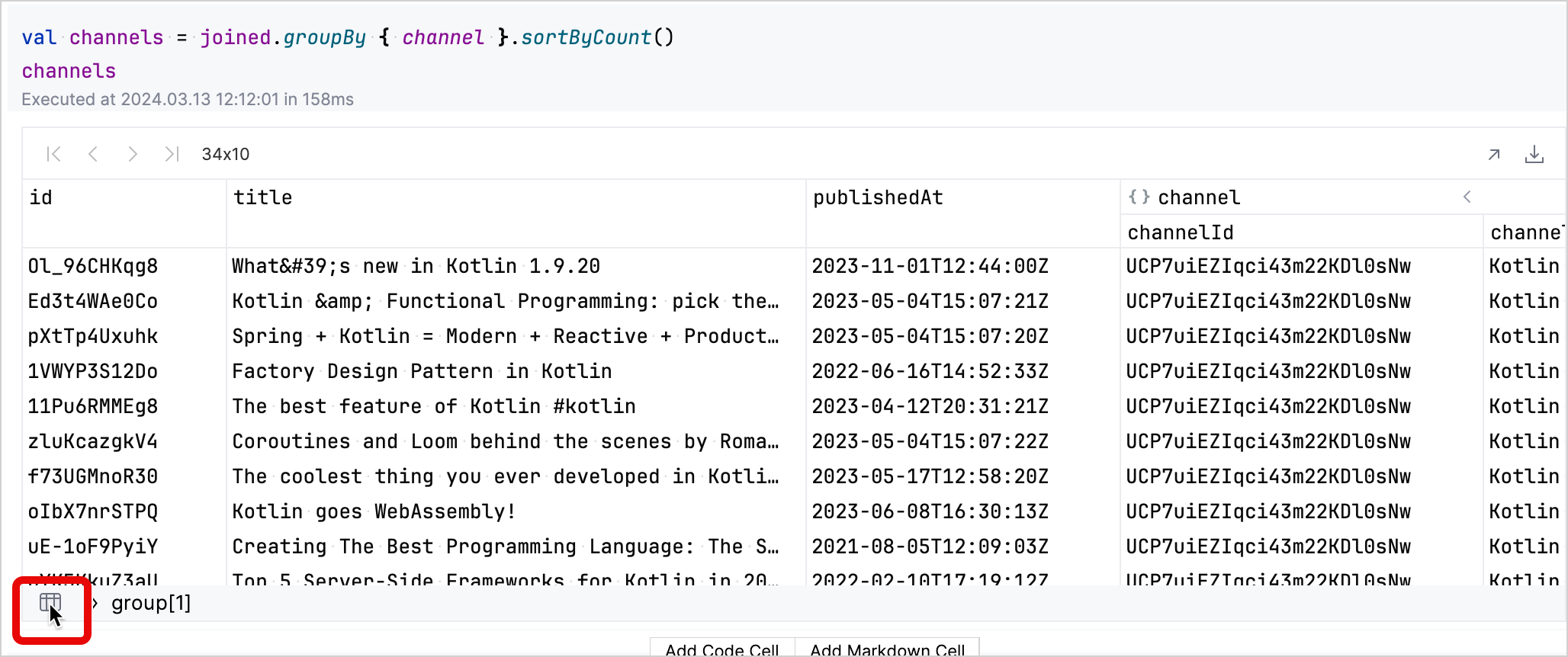
group필드를 클릭하면 해당 행이 확장되어 해당 채널 비디오에 대한 자세한 내용이 표시됩니다.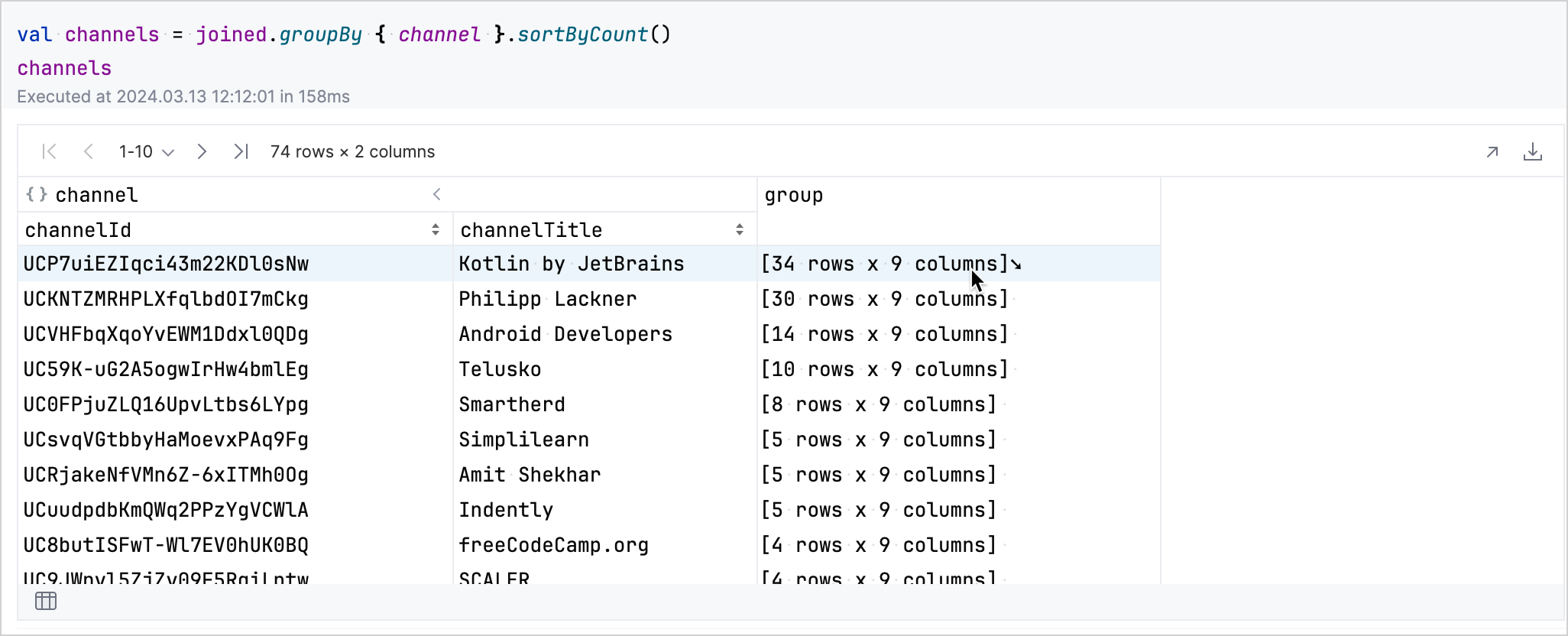
왼쪽 하단의 테이블 아이콘을 클릭하면 그룹화된 데이터셋으로 돌아갈 수 있습니다.
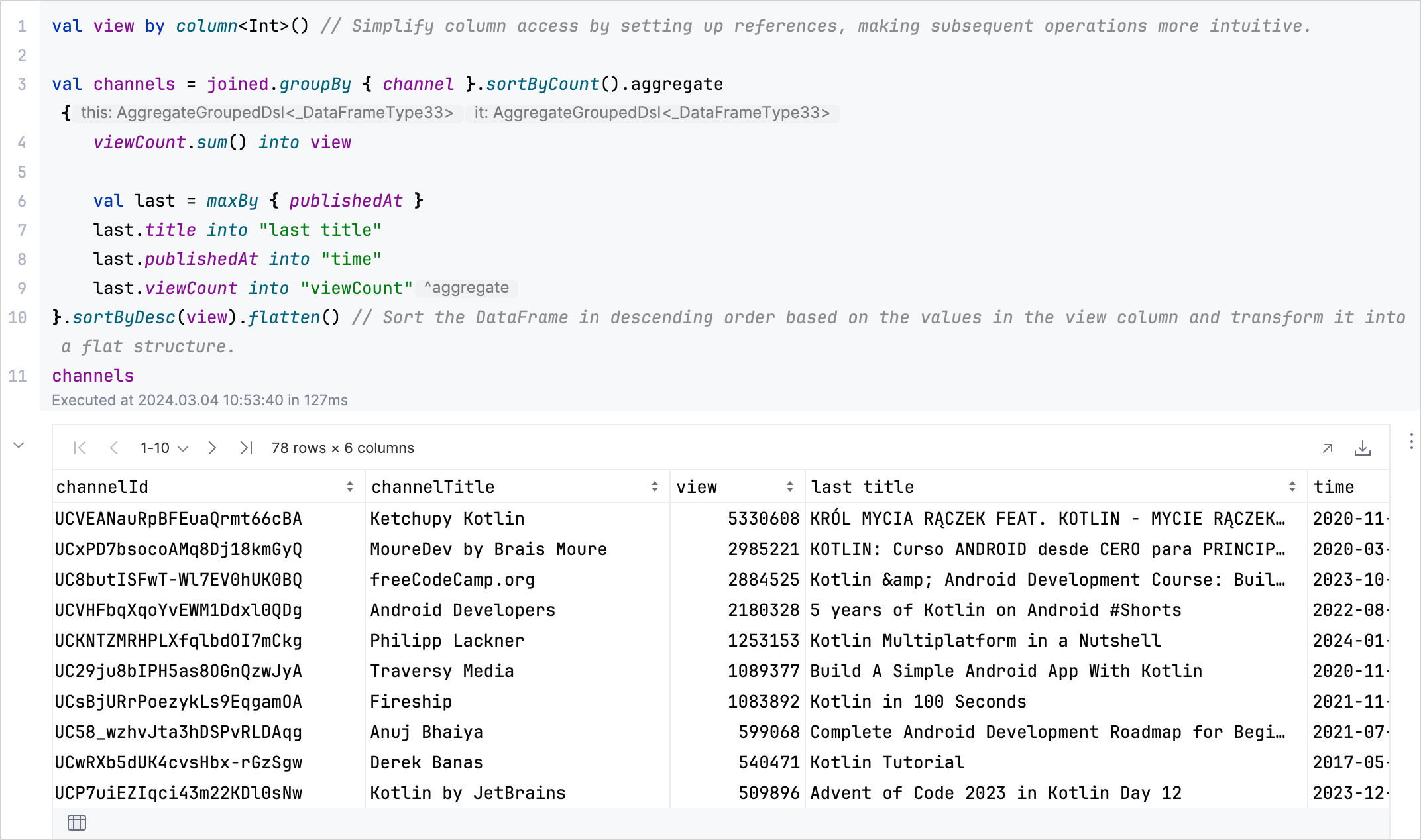
aggregate,sum,maxBy,flatten을 사용하여 각 채널의 총 조회수와 최신 또는 가장 많이 본 비디오의 세부 정보를 요약하는 DataFrame을 생성합니다:kotlinval aggregated = channels.aggregate { viewCount.sum() into view val last = maxBy { publishedAt } last.title into "last title" last.publishedAt into "time" last.viewCount into "viewCount" // DataFrame을 조회수 기준 내림차순으로 정렬하고 평탄한(flat) 구조로 변환합니다. }.sortByDesc(view).flatten() aggregated
분석 결과:
더 고급 기술에 대해서는 Kotlin DataFrame 문서를 참조하세요.
다음 단계
- Kandy 라이브러리를 사용한 데이터 시각화 탐색
- Kandy를 사용한 Kotlin Notebook의 데이터 시각화에서 데이터 시각화에 대한 추가 정보 확인
- Kotlin의 데이터 과학 및 분석을 위한 도구와 리소스에 대한 광범위한 개요는 데이터 분석을 위한 Kotlin 및 Java 라이브러리를 참조하세요.