
修改專案
3. 修改專案
本教學使用 IntelliJ IDEA,但您也可以在 Android Studio 中進行 —— 這兩款 IDE 共享相同的核心功能與 Kotlin Multiplatform 支援。
這是使用共享邏輯與 UI 建立 Compose Multiplatform 應用程式教學的第三部分。在繼續之前,請確保您已完成先前的步驟。


 修改專案
修改專案 建立您自己的應用程式
讓我們修改由 Kotlin Multiplatform 精靈產生的程式碼,並在 App composable 中顯示目前日期。為此,您將向專案新增一個新的相依性、強化 UI,並在各個平台上重新執行應用程式。
新增相依性
您可以使用平台特定(platform-specific)的程式庫以及 expected 與 actual 宣告來取得日期。但我們建議僅在沒有可用的 Kotlin Multiplatform 程式庫時才使用此方法。在這種情況下,您可以依賴 kotlinx-datetime 程式庫。
您可以在 klibs.io 上探索適用於目標平台的 Kotlin Multiplatform 程式庫,這是 JetBrains 推出的一項用於探索多平台程式庫的實驗性搜尋服務。
要使用 kotlinx-datetime 程式庫:
開啟
gradle/libs.versions.toml檔案,並將kotlinx-datetime相依性新增至版本目錄:toml[versions] kotlinx-datetime = "0.8.0" [libraries] kotlinx-datetime = { module = "org.jetbrains.kotlinx:kotlinx-datetime", version.ref = "kotlinx-datetime" }開啟
shared/build.gradle.kts檔案,並在設定通用程式碼原始碼集(common code source set)的部分新增對該程式庫項目的參照:kotlinkotlin { // ... sourceSets { // ... commonMain.dependencies { // ... implementation(libs.kotlinx.datetime) } } }對於 Web 目標,時區支援需要
js-joda程式庫。在webApp/build.gradle.kts檔案中新增對js-jodanpm 套件的參照:kotlinkotlin { // ... sourceSets { // ... commonMain.dependencies { // ... implementation(npm("@js-joda/timezone", "2.25.1")) } } }將相依性新增至
webMain原始碼集可讓該程式庫同時適用於wasmJs與js目標。新增相依性後,接受 IDE 的建議以同步 Gradle 配置,或按兩下 Shift 鍵 並執行 Sync Project with Gradle Files 指令。
在 終端 工具視窗中,執行以下指令以確保
yarn.lock檔案已更新為最新的相依性版本:shell./gradlew kotlinUpgradeYarnLock kotlinWasmUpgradeYarnLock在
webApp/src/webMain/kotlin/.../main.kt檔案中,使用@JsModule註解來匯入js-jodanpm 套件:kotlinimport androidx.compose.ui.ExperimentalComposeUiApi import androidx.compose.ui.window.ComposeViewport import kotlin.js.ExperimentalWasmJsInterop import kotlin.js.JsModule @OptIn(ExperimentalWasmJsInterop::class) @JsModule("@js-joda/timezone") external object JsJodaTimeZoneModule private val jsJodaTz = JsJodaTimeZoneModule @OptIn(ExperimentalComposeUiApi::class) fun main() { ComposeViewport { App() } }
將專案提交至版本控制時,請包含在
kotlin-js-store目錄中產生的yarn.lock檔案。這有助於確保在任何建置專案的地方都使用相同版本的 JavaScript 相依性。
強化使用者介面
開啟
shared/src/commonMain/kotlin/App.kt檔案,並在App()composable 之後新增以下函式,該函式會傳回包含目前日期的字串:kotlinfun todaysDate(): String { fun LocalDateTime.format() = toString().substringBefore('T') val now = Clock.System.now() val zone = TimeZone.currentSystemDefault() return now.toLocalDateTime(zone).format() }新增 IDE 建議的匯入。
請確保從
kotlin.time匯入Clock類別,而不是從kotlinx.datetime匯入。在同一檔案中,修改
App()composable 以包含呼叫此函式並顯示結果的Text()composable:kotlin@Composable @Preview fun App() { MaterialTheme { var showContent by remember { mutableStateOf(false) } val greeting = remember { Greeting().greet() } Column( modifier = Modifier .safeContentPadding() .fillMaxSize(), horizontalAlignment = Alignment.CenterHorizontally ) { Text( text = "Today's date is ${todaysDate()}", modifier = Modifier.padding(20.dp), fontSize = 24.sp, textAlign = TextAlign.Center ) Button(onClick = { showContent = !showContent }) { Text("Click me!") } AnimatedVisibility(showContent) { Column(Modifier.fillMaxWidth(), horizontalAlignment = Alignment.CenterHorizontally) { Image(painterResource(Res.drawable.compose_multiplatform), null) Text("Compose: $greeting") } } } } }依照 IDE 的建議匯入缺失的相依性。

重新執行應用程式
您現在可以針對 Android、iOS、桌面版和 Web 使用相同的 运行配置 重新執行應用程式:
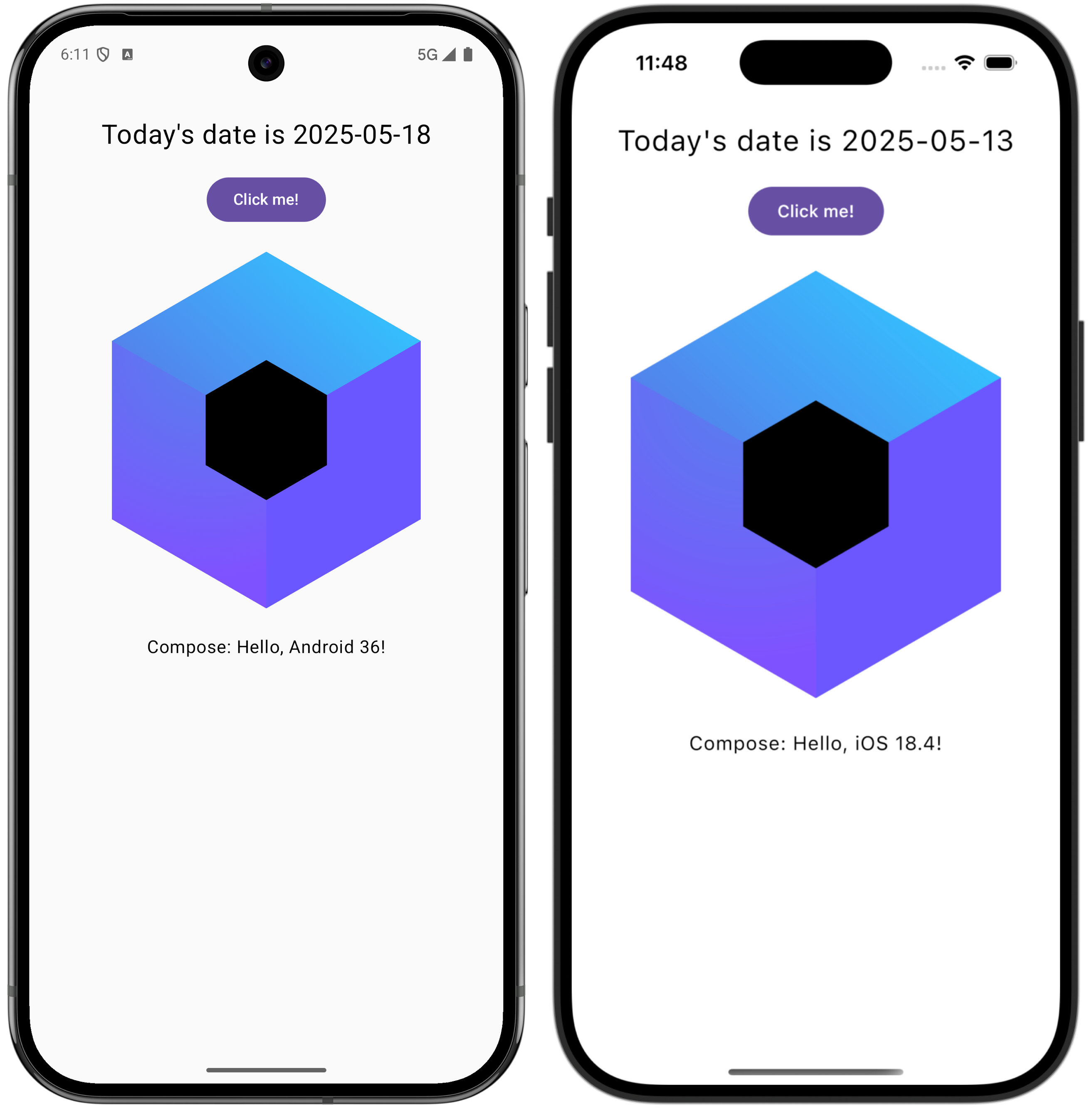
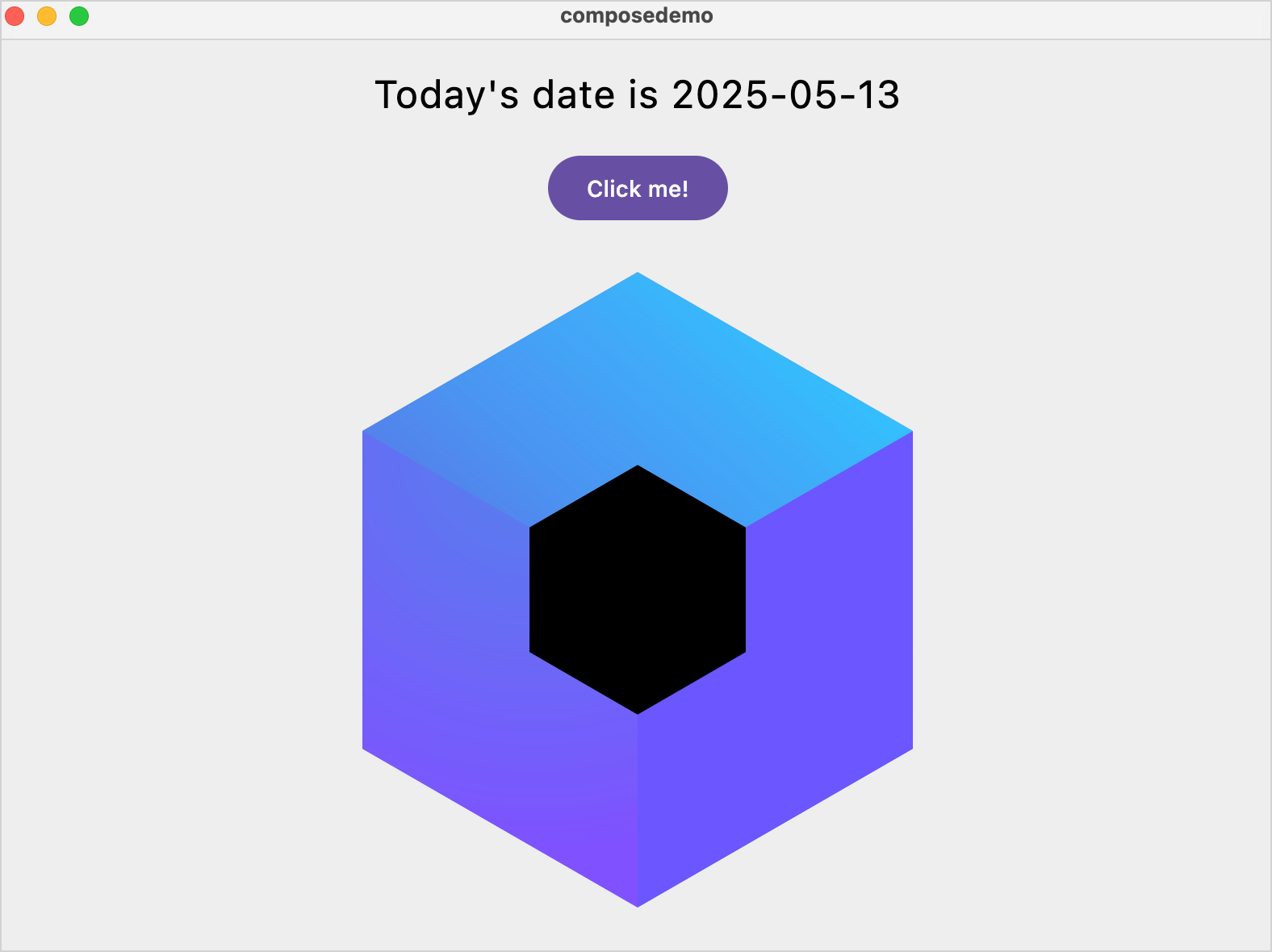
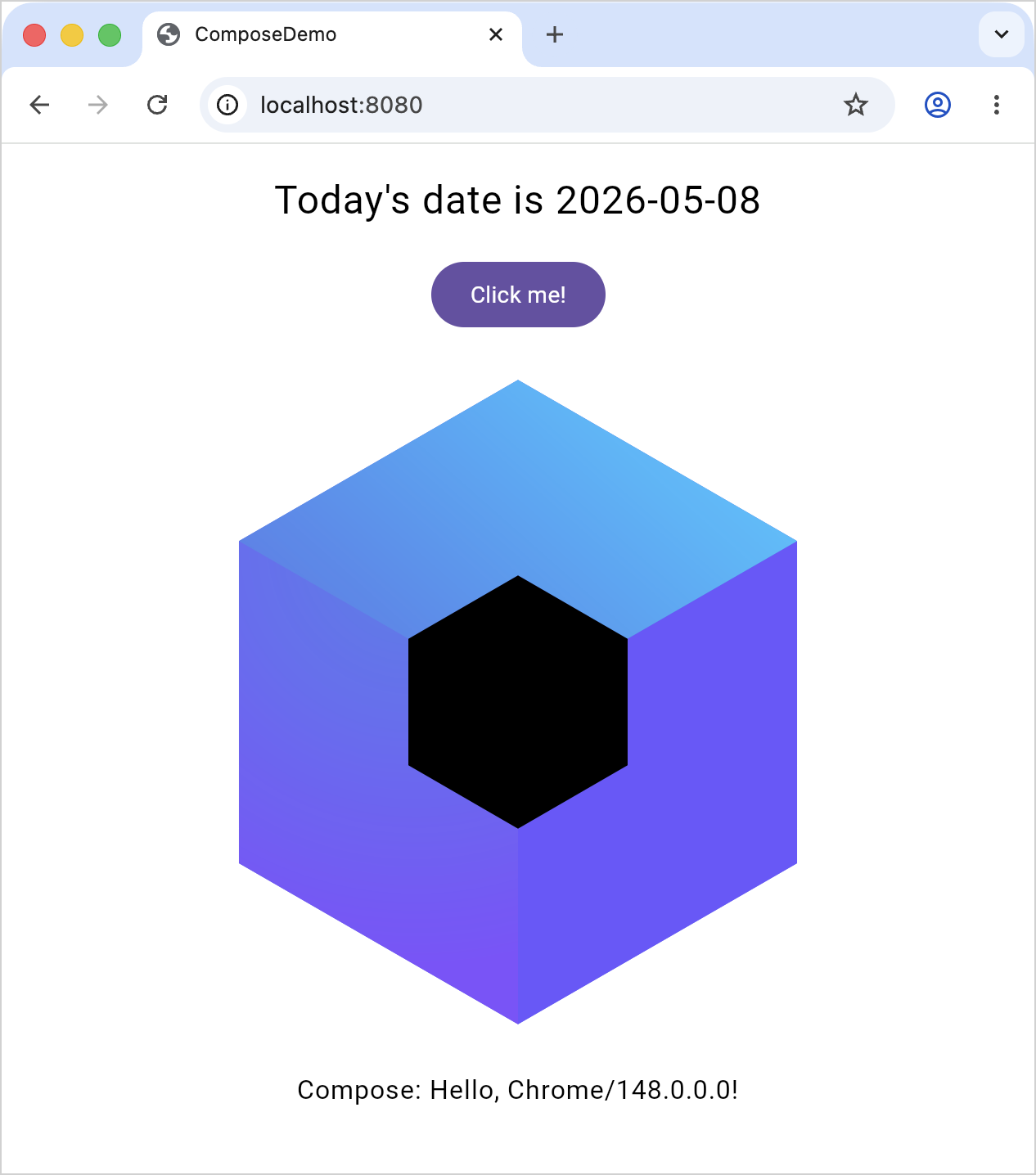
下一步
在教學的下一部分中,您將學習新的 Compose Multiplatform 概念,並從頭開始建立您自己的應用程式。
取得協助
- Kotlin Slack。取得 邀請 並加入 #multiplatform 頻道。
- Kotlin 問題追蹤器。回報新問題。