
UIKitフレームワークとの統合
Compose MultiplatformはUIKitフレームワークと相互運用性があります。 UIKitアプリケーション内にCompose Multiplatformを埋め込むことも、Compose Multiplatform内にネイティブのUIKitコンポーネントを埋め込むこともできます。このページでは、UIKitアプリケーション内でCompose Multiplatformを使用する例と、Compose Multiplatform UI内にUIKitコンポーネントを埋め込む例の両方を紹介します。
SwiftUIとの相互運用性については、SwiftUIフレームワークとの統合の記事を参照してください。
UIKitアプリケーション内でCompose Multiplatformを使用する
UIKitアプリケーション内でCompose Multiplatformを使用するには、任意のコンテナビューコントローラにCompose Multiplatformコードを追加します。 この例では、UITabBarControllerクラス内でCompose Multiplatformを使用しています。
let composeViewController = Main_iosKt.ComposeOnly()
composeViewController.title = "Compose Multiplatform inside UIKit"

let anotherViewController = UIKitViewController()
anotherViewController.title = "UIKit"

// UITabBarControllerのセットアップ
let tabBarController = UITabBarController()
tabBarController.viewControllers = [
    // タイトルを設定するために、作成したViewControllerをUINavigationControllerでラップする
    UINavigationController(rootViewController: composeViewController),
    UINavigationController(rootViewController: anotherViewController)
]
tabBarController.tabBar.items?[0].title = "Compose"
tabBarController.tabBar.items?[1].title = "UIKit"
このコードを使用すると、アプリケーションは次のようになります。
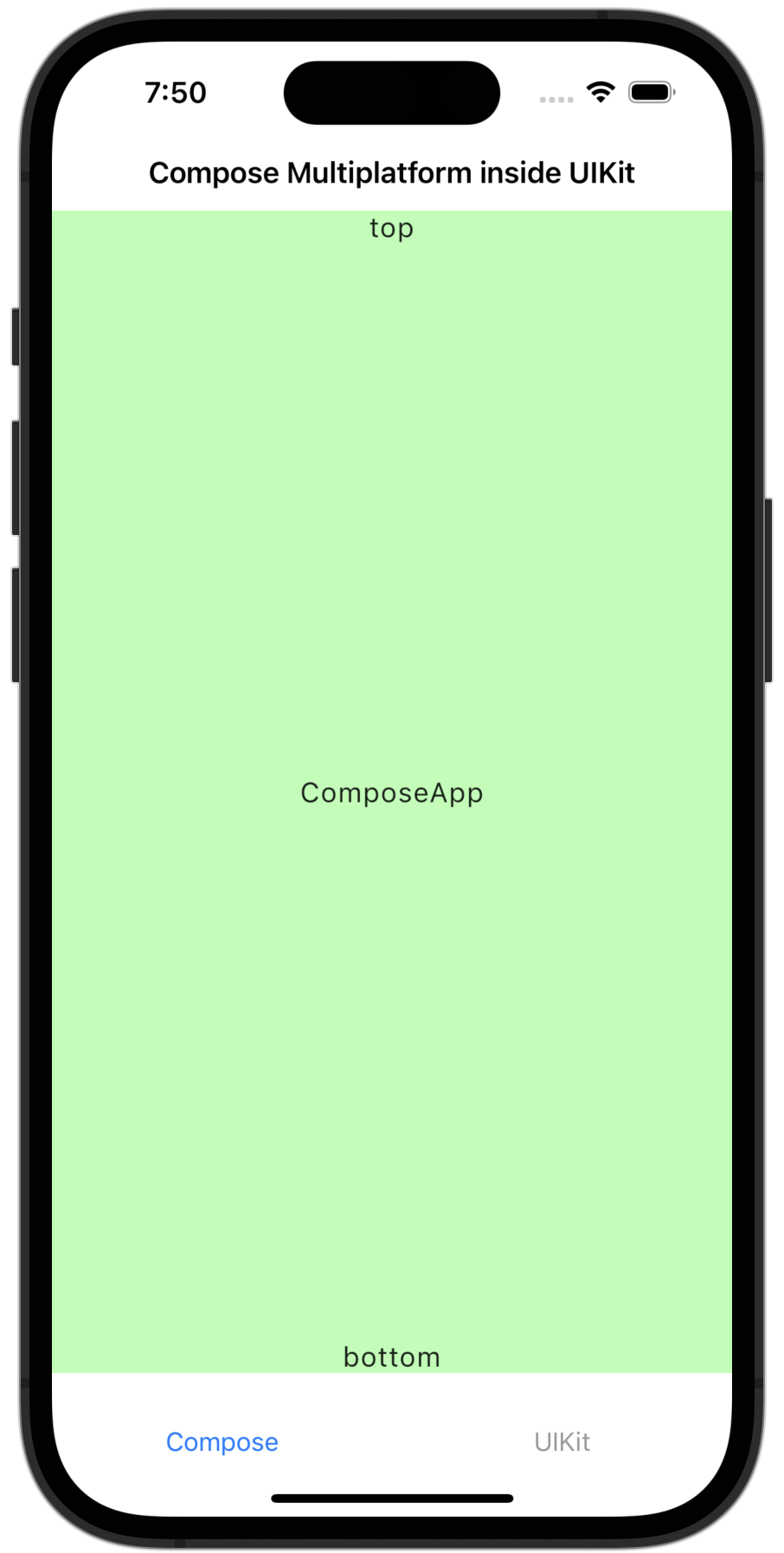
Compose Multiplatformのレンダリングでは、高リフレッシュレートを明示的に有効にする必要があります。 アプリのInfo.plistファイルにCADisableMinimumFrameDurationOnPhoneキーを追加してください。 これがないと、実行時にアプリがクラッシュします。
このコードはサンプルプロジェクトで確認できます。
コンテンツに合わせてComposeビューのサイズを調整する
ComposeビューはsizeThatFits()を介して優先サイズ(preferred size)を報告できます。 サイズ調整を別途設定する必要はありません。
このサイズ調整の例では、main.ios.ktで定義されたKotlin関数MainComposeView()を使用します。
fun MainComposeView(): UIView = ComposeUIView {
    Text(
        "This Compose view wraps text to fit the available width",
        modifier = Modifier.fillMaxWidth().padding(16.dp)
    )
}Swiftコードでは、Auto Layoutを使用してビューの幅を制約し、その幅をsizeThatFits()に渡します。 高さにはUIView.noIntrinsicMetricを使用してComposeがコンテンツから高さを決定できるようにし、返された高さをビューの高さ制約(height constraint)を通じて適用します。
利用可能なスペースやコンテンツが変更された場合は、別のレイアウトパスをスケジュールして再計測し、制約を更新します。 アプリがComposeコンテンツを変更した場合は、Composeが変更を処理した後にview.setNeedsLayout()を呼び出します。
override func viewDidLayoutSubviews() {...}
import UIKit

class ComposeContentViewController: UIViewController {
    // Kotlinファイル用に生成されたブリッジ名を使用
    // 例: main.ios.kt -> Main_iosKt
    private let composeView = Main_iosKt.MainComposeView()
    private var heightConstraint: NSLayoutConstraint!

    override func viewDidLoad() {
        super.viewDidLoad()

        composeView.translatesAutoresizingMaskIntoConstraints = false
        view.addSubview(composeView)

        // Composeがコンテンツを計測するまでの暫定的な高さ
        heightConstraint = composeView.heightAnchor.constraint(equalToConstant: 1)

        NSLayoutConstraint.activate([
            composeView.leadingAnchor.constraint(equalTo: view.safeAreaLayoutGuide.leadingAnchor),
            composeView.trailingAnchor.constraint(equalTo: view.safeAreaLayoutGuide.trailingAnchor),
            composeView.topAnchor.constraint(equalTo: view.safeAreaLayoutGuide.topAnchor),
            heightConstraint
        ])
    }

    override func viewDidLayoutSubviews() {
        super.viewDidLayoutSubviews()
        guard composeView.bounds.width > 0 else { return }

        // 初回結果はフォールバックの場合があるため、後続のレイアウトパスで再計測する
        let preferredSize = composeView.sizeThatFits(
            CGSize(
                // 固定の高さにする場合は、こことレイアウト制約で幅と高さを入れ替える
                width: composeView.bounds.width,
                height: UIView.noIntrinsicMetric
            )
        )

        if heightConstraint.constant != preferredSize.height {
            heightConstraint.constant = preferredSize.height
            view.setNeedsLayout()
        }
    }
}Kotlin関数がUIViewControllerを返す場合は、それをコンテナビューコントローラに追加し、 そのviewでsizeThatFits()を呼び出します。
Compose Multiplatform内でUIKitを使用する
Compose Multiplatform内でUIKit要素を使用するには、使用したいUIKit要素をCompose MultiplatformのUIKitViewに追加します。このコードは純粋にKotlinで記述することも、Swiftを併用することもできます。
マップビュー
UIKitのMKMapViewコンポーネントを使用して、Compose Multiplatformでマップビューを実装できます。コンポーネントのサイズは、Compose MultiplatformのModifier.size()またはModifier.fillMaxSize()関数を使用して設定します。
UIKitView(
    factory = { MKMapView() },
    modifier = Modifier.size(300.dp),
)
このコードを使用すると、アプリケーションは次のようになります。
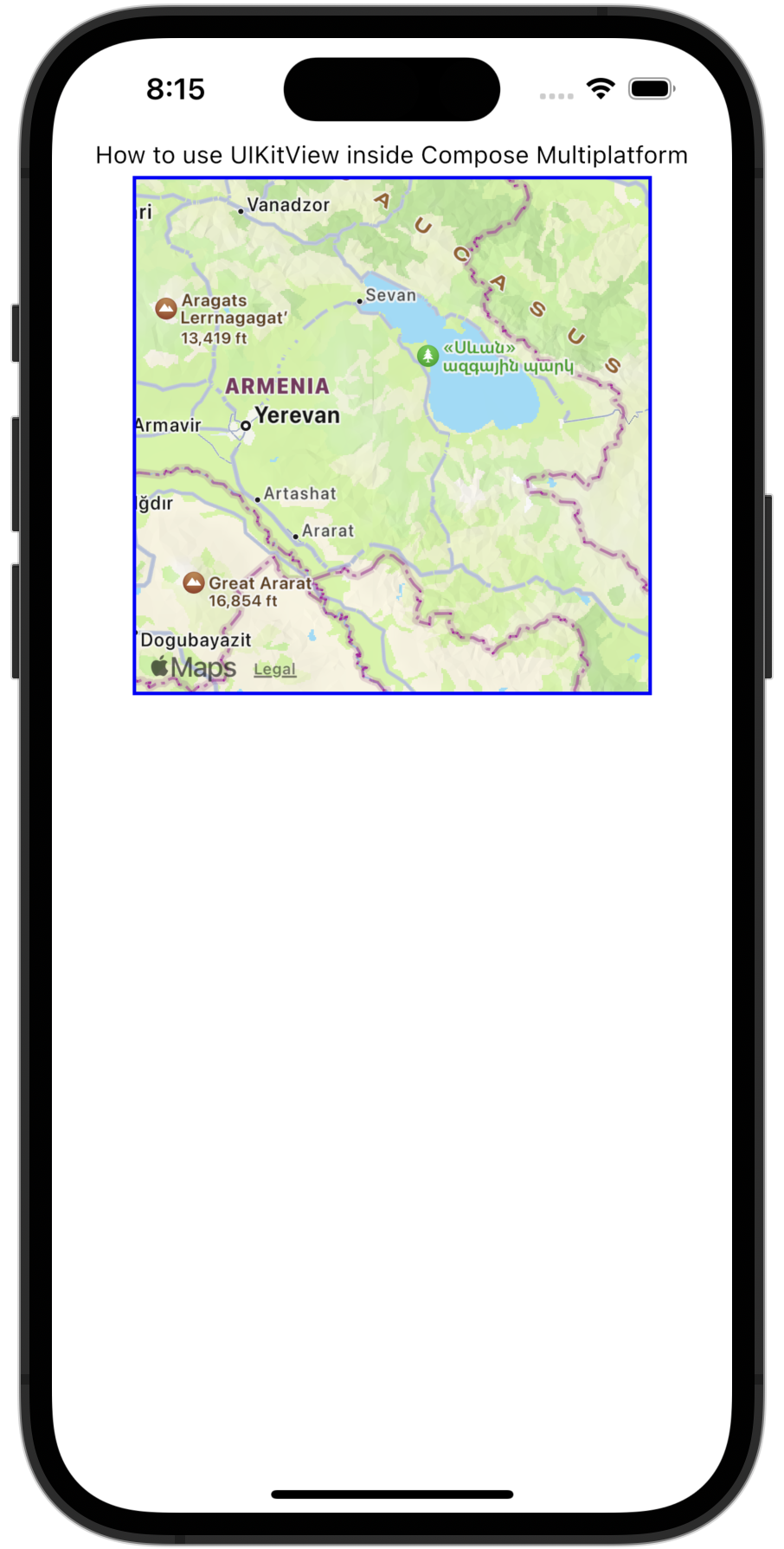
次に、より高度な例を見てみましょう。このコードはUIKitのUITextFieldをCompose Multiplatformでラップしています。
@OptIn(ExperimentalForeignApi::class)
@Composable
fun UseUITextField(modifier: Modifier = Modifier) {
    // Compose内のテキスト状態を保持する
    var message by remember { mutableStateOf("Hello, World!") }

    UIKitView(
        factory = {
            // Composeの状態と統合されたUITextFieldを作成する
            val textField = object : UITextField(CGRectMake(0.0, 0.0, 0.0, 0.0)) {
                @ObjCAction
                fun editingChanged() {
                    // UITextFieldのテキストが変更されたときにComposeの状態を更新する
                    message = text ?: ""
                }
            }
            // UITextField内のテキスト変更リスナーを追加する
            textField.addTarget(
                target = textField,
                action = NSSelectorFromString(textField::editingChanged.name),
                forControlEvents = UIControlEventEditingChanged
            )
            textField
        },
        modifier = modifier.fillMaxWidth().height(30.dp),
        update = { textField ->
            // Composeの状態からUITextFieldのテキストを更新する
            textField.text = message
        }
    )
}factoryパラメータには、UITextFieldへの変更を検知するためのeditingChanged()関数とtextField.addTarget()リスナーが含まれています。editingChanged()関数には、Objective-Cコードと相互運用できるように@ObjCActionアノテーションが付与されています。addTarget()関数のactionパラメータはeditingChanged()関数の名前を渡し、UIControlEventEditingChangedイベントに応じてトリガーします。UIKitView()のupdateパラメータは、監視可能なmessage状態の値が変更されたときに呼び出されます。- この関数は
UITextFieldのtext属性を更新し、ユーザーに更新後の値が表示されるようにします。
この例のコードは、サンプルプロジェクトで確認できます。
カメラビュー
Compose Multiplatformでは、UIKitのAVCaptureSessionおよびAVCaptureVideoPreviewLayerコンポーネントを使用してカメラビューを実装できます。
これにより、アプリケーションはデバイスのカメラにアクセスし、ライブプレビューを表示できるようになります。
基本的なカメラビューの実装例は以下のとおりです。
UIKitView(
    factory = {
        val session = AVCaptureSession().apply {
            val device = AVCaptureDevice.defaultDeviceWithMediaType(AVMediaTypeVideo)!!
            val input = AVCaptureDeviceInput.deviceInputWithDevice(device, null)!!
            addInput(input)
        }
        val previewLayer = AVCaptureVideoPreviewLayer(session)
        session.startRunning()

        object : UIView() {
            override fun layoutSubviews() {
                super.layoutSubviews()
                previewLayer.frame = bounds
            }
        }.apply {
            layer.addSublayer(previewLayer)
        }
    },
    modifier = Modifier.size(300.dp)
)次に、より高度な例を見てみましょう。このコードは写真を撮影し、GPSメタデータを付加し、ネイティブのUIViewを使用してライブプレビューを表示します。
val capturePhotoOutput = remember { AVCapturePhotoOutput() } {...}
@OptIn(ExperimentalForeignApi::class)
@Composable
fun RealDeviceCamera(
    camera: AVCaptureDevice,
    onCapture: (picture: PictureData.Camera, image: PlatformStorableImage) -> Unit
) {
    // 写真撮影用にAVCapturePhotoOutputを初期化
    val capturePhotoOutput = remember { AVCapturePhotoOutput() }
    // ...
    // 撮影コールバックのデリゲートを定義:画像データの処理、GPSの付加、onCaptureのセットアップ
    val photoCaptureDelegate = remember {
        object : NSObject(), AVCapturePhotoCaptureDelegateProtocol {
            override fun captureOutput(
                output: AVCapturePhotoOutput,
                didFinishProcessingPhoto: AVCapturePhoto,
                error: NSError?
            ) {
                val photoData = didFinishProcessingPhoto.fileDataRepresentation()
                if (photoData != null) {
                    val gps = locationManager.location?.toGps() ?: GpsPosition(0.0, 0.0)
                    val uiImage = UIImage(photoData)
                    onCapture(
                        createCameraPictureData(
                            name = nameAndDescription.name,
                            description = nameAndDescription.description,
                            gps = gps
                        ),
                        IosStorableImage(uiImage)
                    )
                }
                capturePhotoStarted = false
            }
        }
    }
    // ...
    // 写真撮影用のAVCaptureSessionをセットアップ
    val captureSession: AVCaptureSession = remember {
        AVCaptureSession().also { captureSession ->
            captureSession.sessionPreset = AVCaptureSessionPresetPhoto
            val captureDeviceInput: AVCaptureDeviceInput =
                deviceInputWithDevice(device = camera, error = null)!!
            captureSession.addInput(captureDeviceInput)
            captureSession.addOutput(capturePhotoOutput)
        }
    }
    // カメラのライブプレビュー用のAVCaptureVideoPreviewLayerをセットアップ
    val cameraPreviewLayer = remember {
        AVCaptureVideoPreviewLayer(session = captureSession)
    }
    // ...
    // ネイティブのカメラプレビューレイヤーを持つネイティブUIViewを作成
    UIKitView(
        modifier = Modifier.fillMaxSize().background(Color.Black),
        factory = {
            val cameraContainer = object: UIView(frame = CGRectZero.readValue()) {
                override fun layoutSubviews() {
                    CATransaction.begin()
                    CATransaction.setValue(true, kCATransactionDisableActions)
                    layer.setFrame(frame)
                    cameraPreviewLayer.setFrame(frame)
                    CATransaction.commit()
                }
            }
            cameraContainer.layer.addSublayer(cameraPreviewLayer)
            cameraPreviewLayer.videoGravity = AVLayerVideoGravityResizeAspectFill
            captureSession.startRunning()
            cameraContainer
        },
    )
    // ...
    // 押下時にcapturePhotoWithSettingsコールバックを実行するComposeボタンを作成
    CircularButton(
        imageVector = IconPhotoCamera,
        modifier = Modifier.align(Alignment.BottomCenter).padding(36.dp),
        enabled = !capturePhotoStarted,
    ) {
        capturePhotoStarted = true
        val photoSettings = AVCapturePhotoSettings.photoSettingsWithFormat(
            format = mapOf(AVVideoCodecKey to AVVideoCodecTypeJPEG)
        )
        if (camera.position == AVCaptureDevicePositionFront) {
            capturePhotoOutput.connectionWithMediaType(AVMediaTypeVideo)
                ?.automaticallyAdjustsVideoMirroring = false
            capturePhotoOutput.connectionWithMediaType(AVMediaTypeVideo)
                ?.videoMirrored = true
        }
        capturePhotoOutput.capturePhotoWithSettings(
            settings = photoSettings,
            delegate = photoCaptureDelegate
        )
    }
}RealDeviceCameraコンポーザブルは次のタスクを実行します。
AVCaptureSessionとAVCaptureVideoPreviewLayerを使用してネイティブのカメラプレビューをセットアップします。- カスタム
UIViewサブクラスをホストするUIKitViewを作成します。このサブクラスはレイアウトの更新を管理し、プレビューレイヤーを埋め込みます。 AVCapturePhotoOutputを初期化し、写真撮影を処理するデリゲートを設定します。- 撮影時のGPS座標を取得するために、
CLLocationManager(locationManager経由)を使用します。 - 撮影した画像を
UIImageに変換し、PlatformStorableImageとしてラップして、名前、説明、GPS位置などのメタデータをonCapture経由で提供します。 - 撮影をトリガーするための円形のコンポーザブルボタンを表示します。
- フロントカメラ使用時に自然な自撮り動作となるよう、ミラーリング設定を適用します。
- アニメーションを回避するために
CATransactionを使用して、layoutSubviews()内でプレビューレイアウトを動的に更新します。
実機でテストするには、アプリのInfo.plistファイルにNSCameraUsageDescriptionキーを追加する必要があります。 これがないと、実行時にアプリがクラッシュします。
この例の完全なコードは、ImageViewerサンプルプロジェクトで確認できます。
ウェブビュー
Compose Multiplatformでは、UIKitのWKWebViewコンポーネントを使用してウェブビューを実装できます。これにより、アプリケーションはUI内でウェブコンテンツを表示し、操作できるようになります。 コンポーネントのサイズは、Compose MultiplatformのModifier.size()またはModifier.fillMaxSize()関数を使用して設定します。
UIKitView(
    factory = {
        WKWebView().apply {
            loadRequest(NSURLRequest(URL = NSURL(string = "https://www.jetbrains.com")))
        }
    },
    modifier = Modifier.size(300.dp)
)
次に、より高度な例を見てみましょう。このコードはナビゲーションデリゲートを使用してウェブビューを設定し、KotlinとJavaScript間の通信を可能にします。
@Composable
fun WebViewWithDelegate(
    modifier: Modifier = Modifier,
    initialUrl: String = "https://www.jetbrains.com",
    onNavigationChange: (String) -> Unit = {}
) {
    // ナビゲーションイベントをリッスンするデリゲートを作成
    val delegate = remember {
        object : NSObject(), WKNavigationDelegateProtocol {
            override fun webView(
                webView: WKWebView,
                didFinishNavigation: WKNavigation?
            ) {
                // ナビゲーション完了後に現在のURLを更新
                onNavigationChange(webView.URL?.absoluteString ?: "")
            }
        }
    }
    UIKitView(
        modifier = modifier,
        factory = {
            // WKWebViewをインスタンス化してデリゲートを設定
            val webView = WKWebView().apply {
                navigationDelegate = delegate
                loadRequest(NSURLRequest(uRL = NSURL(string = initialUrl)))
            }
            webView
        },
        update = { webView ->
            // URLが変更された場合にウェブページをリロード
            if (webView.URL?.absoluteString != initialUrl) {
                webView.loadRequest(NSURLRequest(uRL = NSURL(string = initialUrl)))
            }
        }
    )
}WebViewWithDelegateコンポーザブルは次のタスクを実行します。
WKNavigationDelegateProtocolインターフェースを実装する安定したデリゲートオブジェクトを作成します。このオブジェクトは、Composeのrememberを使用して再コンポジション間で保持されます。WKWebViewをインスタンス化し、UIKitViewを使用して埋め込み、記憶されたデリゲートを割り当てて設定します。initialUrlパラメータによって提供される初期ウェブページを読み込みます。- デリゲート経由でナビゲーションの変更を監視し、
onNavigationChangeコールバックを通じて現在のURLを渡します。 updateパラメータを使用して要求されたURLの変更を監視し、それに応じてウェブページをリロードします。
次のステップ
Compose MultiplatformをSwiftUIフレームワークと統合する方法についても確認できます。