
画像とアプリ内アイコン
画像とアプリ内アイコン
Compose Multiplatform for desktop は、他のプラットフォームと同様に、マルチプラットフォームリソースライブラリから画像を読み込みます。デスクトップアプリケーションでは、JVM API を使用してファイルシステムやネットワークから画像を読み込んだり、画像をウィンドウやトレイのアイコンとして使用したりすることもできます。
undefined
このページの例では、Kotlin と Compose Multiplatform のロゴを使用しています。どちらのロゴも Kotlin ブランドアセットパッケージの一部として入手可能です。
リソースからの画像の表示
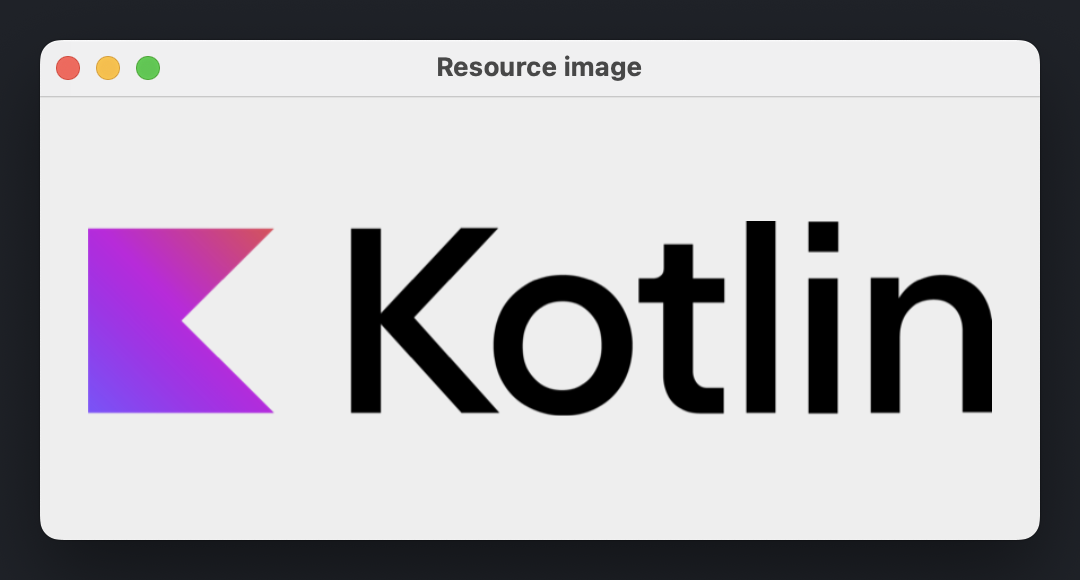
アプリケーションに同梱されている画像を表示するには、プロジェクトのマルチプラットフォームリソースに追加し、プロジェクトをビルドしてリソースアクセサを生成します。アクセサを painterResource() に渡して Painter インスタンスを作成し、生成された Painter を Image() コンポーザブルに渡します。
import androidx.compose.foundation.Image
import androidx.compose.foundation.layout.fillMaxSize
import androidx.compose.foundation.layout.padding
import androidx.compose.ui.Modifier
import androidx.compose.ui.unit.DpSize
import androidx.compose.ui.unit.dp
import androidx.compose.ui.window.Window
import androidx.compose.ui.window.WindowState
import androidx.compose.ui.window.application
import org.jetbrains.compose.resources.painterResource
import com.example.composeapp.generated.resources.Res
import com.example.composeapp.generated.resources.kotlin_logo

fun main() = application {
    Window(
        onCloseRequest = ::exitApplication,
        title = "Resource image",
        state = WindowState(size = DpSize(500.dp, 250.dp))
    ) {
        Image(
            painter = painterResource(Res.drawable.kotlin_logo),
            contentDescription = "Kotlin logo",
            modifier = Modifier.fillMaxSize().padding(24.dp)
        )
    }
}
painterResource() は、.png、.jpg、.bmp、.webp などのラスタライズされた画像形式や、Android XML ベクタードローアブル(vector drawable)形式をサポートしています。リソースを ImageBitmap または ImageVector 値として取得する方法や、アイコン、フォント、文字列の使用方法の詳細については、アプリでのマルチプラットフォームリソースの使用を参照してください。
リソースを共通(common)ソースセットに保存する必要はありません。どのソースセットやモジュールも独自の
composeResourcesディレクトリを持つことができるため、デスクトップアプリケーション固有の画像をデスクトップ関連のコードの隣に保存できます。別のモジュールで宣言されたリソースを使用するには、そのモジュールの生成された
Resクラスを public に設定してください。
ファイルシステムまたはネットワークからの画像の読み込み
アプリケーションの一部ではない画像(ユーザーが選択したファイルや実行時にダウンロードされたもの)は、リソースではありません。これらは任意の JVM API でバイト列として読み取り、リソースライブラリの以下のいずれかの関数を使用してデコードします。
| 画像形式 | デコード関数 | 結果 |
|---|---|---|
| ビットマップ | decodeToImageBitmap() | ImageBitmap |
| XML ベクター | decodeToImageVector() | ImageVector |
| SVG | decodeToSvgPainter() | Painter |
ファイルやネットワークレスポンスの読み取りは呼び出し元のスレッドをブロックするため、これらの操作は常に UI スレッド以外で実行してください。
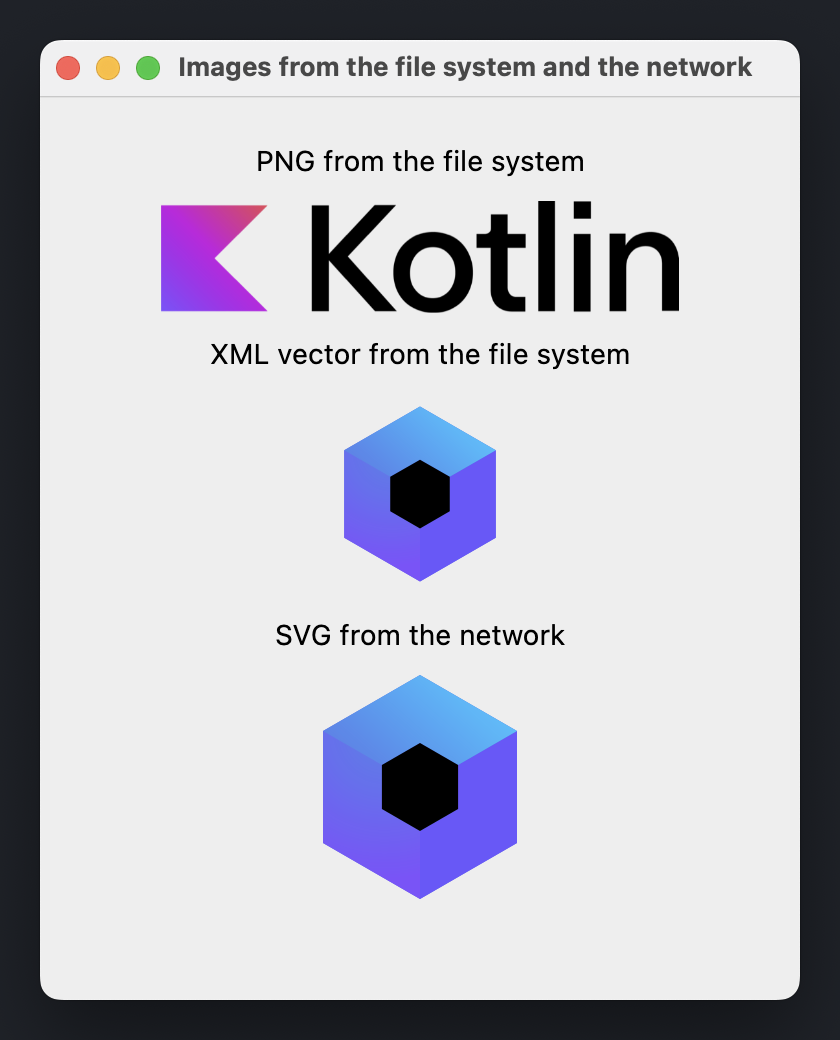
以下の例では、Dispatchers.IO コンテキストで画像を読み込み、準備ができたら画像を表示する AsyncImage() コンポーザブルを宣言しています。
import androidx.compose.foundation.Image
import androidx.compose.foundation.layout.Arrangement
import androidx.compose.foundation.layout.Column
import androidx.compose.foundation.layout.fillMaxSize
import androidx.compose.foundation.layout.padding
import androidx.compose.foundation.layout.width
import androidx.compose.material.Text
import androidx.compose.runtime.Composable
import androidx.compose.runtime.getValue
import androidx.compose.runtime.produceState
import androidx.compose.runtime.remember
import androidx.compose.ui.Alignment
import androidx.compose.ui.Modifier
import androidx.compose.ui.graphics.painter.BitmapPainter
import androidx.compose.ui.graphics.painter.Painter
import androidx.compose.ui.graphics.vector.rememberVectorPainter
import androidx.compose.ui.layout.ContentScale
import androidx.compose.ui.platform.LocalDensity
import androidx.compose.ui.unit.DpSize
import androidx.compose.ui.unit.dp
import androidx.compose.ui.window.Window
import androidx.compose.ui.window.WindowState
import androidx.compose.ui.window.application
import kotlinx.coroutines.Dispatchers
import kotlinx.coroutines.withContext
import org.jetbrains.compose.resources.decodeToImageBitmap
import org.jetbrains.compose.resources.decodeToImageVector
import org.jetbrains.compose.resources.decodeToSvgPainter
import java.io.File
import java.io.IOException
import java.net.URI

fun main() = application {
    val density = LocalDensity.current
    Window(
        onCloseRequest = ::exitApplication,
        title = "Images from the file system and the network",
        state = WindowState(size = DpSize(380.dp, 480.dp))
    ) {
        Column(
            modifier = Modifier.fillMaxSize().padding(24.dp),
            verticalArrangement = Arrangement.spacedBy(12.dp),
            horizontalAlignment = Alignment.CenterHorizontally
        ) {
            Text("PNG from the file system")
            AsyncImage(
                load = { File("kotlin-logo.png").readBytes().decodeToImageBitmap() },
                painterFor = { remember { BitmapPainter(it) } },
                contentDescription = "Kotlin logo",
                modifier = Modifier.width(260.dp)
            )
            Text("XML vector from the file system")
            AsyncImage(
                load = { File("compose-logo.xml").readBytes().decodeToImageVector(density) },
                painterFor = { rememberVectorPainter(it) },
                contentDescription = "Compose Multiplatform logo",
                contentScale = ContentScale.FillWidth,
                modifier = Modifier.width(100.dp)
            )
            Text("SVG from the network")
            AsyncImage(
                load = { loadBytes(COMPOSE_LOGO_URL).decodeToSvgPainter(density) },
                painterFor = { it },
                contentDescription = "Compose Multiplatform logo",
                contentScale = ContentScale.FillWidth,
                modifier = Modifier.width(100.dp)
            )
        }
    }
}

private const val COMPOSE_LOGO_URL =
    "https://github.com/JetBrains/compose-multiplatform/raw/master/artwork/compose-logo.svg"

fun loadBytes(url: String): ByteArray =
    URI(url).toURL().openStream().use { it.readBytes() }

@Composable
fun <T> AsyncImage(
    load: suspend () -> T,
    painterFor: @Composable (T) -> Painter,
    contentDescription: String,
    modifier: Modifier = Modifier,
    contentScale: ContentScale = ContentScale.Fit
) {
    val image: T? by produceState<T?>(null) {
        value = withContext(Dispatchers.IO) {
            try {
                load()
            } catch (e: IOException) {
                // コンソールに出力する代わりに、エラーをログに記録したり、
                // プレースホルダー画像を表示したりすることもできます。
                e.printStackTrace()
                null
            }
        }
    }

    if (image != null) {
        Image(
            painter = painterFor(image!!),
            contentDescription = contentDescription,
            contentScale = contentScale,
            modifier = modifier
        )
    }
}
例の中のファイルパスは、アプリケーションの作業ディレクトリを基準に解決されます。
リモート画像を自前で読み込む代わりに、専用の画像読み込みライブラリを使用することもできます。
ウィンドウアイコンの設定
画像をウィンドウアイコンとして使用するには、Window() コンポーザブルの icon パラメータに Painter インスタンスを渡します。
import androidx.compose.foundation.layout.Box
import androidx.compose.foundation.layout.fillMaxSize
import androidx.compose.ui.Modifier
import androidx.compose.ui.draw.paint
import androidx.compose.ui.layout.ContentScale
import androidx.compose.ui.unit.DpSize
import androidx.compose.ui.unit.dp
import androidx.compose.ui.window.Window
import androidx.compose.ui.window.WindowState
import androidx.compose.ui.window.application
import org.jetbrains.compose.resources.painterResource
import com.example.composeapp.generated.resources.Res
import com.example.composeapp.generated.resources.compose_logo

fun main() = application {
    val icon = painterResource(Res.drawable.compose_logo)

    Window(
        onCloseRequest = ::exitApplication,
        title = "Window icon",
        icon = icon,
        state = WindowState(size = DpSize(400.dp, 300.dp))
    ) {
        Box(Modifier.fillMaxSize().paint(icon, contentScale = ContentScale.Fit))
    }
}
アイコンが表示される場所は、オペレーティングシステムによって異なります。
- Windows および Linux では、ウィンドウおよびタスクバーのエントリのアイコンになります。
- macOS では、アプリケーションアイコンはアプリケーションバンドルから取得されます。Dock 内のアイコンを変更するには、配布設定で設定します。
次のスクリーンショットは、macOS 上でパッケージ化されたアプリケーションを示しています。ウィンドウには icon パラメータに渡されたものと同じ画像が表示されていますが、Dock のアイコンは配布設定で宣言された .icns ファイルから取得されています。
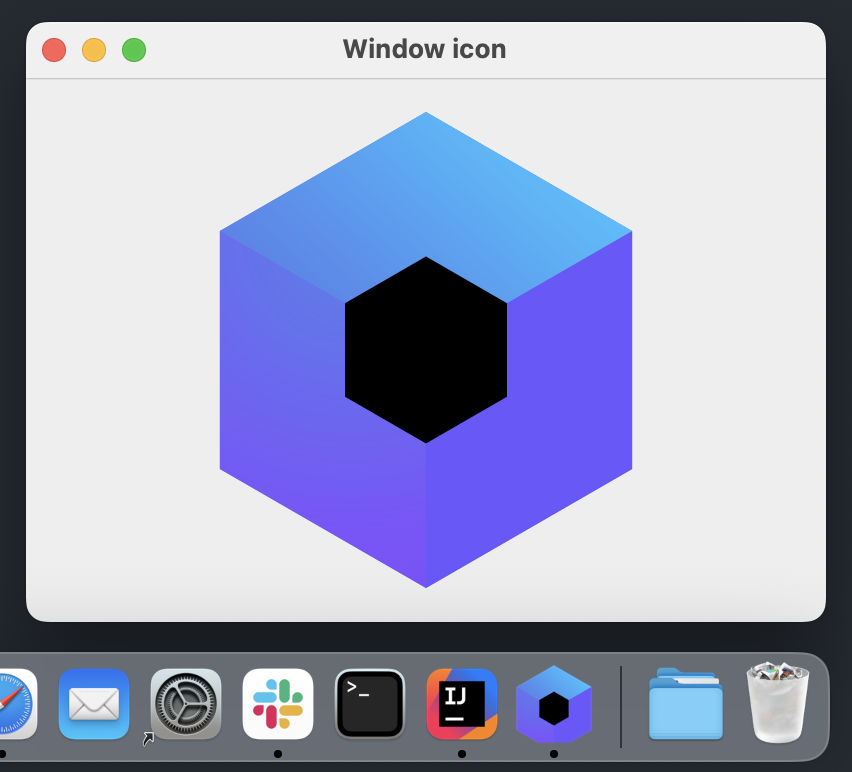
シングルウィンドウアプリケーションのアイコン
singleWindowApplication() 関数は、コンポジション(composition)の外側で icon パラメータを評価するため、painterResource() は使用できません。代わりに、composeResources ディレクトリ内のファイルパスを受け取る Res.readBytes() でリソースを読み込み、それを BitmapPainter にデコードします。
import androidx.compose.material.Text
import androidx.compose.ui.graphics.painter.BitmapPainter
import androidx.compose.ui.window.singleWindowApplication
import kotlinx.coroutines.runBlocking
import org.jetbrains.compose.resources.decodeToImageBitmap
import com.example.composeapp.generated.resources.Res

fun main() {
    val iconBytes = runBlocking { Res.readBytes("drawable/kotlin-logo.png") }
    val icon = BitmapPainter(iconBytes.decodeToImageBitmap())

    singleWindowApplication(icon = icon, title = "Single window icon") {
        Text("Hello, World!")
    }
}
トレイアイコンの設定
画像をトレイアイコンとして使用するには、Tray() コンポーザブルの icon パラメータに Painter インスタンスを渡します。
import androidx.compose.foundation.Image
import androidx.compose.foundation.layout.Box
import androidx.compose.foundation.layout.fillMaxSize
import androidx.compose.foundation.layout.padding
import androidx.compose.ui.Modifier
import androidx.compose.ui.unit.DpSize
import androidx.compose.ui.unit.dp
import androidx.compose.ui.window.Tray
import androidx.compose.ui.window.Window
import androidx.compose.ui.window.WindowState
import androidx.compose.ui.window.application
import com.example.composeapp.generated.resources.Res
import com.example.composeapp.generated.resources.compose_logo
import org.jetbrains.compose.resources.painterResource

fun main() = application {
  val icon = painterResource(Res.drawable.compose_logo)

  Tray(
    icon = icon,
    tooltip = "Compose Multiplatform",
    menu = {
      Item("Exit", onClick = ::exitApplication)
    }
  )

  Window(
    onCloseRequest = ::exitApplication,
    title = "Tray icon",
    icon = icon,
    state = WindowState(size = DpSize(400.dp, 300.dp))
  ) {
    Box(modifier = Modifier.fillMaxSize().padding(24.dp)) {
      Image(
        painter = icon,
        contentDescription = "Compose Multiplatform logo",
        modifier = Modifier.fillMaxSize()
      )
    }
  }
}
macOS では、トレイアイコンはメニューバーに表示されます。
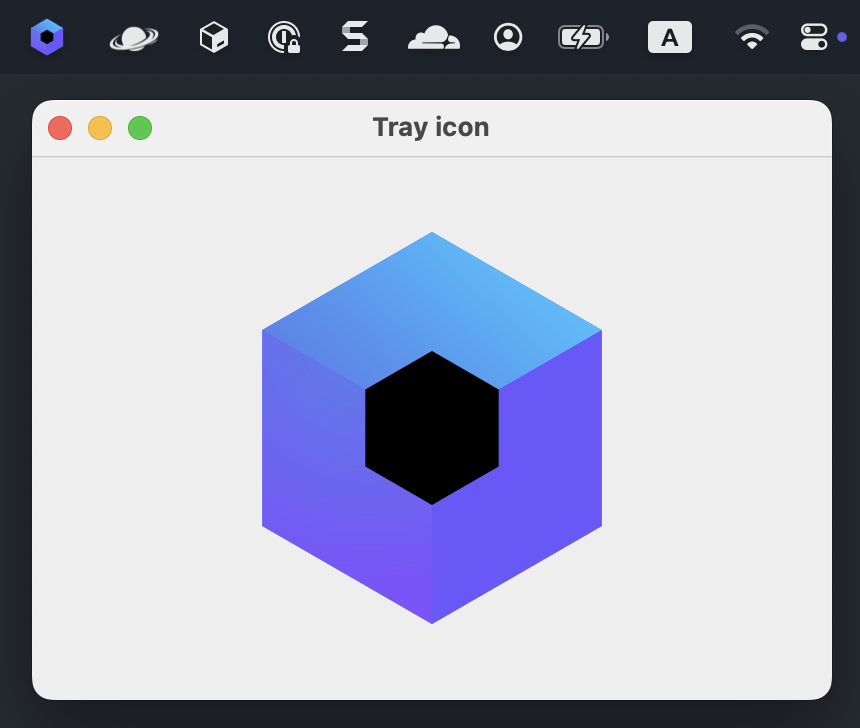
次のステップ
- マルチプラットフォームリソースおよび共通(common)コードからのアクセス方法について詳しく学ぶ。
- システムトレイにアプリケーションアイコンを追加する方法を学ぶ。
- プラットフォーム固有のアプリケーションアイコンを使用してネイティブ配布物を作成する方法を学ぶ。
- その他のデスクトップコンポーネントに関するチュートリアルを調べる。