
完全なコード共有: タイムゾーン選択アプリ
このチュートリアルでは、プラットフォーム間で可能な限り多くのコードを共有することに焦点を当てています。 UIはCompose Multiplatformを使用して共通コードで実装され、機能はマルチプラットフォームライブラリに基づいています。 ロジックのみを共有し、UIはネイティブのまま保持する例については、Native UI: Shared logic for REST API requestsを参照してください。
ここでは、ユーザーが国を選択すると、その国の首都の時刻が表示されるアプリケーションを作成します。 このアプリは、ドロップダウンメニューに画像を読み込んで表示し、イベント、スタイル、テーマ、修飾子(Modifier)を備えた典型的なComposeレイアウトを使用します。
ウィザードで生成されたプロジェクトから最終結果に到達するまでに、以下の手順を実行します:
このチュートリアルでは、コードがほぼ完全に共有されているため、サポートされているすべてのプラットフォーム向けのデモアプリケーションを同時に作成できます。 また同様の理由から、興味のあるプラットフォームのみを自由に選択して進めることも可能です。
プロジェクトの最終的な状態は、GitHubリポジトリで確認できます。
プロジェクトの作成
IDEとKotlin Multiplatform IDEプラグインがインストールされた状態で、新規Compose Multiplatformプロジェクトを作成します:
IntelliJ IDEAで、File | New | Project を選択します。
左側のパネルで Kotlin Multiplatform を選択します。
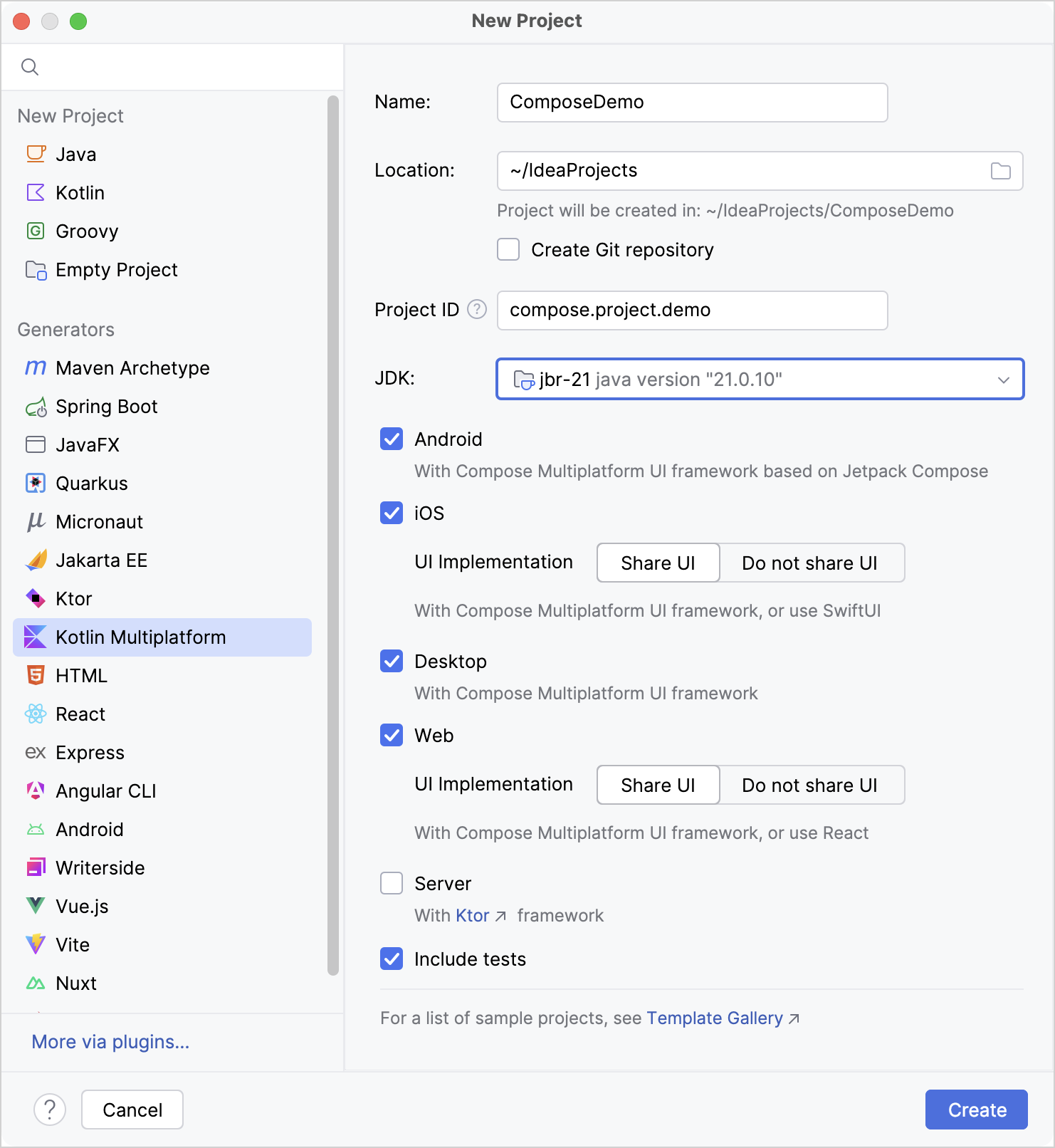
New Project ウィンドウで以下のフィールドを指定します:
- Name: ComposeDemo
- Project ID(パッケージ名として使用されます): compose.project.demo
Android、iOS、Desktop、および Web ターゲットを選択します。 iOSとWebで Share UI オプションが選択されていることを確認してください。
すべてのフィールドとターゲットを指定したら、Create をクリックします。
初回のインポートには数分かかります。 完了したら、すべての事前チェック(preflight checks)が正常に完了したことを確認してください(View | Tool Windows | Project Environment Preflight Checks)。
基本的なレイアウトの実装
生成されたCompose Multiplatformプロジェクトは、プラットフォーム固有のアプリモジュールと共有UIモジュールで構成されています。 各アプリケーションモジュールは、共有の App() コンポーザブルを呼び出すエントリポイントを定義しています。
共有UIコードが各プラットフォームのシステムエントリポイントにどのようにアタッチされるかについては、ネイティブアプリケーションのエントリポイントを参照してください。
このチュートリアルでは、共通UIコードにおける機能的な変更はすべてアプリ全体にシームレスに伝播しますが、プラットフォームのセットアップを機能させるためにいくつかの変更が必要になります。
手始めに、共通の App() コンポーザブルで基本的なレイアウトを実装します:
shared/src/commonMain/kotlinでcompose.project.demo/App.ktファイルを開き、App()コンポーザブルを新しい実装に置き換えます:kotlin// @Composable はコンポーザブル関数を示します: // ComposeでUI要素を出力する関数です @Composable @Preview fun App() { MaterialTheme { var timeAtLocation by remember { mutableStateOf("No location selected") } // ボタンの上にテキストラベルを保持する // カラム(Column)としてUIを宣言します Column( // システムバーと重ならずに、Column()が利用可能なスペースを // すべて満たすようにする基本的なレイアウトの調整 modifier = Modifier .safeContentPadding() .fillMaxSize(), ) { // timeAtLocation の状態を監視する Text() を宣言します Text(timeAtLocation) // timeAtLocation の状態を監視する Button() を宣言します // 現時点ではハードコードされた時刻を表示します Button(onClick = { timeAtLocation = "13:30" }) { Text("Show Time At Location") } } } }rememberAPIは、Compose固有の状態管理を実装します。 状態オブジェクトはremember()呼び出しでラップされ、状態を一度構築した後はコンポジション間で保持されます。 状態の値が変化すると、それを監視しているコンポーザブルが再呼び出しされ、再描画されます。 これは「再構成(recomposition)」と呼ばれます。詳細な導入については、Jetpack Composeドキュメントの 状態を管理する を参照してください。
AndroidとiOSでアプリケーションを実行します:
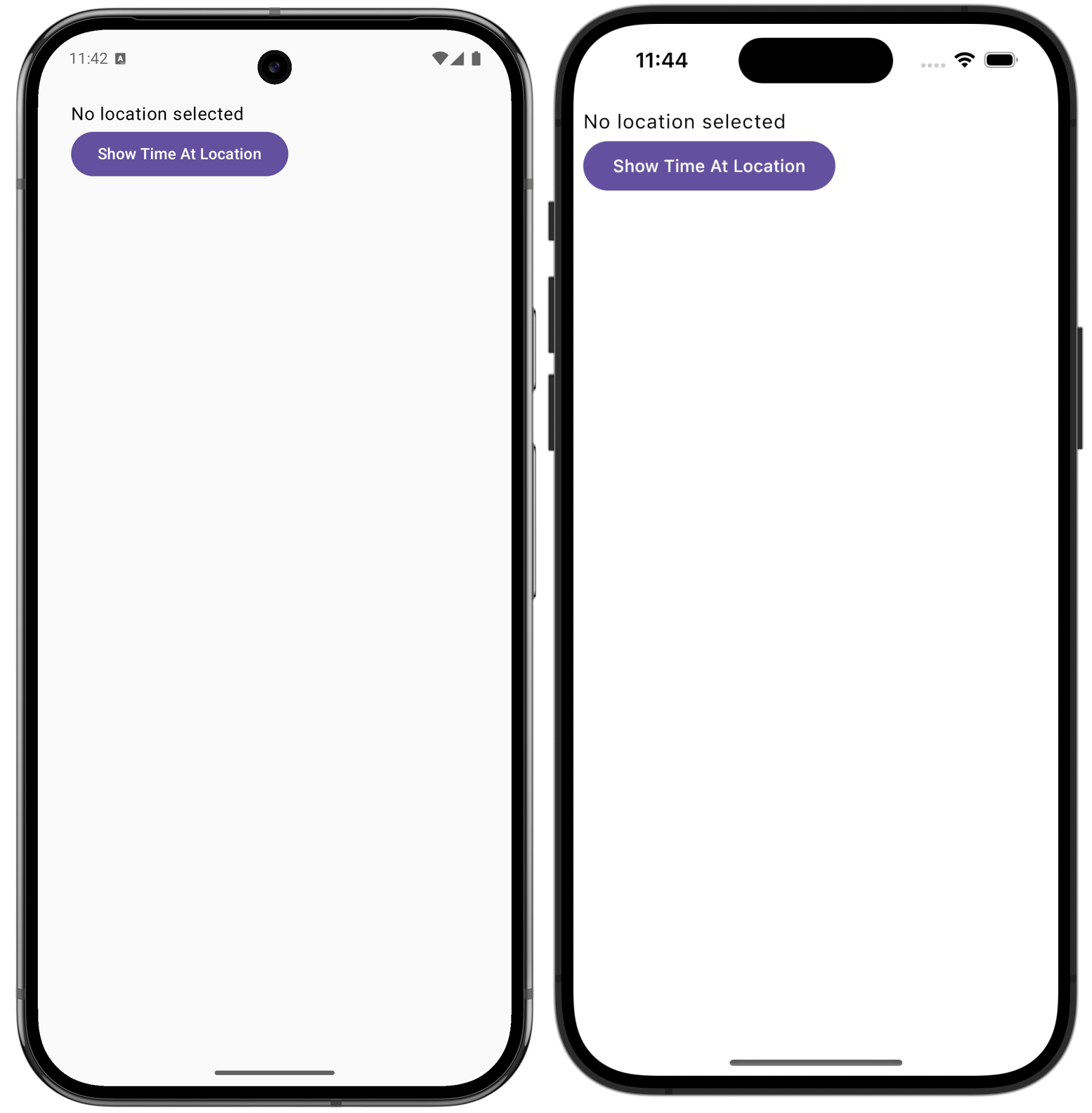
アプリケーションを実行してボタンをクリックすると、アプリにハードコードされた時刻「13:30」が表示されます。
desktopApp [hot] 🔥 実行構成を開始し、Compose Hot Reload を使用してデスクトップでアプリケーションを実行します。 アプリは動作しますが、ウィンドウのサイズがUIと合っていないように見えます:
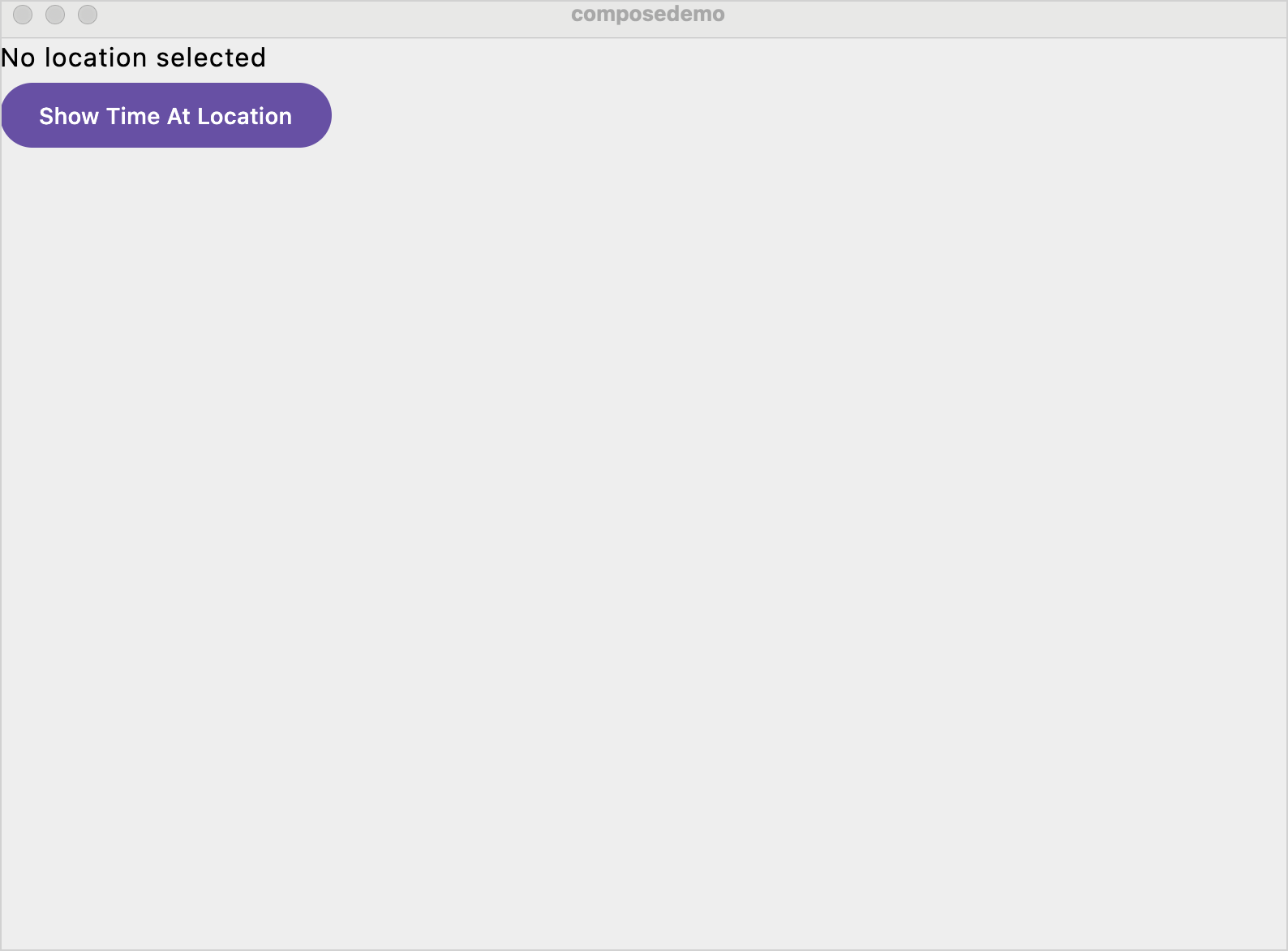
Compose Hot Reloadのおかげで、完全に再起動することなくこれを修正できます。
Compose Hot Reload を使用した素早いUIイテレーション
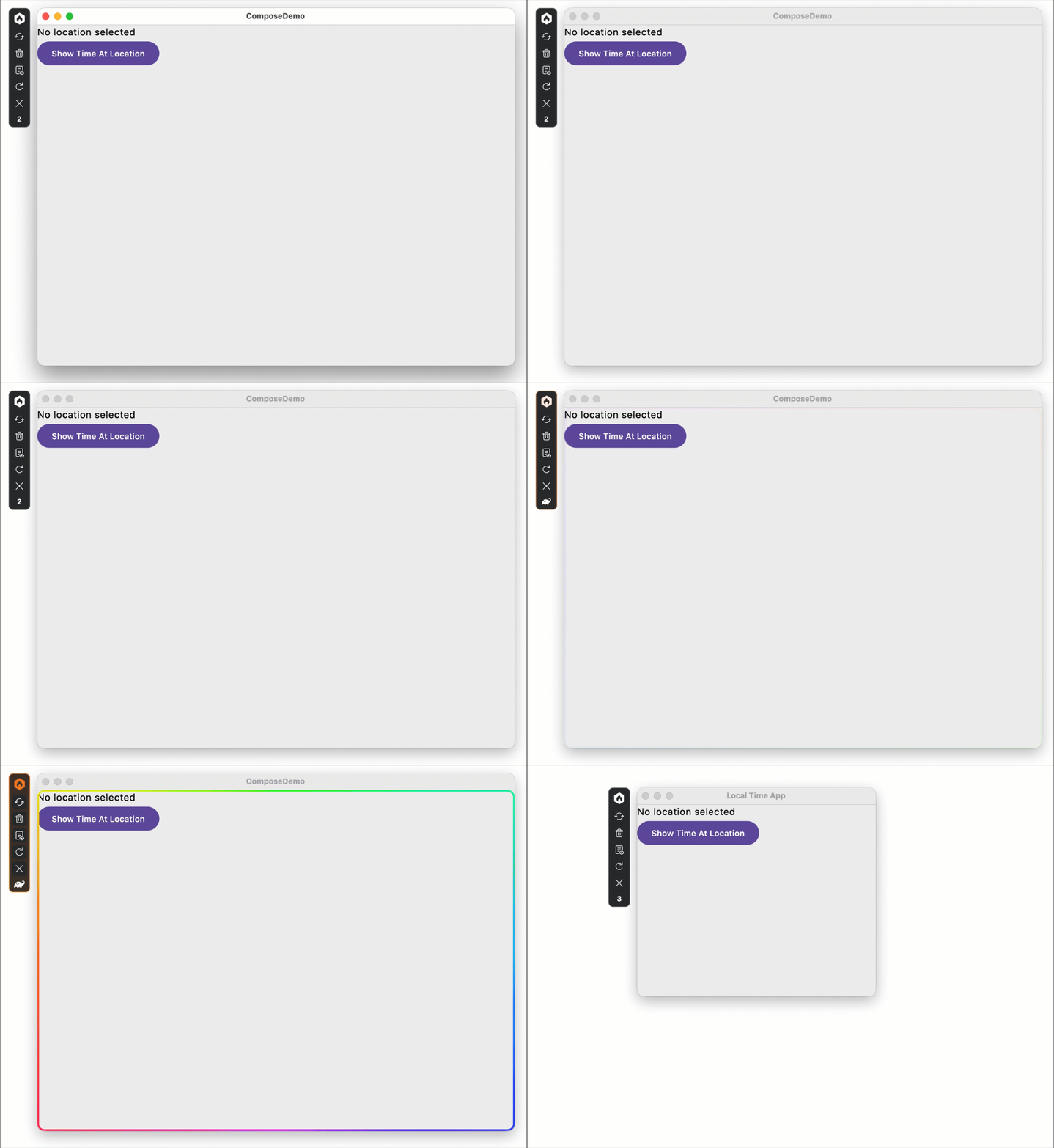
アプリを再起動することなく、デスクトップUIを修正してその結果を確認できます:
desktopApp/src/ディレクトリ配下にあるmain.ktファイルを以下のように更新します:kotlinfun main() = application { // 画面上のウィンドウの初期サイズと位置を設定します val state = rememberWindowState( size = DpSize(400.dp, 350.dp), position = WindowPosition(300.dp, 300.dp) ) // アプリケーションウィンドウのタイトルを設定し、 // 上で初期化したウィンドウ状態を使用します Window( title = "Local Time App", onCloseRequest = ::exitApplication, state = state, // デバッグとUIのイテレーションを容易にするため、 // ウィンドウが常に最前面に表示されるようにします alwaysOnTop = true ) { App() } }IDEの提案に従って、不足しているシンボルをインポートします。
rememberWindowState()関数にはandroidx.compose.ui.windowバージョンを選択してください。アプリが自動的に更新されるのを確認するために、変更したファイルを保存します(⌘ S / Ctrl+S)。 ウィンドウのサイズが調整されるはずです:
kotlinx-datetime 依存関係の追加
タイムゾーンの処理と時刻の計算には、kotlin.time クラスをマルチプラットフォーム対応の kotlinx-datetime ライブラリと一緒に使用します。
kotlin.time は標準ライブラリの一部として常に利用可能ですが、kotlinx-datetime は明示的な依存関係として構成する必要があります。 これはマルチプラットフォームライブラリであり、共通コード内でのみ使用します。 そのため、依存関係は一度指定するだけで済み、Web向けにのみ追加の設定が必要となります。
ライブラリのリポジトリの手順に従います:
gradle/libs.versions.tomlファイルを開き、kotlinx-datetimeの依存関係をバージョンカタログに追加します:toml[versions] kotlinx-datetime = "0.8.0" [libraries] kotlinx-datetime = { module = "org.jetbrains.kotlinx:kotlinx-datetime", version.ref = "kotlinx-datetime" }shared/build.gradle.ktsファイルを開き、commonMainソースセット設定にバージョンカタログのエントリへの参照を追加します:kotlinkotlin { // ... sourceSets { commonMain.dependencies { // ... implementation(libs.kotlinx.datetime) } } }Shift キーを2回押し、Sync Project with Gradle Files コマンドを検索して実行します。
これで、共通コードで kotlinx-datetime のAPIを使用できるようになりました。 Webターゲットの場合は、以下のセクションで説明するように、JavaScriptおよびWasm/JSにおけるタイムゾーンサポートの制限を回避するための対応が必要です。
マルチプラットフォームの依存関係を管理する方法に関する一般的な詳細については、マルチプラットフォームライブラリへの依存関係の追加を参照してください。
Webアプリ向けの kotlinx-datetime 依存関係の追加
Webターゲットの場合、タイムゾーンのサポートには js-joda npmパッケージも必要です:
webApp/build.gradle.ktsファイルにそのパッケージへの参照を追加します:kotlinkotlin { // ... sourceSets { // ... webMain.dependencies { implementation(npm("@js-joda/timezone", "^2.25.2")) } } }webMainソースセットに依存関係を追加することで、wasmJsとjsの両方のターゲットでライブラリが利用可能になります。Shift キーを2回押し、Sync Project with Gradle Files コマンドを検索して実行します。
Terminal ツールウィンドウで次のコマンドを実行し、
yarn.lockファイルを最新の依存関係バージョンで更新します:shell./gradlew kotlinUpgradeYarnLock kotlinWasmUpgradeYarnLockwebApp/src/webMain/kotlin/.../main.ktファイルで、@JsModuleアノテーションを使用してjs-jodanpmパッケージをインポートします。main()関数を次のコードに置き換えます:@JsModule("@js-joda/timezone") {...}
kotlinimport kotlin.js.ExperimentalWasmJsInterop import kotlin.js.JsModule @OptIn(ExperimentalWasmJsInterop::class) @JsModule("@js-joda/timezone") external object JsJodaTimeZoneModule private val jsJodaTz = JsJodaTimeZoneModule @OptIn(ExperimentalComposeUiApi::class) fun main() { ComposeViewport { App() } }
プロジェクトをバージョン管理にコミットする際は、kotlin-js-store ディレクトリに生成された yarn.lock ファイルを含めてください。 同期された yarn.lock により、プロジェクトをビルドするすべての人が同じバージョンのJavaScript依存関係を使用することが保証されます。
ユーザー入力のサポート
簡潔にするため、タイムゾーンの指定や検証に関する複雑なロジックは実装しません。 このアプリでは、いくつかの国を選択肢として提示し、選択された国の首都の時刻を表示します:
shared/src/commonMain/kotlinでcompose.project.demo/App.ktファイルを開き、App()コンポーザブルの上に国の情報を保持するデータクラスを追加します:kotlin// この例向けの簡略化されたタイムゾーン表現 data class Country(val name: String, val zone: TimeZone) // サポートする国のリストと、 // 関連付けられた特定のタイムゾーンをハードコードします fun defaultCountries() = listOf( Country("Japan", TimeZone.of("Asia/Tokyo")), Country("France", TimeZone.of("Europe/Paris")), Country("Mexico", TimeZone.of("America/Mexico_City")), Country("Indonesia", TimeZone.of("Asia/Jakarta")), Country("Egypt", TimeZone.of("Africa/Cairo")), )同じ
App.ktファイルに、指定されたタイムゾーンの現地時間を計算するcurrentTimeAt()関数を追加します。 時刻をHH:MM:SS形式で表示するために、この関数では各要素をゼロ埋めして2桁にするkotlinx-datetimeの format builder を使用してフォーマットを定義します:kotlin// 時刻を計算するために TimeZone パラメータを受け取ります fun currentTimeAt(location: String, zone: TimeZone): String { // 時刻フォーマットを定義: 時、分、秒を // それぞれ2桁でゼロ埋めし、コロンで区切ります val timeFormat = LocalTime.Format { hour() char(':') minute() char(':') second() } val time = Clock.System.now() val localTime = time.toLocalDateTime(zone).time return "The time in $location is ${localTime.format(timeFormat)}" }追加した機能を使用するように
App()コンポーザブルを更新します: 国のリストをドロップダウンとして提示し、ハードコードする代わりに時刻を計算します。App()関数全体を以下に置き換えます:countries.forEach { (name, zone) -> {...}
kotlin// ドロップダウンメニューに表示する国のリストが必要になりました @Composable @Preview fun App(countries: List<Country> = defaultCountries()) { MaterialTheme { var showCountries by remember { mutableStateOf(false) } var timeAtLocation by remember { mutableStateOf("No location selected") } // コントロール間およびその周囲にスペースを追加するために // コンポーザブルに .padding() 修飾子を付与します Column( modifier = Modifier .padding(20.dp) .safeContentPadding() .fillMaxSize(), ) { Text( timeAtLocation, style = TextStyle(fontSize = 20.sp), textAlign = TextAlign.Center, modifier = Modifier.fillMaxWidth().align(Alignment.CenterHorizontally), ) Row(modifier = Modifier.padding(start = 20.dp, top = 10.dp)) { DropdownMenu( // ドロップダウンメニューの表示/非表示を制御するために // rememberされた値を使用します expanded = showCountries, onDismissRequest = { showCountries = false } ) { // 国ごとにドロップダウンメニュー項目を作成します countries.forEach { (name, zone) -> DropdownMenuItem( text = { Text(name) }, onClick = { timeAtLocation = currentTimeAt(name, zone) showCountries = false } ) } } } Button(modifier = Modifier.padding(start = 20.dp, top = 10.dp), onClick = { showCountries = !showCountries }) { Text("Select Location") } } } }IDEの提案に従って、不足しているシンボルをインポートします:
Row()をインポートする際は、@Composableバージョンを選択してください。Clockをインポートする際は、kotlin.timeパッケージのバージョンを選択してください。
アプリケーションを実行して、デザインが変更されたバージョンを確認します:
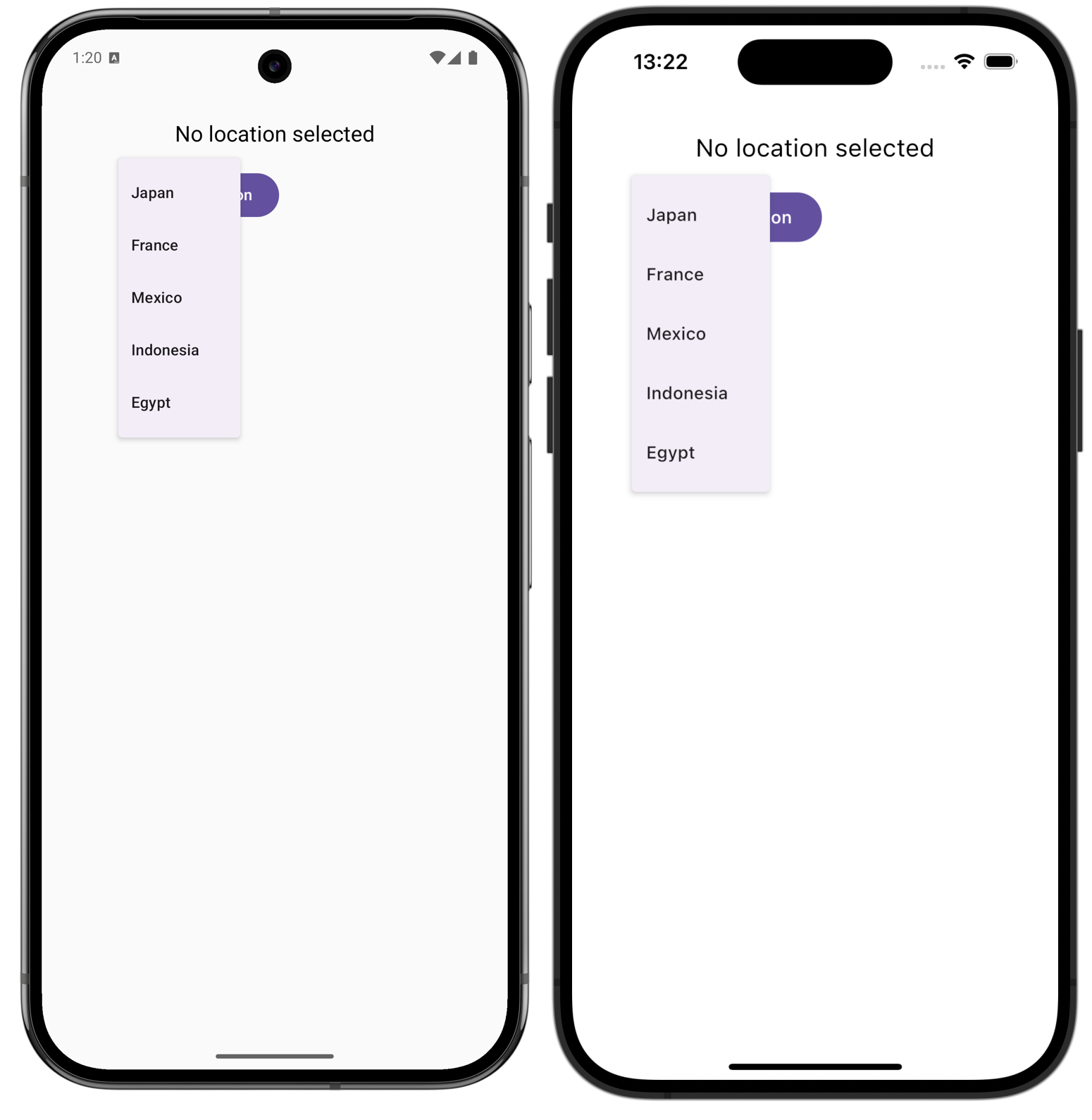
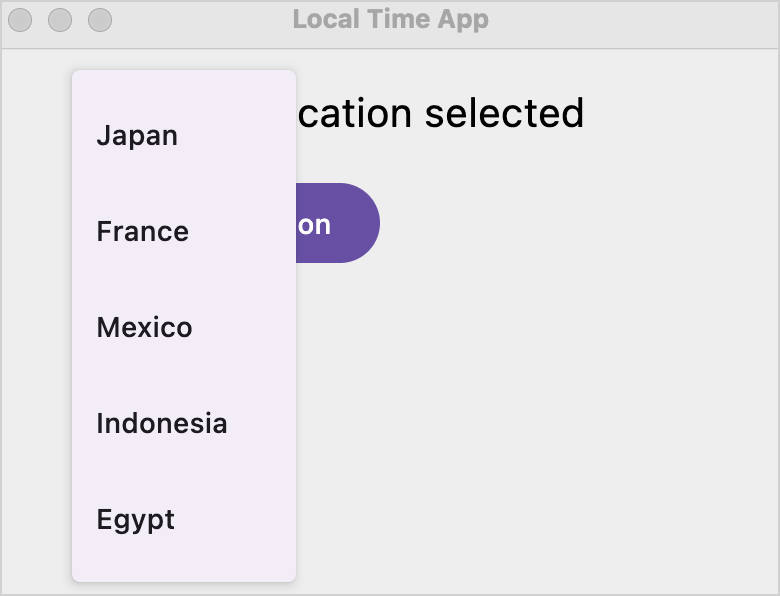
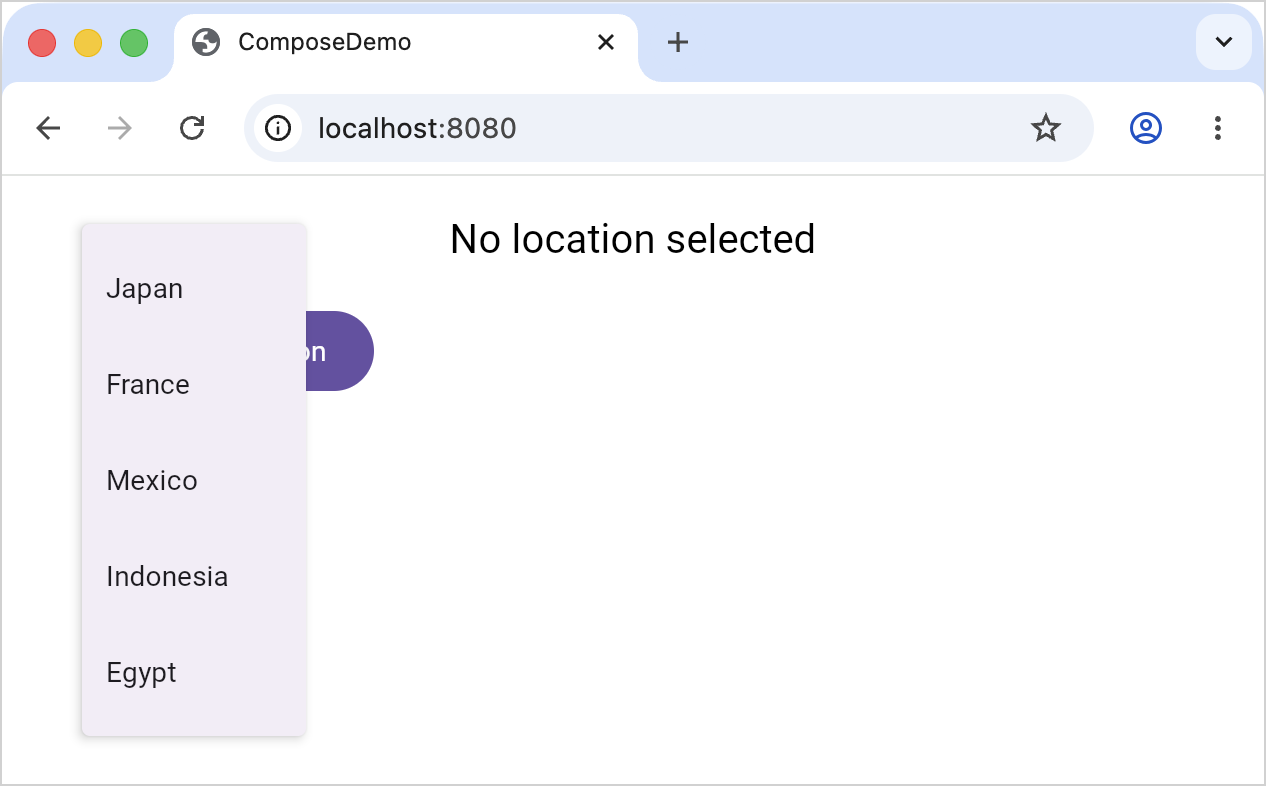
新しいエミュレーターの作成や実機でのアプリ実行に関する詳細については、Kotlin Multiplatformアプリケーションのビルドと実行を参照してください。
画像の導入
さまざまな国をより分かりやすく表現するために、ドロップダウン内の国名の横に国旗の画像を追加します。
これを行うには、画像を適切なディレクトリに配置し、それらを読み込んで表示するコードを追加します:
作成済みの国のリストに対応する国旗画像を Flag CDN からダウンロードします。今回の例では、日本、フランス、メキシコ、インドネシア、および エジプト です。
すべてのプラットフォームで同じ国旗が利用できるように、画像を
shared/src/commonMain/composeResources/drawableディレクトリに移動します: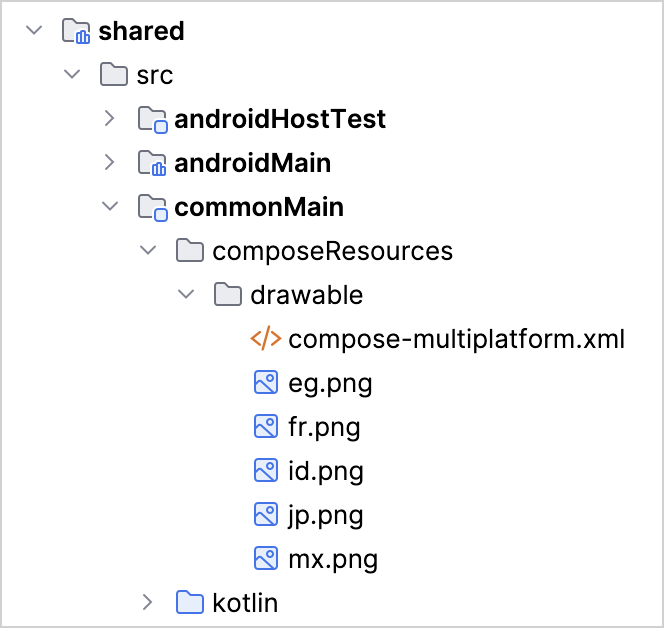
画像のファイル名が上記と完全に一致していることを確認してください。Compose Multiplatformはファイル名に基づいてアクセサーを生成します。
画像を使用するようにUIコードを更新します。
commonMain/kotlin/.../App.ktファイル内のコード全体を以下に置き換えます:import composedemo.shared.generated.resources.Res {...}
kotlinpackage compose.project.demo import androidx.compose.foundation.Image import androidx.compose.foundation.layout.Column import androidx.compose.foundation.layout.Row import androidx.compose.foundation.layout.fillMaxSize import androidx.compose.foundation.layout.fillMaxWidth import androidx.compose.foundation.layout.padding import androidx.compose.foundation.layout.safeContentPadding import androidx.compose.foundation.layout.size import androidx.compose.material3.Button import androidx.compose.material3.DropdownMenu import androidx.compose.material3.DropdownMenuItem import androidx.compose.material3.MaterialTheme import androidx.compose.material3.Text import androidx.compose.runtime.* import androidx.compose.ui.Alignment import androidx.compose.ui.Modifier import androidx.compose.ui.text.TextStyle import androidx.compose.ui.text.style.TextAlign import androidx.compose.ui.tooling.preview.Preview import androidx.compose.ui.unit.dp import androidx.compose.ui.unit.sp import kotlinx.datetime.LocalTime import kotlinx.datetime.TimeZone import kotlinx.datetime.format import kotlinx.datetime.format.char import kotlinx.datetime.toLocalDateTime import kotlin.time.Clock import composedemo.shared.generated.resources.Res import composedemo.shared.generated.resources.eg import composedemo.shared.generated.resources.fr import composedemo.shared.generated.resources.id import composedemo.shared.generated.resources.jp import composedemo.shared.generated.resources.mx import org.jetbrains.compose.resources.DrawableResource import org.jetbrains.compose.resources.painterResource // この型は国旗画像への参照も保持するようになりました data class Country(val name: String, val zone: TimeZone, val image: DrawableResource) fun currentTimeAt(location: String, zone: TimeZone): String { val timeFormat = LocalTime.Format { hour() char(':') minute() char(':') second() } val time = Clock.System.now() val localTime = time.toLocalDateTime(zone).time return "The time in $location is ${localTime.format(timeFormat)}" } // インポートされたCompose Multiplatformリソースでリストを初期化して // 返します fun defaultCountries() = listOf( Country("Japan", TimeZone.of("Asia/Tokyo"), Res.drawable.jp), Country("France", TimeZone.of("Europe/Paris"), Res.drawable.fr), Country("Mexico", TimeZone.of("America/Mexico_City"), Res.drawable.mx), Country("Indonesia", TimeZone.of("Asia/Jakarta"), Res.drawable.id), Country("Egypt", TimeZone.of("Africa/Cairo"), Res.drawable.eg) ) @Composable @Preview fun App(countries: List<Country> = defaultCountries()) { MaterialTheme { var showCountries by remember { mutableStateOf(false) } var timeAtLocation by remember { mutableStateOf("No location selected") } Column( modifier = Modifier .padding(20.dp) .safeContentPadding() .fillMaxSize(), ) { Text( timeAtLocation, style = TextStyle(fontSize = 20.sp), textAlign = TextAlign.Center, modifier = Modifier.fillMaxWidth().align(Alignment.CenterHorizontally), ) Row(modifier = Modifier.padding(start = 20.dp, top = 10.dp)) { DropdownMenu( expanded = showCountries, onDismissRequest = { showCountries = false } ) { countries.forEach { (name, zone, image) -> // 各国は「DropdownMenuItem」内に // 国旗(「Image()」)と名前(「Text()」)として表示されます DropdownMenuItem( text = { Row(verticalAlignment = Alignment.CenterVertically) { Image( // 「painterResource()」は「Image()」に必要な // Painterオブジェクトを提供します painterResource(image), modifier = Modifier.size(50.dp).padding(end = 10.dp), contentDescription = "$name flag" ) Text(name) } }, onClick = { timeAtLocation = currentTimeAt(name, zone) showCountries = false } ) } } } Button(modifier = Modifier.padding(start = 20.dp, top = 10.dp), onClick = { showCountries = !showCountries }) { Text("Select Location") } } } }アプリケーションを実行して、新しい挙動を確認します:
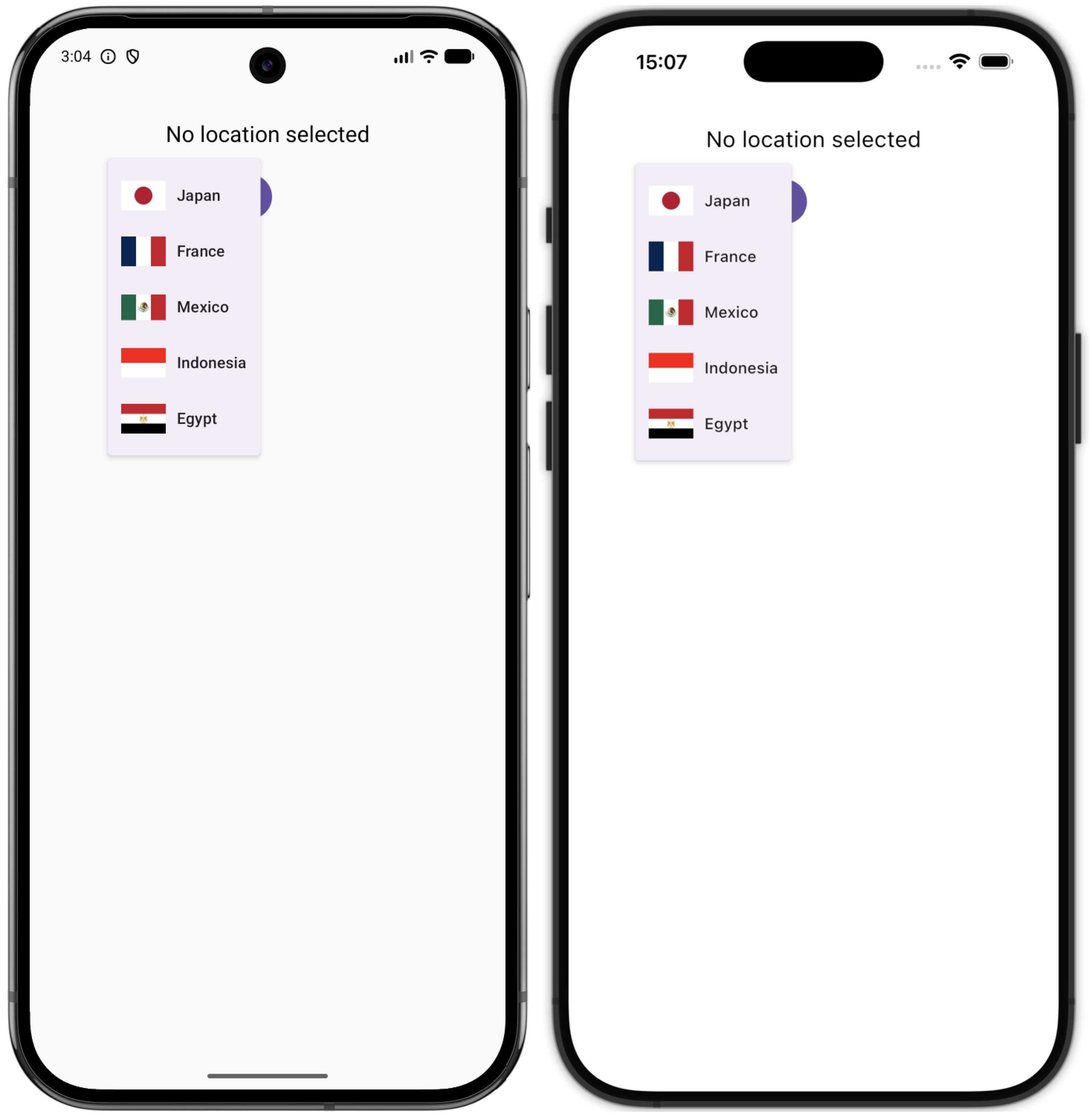
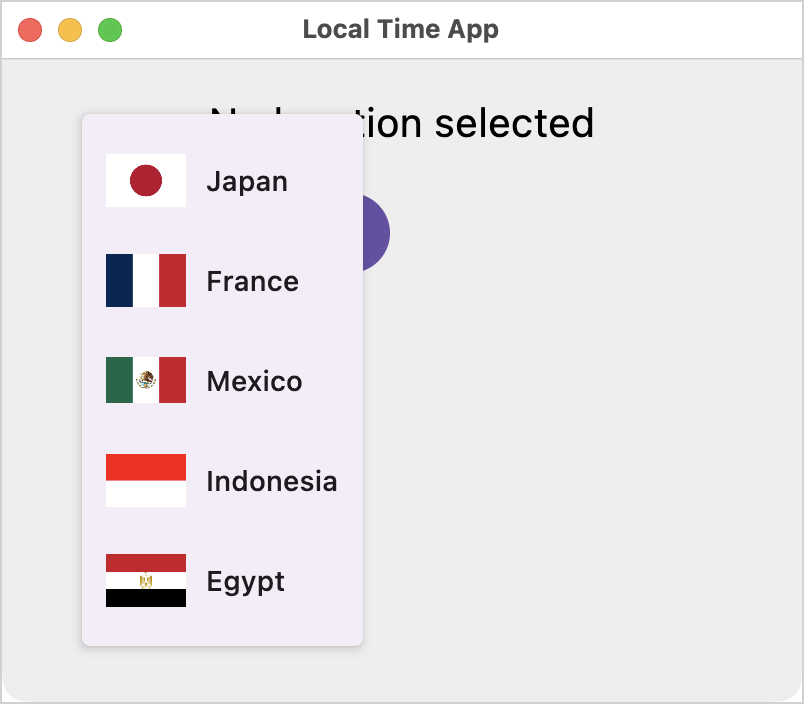
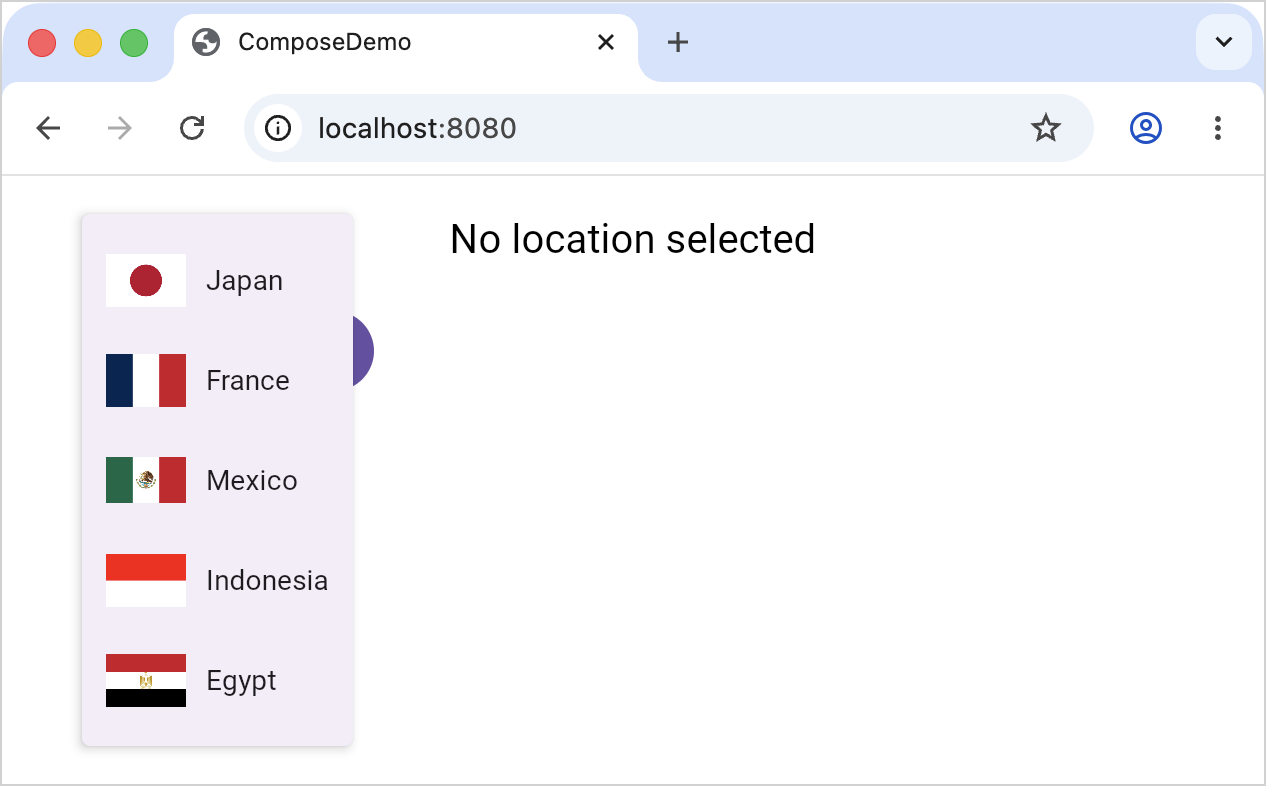
プロジェクトの最終的な状態は、GitHubリポジトリで確認できます。
次のステップ
このチュートリアルでは、マルチプラットフォームプロジェクトの基本的な構成要素について説明しました。 詳細をさらに深く掘り下げるには:
- Kotlin Multiplatform
- アプリケーションUIはネイティブのままでビジネスロジックのみを共有する、別のチュートリアルを参照してください。
- Kotlin Multiplatformで利用可能なコード共有メカニズムについて詳しく学びます。
- Kotlin Multiplatformプロジェクト構造の背後にある原則について学びます。
- マルチプラットフォームの依存関係を管理する方法の詳細については、マルチプラットフォームライブラリへの依存関係の追加を参照してください。
- Compose Multiplatform
- Composeレイアウトの基礎およびCompose修飾子(Modifier)の操作について学びます。
- Composeにおけるマルチプラットフォームリソースの可能性と課題について学びます。
- より高度なプロジェクト向けのチュートリアル
- マルチプラットフォームのサンプルプロジェクト一覧を確認してください。
コミュニティに参加する:
 Kotlin Slack: KMPおよびCompose Multiplatformに関するヘルプを得たり、ディスカッションに参加したりできます。招待をリクエストして、#multiplatform および #compose チャンネルに参加してください。
 Compose Multiplatform GitHub: リポジトリにスターを付けたり、コントリビュートしたりしましょう。
 Stack Overflow: 「kotlin-multiplatform」タグを購読してください。
 Kotlin YouTubeチャンネル: チャンネル登録して、Kotlin Multiplatform に関する動画をご覧ください。