
Java 프로젝트에 Kotlin 추가하기 – 튜토리얼
Kotlin은 Java와 완벽하게 상호 운용되므로, 모든 코드를 처음부터 다시 작성하지 않고도 기존 Java 프로젝트에 점진적으로 도입할 수 있습니다.
이 튜토리얼에서는 다음 내용을 배웁니다:
- Java 및 Kotlin 코드를 모두 컴파일하도록 Maven 또는 Gradle 빌드 도구 설정하기.
- 프로젝트 디렉터리에서 Java 및 Kotlin 소스 파일 정리하기.
- IntelliJ IDEA를 사용하여 Java 파일을 Kotlin으로 변환하기.
이 튜토리얼에는 기존의 모든 Java 프로젝트를 사용할 수 있으며, Maven과 Gradle 빌드 파일이 이미 설정된 공개 샘플 프로젝트를 클론하여 사용할 수도 있습니다.
또한 준비된 스킬을 사용하여 원하는 AI 에이전트에 변환 작업을 맡길 수도 있습니다. 단, AI 처리 결과는 완전히 예측할 수 없다는 점에 유의하세요.
프로젝트 설정
Java 프로젝트에 Kotlin을 추가하려면 사용하는 빌드 도구에 따라 프로젝트가 Kotlin과 Java를 모두 사용하도록 설정해야 합니다.
프로젝트 설정을 통해 Kotlin과 Java 코드가 모두 올바르게 컴파일되고 원활하게 서로를 참조할 수 있도록 합니다.
Maven
IntelliJ IDEA 2025.3부터는 Maven 기반 Java 프로젝트에 첫 번째 Kotlin 파일을 추가할 때,
IDE가 pom.xml 파일을 자동으로 업데이트하여 Kotlin Maven 플러그인과 표준 종속성을 포함합니다.
버전이나 빌드 단계를 직접 커스텀하려는 경우에는 여전히 수동으로 설정할 수 있습니다.
Maven 프로젝트에서 Kotlin과 Java를 함께 사용하려면, pom.xml 파일에 Kotlin Maven 플러그인을 적용하고 Kotlin 종속성을 추가합니다:
<properties>섹션에 Kotlin 버전 프로퍼티를 추가합니다:xml<properties> <kotlin.version>2.4.21</kotlin.version> </properties><dependencies>섹션에 필요한 종속성을 추가합니다:xml<dependencies> <!-- 테스트 런타임을 위한 JUnit Jupiter 엔진 추가 --> <dependency> <groupId>org.junit.jupiter</groupId> <artifactId>junit-jupiter-engine</artifactId> <scope>test</scope> </dependency> <dependency> <groupId>org.junit.jupiter</groupId> <artifactId>junit-jupiter-params</artifactId> <scope>test</scope> </dependency> </dependencies><build><plugins>섹션에 Kotlin 플러그인을 추가합니다:xml<build> <pluginManagement><!-- Maven 기본값 사용을 방지하기 위해 플러그인 버전 고정(부모 pom 파일로 이동 가능) --> <!-- Kotlin 확장을 사용하면 maven-compiler-plugin이 필요하지 않음 --> </plugins> <!-- 메인 및 테스트 소스를 위한 Kotlin Maven 플러그인 활성화 --> <plugin> <groupId>org.jetbrains.kotlin</groupId> <artifactId>kotlin-maven-plugin</artifactId> <version>${kotlin.version}</version> <extensions>true</extensions> </plugin> </plugins> </build>Kotlin Maven 플러그인에서
<extensions>true</extensions>를 활성화하면 다음과 같은 이점이 있습니다:- 프로젝트에
kotlin-stdlib종속성을 자동으로 추가합니다. - Kotlin을 먼저 컴파일한 다음 Java를 컴파일하도록 실행 단계를 구성합니다.
- Java 코드에서 Kotlin 코드를 참조하고 그 반대로도 참조할 수 있습니다.
- JVM 타깃 버전을 Java 컴파일러 버전에 자동으로 맞춥니다.
확장(extensions)이 포함된 Kotlin Maven 플러그인을 사용하는 경우
<build><pluginManagement>섹션에 별도의maven-compiler-plugin이 필요하지 않습니다.- 프로젝트에
IDE에서 Maven 프로젝트를 다시 로드합니다.
테스트를 실행하여 설정을 확인합니다:
bash./mvnw clean test
Gradle
Gradle 프로젝트에서 Kotlin과 Java를 함께 사용하려면, build.gradle.kts 파일에 Kotlin JVM 플러그인을 적용하고 Kotlin 종속성을 추가합니다:
plugins {}블록에 Kotlin JVM 플러그인을 추가합니다:kotlinplugins { // 기타 플러그인 kotlin("jvm") version "2.4.21" }Java 버전에 맞춰 JVM 툴체인 버전을 설정합니다:
kotlinkotlin { jvmToolchain(17) }이렇게 하면 Kotlin이 Java 코드와 동일한 JDK 버전을 사용하게 됩니다.
dependencies {}블록에 Kotlin 테스트 유틸리티를 제공하고 JUnit과 통합되는kotlin("test")라이브러리를 추가합니다:kotlindependencies { // 기타 종속성 testImplementation(kotlin("test")) // 기타 테스트 종속성 }IDE에서 Gradle 프로젝트를 다시 로드합니다.
테스트를 실행하여 설정을 확인합니다:
bash./gradlew clean test
프로젝트 구조
이 설정을 통해 동일한 소스 디렉터리에 Java와 Kotlin 파일을 함께 배치할 수 있습니다:
src/
  ├── main/
  │    ├── java/          # Java 및 Kotlin 프로덕션 코드
  │    └── kotlin/        # 추가 Kotlin 프로덕션 코드 (선택 사항)
  └── test/
       ├── java/          # Java 및 Kotlin 테스트 코드
       └── kotlin/        # 추가 Kotlin 테스트 코드 (선택 사항)
이러한 디렉터리를 수동으로 생성하거나, 첫 번째 Kotlin 파일을 추가할 때 IntelliJ IDEA가 자동으로 생성하도록 할 수도 있습니다.
Kotlin 플러그인은 src/main/java 및 src/test/java 디렉터리를 모두 자동으로 인식하므로, 동일한 디렉터리에 .kt 파일과 .java 파일을 함께 둘 수 있습니다.
Java 파일을 Kotlin으로 변환하기
Kotlin 플러그인에는 Java 파일을 Kotlin으로 자동 변환해 주는 Java-Kotlin 변환기(J2K)도 포함되어 있습니다. 파일에 J2K를 사용하려면 해당 파일의 컨텍스트 메뉴 또는 IntelliJ IDEA의 Code 메뉴에서 Convert Java File to Kotlin File을 클릭하세요.
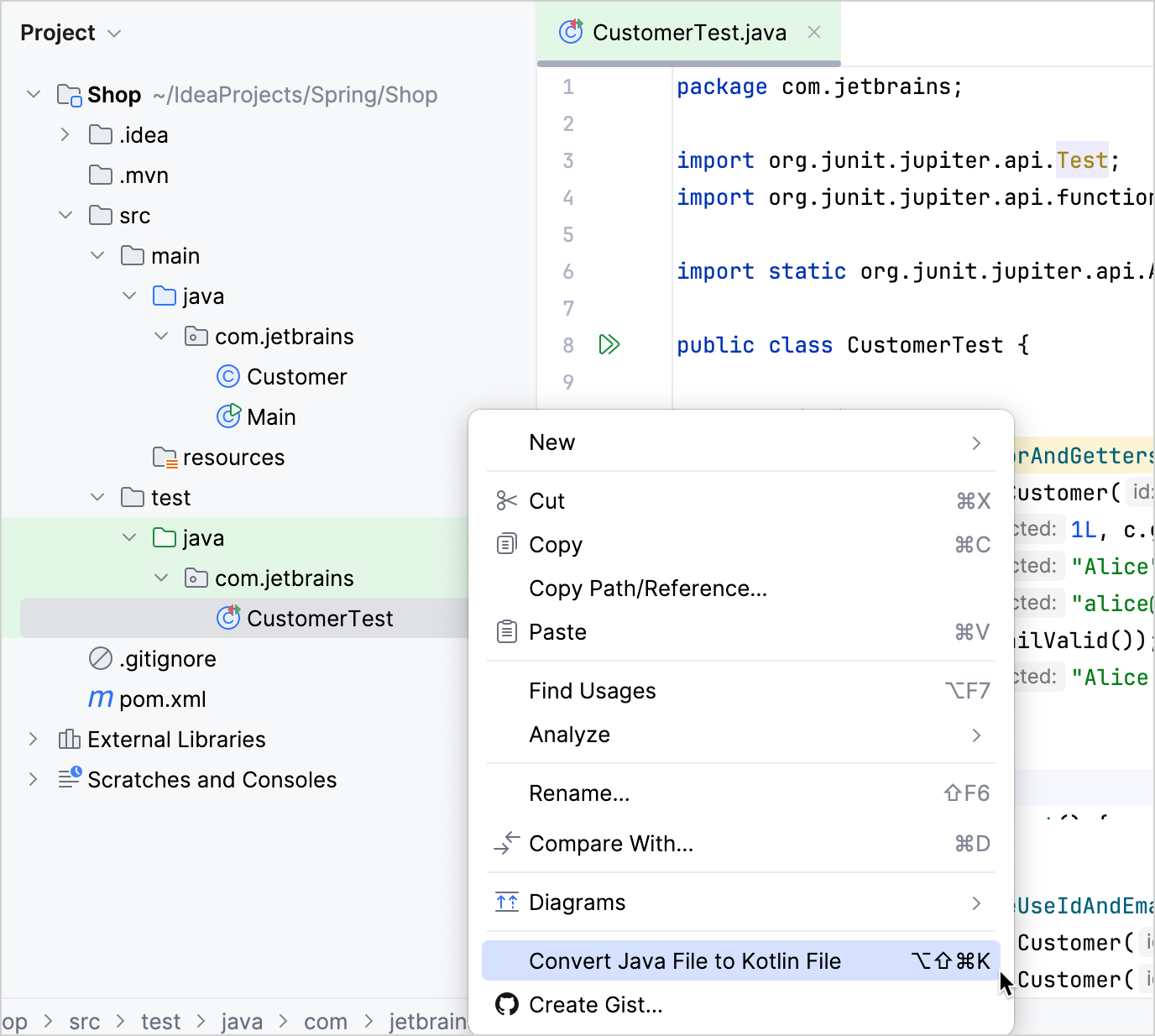
이 변환기가 완벽하지는 않지만 대부분의 상용구 코드를 Java에서 Kotlin으로 꽤 훌륭하게 변환해 줍니다. 다만 때로는 약간의 수동 수정이 필요할 수 있습니다.
컴파일러 플러그인 살펴보기
Spring이나 Java Persistence API(JPA)를 사용하는 더 복잡한 프로젝트의 경우, Kotlin 언어 기능을 프레임워크 요구 사항에 맞게 자동으로 조정하여 상용구 코드를 줄여주는 Kotlin 컴파일러 플러그인을 사용할 수 있습니다:
all-open플러그인은 특정 어노테이션과 함께 사용될 때 클래스와 그 멤버를 자동으로open으로 만듭니다. 이는 클래스가 final이 아니어야 하는 Spring과 같은 프레임워크에 특히 유용합니다.Spring의 경우
all-open을 기반으로 래핑된 전용kotlin-spring플러그인을 사용할 수 있습니다. 이 플러그인은 Spring 어노테이션을 자동으로 지정해 줍니다.no-arg플러그인은 특정 어노테이션이 있는 클래스에 대해 인자 없는 생성자(zero-argument constructor)를 추가로 생성합니다. 이를 통해 JPA가 기본 생성자가 없는 클래스를 인스턴스화할 수 있게 해줍니다.JPA의 경우
no-arg와all-open을 모두 래핑하는kotlin-jpa플러그인을 사용할 수 있습니다. JPA 어노테이션을 자동으로 지정하므로 엔티티가open상태가 되고 인자 없는 생성자를 갖게 됩니다.power-assert플러그인은 단언문(assertion)에 대한 문맥 정보와 함께 상세한 실패 메시지를 제공하여 디버깅 환경을 개선합니다. 중간 값을 보여주어 테스트가 실패한 이유를 이해하는 데 도움을 줍니다.
다음 단계
Java 프로젝트에서 Kotlin을 사용하는 가장 쉬운 방법은 Kotlin 테스트를 먼저 추가하는 것입니다:
Java 프로젝트에 첫 번째 Kotlin 테스트 추가하기