
Kotlin/Wasm 코드 디버깅
이 튜토리얼에서는 IntelliJ IDEA와 브라우저를 사용하여 Kotlin/Wasm으로 빌드된 Compose Multiplatform 애플리케이션을 디버깅하는 방법을 설명합니다.
시작하기 전에
IntelliJ IDEA에서 Kotlin/Wasm 코드를 디버깅하려면 JavaScript Debugger 플러그인이 설치되어 있어야 합니다. 플러그인에 대한 자세한 정보 및 설치 방법 보기.
IntelliJ IDEA에서 디버깅
생성한 Kotlin Multiplatform 프로젝트에는 Kotlin/Wasm 기반의 Compose Multiplatform 애플리케이션이 포함되어 있습니다. 추가 설정 없이도 IntelliJ IDEA에서 기본적으로 이 애플리케이션을 디버깅할 수 있습니다.
IntelliJ IDEA에서 디버깅할 Kotlin 파일을 엽니다. 이 튜토리얼에서는 Kotlin Multiplatform 프로젝트의 다음 디렉터리에 있는
Greeting.kt파일로 작업합니다:WasmDemo/composeApp/src/wasmJsMain/kotlin/wasm.project.demo.wasmdemo검사하려는 코드의 줄 번호를 클릭하여 중단점(breakpoint)을 설정합니다.
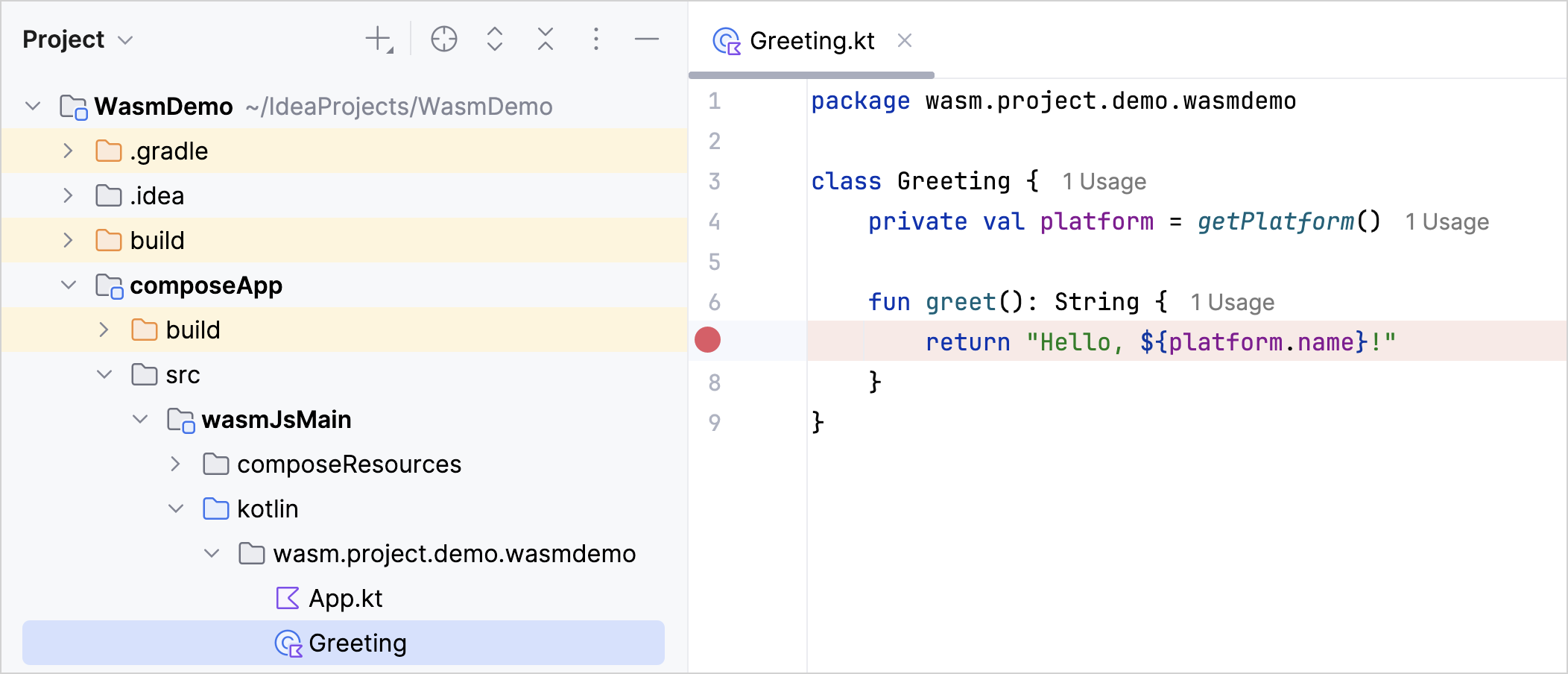
실행 구성(run configuration) 목록에서 composeApp[wasmJs]를 선택합니다.
화면 상단의 디버그 아이콘을 클릭하여 디버그 모드로 코드를 실행합니다.

애플리케이션이 시작되면 새 브라우저 창에서 열립니다.
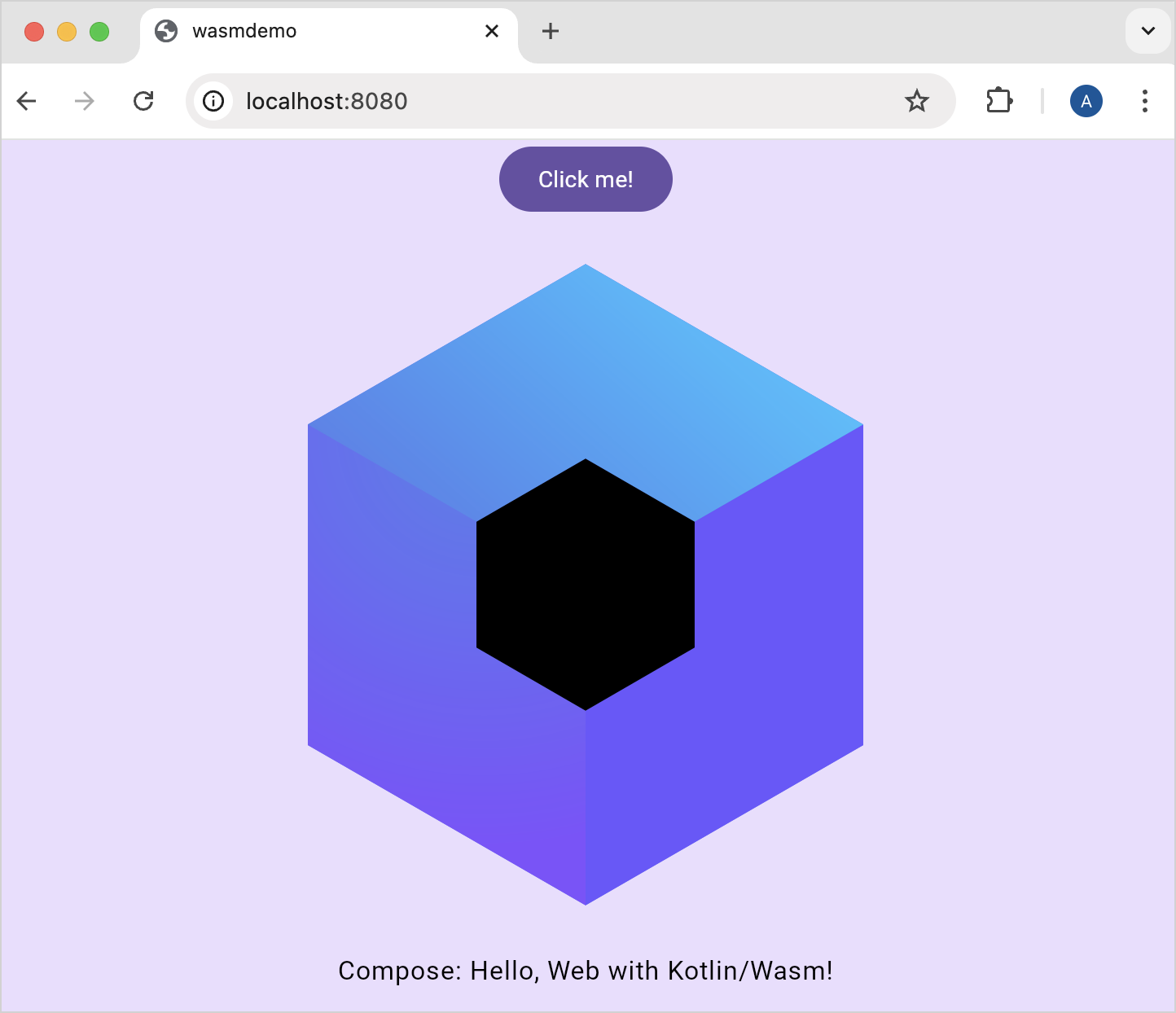
또한, IntelliJ IDEA에서 Debug 패널이 자동으로 열립니다.

애플리케이션 검사
브라우저에서 디버깅하는 경우에도 애플리케이션 검사를 위해 동일한 단계를 따를 수 있습니다.
애플리케이션 브라우저 창에서 Click me! 버튼을 클릭하여 애플리케이션과 상호작용합니다. 이 동작으로 코드가 실행되며, 실행이 중단점에 도달하면 디버거가 일시 중지됩니다.
디버깅 패널에서 디버깅 제어 버튼을 사용하여 중단점에서의 변수 및 코드 실행을 검사합니다:
 Step over: 현재 줄을 실행하고 다음 줄에서 일시 중지합니다.
 Step into: 함수 내부를 더 자세히 조사합니다.
 Step out: 현재 함수를 빠져나올 때까지 코드를 실행합니다.
Threads & Variables 패널을 확인합니다. 이 패널은 함수 호출 시퀀스를 추적하고 오류 위치를 정확히 파악하는 데 도움을 줍니다.
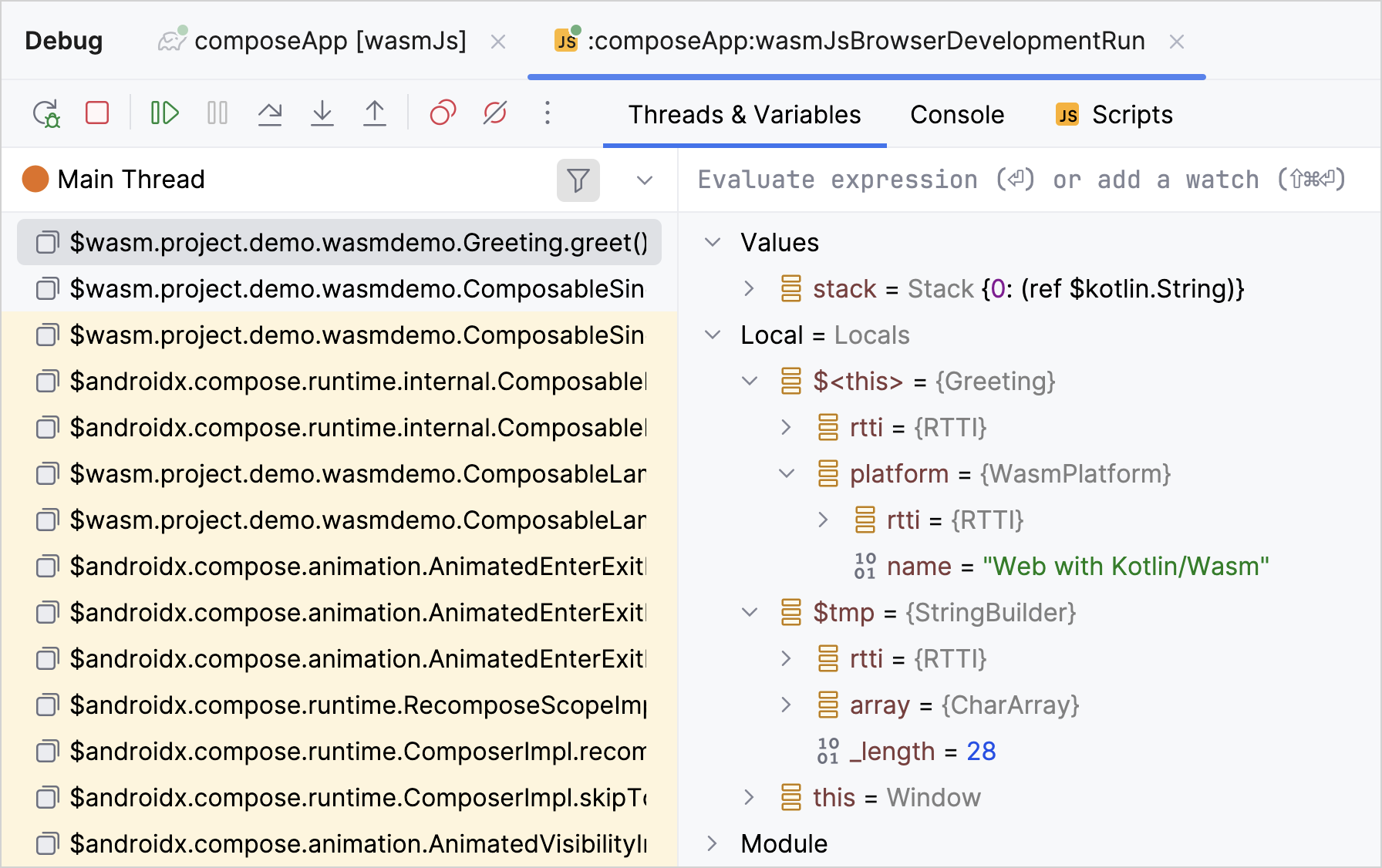
코드를 변경하고 애플리케이션을 다시 실행하여 어떻게 동작하는지 확인합니다.
디버깅이 끝나면 중단점이 있는 줄 번호를 클릭하여 중단점을 제거합니다.
브라우저에서 디버깅
추가 설정 없이도 브라우저에서 이 Compose Multiplatform 애플리케이션을 직접 디버깅할 수 있습니다.
개발용 Gradle 태스크(*DevRun)를 실행하면 Kotlin이 자동으로 브라우저에 소스 파일을 제공하므로, 중단점을 설정하고 변수를 검사하며 Kotlin 코드를 단계별로 실행할 수 있습니다.
브라우저에서 Kotlin/Wasm 프로젝트 소스를 제공하기 위한 설정은 이제 Kotlin Gradle 플러그인에 기본으로 포함되어 있습니다. 이전에 build.gradle.kts 파일에 이 설정을 추가했다면 충돌을 방지하기 위해 제거해야 합니다.
이 튜토리얼에서는 Chrome 브라우저를 사용하지만, 다른 브라우저에서도 동일한 단계를 따를 수 있습니다. 자세한 내용은 브라우저 버전을 참조하세요.
애플리케이션 브라우저 창에서 마우스 오른쪽 버튼을 클릭하고 검사(Inspect) 동작을 선택하여 개발자 도구에 접근합니다. 또는 F12 단축키를 사용하거나 보기(View) | 개발자(Developer) | 개발자 도구(Developer Tools)를 선택할 수 있습니다.
Sources 탭으로 전환하고 디버깅할 Kotlin 파일을 선택합니다. 이 튜토리얼에서는
Greeting.kt파일로 작업합니다.검사하려는 코드의 줄 번호를 클릭하여 중단점을 설정합니다. 더 어두운 번호가 표시된 줄에만 중단점을 설정할 수 있습니다(이 예시에서는 4, 7, 8, 9).
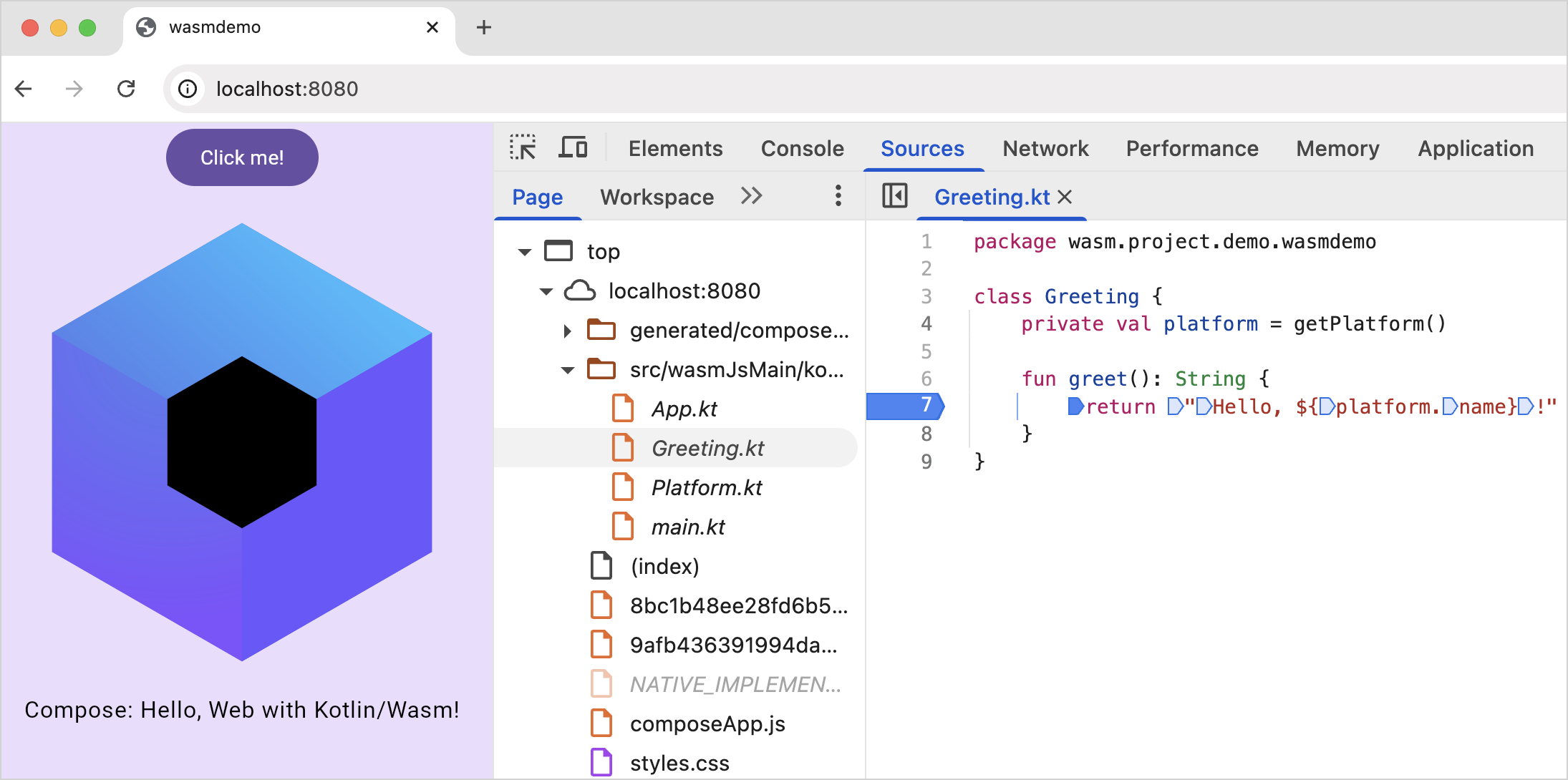
IntelliJ IDEA에서 디버깅하기와 유사한 방식으로 애플리케이션을 검사합니다.
브라우저에서 디버깅할 때 함수 호출 시퀀스를 추적하고 오류를 찾아내는 패널은 Scope 및 Call Stack입니다.
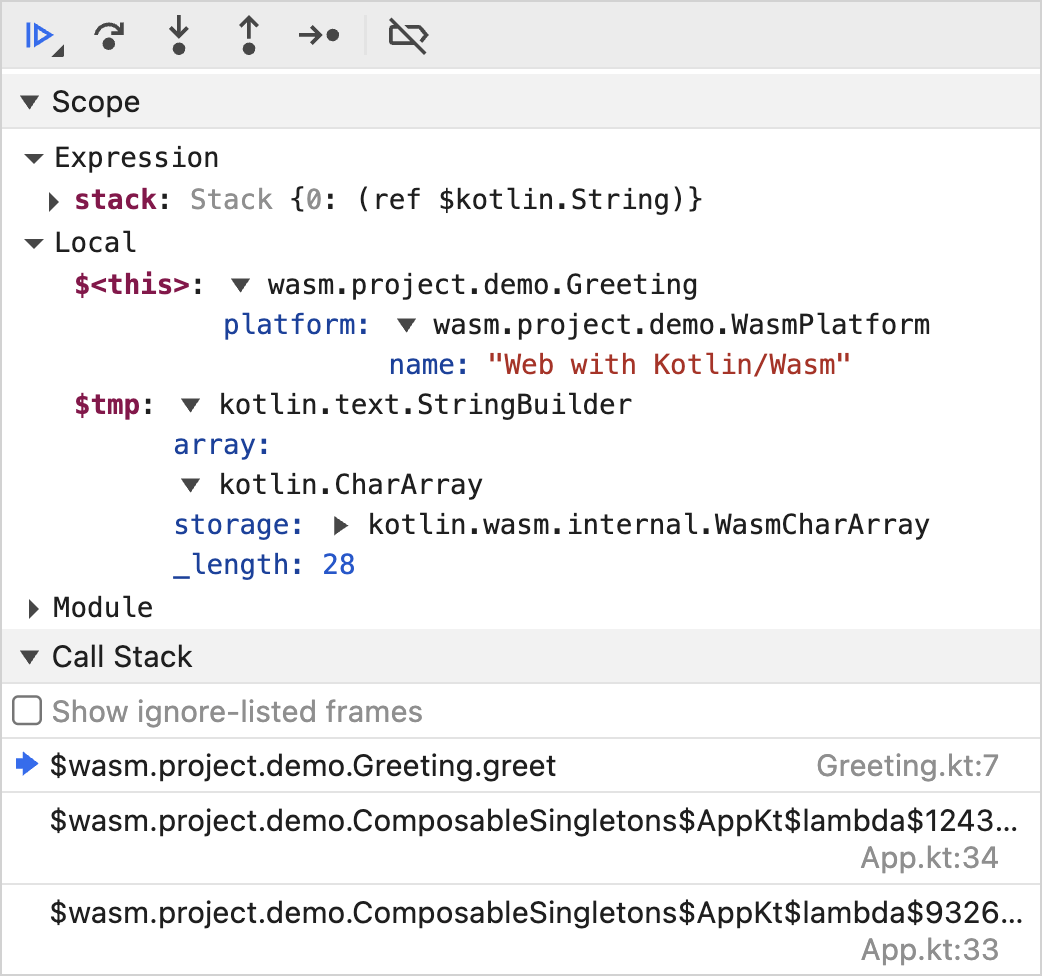
커스텀 포맷터 사용
커스텀 포맷터(custom formatters)는 브라우저에서 Kotlin/Wasm 코드를 디버깅할 때 변수 값을 더 사용자 친화적이고 이해하기 쉬운 방식으로 표시하고 찾는 데 도움이 됩니다.
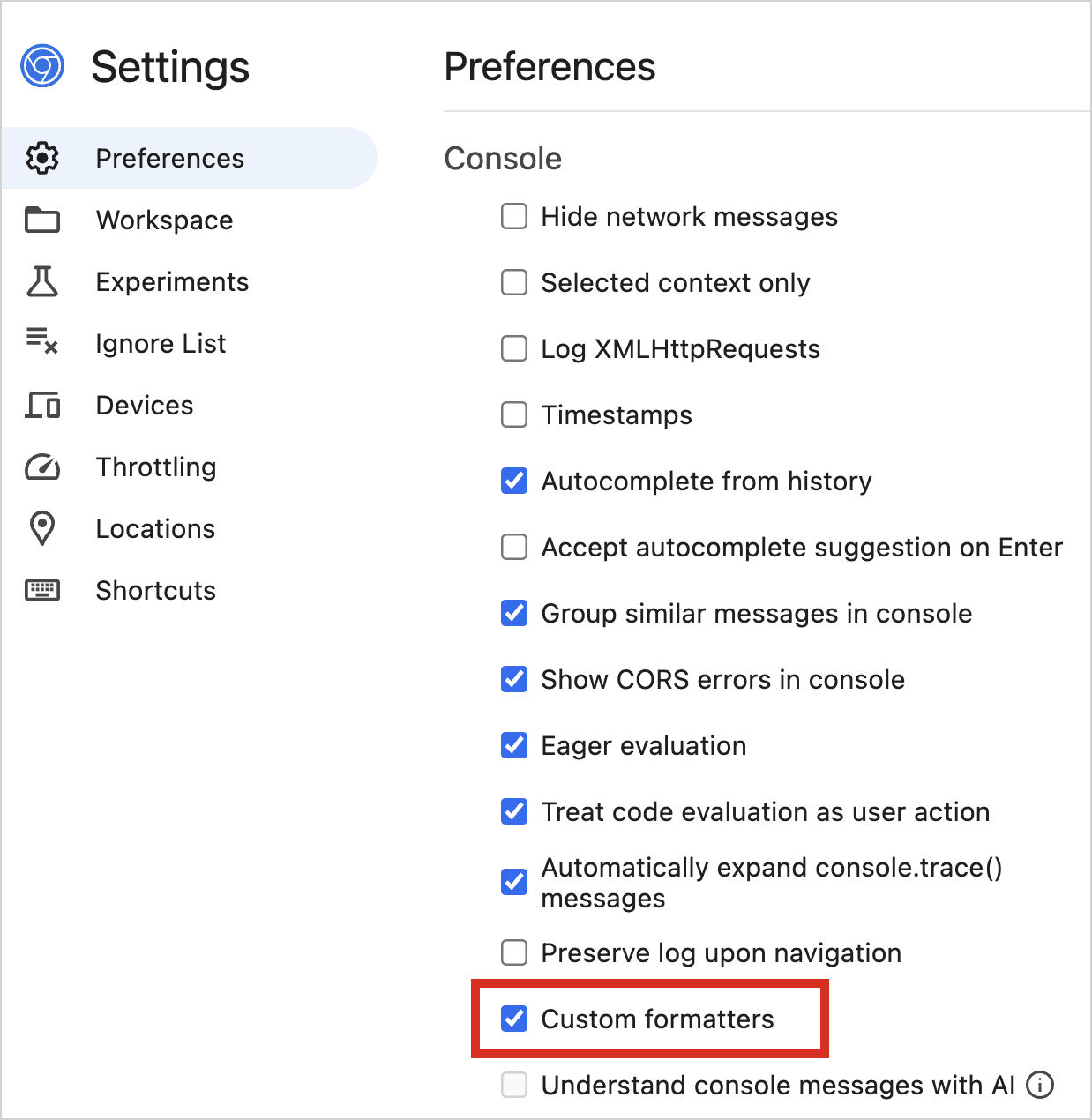
커스텀 포맷터는 Kotlin/Wasm 개발 빌드에서 기본적으로 활성화되어 있지만, 브라우저의 개발자 도구에서도 커스텀 포맷터가 활성화되어 있는지 확인해야 합니다:
Chrome DevTools에서는 Settings | Preferences | Console에서 Custom formatters 체크박스를 찾을 수 있습니다:
Firefox DevTools에서는 Settings | Advanced settings에서 Enable custom formatters 체크박스를 찾을 수 있습니다:
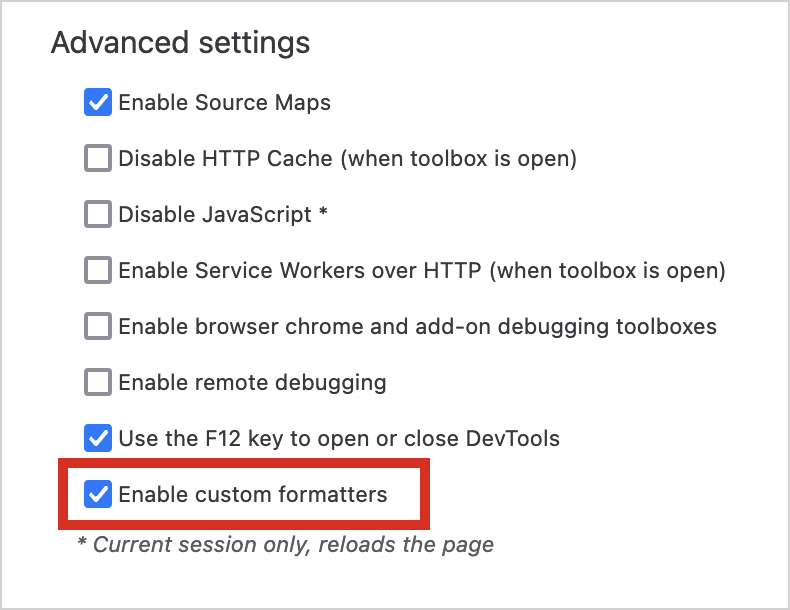
이 기능은 custom formatters API를 사용하며 Firefox 및 Chromium 기반 브라우저에서 지원됩니다.
커스텀 포맷터는 기본적으로 Kotlin/Wasm 개발 빌드에서만 작동하므로 프로덕션 빌드에서 사용하려면 Gradle 구성을 조정해야 합니다. wasmJs {} 블록에 다음 컴파일러 옵션을 추가합니다:
// build.gradle.kts
kotlin {
    wasmJs {
        // ...

        compilerOptions {
            freeCompilerArgs.add("-Xwasm-debugger-custom-formatters")
        }
    }
}
피드백 남기기
디버깅 경험에 대한 여러분의 피드백을 환영합니다!
 Slack: Slack 초대받기를 통해 #webassembly 채널에서 개발자들에게 직접 피드백을 전달할 수 있습니다.
- YouTrack에 피드백을 남겨주세요.
다음 단계는?
- 이 YouTube 동영상에서 실제로 동작하는 Kotlin/Wasm 디버깅을 확인해 보세요.
- 더 많은 Kotlin/Wasm 예제를 사용해 보세요: