
使用 IntelliJ IDEA 调试 Kotlin Flow – 教程
本教程演示如何创建 Kotlin Flow 并使用 IntelliJ IDEA 进行调试。
创建 Kotlin Flow
创建一个带有慢速发射器和慢速收集器的 Kotlin Flow:
在 IntelliJ IDEA 中打开一个 Kotlin 项目。如果你还没有项目,请创建一个。
如需在 Gradle 项目中使用
kotlinx.coroutines库,请将以下依赖项添加到build.gradle(.kts)中:kotlindependencies { implementation("org.jetbrains.kotlinx:kotlinx-coroutines-core:1.11.0") }groovydependencies { implementation 'org.jetbrains.kotlinx:kotlinx-coroutines-core:1.11.0' }对于其他构建系统,请参阅
kotlinx.coroutinesREADME 中的说明。打开
src/main/kotlin中的Main.kt文件。src目录包含 Kotlin 源文件和资源。Main.kt文件包含将打印Hello World!的示例代码。创建返回三个数字的 Flow 的
simple()函数:kotlinimport kotlinx.coroutines.* import kotlinx.coroutines.flow.* import kotlin.system.* fun simple(): Flow<Int> = flow { for (i in 1..3) { delay(100) emit(i) } }更改
main()函数中的代码:- 使用
runBlocking()代码块来包装协程。 - 使用
collect()函数收集发射的值。 - 使用
delay()函数模拟耗费 CPU 的代码。它会挂起协程 300 ms 而不阻塞线程。 - 使用
println()函数从 Flow 中打印收集到的值。
kotlinfun main() = runBlocking { simple() .collect { value -> delay(300) println(value) } }- 使用
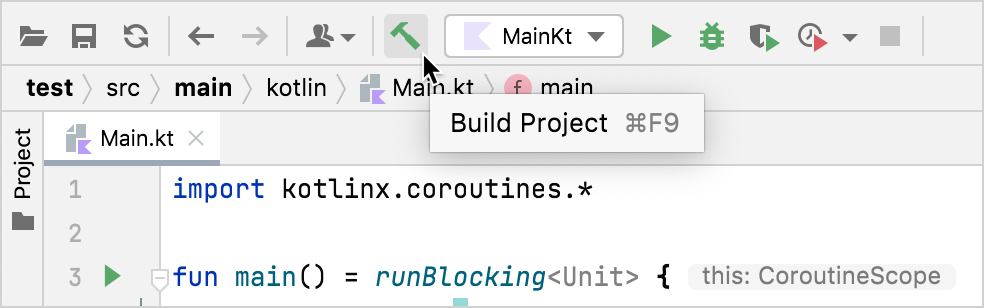
点击 Build Project 构建代码。
调试协程
在调用
emit()函数的行设置断点: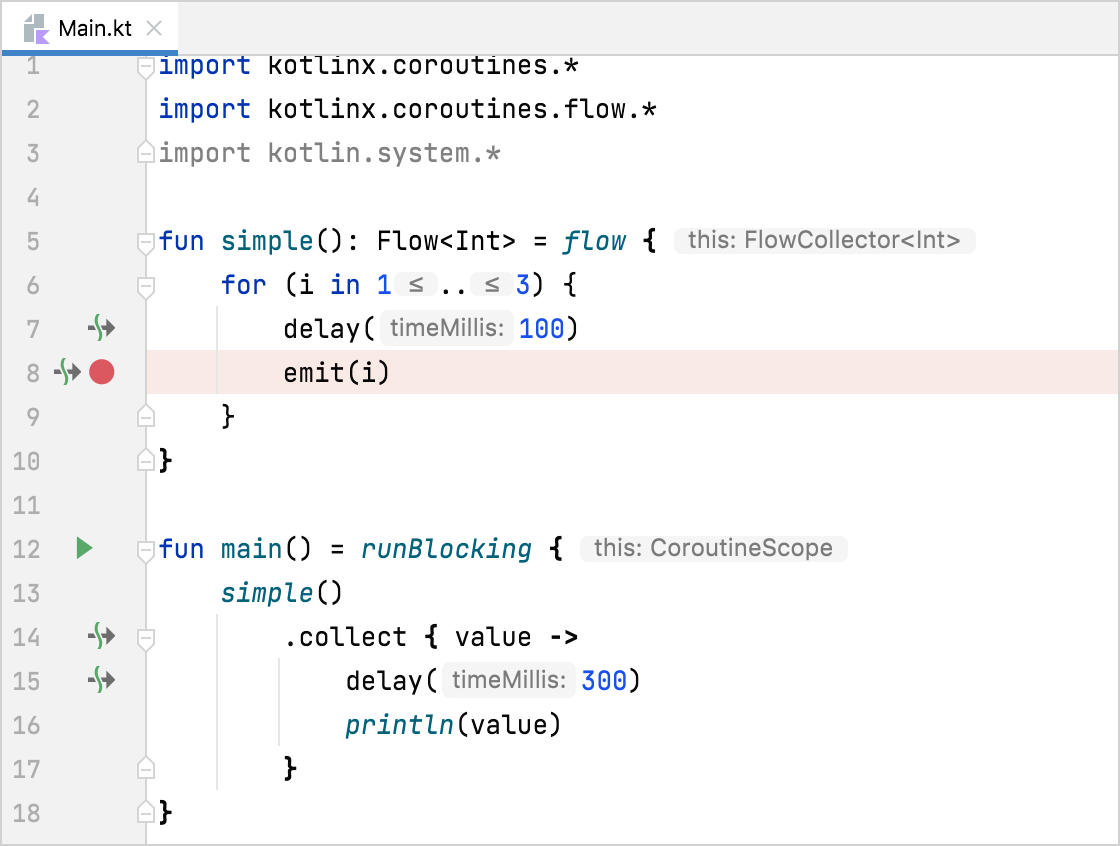
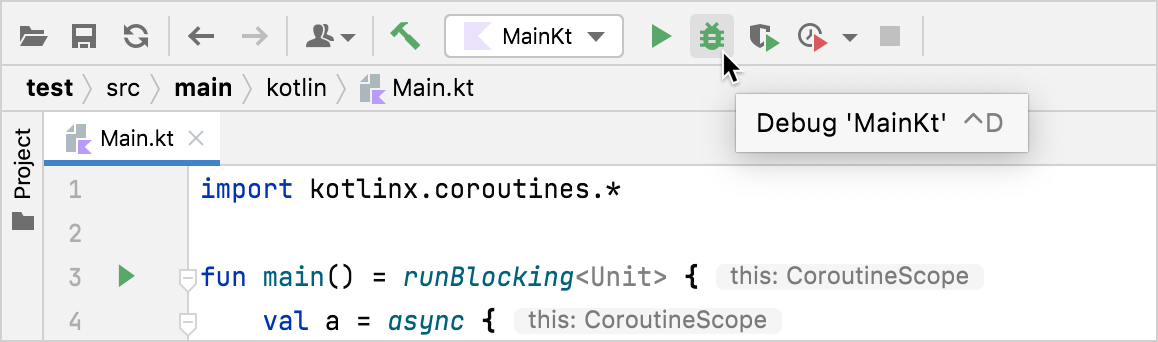
点击屏幕顶部运行配置旁边的 Debug,以调试模式运行代码。
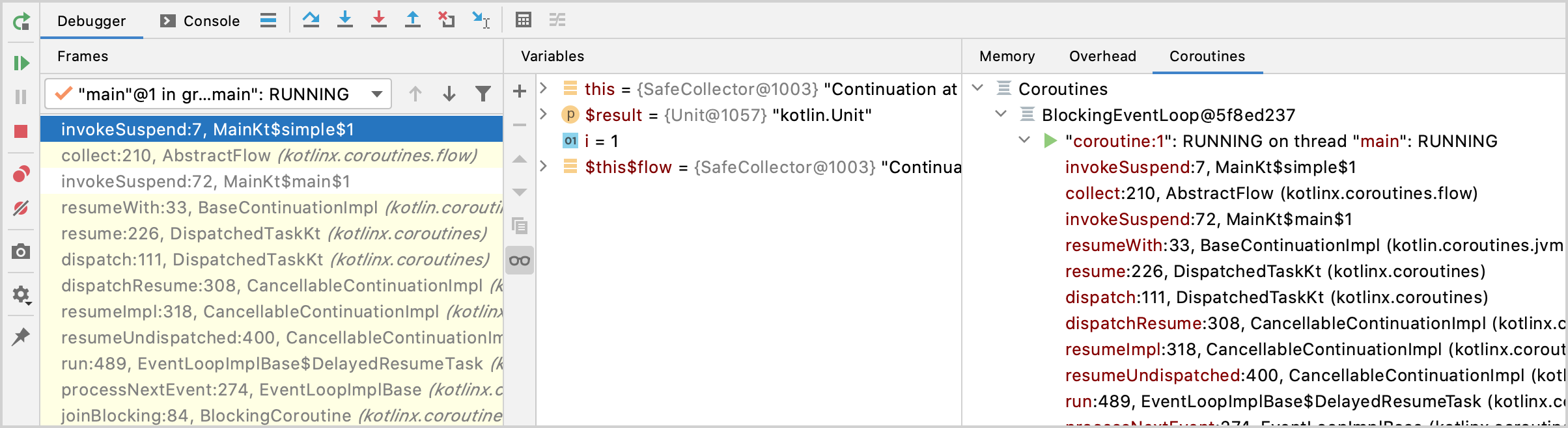
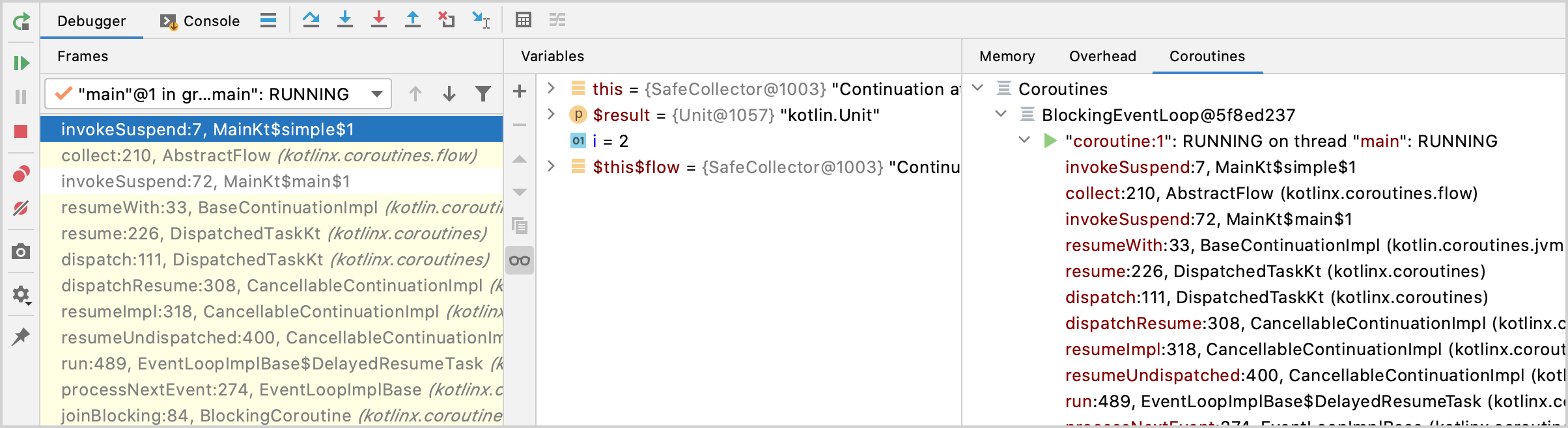
出现 Debug 工具窗口:
- Frames 选项卡包含调用堆栈。
- Variables 选项卡包含当前上下文中的变量。它告诉我们 Flow 正在发射第一个值。
- Coroutines 选项卡包含有关运行中或已挂起的协程的信息。
点击 Debug 工具窗口中的 Resume Program 恢复调试器会话。程序将在同一个断点处停止。
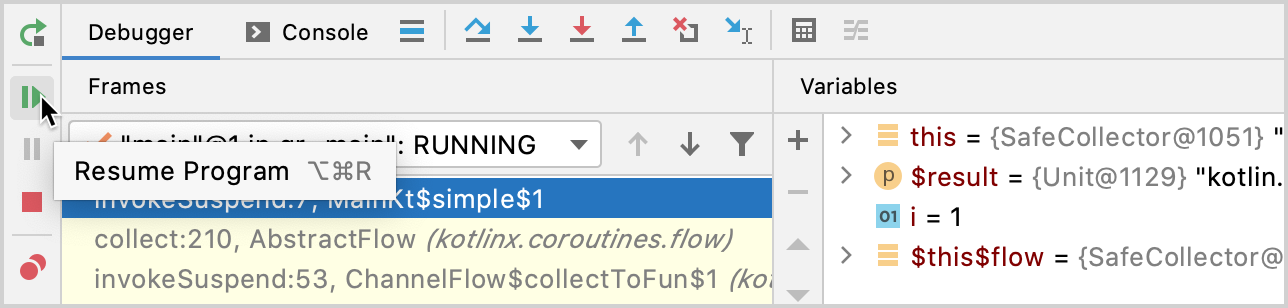
现在 Flow 发射第二个值。
已优化的变量
如果你使用 suspend 函数,在调试器中,你可能会在变量名旁边看到 “was optimized out” 文本:
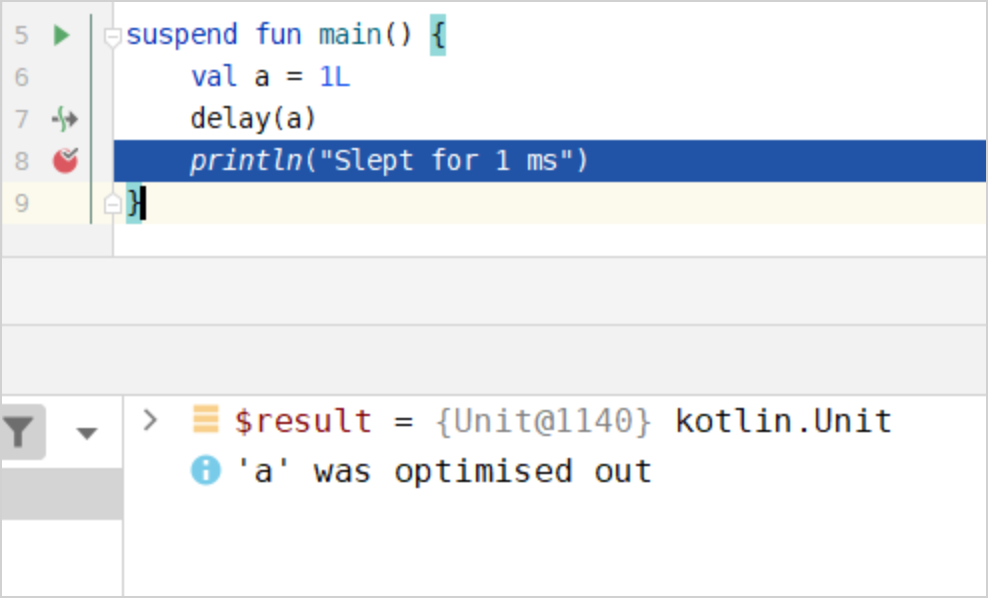
这段文本意味着变量的生命周期已缩短,且该变量已不再存在。 调试带有已优化变量的代码很困难,因为你无法看到它们的值。 你可以使用 -Xdebug 编译器选项禁用此行为。
切勿在生产环境中使用此标志:-Xdebug 可能会 导致内存泄漏。
添加并发运行的协程
打开
src/main/kotlin中的Main.kt文件。增强代码以并发运行发射器和收集器:
- 添加对
buffer()函数的调用,以便并发运行发射器和收集器。buffer()会存储发射的值,并在单独的协程中运行 Flow 收集器。
kotlinfun main() = runBlocking<Unit> { simple() .buffer() .collect { value -> delay(300) println(value) } }- 添加对
点击 Build Project 构建代码。
调试带有两个协程的 Kotlin Flow
在
println(value)处设置新断点。点击屏幕顶部运行配置旁边的 Debug,以调试模式运行代码。
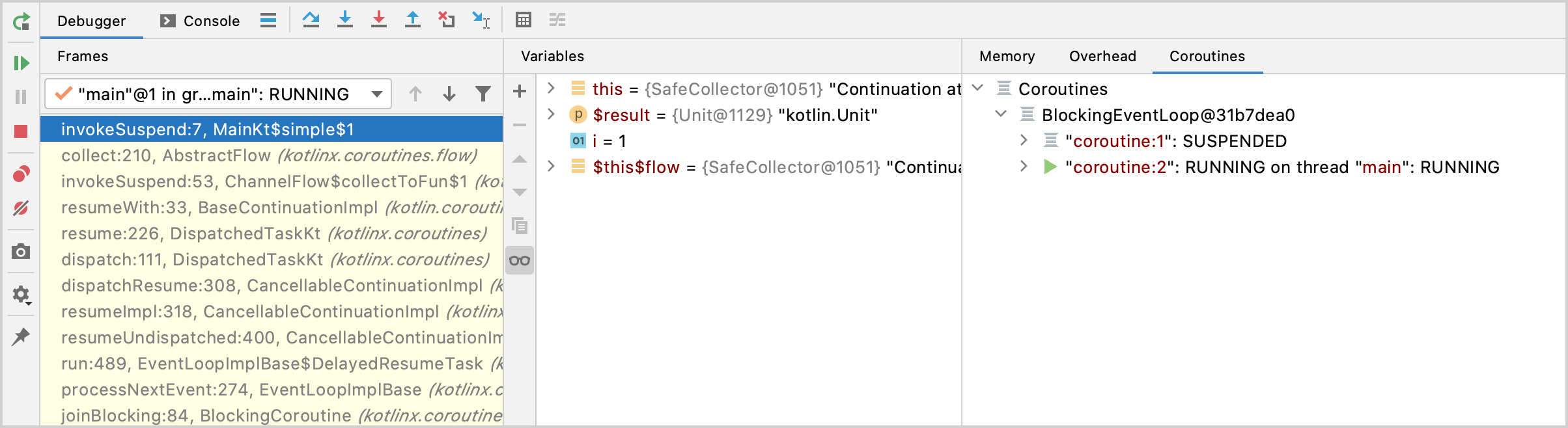
出现 Debug 工具窗口。
在 Coroutines 选项卡中,你可以看到有两个并发运行的协程。由于
buffer()函数,Flow 收集器和发射器在不同的协程中运行。buffer()函数会缓冲来自 Flow 的发射值。 发射器协程的状态为 RUNNING,而收集器协程的状态为 SUSPENDED。点击 Debug 工具窗口中的 Resume Program 恢复调试器会话。
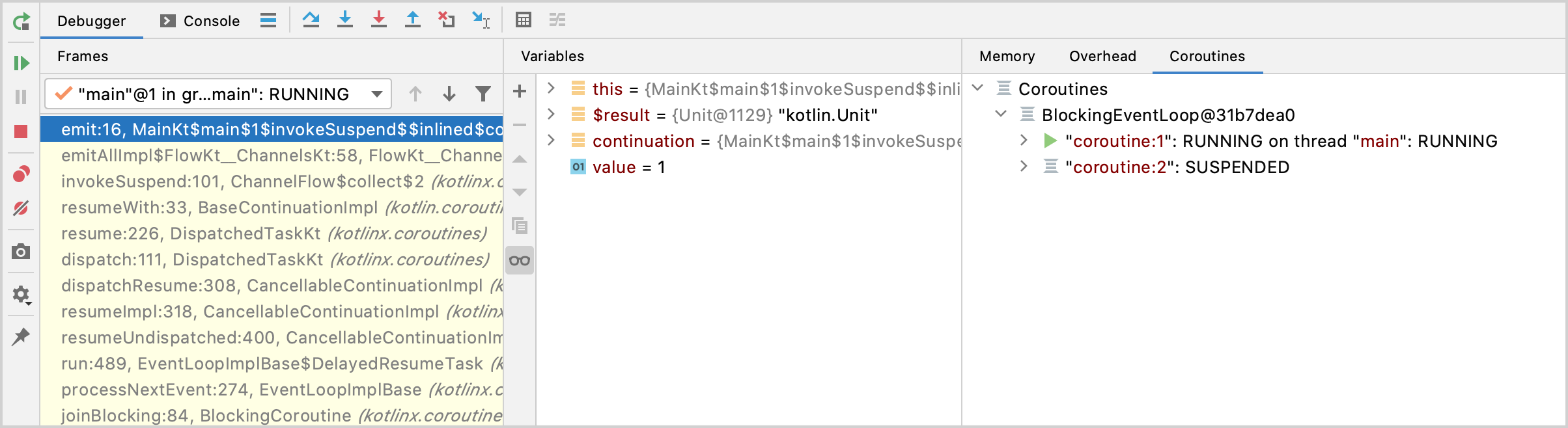
现在,收集器协程的状态为 RUNNING,而发射器协程的状态为 SUSPENDED。
你可以深入研究每个协程来调试你的代码。