
Java プロジェクトへの Kotlin の追加 – チュートリアル
Kotlin は Java と完全に相互運用できるため、すべてを書き直すことなく、既存の Java プロジェクトに段階的に導入できます。
このチュートリアルでは、以下の方法を学びます。
- Java と Kotlin の両方のコードをコンパイルするように Maven または Gradle ビルドツールを設定する。
- プロジェクトディレクトリ内で Java と Kotlin のソースファイルを整理する。
- IntelliJ IDEA を使用して Java ファイルを Kotlin に変換する。
このチュートリアルでは、任意の既存 Java プロジェクトを使用することも、Maven と Gradle の両方のビルドファイルがあらかじめ設定されている公開のサンプルプロジェクトをクローンして使用することもできます。
また、用意されている スキル を使用して、お好みの AI エージェントに変換を任せることも可能です。 ただし、AI の処理結果は完全に予測可能ではないことに留意してください。
プロジェクトの設定
Java プロジェクトに Kotlin を追加するには、使用しているビルドツールに応じて、Kotlin と Java の両方を使用するようにプロジェクトを設定する必要があります。
このプロジェクト設定により、Kotlin と Java の両方のコードが適切にコンパイルされ、互いにシームレスに参照できるようになります。
Maven
IntelliJ IDEA 2025.3 以降では、Maven ベースの Java プロジェクトに最初の Kotlin ファイルを追加すると、
IDE が自動的に pom.xml ファイルを更新し、Kotlin Maven プラグインと標準依存関係を追加します。
バージョンやビルドフェーズをカスタマイズしたい場合は、引き続き手動で設定することも可能です。
Maven プロジェクトで Kotlin と Java を一緒に使用するには、Kotlin Maven プラグインを適用し、pom.xml ファイルに Kotlin の依存関係を追加します。
<properties>セクションに、Kotlin のバージョンプロパティを追加します。xml<properties> <kotlin.version>2.4.21</kotlin.version> </properties><dependencies>セクションに必要な依存関係を追加します。xml<dependencies> <!-- テストランタイム用の JUnit Jupiter エンジンを追加 --> <dependency> <groupId>org.junit.jupiter</groupId> <artifactId>junit-jupiter-engine</artifactId> <scope>test</scope> </dependency> <dependency> <groupId>org.junit.jupiter</groupId> <artifactId>junit-jupiter-params</artifactId> <scope>test</scope> </dependency> </dependencies><build><plugins>セクションに、Kotlin プラグインを追加します。xml<build> <pluginManagement><!-- Maven のデフォルト使用を避けるためにプラグインのバージョンを固定(親 pom ファイルに移動可能) --> <!-- Kotlin extensions を使用する場合、maven-compiler-plugin は不要 --> </plugins> <!-- メインソースおよびテストソースに対して Kotlin Maven プラグインを有効化 --> <plugin> <groupId>org.jetbrains.kotlin</groupId> <artifactId>kotlin-maven-plugin</artifactId> <version>${kotlin.version}</version> <extensions>true</extensions> </plugin> </plugins> </build>Kotlin Maven プラグインで
<extensions>true</extensions>を有効にすると、以下のメリットがあります。kotlin-stdlibの依存関係がプロジェクトに自動的に追加される。- Kotlin を先にコンパイルし、その後に Java をコンパイルするように実行フェーズが設定される。
- Java コードから Kotlin コードを参照したり、その逆を行ったりできるようになる。
- JVM ターゲットバージョンが Java コンパイラのバージョンと自動的に揃えられる。
extensions を有効にした Kotlin Maven プラグインを使用する場合、
<build><pluginManagement>セクションに個別のmaven-compiler-pluginを記述する必要はありません。IDE で Maven プロジェクトを再読み込み(リロード)します。
テストを実行して設定を検証します。
bash./mvnw clean test
Gradle
Gradle プロジェクトで Kotlin と Java を一緒に使用するには、Kotlin JVM プラグインを適用し、build.gradle.kts ファイルに Kotlin の依存関係を追加します。
plugins {}ブロックに、Kotlin JVM プラグインを追加します。kotlinplugins { // その他のプラグイン kotlin("jvm") version "2.4.21" }Java のバージョンに合わせて JVM ツールチェーンのバージョンを設定します。
kotlinkotlin { jvmToolchain(17) }これにより、Kotlin が Java コードと同じ JDK バージョンを使用するようになります。
dependencies {}ブロックに、Kotlin のテストユーティリティを提供し JUnit と統合するkotlin("test")ライブラリを追加します。kotlindependencies { // その他の依存関係 testImplementation(kotlin("test")) // その他のテスト依存関係 }IDE で Gradle プロジェクトを再読み込み(リロード)します。
テストを実行して設定を検証します。
bash./gradlew clean test
プロジェクト構造
この設定により、同じソースディレクトリ内で Java ファイルと Kotlin ファイルを混在させることができます。
src/
  ├── main/
  │    ├── java/          # Java および Kotlin のプロダクションコード
  │    └── kotlin/        # 追加の Kotlin プロダクションコード(オプション)
  └── test/
       ├── java/          # Java および Kotlin のテストコード
       └── kotlin/        # 追加の Kotlin テストコード(オプション)
これらのディレクトリは手動で作成することも、最初の Kotlin ファイルを追加したときに IntelliJ IDEA に自動作成させることもできます。
Kotlin プラグインは src/main/java と src/test/java ディレクトリの両方を自動的に認識するため、.kt ファイルと .java ファイルを同じディレクトリに配置できます。
Java ファイルを Kotlin に変換する
Kotlin プラグインには、Java ファイルを自動的に Kotlin に変換する Java to Kotlin コンバーター(J2K)も同梱されています。 ファイルに対して J2K を使用するには、ファイルのコンテキストメニューまたは IntelliJ IDEA の Code メニューで Convert Java File to Kotlin File をクリックします。
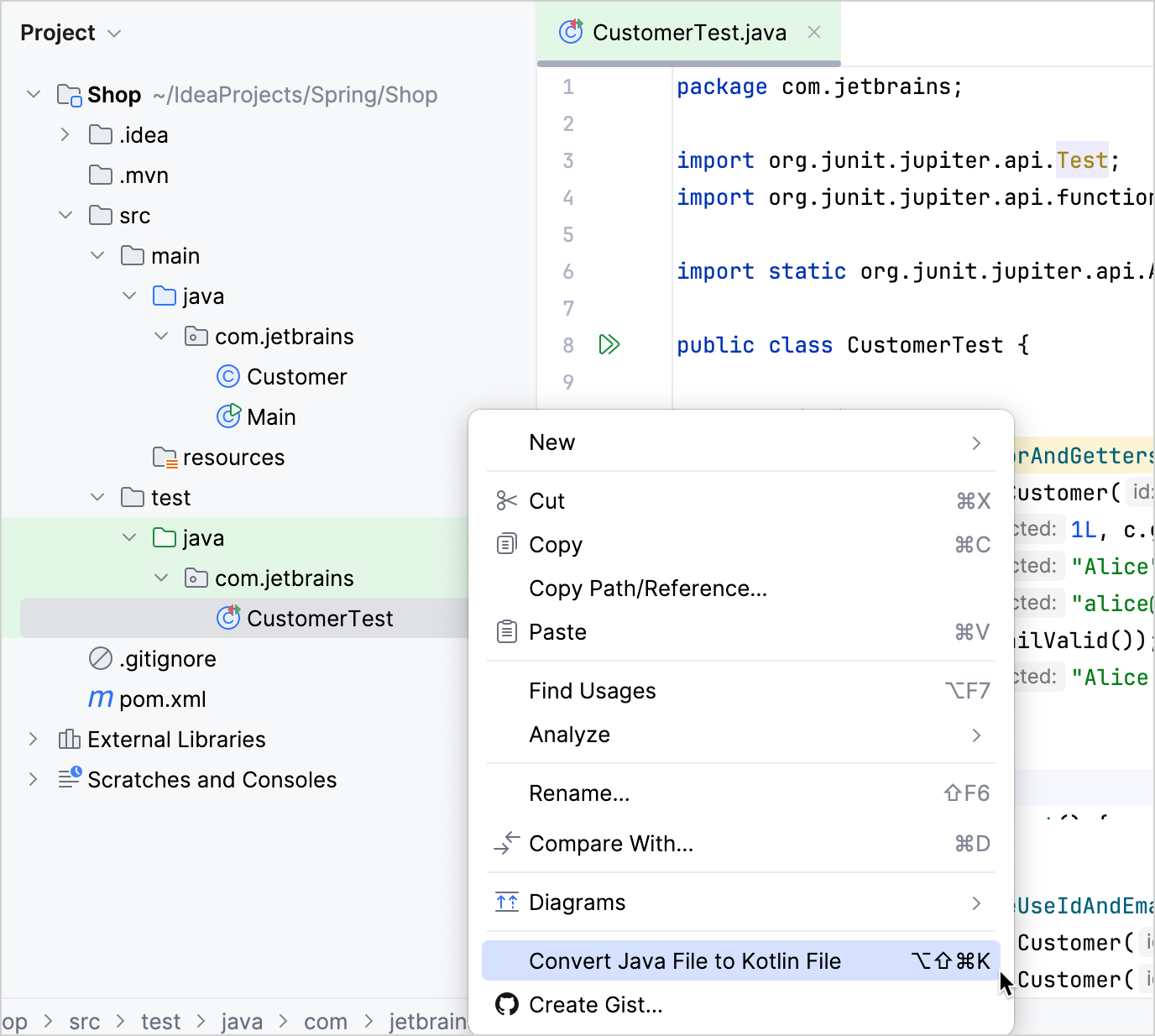
このコンバーターは完全無欠というわけではありませんが、Java から Kotlin への大半のボイラープレートコードの変換において非常に優れた処理を行います。 ただし、変換後に手動での微調整が必要になる場合もあります。
コンパイラープラグインを調べる
Spring や Java Persistence API (JPA) を使用する、より複雑なプロジェクトがある場合は、Kotlin の言語機能をフレームワークの要件に自動的に適応させ、ボイラープレートを削減する Kotlin コンパイラープラグインを使用できます。
all-openプラグイン:特定のアノテーションが付けられたクラスとそのメンバーを自動的にopenにします。これは、クラスが final でないことを要求する Spring のようなフレームワークで特に役立ちます。Spring の場合、
all-openのラッパーである専用のkotlin-springプラグインを使用できます。Spring のアノテーションが自動的に指定されます。no-argプラグイン:特定のアノテーションが付けられたクラスに対して、追加の引数なしコンストラクタ(zero-argument constructor)を生成します。これにより、デフォルトコンストラクタを持たないクラスでも JPA がインスタンス化できるようになります。JPA の場合、
no-argとall-openの両方をラップしたkotlin-jpaプラグインを使用できます。JPA のアノテーションが自動的に指定されるため、エンティティがopenになり、引数なしコンストラクタが追加されます。power-assertプラグイン:アサーションに対してコンテキスト情報を含む詳細な失敗メッセージを提供することで、デバッグ体験を向上させます。中間値を表示し、テストが失敗した理由を理解しやすくします。
次のステップ
Java プロジェクトで Kotlin を使い始める最も簡単な方法は、まず Kotlin のテストを追加することです。
Java プロジェクトに最初の Kotlin テストを追加する