
앱에서 멀티플랫폼 리소스 사용하기
프로젝트 리소스 설정을 완료한 후, 프로젝트를 빌드하면 리소스에 대한 접근을 제공하는 특수 클래스 Res가 생성됩니다. Res 클래스와 모든 리소스 접근자(accessor)를 다시 생성하려면 프로젝트를 다시 빌드하거나 IDE에서 프로젝트를 다시 임포트하세요.
그 후, 생성된 클래스를 사용하여 코드나 외부 라이브러리에서 설정된 멀티플랫폼 리소스에 접근할 수 있습니다.
다음 주제에 대한 자세한 내용을 계속 읽어보세요:
- 생성된
Res클래스 및 접근자 임포트 - 접근자 클래스 생성 커스터마이징: public으로 설정하는 방법, 패키지 할당, 무조건 생성하도록 하는 방법
- 특정 리소스 유형 다루기:
- 단순 이미지, 래스터화된 이미지 또는 XML 벡터와 같은 드로어블(Drawable) 리소스
- Material Symbols 라이브러리의 벡터 Android XML 아이콘
- 단순 문자열, 템플릿, 배열, 복수형(plurals)을 포함한 문자열
- 커스텀 폰트 저장 및 로드
- Raw 파일 및 바이트 배열을 이미지로 변환
- 문자열 ID로 매핑된 리소스 접근
- 멀티플랫폼 리소스를 Android 에셋으로 사용
- 웹 전용 리소스 처리:
- 브라우저 기능 및 프리로드 API를 사용한 리소스 프리로드
- 누락된 문자에 대한 자동 폰트 대체(fallback)
- 웹 리소스 캐싱
- 외부 리소스 다루기: 외부 라이브러리 리소스, 원격 파일, Java 리소스
생성된 클래스 임포트하기
준비된 리소스를 사용하려면 다음과 같이 생성된 클래스를 임포트합니다:
import project.shared.generated.resources.Res
import project.shared.generated.resources.example_image
여기서:
project는 프로젝트의 이름입니다.shared는 리소스 디렉터리가 위치한 모듈입니다.Res는 생성된 클래스의 기본 이름입니다.example_image는composeResources/drawable디렉터리에 있는 이미지 파일의 이름입니다(예:example_image.png).
접근자 클래스 생성 커스터마이징
Gradle 설정을 사용하여 필요에 맞게 생성되는 Res 클래스를 커스터마이징할 수 있습니다.
build.gradle.kts 파일의 compose.resources {} 블록에서 프로젝트에 맞게 Res 클래스가 생성되는 방식에 영향을 주는 여러 설정을 지정할 수 있습니다. 설정 예시는 다음과 같습니다:
compose.resources {
    publicResClass = false
    packageOfResClass = "me.sample.library.resources"
    generateResClass = auto
}publicResClass를true로 설정하면 생성된Res클래스가 public이 됩니다. 기본적으로 생성된 클래스는 internal입니다.packageOfResClass를 사용하면 생성된Res클래스를 특정 패키지에 할당할 수 있습니다(코드 내에서의 접근뿐만 아니라 최종 아티팩트에서의 격리를 위해). 기본적으로 Compose Multiplatform은 클래스에{group name}.{module name}.generated.resources패키지를 할당합니다.generateResClass를always로 설정하면 프로젝트에서Res클래스를 무조건 생성합니다. 이는 리소스 라이브러리를 전이적으로(transitively)만 사용할 수 있는 경우에 유용할 수 있습니다. 기본적으로 Compose Multiplatform은auto값을 사용하여 현재 프로젝트에 리소스 라이브러리에 대한 명시적인implementation또는api의존성이 있는 경우에만Res클래스를 생성합니다.
리소스 사용법
이미지
드로어블 리소스는 단순 이미지, 래스터화된 이미지 또는 XML 벡터로 접근할 수 있습니다. SVG 이미지는 Android를 제외한 모든 플랫폼에서 지원됩니다.
드로어블 리소스에
Painter이미지로 접근하려면painterResource()함수를 사용하세요:kotlin@Composable fun painterResource(resource: DrawableResource): Painter {...}painterResource()함수는 리소스 경로를 받아Painter값을 반환합니다. 이 함수는 웹을 제외한 모든 타깃에서 동기적으로 작동합니다. 웹 타깃의 경우 첫 번째 리컴포지션에서는 빈Painter를 반환하고, 후속 리컴포지션에서 로드된 이미지로 대체됩니다.painterResource()는.png,.jpg,.bmp,.webp와 같은 래스터 이미지 형식의 경우BitmapPainter를 로드하고, Android XML 벡터 드로어블 형식의 경우VectorPainter를 로드합니다.- XML 벡터 드로어블은 Android 리소스에 대한 외부 참조를 지원하지 않는다는 점을 제외하고는 Android와 동일한 형식을 가집니다.
드로어블 리소스에
ImageBitmap래스터 이미지로 접근하려면imageResource()함수를 사용하세요:kotlin@Composable fun imageResource(resource: DrawableResource): ImageBitmap {...}드로어블 리소스에
ImageVectorXML 벡터로 접근하려면vectorResource()함수를 사용하세요:kotlin@Composable fun vectorResource(resource: DrawableResource): ImageVector {...}
다음은 Compose Multiplatform 코드에서 이미지에 접근하는 방법에 대한 예시입니다:
Image(
    painter = painterResource(Res.drawable.my_image),
    contentDescription = null
)
캔버스에 이미지 그리기
리소스 이미지를 Image() 컴포저블로 표시하는 대신 직접 그리려면 ImageBitmap 또는 ImageVector로 로드하여 DrawScope에서 사용하세요:
ImageBitmap을 그리려면DrawScope.drawImage()를 사용하세요.ImageVector를 그리려면rememberVectorPainter()로Painter를 생성한 후Painter.draw()를 사용하세요.
DrawScope의 오프셋과 크기는 픽셀 단위로 지정합니다:
val myImageRaster = imageResource(Res.drawable.my_image_raster)
val myImageVectorPainter = rememberVectorPainter(vectorResource(Res.drawable.my_image_vector))

Canvas(modifier = Modifier.fillMaxSize()) {
    // 람다 내부에서 `this`는 `drawImage()` 및 `translate()`를 제공하는 `DrawScope`의 인스턴스입니다.
    drawImage(image = myImageRaster, topLeft = Offset(20f, 20f))
    translate(left = 20f, top = myImageRaster.height + 40f) {
        // `Painter.draw()` 함수는 `DrawScope`와 `Painter` 모두를 수신 객체(receiver)로 사용합니다.
        with(myImageVectorPainter) {
            draw(Size(200f, 200f))
        }
    }
}
아이콘
Material Symbols 라이브러리의 벡터 Android XML 아이콘을 사용할 수 있습니다:
Google Fonts Icons 갤러리를 열고, 아이콘을 선택한 다음 Android 탭으로 이동하여 Download를 클릭합니다.
다운로드한 XML 아이콘 파일을 멀티플랫폼 리소스의
drawable디렉터리에 추가합니다.XML 아이콘 파일을 열고
android:fillColor를#000000으로 설정합니다. 색상 조정을 위한android:tint와 같은 기타 Android 전용 속성은 모두 제거합니다.수정 전:
xml<vector xmlns:android="http://schemas.android.com/apk/res/android" android:width="24dp" android:height="24dp" android:viewportWidth="960" android:viewportHeight="960" android:tint="?attr/colorControlNormal"> <path android:fillColor="@android:color/white" android:pathData="..."/> </vector>수정 후:
xml<vector xmlns:android="http://schemas.android.com/apk/res/android" android:width="24dp" android:height="24dp" android:viewportWidth="960" android:viewportHeight="960"> <path android:fillColor="#000000" android:pathData="..."/> </vector>프로젝트를 빌드하여 리소스 접근자를 생성하거나, Kotlin Multiplatform IDE 플러그인이 이를 자동으로 처리하도록 합니다.
다음은 Compose Multiplatform 코드에서 아이콘에 접근하고 colorFilter 매개변수를 사용하여 색상을 조정하는 방법의 예시입니다:
Image(
    painter = painterResource(Res.drawable.ic_sample_icon),
    contentDescription = "Sample icon",
    modifier = Modifier.size(24.dp),
    colorFilter = ColorFilter.tint(Color.Blue)
)
문자열
모든 문자열 리소스는 composeResources/values 디렉터리의 XML 파일에 저장합니다. 각 파일의 각 항목에 대해 정적 접근자가 생성됩니다.
Kotlin Multiplatform IDE 플러그인은 XML 파일에서 직접 문자열 리소스, 문자열 배열 및 복수형을 추가할 수 있는 Emmet 스타일의 단축 문법을 지원합니다. 예를 들어 strings.xml에서 test{Example} 또는 s.test{Example}을 입력하고 Tab 키를 누르면 자동으로 <string name="test">Example</string>으로 확장됩니다.
다양한 언어에 맞춰 문자열을 현지화(로컬라이즈)하는 방법은 문자열 현지화 가이드를 참조하세요.
단순 문자열
단순 문자열을 저장하려면 XML에 <string> 요소를 추가합니다:
<resources>
    <string name="app_name">My awesome app</string>
    <string name="title">Some title</string>
</resources>
문자열 리소스를 String으로 가져오려면 다음 코드를 사용하세요:
@Composable
fun stringResource(resource: StringResource): String {...}

@Composable
fun stringResource(resource: StringResource, vararg formatArgs: Any): String {...}
예시:
Text(stringResource(Res.string.app_name))suspend fun getString(resource: StringResource): String
suspend fun getString(resource: StringResource, vararg formatArgs: Any): String예시:
coroutineScope.launch {
    val appName = getString(Res.string.app_name)
}
문자열 리소스에는 다음과 같은 특수 기호를 사용할 수 있습니다:
\n– 줄 바꿈\t– 탭 기호\uXXXX– 특정 유니코드 문자
Android 문자열에서처럼 "@" 또는 "?"와 같은 특수 XML 문자를 이스케이프할 필요가 없습니다.
Kotlin Multiplatform 플러그인이 설치된 IDE에서는 Tab 키를 눌러 Emmet 스타일의 약어를 문자열 태그로 확장할 수 있습니다:
test→<string name="test"></string>test{Example}→<string name="test">Example</string>
문자열 템플릿
현재 문자열 리소스의 인자는 기본적인 수준으로 지원됩니다. 템플릿을 생성할 때는 %<number> 형식을 사용하여 문자열 내에 인자를 배치하고, 단순한 텍스트가 아닌 변수 플레이스홀더임을 나타내기 위해 $d 또는 $s 접미사를 포함하세요. 예시:
<resources>
    <string name="str_template">Hello, %2$s! You have %1$d new messages.</string>
</resources>
문자열 템플릿 리소스를 생성하고 임포트한 후에는 올바른 순서로 플레이스홀더에 대한 인자를 전달하면서 해당 리소스를 참조할 수 있습니다:
Text(stringResource(Res.string.str_template, 100, "User_name"))$s와 $d 접미사 사이에는 차이가 없으며, 다른 접미사는 지원되지 않습니다. 리소스 문자열에 %1$s 플레이스홀더를 배치하고 이를 사용하여 소수를 표시할 수도 있습니다. 예:
Text(stringResource(Res.string.str_template, "User_name", 100.1f))Kotlin Multiplatform 플러그인이 설치된 IDE에서는 플레이스홀더를 위해 %1$s나 %2$d를 직접 입력하는 대신 인라인 숫자 단축키를 사용할 수 있습니다. 예를 들어 문자열 값 내에서 1 또는 1s를 입력하면 %1$s로 확장됩니다. 마찬가지로 2d를 입력하면 %2$d로 확장됩니다.
문자열 배열
관련된 문자열들을 배열로 묶어 List<String> 객체로 자동 접근할 수 있습니다:
<resources>
    <string name="app_name">My awesome app</string>
    <string name="title">Some title</string>
    <string-array name="str_arr">
        <item>item \u2605</item>
        <item>item \u2318</item>
        <item>item \u00BD</item>
    </string-array>
</resources>
해당 목록을 가져오려면 다음 코드를 사용하세요:
@Composable
fun stringArrayResource(resource: StringArrayResource): List<String> {...}
예시:
val arr = stringArrayResource(Res.array.str_arr)
if (arr.isNotEmpty()) Text(arr[0])suspend fun getStringArray(resource: StringArrayResource): List<String>예시:
coroutineScope.launch {
    val appName = getStringArray(Res.array.str_arr)
}
Kotlin Multiplatform 플러그인이 설치된 IDE에서는 Emmet 스타일의 문법을 사용하여 문자열 배열을 빠르게 정의할 수 있습니다. string-array, sa 또는 > 연산자를 사용하여 빈 배열 템플릿을 생성할 수 있습니다. 미리 정의된 항목 수와 시작 텍스트를 가진 이름 있는 배열의 경우, test>2{Hello}를 입력하고 Tab 키를 누릅니다:
<string-array name="test">
   <item>Hello</item>
   <item>Hello</item>
</string-array>
복수형 (Plurals)
UI에서 항목의 수량을 표시할 때, 프로그래밍 방식으로 별개의 문자열을 일일이 만들지 않고도 동일한 대상의 수량 차이에 따른 문법적 일치(예: 한 권의 book, 여러 권의 books 등)를 지원하고 싶을 수 있습니다.
Compose Multiplatform의 개념과 기본 구현은 Android의 수량 문자열(quantity strings)과 동일합니다. 프로젝트에서 복수형을 사용할 때의 모범 사례와 세부 사항에 대한 자세한 내용은 Android 공식 문서를 참조하세요.
- 지원되는 변형은
zero,one,two,few,many,other입니다. 모든 언어에서 모든 변형이 고려되는 것은 아닙니다. 예를 들어 영어의 경우 1을 제외한 다른 모든 복수형과 동일하므로zero는 무시됩니다. 해당 언어가 실제로 요구하는 구분이 무엇인지 파악하려면 언어 전문가의 도움을 받으세요. - 사용자 경험을 저해하지 않는다면 "도서: 1"과 같이 수량 중립적인 표현을 사용하여 수량 문자열 자체를 피하는 것도 좋은 방법입니다.
복수형을 정의하려면 composeResources/values 디렉터리의 임의의 .xml 파일에 <plurals> 요소를 추가하세요. plurals 컬렉션은 XML 파일명이 아닌 name 속성을 사용하여 참조되는 단순 리소스입니다. 따라서 하나의 XML 파일에서 하나의 <resources> 요소 아래에 plurals 리소스를 다른 단순 리소스와 결합할 수 있습니다:
<resources>
    <string name="app_name">My awesome app</string>
    <string name="title">Some title</string>
    <plurals name="new_message">
        <item quantity="one">%1$d new message</item>
        <item quantity="other">%1$d new messages</item>
    </plurals>
</resources>
복수형에 String으로 접근하려면 다음 코드를 사용하세요:
@Composable
fun pluralStringResource(resource: PluralStringResource, quantity: Int): String {...}

@Composable
fun pluralStringResource(resource: PluralStringResource, quantity: Int, vararg formatArgs: Any): String {...}
예시:
Text(pluralStringResource(Res.plurals.new_message, 1, 1))suspend fun getPluralString(resource: PluralStringResource, quantity: Int): String
suspend fun getPluralString(resource: PluralStringResource, quantity: Int, vararg formatArgs: Any): String예시:
coroutineScope.launch {
    val appName = getPluralString(Res.plurals.new_message, 1, 1)
}
Kotlin Multiplatform 플러그인이 설치된 IDE에서는 Emmet 스타일 문법을 사용하여 복수형 리소스를 생성할 수 있습니다. 예를 들어 plurals, p 또는 :를 사용하여 기본 빈 문자열 템플릿을 생성합니다. values-en/strings.xml에서 작업하는 경우, IDE는 로캘, 필수 수량 및 영어가 one과 other만 필요하다는 점을 자동으로 감지합니다. p.test 또는 plurals.test를 입력하고 Tab 키를 누르면 약어가 plurals 블록으로 확장됩니다:
<plurals name="test">
    <item quantity="one"></item>
    <item quantity="other"></item>
</plurals>
폰트
커스텀 폰트는 composeResources/font 디렉터리에 저장합니다. Compose Multiplatform은 모든 플랫폼에서 TTF, OTF, TTC 및 가변(variable) 폰트 형식을 지원합니다. WOFF 및 WOFF2는 웹과 macOS에서만 사용할 수 있습니다.
폰트를 Font 타입으로 로드하려면 Font() 컴포저블 함수를 사용하세요:
@Composable
fun Font(
    resource: FontResource,
    weight: FontWeight = FontWeight.Normal,
    style: FontStyle = FontStyle.Normal
): Font
예시:
@Composable private fun InterTypography(): Typography { val interFont = FontFamily( {...}
@Composable
private fun InterTypography(): Typography {
    val interFont = FontFamily(
        Font(Res.font.Inter_24pt_Regular, FontWeight.Normal),
        Font(Res.font.Inter_24pt_SemiBold, FontWeight.Bold),
    )

    return with(MaterialTheme.typography) {
        copy(
            displayLarge = displayLarge.copy(fontFamily = interFont, fontWeight = FontWeight.Bold),
            displayMedium = displayMedium.copy(fontFamily = interFont, fontWeight = FontWeight.Bold),
            displaySmall = displaySmall.copy(fontFamily = interFont, fontWeight = FontWeight.Bold),
            headlineLarge = headlineLarge.copy(fontFamily = interFont, fontWeight = FontWeight.Bold),
            headlineMedium = headlineMedium.copy(fontFamily = interFont, fontWeight = FontWeight.Bold),
            headlineSmall = headlineSmall.copy(fontFamily = interFont, fontWeight = FontWeight.Bold),
            titleLarge = titleLarge.copy(fontFamily = interFont, fontWeight = FontWeight.Bold),
            titleMedium = titleMedium.copy(fontFamily = interFont, fontWeight = FontWeight.Bold),
            titleSmall = titleSmall.copy(fontFamily = interFont, fontWeight = FontWeight.Bold),
            labelLarge = labelLarge.copy(fontFamily = interFont, fontWeight = FontWeight.Normal),
            labelMedium = labelMedium.copy(fontFamily = interFont, fontWeight = FontWeight.Normal),
            labelSmall = labelSmall.copy(fontFamily = interFont, fontWeight = FontWeight.Normal),
            bodyLarge = bodyLarge.copy(fontFamily = interFont, fontWeight = FontWeight.Normal),
            bodyMedium = bodyMedium.copy(fontFamily = interFont, fontWeight = FontWeight.Normal),
            bodySmall = bodySmall.copy(fontFamily = interFont, fontWeight = FontWeight.Normal),
        )
    }
}Font가 컴포저블인 경우, TextStyle 및 Typography와 같이 의존하는 컴포넌트도 컴포저블인지 확인하세요.
이모지 및 아랍어 문자와 같은 특수 문자는 필요에 따라 필수 Noto 폰트를 다운로드하는 자동 폰트 대체(fallback)를 통해 웹 타깃에서 자동으로 지원됩니다.
어떤 폰트를 사용할지 완벽하게 제어해야 하는 경우, 특정 폰트를 번들로 묶어 프리로드 API를 사용해 수동으로 등록하세요.
Raw 파일
임의의 raw 파일을 바이트 배열로 로드하려면 Res.readBytes(path) 함수를 사용하세요:
suspend fun readBytes(path: String): ByteArraycomposeResources/files 디렉터리에 raw 파일을 배치할 수 있으며, 그 안에 어떤 계층 구조든 생성할 수 있습니다.
예를 들어 raw 파일에 접근하려면 다음 코드를 사용하세요:
var bytes by remember {
    mutableStateOf(ByteArray(0))
}
LaunchedEffect(Unit) {
    bytes = Res.readBytes("files/myDir/someFile.bin")
}
Text(bytes.decodeToString())coroutineScope.launch {
val bytes = Res.readBytes("files/myDir/someFile.bin")
}바이트 배열을 이미지로 변환
읽어온 파일이 비트맵(JPEG, PNG, BMP, WEBP) 또는 XML 벡터 이미지인 경우, 다음 함수들을 사용하여 Image() 컴포저블에 적합한 ImageBitmap 또는 ImageVector 객체로 변환할 수 있습니다.
Raw 파일 섹션에 나와 있는 대로 raw 파일에 접근한 다음 결과를 컴포저블에 전달합니다:
// bytes = Res.readBytes("files/example.png")
Image(bytes.decodeToImageBitmap(), null)

// bytes = Res.readBytes("files/example.xml")
Image(bytes.decodeToImageVector(LocalDensity.current), null)
Android를 제외한 모든 플랫폼에서는 SVG 파일을 Painter 객체로 변환할 수도 있습니다:
// bytes = Res.readBytes("files/example.svg")
Image(bytes.decodeToSvgPainter(LocalDensity.current), null)
리소스 및 문자열 ID에 대해 생성된 맵
접근을 용이하게 하기 위해 Compose Multiplatform은 문자열 ID를 사용하여 리소스를 매핑하기도 합니다. 파일 이름을 키로 사용하여 접근할 수 있습니다:
val Res.allDrawableResources: Map<String, DrawableResource>
val Res.allStringResources: Map<String, StringResource>
val Res.allStringArrayResources: Map<String, StringArrayResource>
val Res.allPluralStringResources: Map<String, PluralStringResource>
val Res.allFontResources: Map<String, FontResource>
매핑된 리소스를 컴포저블에 전달하는 예시:
Image(painterResource(Res.allDrawableResources["compose_multiplatform"]!!), null)Android 에셋으로 Compose Multiplatform 리소스 사용하기
Compose Multiplatform 1.7.0부터 모든 멀티플랫폼 리소스는 Android 에셋(assets)으로 패키징됩니다. 이를 통해 Android Studio는 Android 소스 세트의 Compose Multiplatform 컴포저블에 대한 미리보기를 생성할 수 있습니다.
Android Studio 미리보기는 Android 소스 세트의 컴포저블에서만 사용할 수 있습니다. 또한 최신 AGP 버전 중 하나(8.5.2, 8.6.0-rc01 또는 8.7.0-alpha04)가 필요합니다.
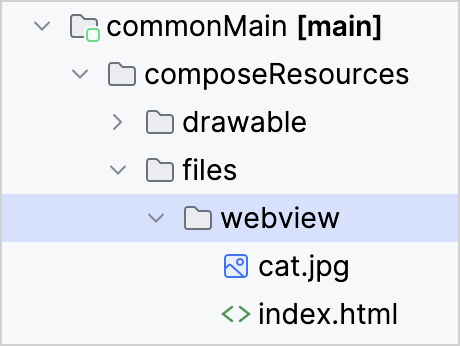
멀티플랫폼 리소스를 Android 에셋으로 사용하면 리소스가 Res.getUri("files/index.html")과 같은 단순한 경로로 접근 가능하므로, Android의 WebView 및 미디어 플레이어 컴포넌트에서 직접 접근하는 것도 가능해집니다.
리소스 이미지에 대한 링크가 포함된 리소스 HTML 페이지를 표시하는 Android 컴포저블의 예시:
AndroidView(factory = { WebView(it).apply {...}
// androidMain/kotlin/com/example/webview/App.kt
@OptIn(ExperimentalResourceApi::class)
@Composable
@Preview
fun App() {
    MaterialTheme {
        val uri = Res.getUri("files/webview/index.html")

        // 레이아웃을 전체 화면으로 설정하여 AndroidView 내에 WebView 추가
        AndroidView(factory = {
            WebView(it).apply {
                layoutParams = ViewGroup.LayoutParams(
                    ViewGroup.LayoutParams.MATCH_PARENT,
                    ViewGroup.LayoutParams.MATCH_PARENT
                )
            }
        }, update = {
            it.loadUrl(uri)
        })
    }
}
이 예시는 다음의 간단한 HTML 파일과 함께 작동합니다:
<title>Cat Resource</title> {...}
<html>
<header>
    <title>
        Cat Resource
    </title>
</header>
<body>
    <img src="cat.jpg">
</body>
</html>
이 예시의 두 리소스 파일은 모두 commonMain 소스 세트에 위치합니다:
다른 라이브러리 및 리소스와의 상호작용
외부 라이브러리의 멀티플랫폼 리소스 접근하기
프로젝트에 포함된 다른 라이브러리를 사용하여 멀티플랫폼 리소스를 처리하려는 경우, 해당 API에 플랫폼별 파일 경로를 전달할 수 있습니다. 플랫폼별 경로를 가져오려면 리소스에 대한 프로젝트 경로와 함께 Res.getUri() 함수를 호출합니다:
val uri = Res.getUri("files/my_video.mp4")이제 uri 변수에 파일의 절대 경로가 포함되어 있으므로, 모든 외부 라이브러리는 해당 경로를 사용하여 자신에게 맞는 방식으로 파일에 접근할 수 있습니다.
Android 전용 사용의 경우 멀티플랫폼 리소스는 Android 에셋으로도 패키징됩니다.
원격 파일
리소스 라이브러리의 관점에서는 애플리케이션의 일부인 파일만 리소스로 간주됩니다.
다음과 같은 특화된 라이브러리를 사용하여 URL을 통해 인터넷에서 원격 파일을 로드할 수 있습니다:
이미지를 수동으로 다운로드하거나 바이트를 직접 읽는 경우, 리소스 라이브러리의 디코딩 함수를 사용하여 변환하세요. 데스크톱 앱에서 네트워크 이미지를 로드하는 예시는 데스크톱용 Compose Multiplatform에서 이미지 사용하기를 참조하세요.
이미지를 직접 다운로드하거나 바이트를 읽은 경우 리소스 라이브러리의 디코딩 함수를 사용하여 이미지로 변환하세요. 데스크톱 애플리케이션에서 네트워크로부터 이미지를 로드하는 예시는 데스크톱용 Compose Multiplatform에서 이미지 사용하기 튜토리얼을 참조하세요.
Java 리소스 사용하기
Compose Multiplatform에서 Java 리소스를 사용할 수는 있지만, 프레임워크에서 제공하는 확장 기능인 생성된 접근자, 다중 모듈 지원, 현지화 등의 이점을 누릴 수 없습니다. 이러한 잠재력을 활용하려면 멀티플랫폼 리소스 라이브러리로 완전히 전환하는 것을 고려해 보세요.
Compose Multiplatform 1.7.0부터 compose.ui 패키지에서 제공되던 리소스 API는 더 이상 사용되지 않습니다(deprecated). 여전히 Java 리소스를 다루어야 하는 경우, Compose Multiplatform 1.7.0 이상으로 업그레이드한 후에도 코드가 정상 작동하도록 다음 구현을 프로젝트에 복사하여 사용하세요:
internal fun painterResource(resourcePath: String): Painter {...}
@Composable
internal fun painterResource(
    resourcePath: String
): Painter = when (resourcePath.substringAfterLast(".")) {
    "svg" -> rememberSvgResource(resourcePath)
    "xml" -> rememberVectorXmlResource(resourcePath)
    else -> rememberBitmapResource(resourcePath)
}

@Composable
internal fun rememberBitmapResource(path: String): Painter {
    return remember(path) { BitmapPainter(readResourceBytes(path).decodeToImageBitmap()) }
}

@Composable
internal fun rememberVectorXmlResource(path: String): Painter {
    val density = LocalDensity.current
    val imageVector = remember(density, path) { readResourceBytes(path).decodeToImageVector(density) }
    return rememberVectorPainter(imageVector)
}

@Composable
internal fun rememberSvgResource(path: String): Painter {
    val density = LocalDensity.current
    return remember(density, path) { readResourceBytes(path).decodeToSvgPainter(density) }
}

private object ResourceLoader
private fun readResourceBytes(resourcePath: String) =
    ResourceLoader.javaClass.classLoader.getResourceAsStream(resourcePath).readAllBytes()