
Android 애플리케이션을 iOS에서도 동작하도록 만들기 – 튜토리얼
이 튜토리얼에서는 기존 Android 애플리케이션을 크로스 플랫폼으로 전환하여 Android와 iOS 모두에서 동작하도록 만드는 방법을 설명합니다. 한곳에서 Android와 iOS 모두를 위한 코드를 한 번에 작성할 수 있게 됩니다.
이 튜토리얼에서는 사용자 이름과 비밀번호를 입력하는 단일 화면으로 구성된 샘플 Android 애플리케이션을 사용합니다. 입력된 자격 증명은 유효성 검사를 거쳐 인메모리(in-memory) 데이터베이스에 저장됩니다.
애플리케이션이 iOS와 Android 모두에서 동작하도록 하려면, 먼저 코드의 일부를 공유 모듈로 옮겨 크로스 플랫폼으로 만듭니다. 그런 다음 크로스 플랫폼 코드를 Android 애플리케이션에서 사용하고, 동일한 코드를 새로운 iOS 애플리케이션에서도 사용합니다.
Kotlin Multiplatform에 익숙하지 않다면, 먼저 처음부터 크로스 플랫폼 애플리케이션 만들기를 살펴보세요.
개발 환경 준비하기
퀵스타트의 지침에 따라 Kotlin Multiplatform 개발 환경을 설정합니다.
iOS 애플리케이션 실행과 같이 이 튜토리얼의 특정 단계를 완료하려면 macOS가 설치된 Mac이 필요합니다. 이는 Apple의 요구 사항 때문입니다.
Android Studio에서 버전 관리 시스템(VCS)을 통해 새 프로젝트를 생성합니다.
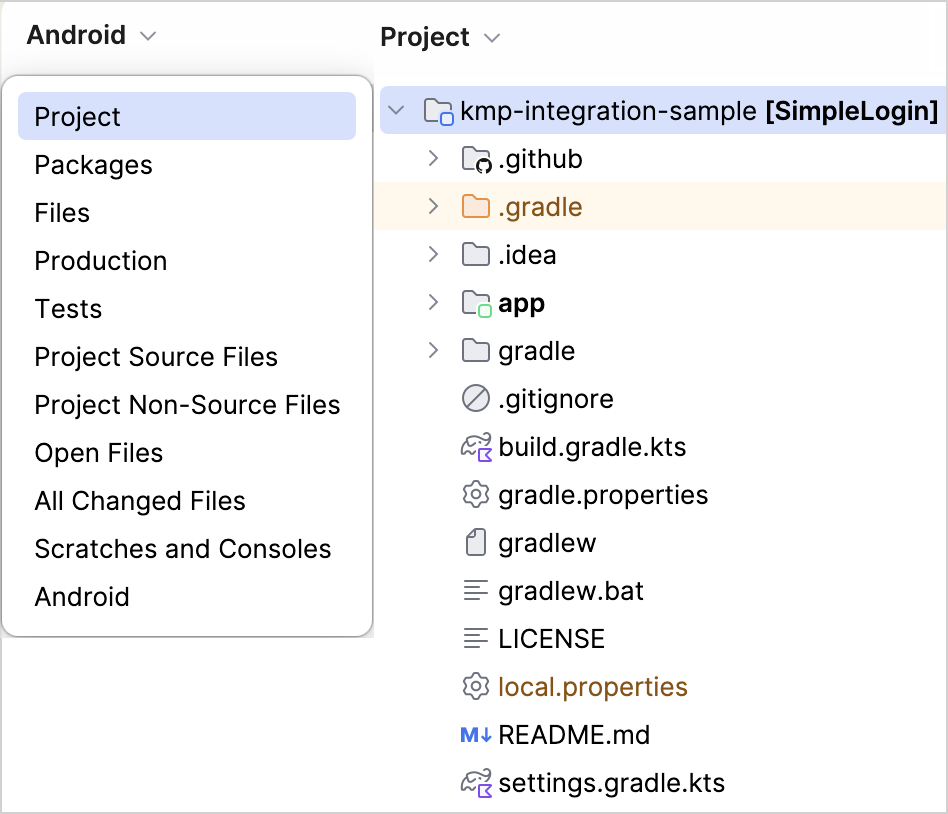
texthttps://github.com/Kotlin/kmp-integration-samplemaster브랜치에는 프로젝트의 초기 상태인 간단한 Android 애플리케이션이 포함되어 있습니다. iOS 애플리케이션과 공유 모듈이 포함된 최종 상태를 보려면final브랜치로 전환하세요.Project 뷰로 전환합니다.
코드를 크로스 플랫폼으로 만들기
코드를 크로스 플랫폼으로 만들려면 다음 단계를 따릅니다.
- 크로스 플랫폼으로 만들 코드 결정하기
- 크로스 플랫폼 코드를 위한 공유 모듈 생성하기
- 코드 공유 테스트하기
- Android 애플리케이션에 공유 모듈 의존성 추가하기
- 비즈니스 로직을 크로스 플랫폼으로 전환하기
- Android에서 크로스 플랫폼 애플리케이션 실행하기
크로스 플랫폼으로 만들 코드 결정하기
Android 애플리케이션의 코드 중 어떤 부분을 iOS와 공유하고 어떤 부분을 네이티브로 유지할지 결정합니다. 간단한 규칙은 가능한 한 많이 재사용하고 싶은 부분을 공유하는 것입니다. 비즈니스 로직은 Android와 iOS 모두에서 동일한 경우가 많으므로 재사용하기에 매우 적합합니다.
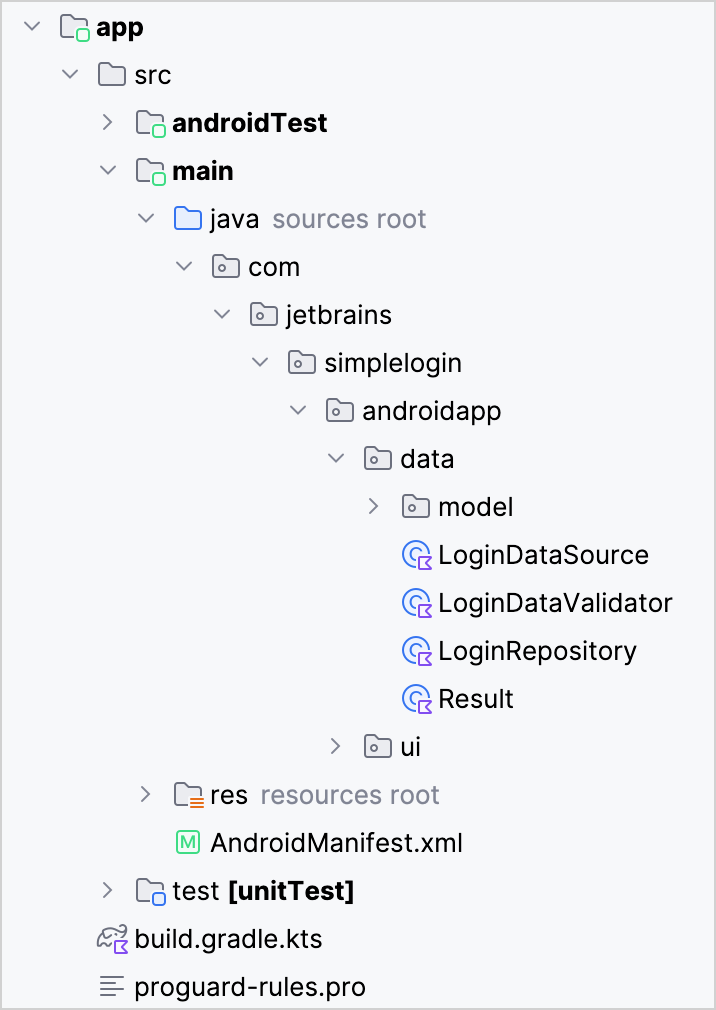
샘플 Android 애플리케이션의 비즈니스 로직은 com.jetbrains.simplelogin.androidapp.data 패키지에 저장되어 있습니다. 앞으로 만들 iOS 애플리케이션에서도 동일한 로직을 사용할 것이므로, 이 로직 또한 크로스 플랫폼으로 만들어야 합니다.
크로스 플랫폼 코드를 위한 공유 모듈 생성하기
iOS와 Android 모두에서 사용되는 크로스 플랫폼 코드는 공유 모듈(shared module)에 저장됩니다. Android Studio와 IntelliJ IDEA는 모두 Kotlin Multiplatform용 공유 모듈 생성을 위한 마법사를 제공합니다.
기존 Android 애플리케이션과 향후 생성할 iOS 애플리케이션을 연결할 공유 모듈을 생성합니다.
Android Studio의 메인 메뉴에서 File | New | New Module을 선택합니다.
템플릿 목록에서 Kotlin Multiplatform Shared Module을 선택합니다. 모듈 이름은
shared그대로 두고 다음과 같이 패키지 이름을 입력합니다.textcom.jetbrains.simplelogin.sharedFinish를 클릭합니다. 마법사가 공유 모듈을 생성하고, 빌드 스크립트를 적절히 변경한 후 Gradle 동기화를 시작합니다.
동기화가 완료될 때까지 기다립니다.
shared디렉터리에 다음과 같은 파일 구조가 생성된 것을 확인할 수 있습니다.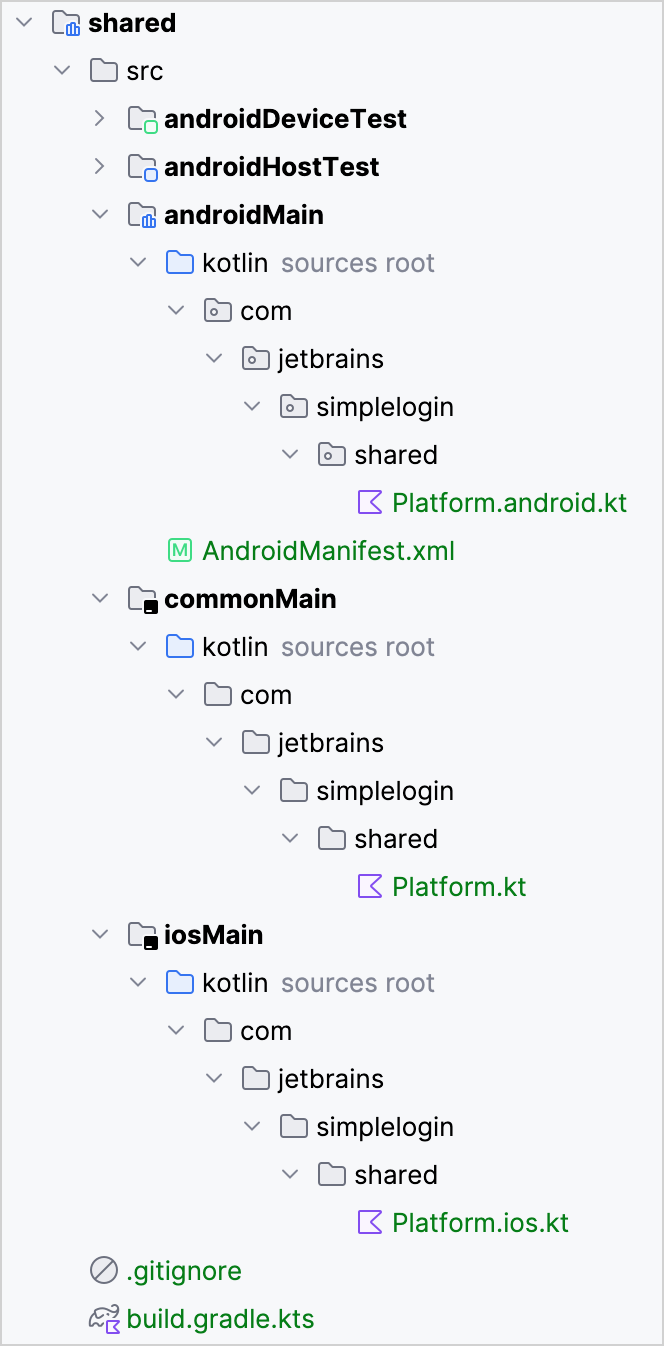
결과 프로젝트의 구조를 더 자세히 이해하고 싶다면 Kotlin Multiplatform 프로젝트 구조의 기본을 참조하세요.
shared모듈은 Android 애플리케이션의 라이브러리로 사용되므로,shared/build.gradle.kts의kotlin.android {}블록을 다음androidLibrary {}블록으로 대체합니다.kotlinimport org.jetbrains.kotlin.gradle.dsl.JvmTarget kotlin { androidLibrary { namespace = "com.jetbrains.simplelogin.shared" compileSdk = libs.versions.android.compileSdk.get().toInt() compilerOptions { jvmTarget = JvmTarget.JVM_11 } androidResources { enable = true } withHostTestBuilder { } withDeviceTestBuilder { sourceSetTreeName = "test" }.configure { instrumentationRunner = "androidx.test.runner.AndroidJUnitRunner" } } //... }
공유 모듈에 코드 추가하기
공유 모듈이 준비되었으므로, shared/src/commonMain/kotlin/com.jetbrains.simplelogin.shared 디렉터리에 공유할 공통 코드를 추가합니다.
다음 코드를 사용하여 새
Greeting클래스를 생성합니다.kotlinpackage com.jetbrains.simplelogin.shared class Greeting { private val platform = getPlatform() fun greet(): String { return "Hello, ${platform.name}!" } }기존 파일의 코드를 다음과 같이 교체합니다.
commonMain/Platform.kt:kotlinpackage com.jetbrains.simplelogin.shared interface Platform { val name: String } expect fun getPlatform(): PlatformandroidMain/Platform.android.kt:kotlinpackage com.jetbrains.simplelogin.shared import android.os.Build class AndroidPlatform : Platform { override val name: String = "Android ${Build.VERSION.SDK_INT}" } actual fun getPlatform(): Platform = AndroidPlatform()iosMain/Platform.ios.kt:kotlinpackage com.jetbrains.simplelogin.shared import platform.UIKit.UIDevice class IOSPlatform: Platform { override val name: String = UIDevice.currentDevice.systemName() + " " + UIDevice.currentDevice.systemVersion } actual fun getPlatform(): Platform = IOSPlatform()
이제 플랫폼 이름을 프로퍼티로 갖는 플랫폼별 객체를 반환하는 공통 getPlatform() 함수가 준비되었습니다.
Android 애플리케이션에 공유 모듈 의존성 추가하기
Android 애플리케이션에서 크로스 플랫폼 코드를 사용하려면 공유 모듈을 연결하고, 비즈니스 로직 코드를 해당 모듈로 이동하여 크로스 플랫폼으로 만듭니다.
app/build.gradle.kts파일에 공유 모듈에 대한 의존성을 추가합니다.kotlindependencies { // ... implementation(project(":shared")) }IDE의 제안에 따라 또는 File | Sync Project with Gradle Files 메뉴 항목을 사용하여 Gradle 파일을 동기화합니다.
app/src/main/java/디렉터리의com.jetbrains.simplelogin.androidapp.ui.login패키지에 있는LoginActivity.kt파일을 엽니다.공유 모듈이 애플리케이션에 성공적으로 연결되었는지 확인하기 위해,
onCreate()메서드에Log.i()호출을 추가하여greet()함수의 결과를 로그에 출력합니다.kotlinoverride fun onCreate(savedInstanceState: Bundle?) { enableEdgeToEdge() super.onCreate(savedInstanceState) Log.i("Login Activity", "Hello from shared module: " + (Greeting().greet())) // ... }IDE의 제안에 따라 누락된 클래스를 임포트합니다.
툴바의 실행 구성 드롭다운 옆에 있는 디버그 아이콘을 클릭합니다.

Logcat 도구 창의 로그에서 "Hello"를 검색하면 공유 모듈에서 전달된 인사말을 찾을 수 있습니다.

비즈니스 로직을 크로스 플랫폼으로 전환하기
이제 비즈니스 로직 코드를 Kotlin Multiplatform 공유 모듈의 commonMain 소스 세트로 추출할 수 있습니다. 이렇게 하면 해당 코드를 Android와 iOS 모두에서 사용할 수 있게 됩니다.
app디렉터리의 비즈니스 로직 코드com.jetbrains.simplelogin.androidapp.data를shared/src/commonMain디렉터리의com.jetbrains.simplelogin.shared패키지로 이동합니다.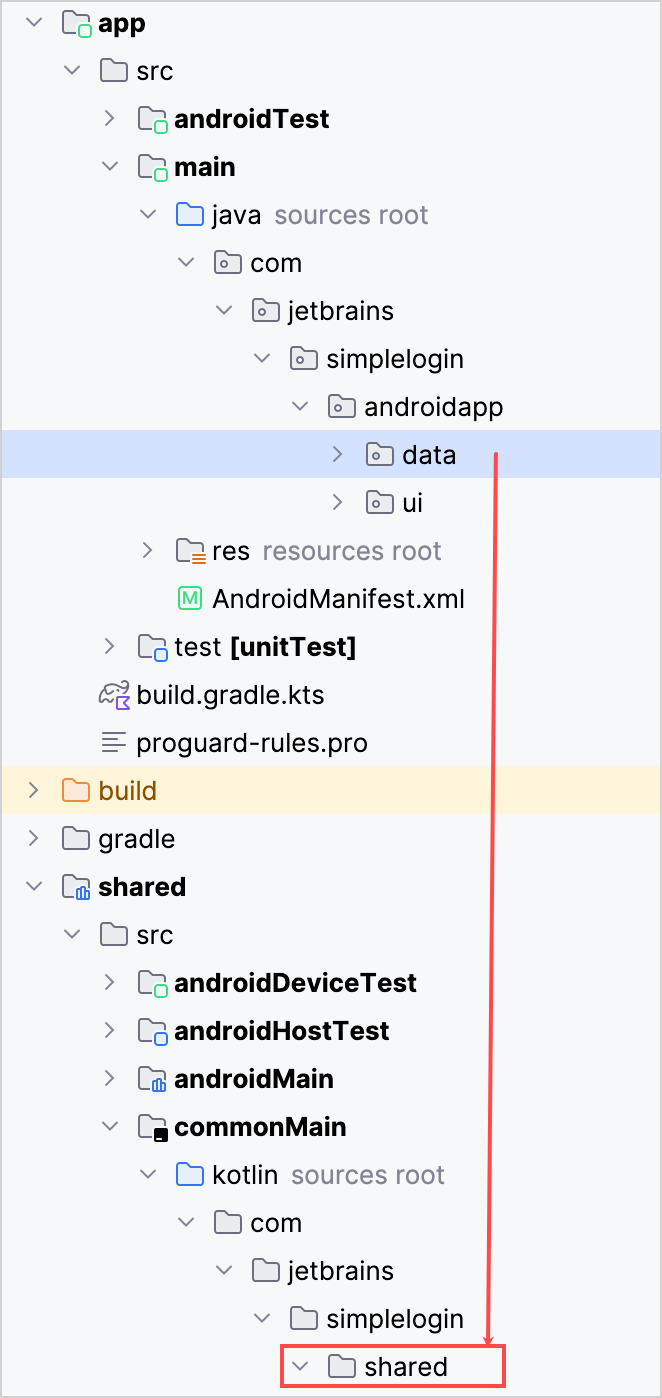
Android Studio에서 수행할 작업을 묻는 대화상자가 표시되면 패키지 이동을 선택한 다음 리팩터링을 승인합니다.
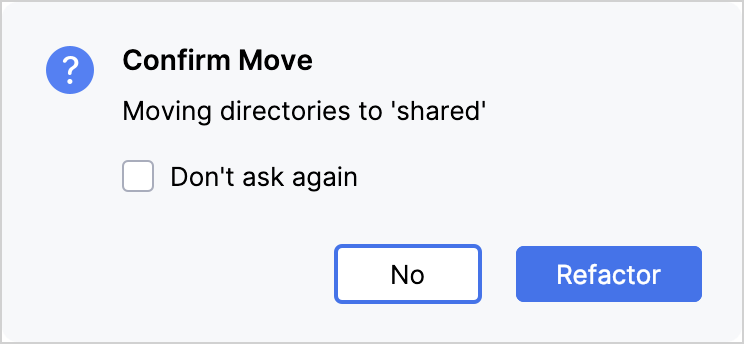
플랫폼 종속적 코드에 대한 모든 경고를 무시하고 Refactor Anyway를 클릭합니다.
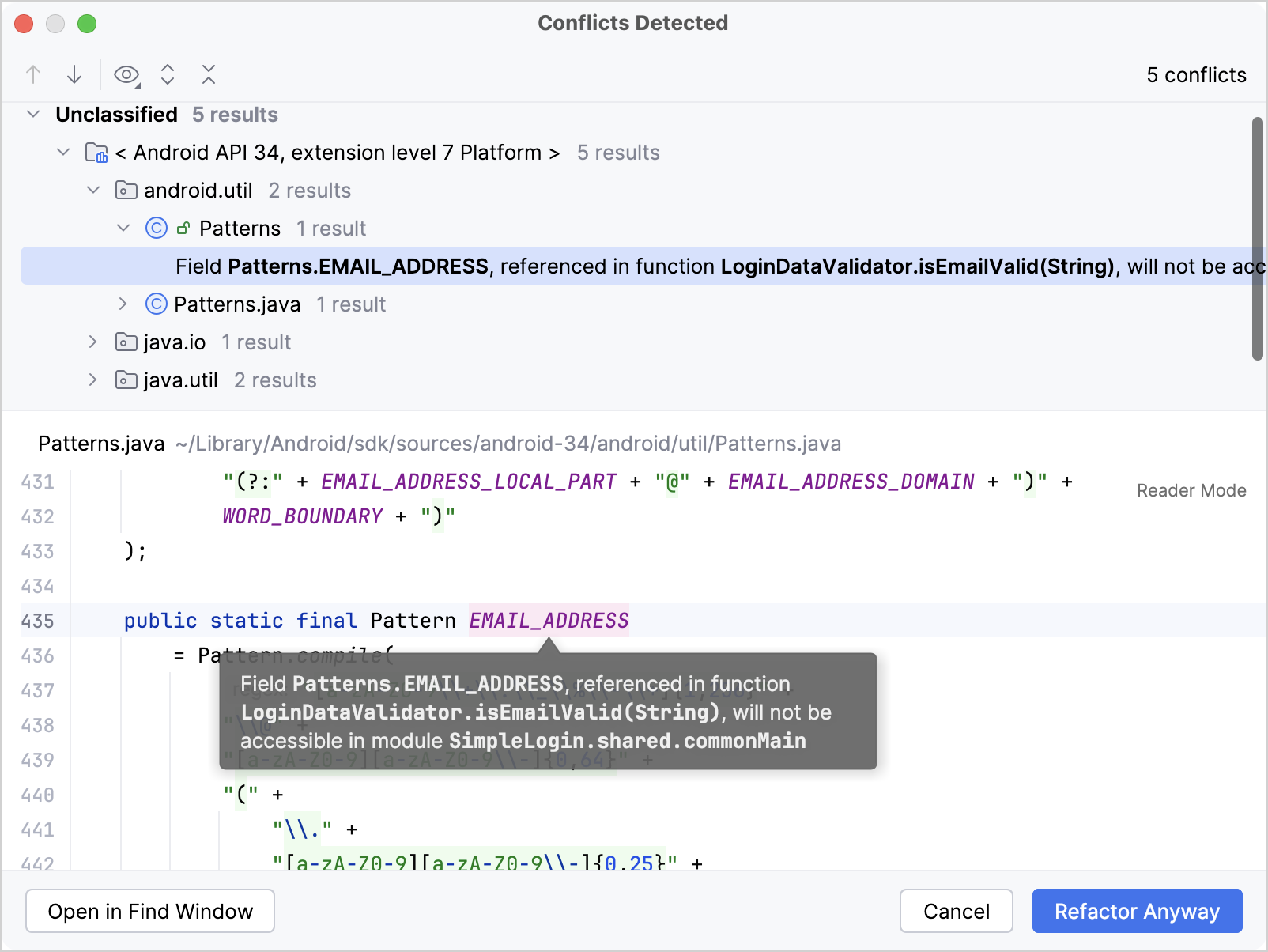
Android 전용 코드를 크로스 플랫폼 Kotlin 코드로 교체하거나, expected 및 actual 선언을 사용하여 Android 전용 API에 연결함으로써 Android 전용 코드를 제거합니다. 자세한 내용은 다음 섹션을 참조하세요.
Android 전용 코드를 크로스 플랫폼 코드로 교체
코드가 Android와 iOS 모두에서 잘 동작하도록 하려면, 이동한
data디렉터리 내의 모든 JVM 의존성을 가능한 한 Kotlin 의존성으로 교체합니다.LoginDataValidator클래스에서android.utils패키지의Patterns클래스를 이메일 유효성 검사 패턴과 일치하는 Kotlin 정규식으로 교체합니다.kotlin// 변경 전 private fun isEmailValid(email: String) = Patterns.EMAIL_ADDRESS.matcher(email).matches()kotlin// 변경 후 private fun isEmailValid(email: String) = emailRegex.matches(email) companion object { private val emailRegex = ("[a-zA-Z0-9\\+\\.\\_\\%\\-\\+]{1,256}" + "\\@" + "[a-zA-Z0-9][a-zA-Z0-9\\-]{0,64}" + "(" + "\\." + "[a-zA-Z0-9][a-zA-Z0-9\\-]{0,25}" + ")+").toRegex() }Patterns클래스에 대한 임포트 디렉티브를 제거합니다.kotlinimport android.util.PatternsLoginDataSource클래스의login()함수에서IOException을RuntimeException으로 교체합니다.IOException은 Kotlin/JVM 이외에서는 사용할 수 없습니다.```kotlin // 변경 전 return Result.Error(IOException("Error logging in", e)) ``` ```kotlin // 변경 후 return Result.Error(RuntimeException("Error logging in", e)) ```IOException에 대한 임포트 디렉티브도 제거합니다.kotlinimport java.io.IOException
플랫폼별 UUID 생성 구현
LoginDataSource클래스에서는 iOS에서 사용할 수 없는java.util.UUID클래스를 사용하여fakeUser의 범용 고유 식별자(UUID)를 생성합니다.kotlinval fakeUser = LoggedInUser(java.util.UUID.randomUUID().toString(), "Jane Doe")Kotlin 표준 라이브러리에서 UUID 생성을 위한 클래스를 제공하지만, 실습을 위해 이 경우에는 플랫폼별 기능을 사용해 봅니다.
공유 코드에
randomUUID()함수에 대한expect선언을 제공하고, Android와 iOS의 각 플랫폼에 대한 해당 소스 세트에actual구현을 제공합니다. 자세한 내용은 플랫폼별 API 연결을 참조하세요.login()함수 내의java.util.UUID.randomUUID()호출을 각 플랫폼별로 구현할randomUUID()호출로 변경합니다.kotlinval fakeUser = LoggedInUser(randomUUID(), "Jane Doe")shared/src/commonMain디렉터리의com.jetbrains.simplelogin.shared패키지에Utils.kt파일을 생성하고expect선언을 작성합니다.kotlinpackage com.jetbrains.simplelogin.shared expect fun randomUUID(): Stringshared/src/androidMain디렉터리의com.jetbrains.simplelogin.shared패키지에Utils.android.kt파일을 생성하고 Android용randomUUID()의actual구현을 제공합니다.kotlinpackage com.jetbrains.simplelogin.shared import java.util.* actual fun randomUUID() = UUID.randomUUID().toString()shared/src/iosMain디렉터리의com.jetbrains.simplelogin.shared패키지에Utils.ios.kt파일을 생성하고 iOS용randomUUID()의actual구현을 제공합니다.kotlinpackage com.jetbrains.simplelogin.shared import platform.Foundation.NSUUID actual fun randomUUID(): String = NSUUID().UUIDString()shared/src/commonMain디렉터리의LoginDataSource.kt파일에서randomUUID함수를 임포트합니다.kotlinimport com.jetbrains.simplelogin.shared.randomUUID
이제 Kotlin은 Android와 iOS에 맞게 플랫폼별 UUID 구현을 사용합니다.
Android에서 크로스 플랫폼 애플리케이션 실행하기
app 실행 구성을 실행하여 Android 앱이 이전과 동일하게 제대로 동작하는지 확인합니다.
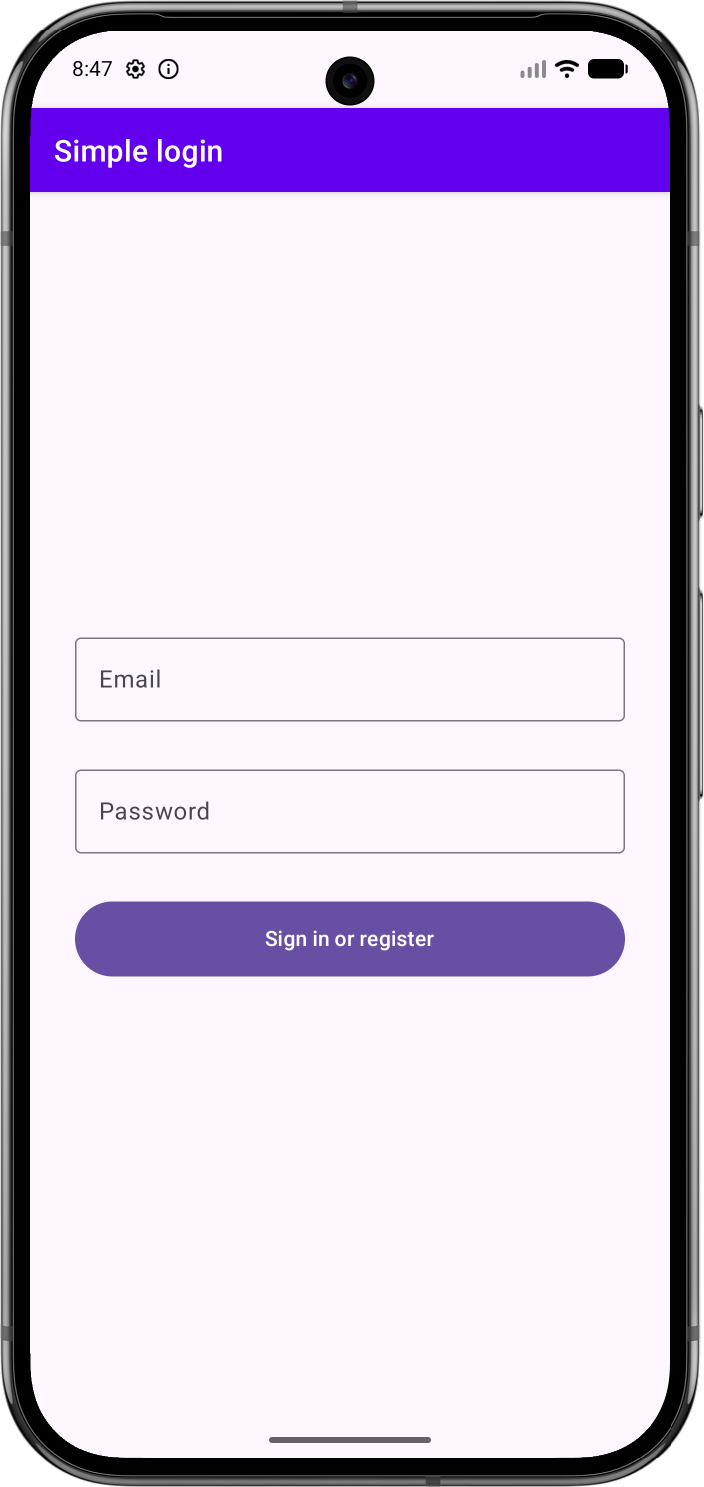
크로스 플랫폼 애플리케이션을 iOS에서 동작하도록 만들기
Android 애플리케이션을 크로스 플랫폼으로 만들었으므로, 이제 iOS 애플리케이션을 생성하고 공유된 비즈니스 로직을 재사용할 수 있습니다.
- Xcode에서 iOS 프로젝트 생성하기
- KMP 프레임워크를 사용하도록 iOS 프로젝트 구성하기
- Android Studio에서 iOS 실행 구성 설정하기
- iOS 프로젝트에서 공유 모듈 사용하기
Xcode에서 iOS 프로젝트 생성하기
Xcode에서 File | New | Project를 클릭합니다.
대화상자에서 iOS 탭으로 전환합니다.
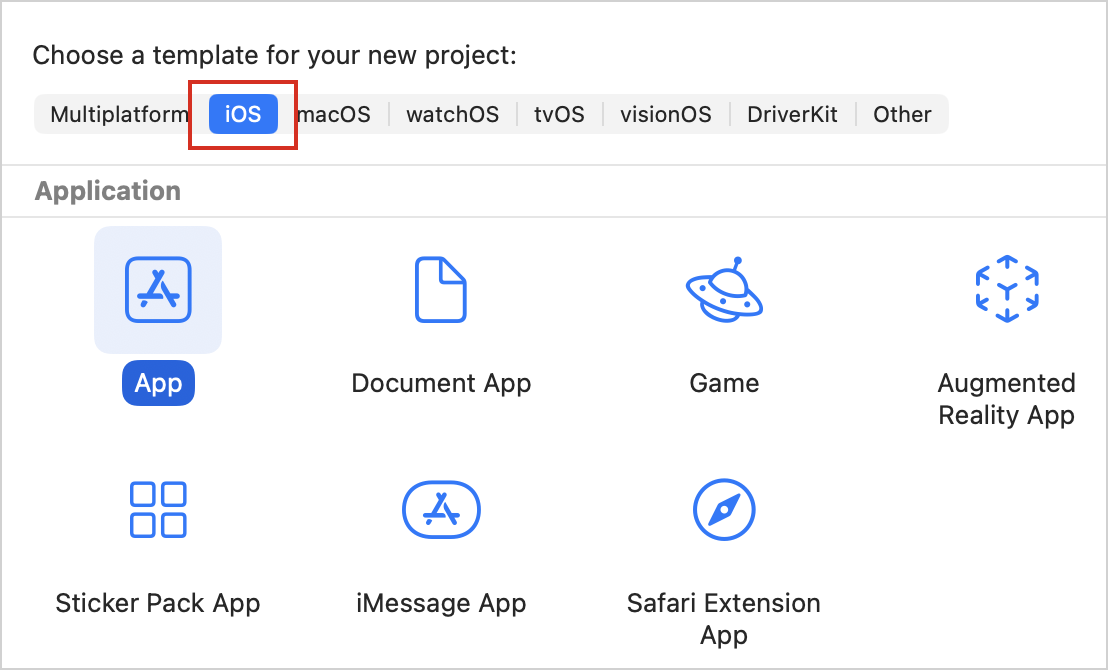
App 템플릿을 선택한 다음 Next를 클릭합니다.
제품 이름(Product Name)으로 "simpleLoginIOS"를 지정하고 Next를 클릭합니다.
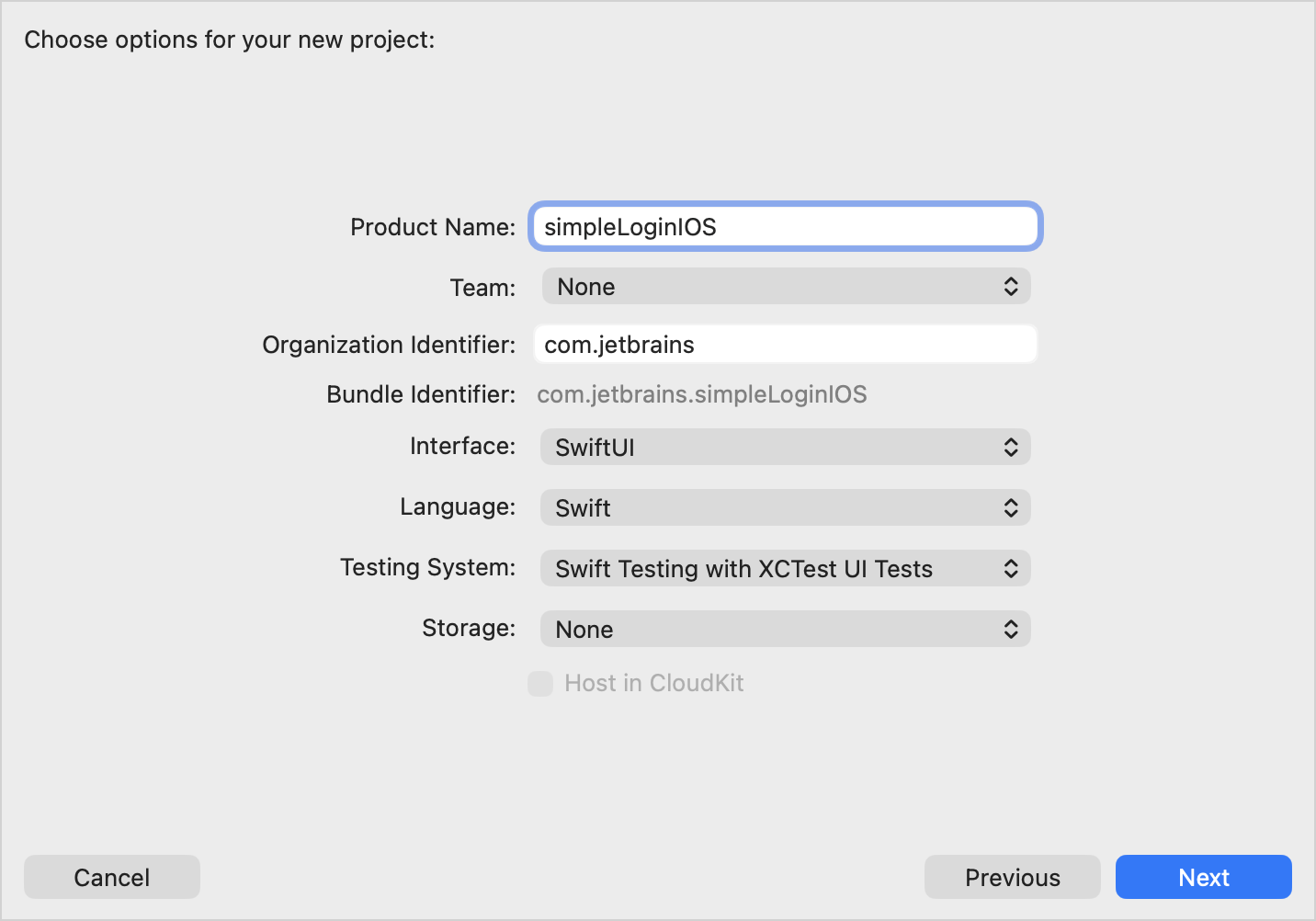
프로젝트 위치로 크로스 플랫폼 애플리케이션이 저장된 디렉터리(예:
kmp-integration-sample)를 선택합니다.Android Studio에서 다음과 같은 구조를 확인할 수 있습니다.
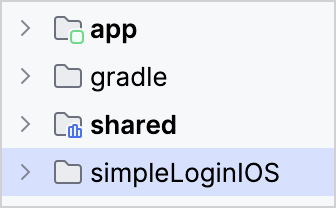
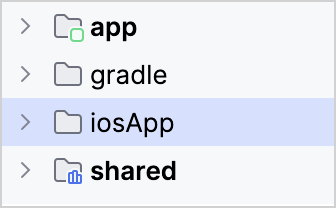
크로스 플랫폼 프로젝트의 다른 최상위 디렉터리와의 일관성을 유지하기 위해 Xcode를 닫고
simpleLoginIOS디렉터리의 이름을iosApp으로 바꿉니다.Xcode가 열려 있는 상태에서 폴더 이름을 변경하면 경고가 발생하며 프로젝트가 손상될 수 있습니다.
KMP 프레임워크를 사용하도록 iOS 프로젝트 구성하기
iOS 앱과 Kotlin Multiplatform에서 빌드한 프레임워크 간의 연동을 직접 설정할 수 있습니다.
이 방법의 대안(SwiftPM 및 CocoaPods)은 iOS 연동 방식 개요에서 다룹니다.
Android Studio에서
iosApp/simpleLoginIOS.xcodeproj디렉터리를 마우스 오른쪽 버튼으로 클릭하고 Open In | Open In Associated Application을 선택하여 Xcode에서 iOS 프로젝트를 엽니다.Xcode의 Project 네비게이터에서 프로젝트 이름을 클릭하여 iOS 프로젝트 설정을 엽니다.
왼쪽의 Targets 섹션에서 simpleLoginIOS를 선택한 다음, Build Phases 탭을 클릭합니다.
+ 아이콘을 클릭하고 New Run Script Phase를 선택합니다.
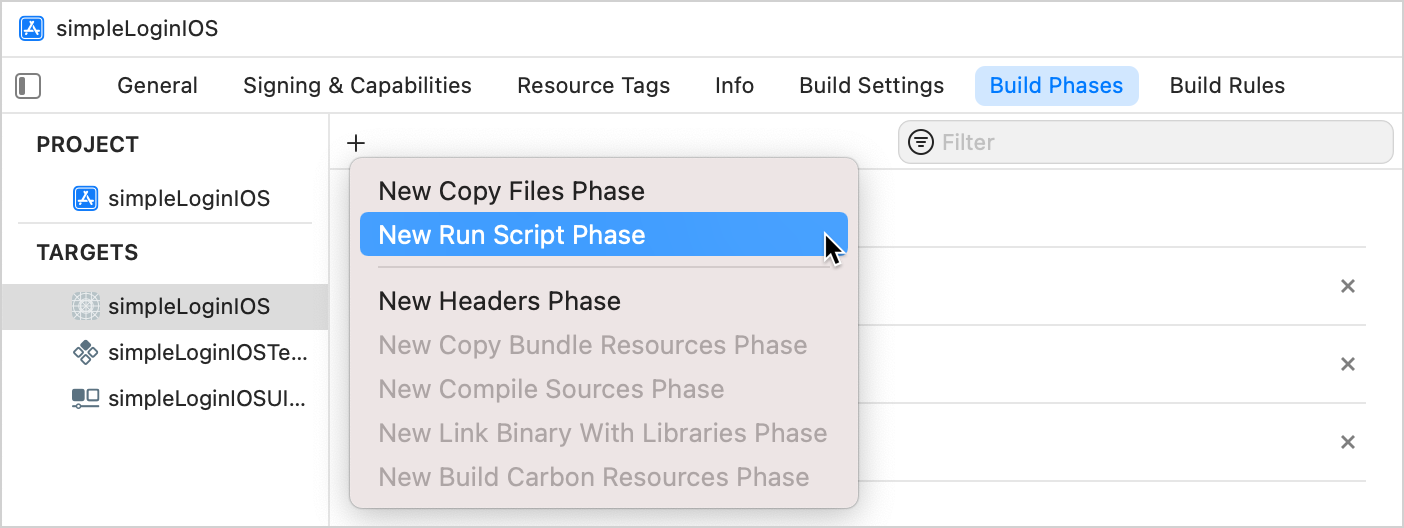
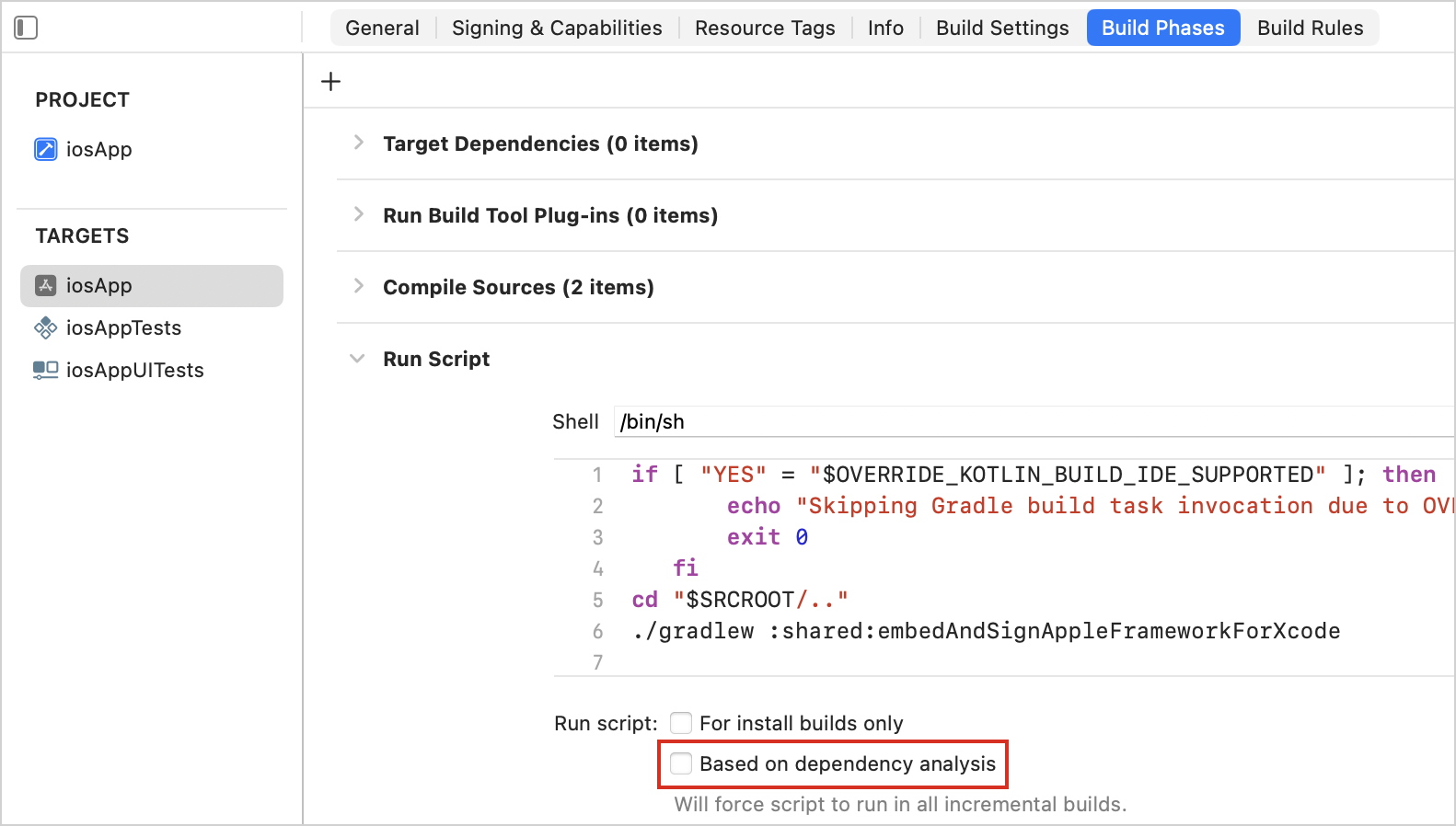
실행 스크립트 필드에 다음 스크립트를 붙여넣습니다.
bashif [ "YES" = "$OVERRIDE_KOTLIN_BUILD_IDE_SUPPORTED" ]; then echo "Skipping Gradle build task invocation due to OVERRIDE_KOTLIN_BUILD_IDE_SUPPORTED environment variable set to \"YES\"" exit 0 fi cd "$SRCROOT/.." ./gradlew :shared:embedAndSignAppleFrameworkForXcodeBased on dependency analysis 옵션을 비활성화합니다. 이렇게 하면 Xcode가 빌드할 때마다 스크립트를 실행하며, 매번 누락된 출력 의존성에 대한 경고를 표시하지 않습니다.
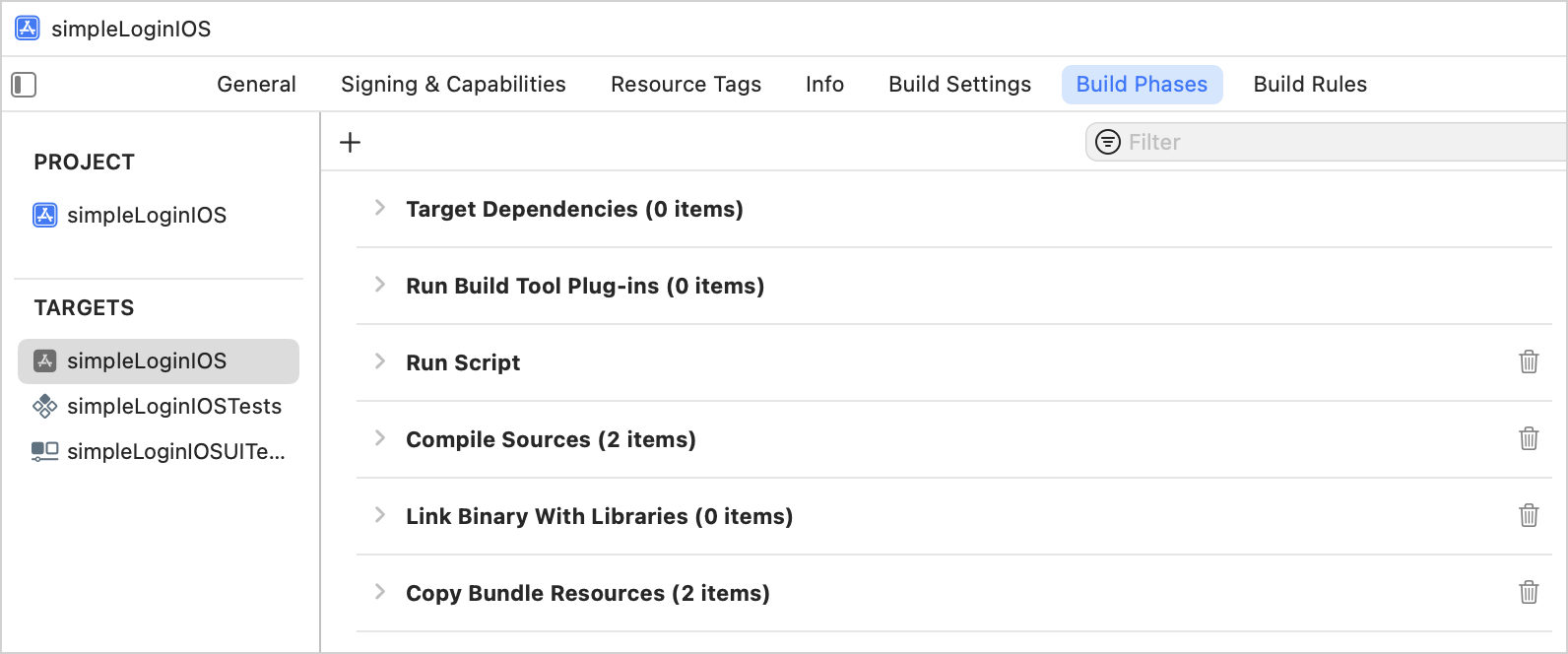
Run Script 단계를 위로 이동하여 Compile Sources 단계 앞에 배치합니다.
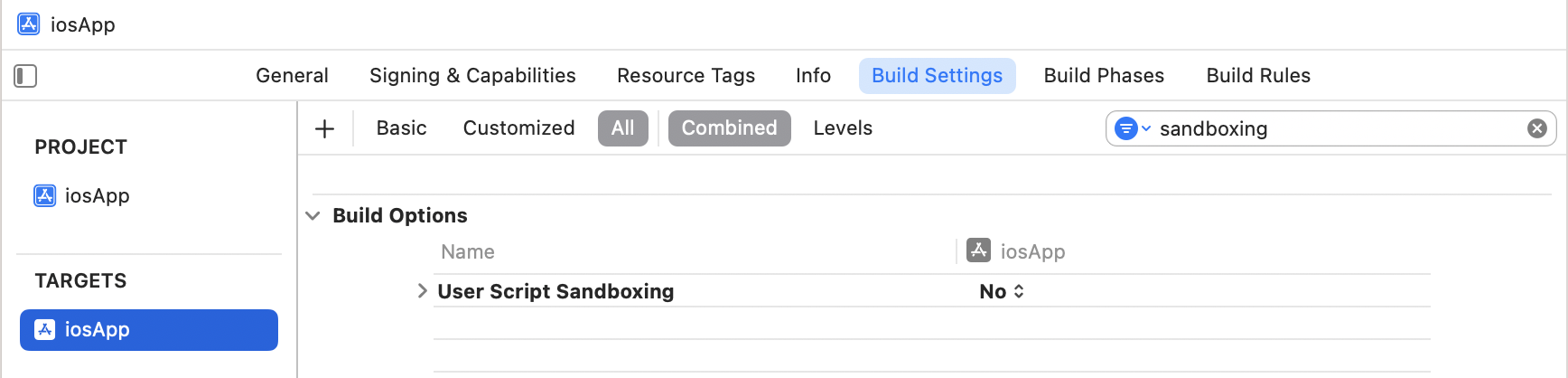
Build Settings 탭의 Build Options 아래에서 User Script Sandboxing 옵션을 비활성화합니다.
기본값인
Debug또는Release와 다른 커스텀 빌드 구성이 있는 경우, Build Settings 탭의 User-Defined 아래에KOTLIN_FRAMEWORK_BUILD_TYPE설정을 추가하고 이를Debug또는Release로 설정합니다.Info 탭에서 커스텀
CADisableMinimumFrameDurationOnPhone프로퍼티를 추가하고 값을YES로 설정하여 iOS에서 높은 화면 재생률을 활성화합니다.Signing & Capabilities 탭에서 개발 팀(development team)을 선택하거나 없는 경우 새로 생성합니다. 이를 통해 KMP 모듈에서 생성된
shared프레임워크에 서명할 수 있습니다.여기서 Bundle Identifier가 고유한 값으로 설정되어 있는지 확인해야 합니다. 그렇지 않으면 Xcode 빌드가 실패할 수 있습니다.
Xcode에서 프로젝트를 빌드합니다(메인 메뉴에서 Product | Build). 모든 항목이 올바르게 구성되었다면 프로젝트가 성공적으로 빌드되어야 합니다 ("build phase will be run during every build" 경고는 안전하게 무시해도 됩니다).
User Script Sandboxing 옵션을 비활성화하기 전에 프로젝트를 빌드한 경우 빌드가 실패할 수 있습니다. Gradle 데몬 프로세스가 샌드박스 처리되었을 수 있으므로 다시 시작해야 합니다. 프로젝트 디렉터리(이 예제에서는
kmp-integration-sample)에서 다음 명령을 실행하여 프로젝트를 다시 빌드하기 전에 중지하세요.shell./gradlew --stop
Android Studio에서 iOS 실행 구성 설정하기
Xcode가 올바르게 설정되었는지 확인했으면 Android Studio로 돌아갑니다.
메인 메뉴에서 File | Sync Project with Gradle Files를 선택합니다. Android Studio가 simpleLoginIOS라는 실행 구성을 자동으로 생성합니다.
Android Studio가 simpleLoginIOS라는 실행 구성을 자동으로 생성하고
iosApp디렉터리를 연결된 Xcode 프로젝트로 표시합니다.실행 구성 목록에서 simpleLoginIOS를 선택합니다. iOS 에뮬레이터를 선택한 다음 Run을 클릭하여 iOS 실행 구성이 정상적으로 동작하는지 확인합니다.

iOS 프로젝트에서 공유 모듈 사용하기
shared/build.gradle.kts 파일은 각 iOS 타깃에 대한 binaries.framework.baseName 프로퍼티를 sharedKit으로 정의합니다. 이것이 바로 iOS 앱에서 사용할 수 있도록 Kotlin Multiplatform이 빌드하는 프레임워크의 이름입니다.
연동 상태를 테스트하려면 Swift 코드에서 공통 코드를 호출하는 로직을 추가합니다.
Android Studio에서
iosApp/simpleloginIOS/ContentView.swift파일을 열고 프레임워크를 임포트합니다.swiftimport sharedKit제대로 연결되었는지 확인하기 위해,
shared모듈의greet()함수를 사용하도록ContentView구조체 코드를 업데이트합니다.swiftstruct ContentView: View { var body: some View { Text(Greeting().greet()) .padding() } }Android Studio의 iOS 실행 구성을 사용하여 앱을 실행하고 결과를 확인합니다.
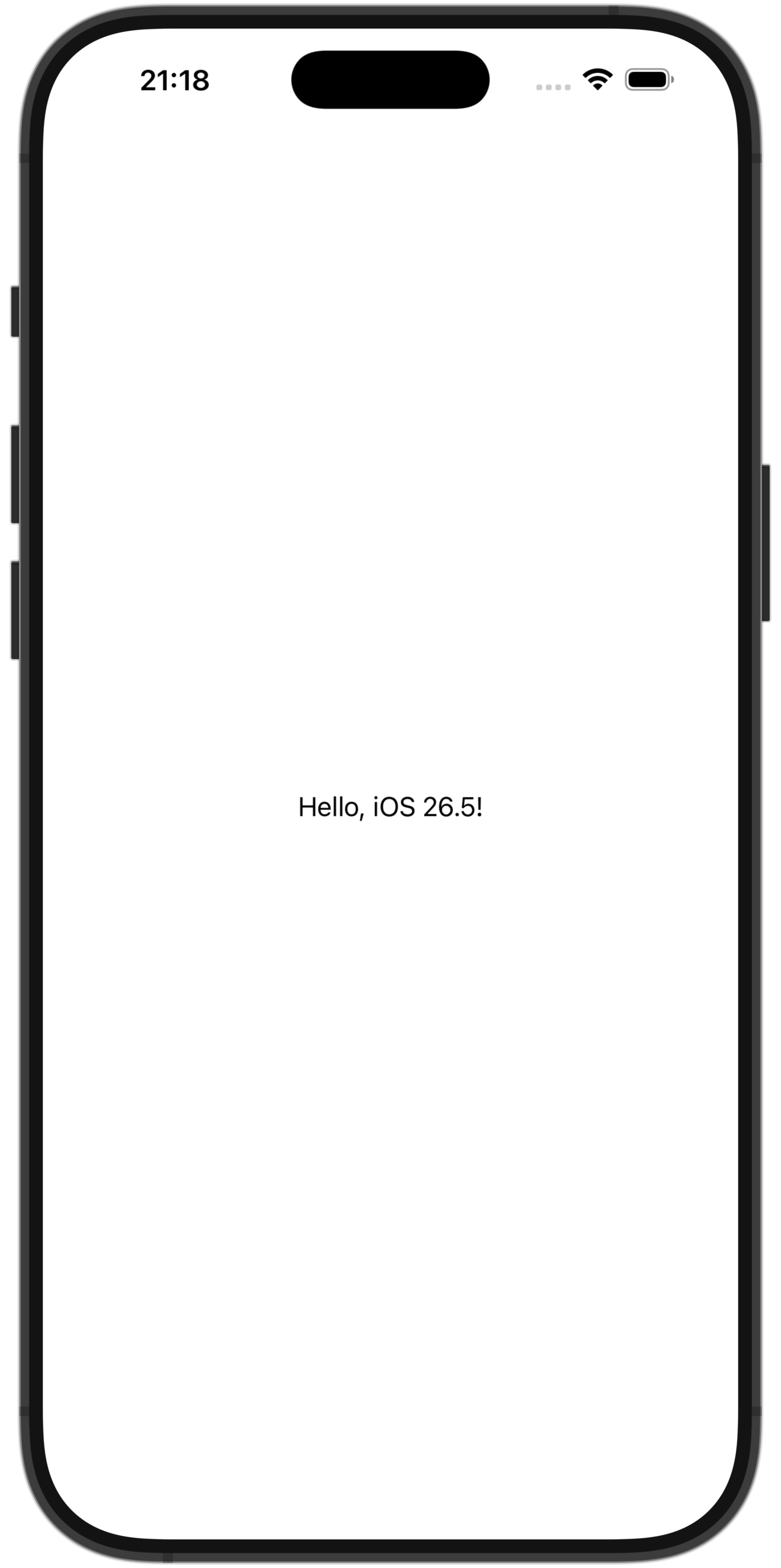
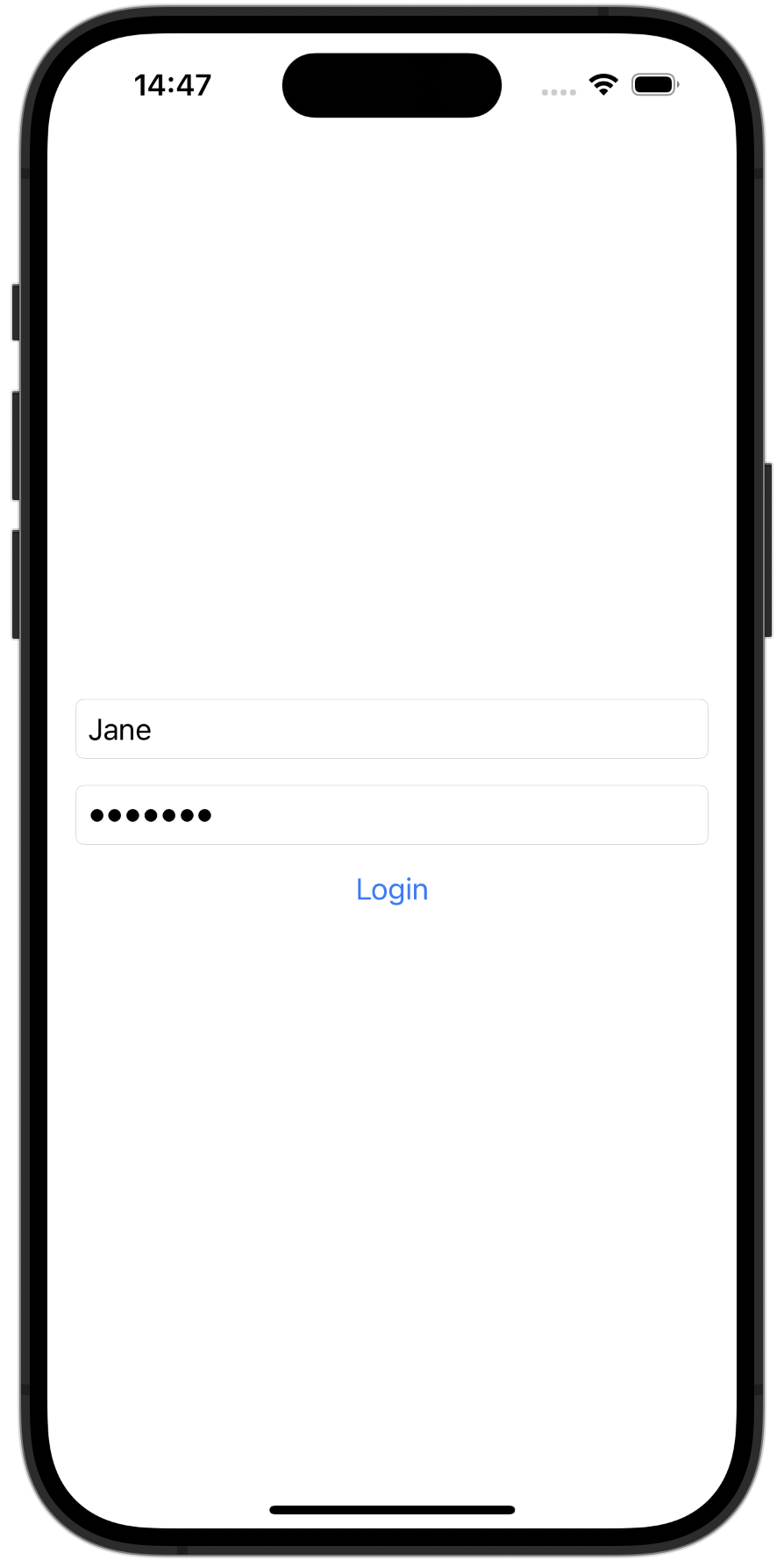
ContentView.swift파일의 코드를 다시 업데이트하여 공유 모듈의 비즈니스 로직을 사용해 애플리케이션 UI를 렌더링하도록 합니다.kotlinsimpleLoginIOSApp.swift파일에서sharedKit모듈을 임포트하고ContentView()함수의 인수를 지정합니다.swiftimport SwiftUI import sharedKit @main struct SimpleLoginIOSApp: App { var body: some Scene { WindowGroup { ContentView(viewModel: .init(loginRepository: LoginRepository(dataSource: LoginDataSource()), loginValidator: LoginDataValidator())) } } }iOS 실행 구성을 다시 실행하여 iOS 앱에 로그인 폼이 표시되는지 확인합니다.
사용자 이름으로 "Jane"을, 비밀번호로 "password"를 입력합니다.
앞서 연동을 설정했으므로, iOS 앱은 공통 코드를 사용하여 유효성 검사를 수행합니다.
결과 확인하기 – 로직은 한 번만 업데이트
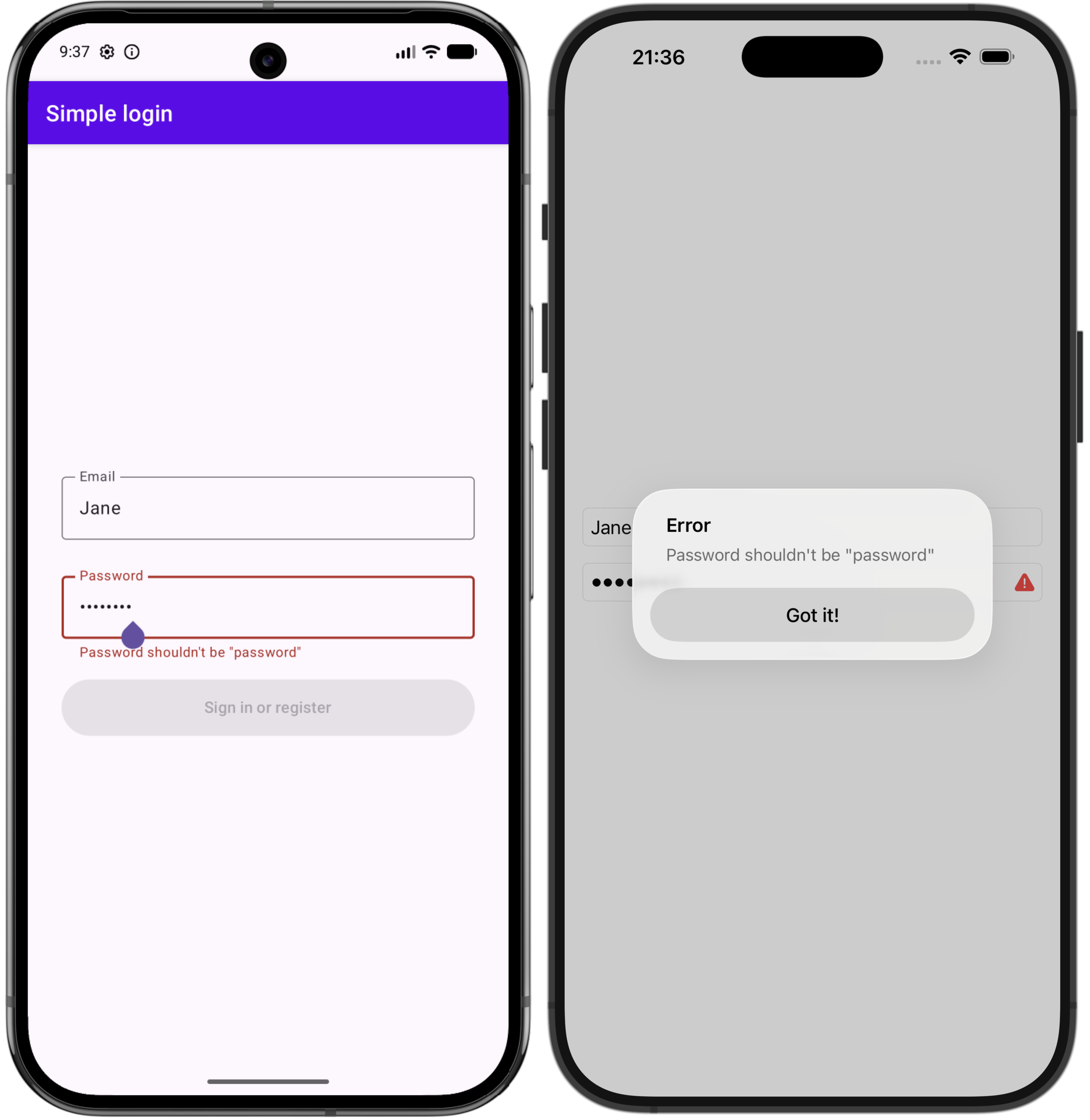
이제 애플리케이션이 크로스 플랫폼으로 동작합니다. shared 모듈에서 비즈니스 로직을 업데이트하면 Android와 iOS 모두에서 결과를 확인할 수 있습니다.
사용자의 비밀번호에 대한 유효성 검사 로직을 변경합니다. "password"는 유효한 옵션이 아니어야 합니다. 이를 위해
LoginDataValidator클래스의checkPassword()함수를 업데이트합니다 (빠르게 찾으려면 Shift를 두 번 누르고 클래스 이름을 붙여넣은 다음 Classes 탭으로 전환하세요).kotlinpackage com.jetbrains.simplelogin.shared.data class LoginDataValidator { //... fun checkPassword(password: String): Result { return when { password.length < 5 -> Result.Error("Password must be >5 characters") password.lowercase() == "password" -> Result.Error("Password shouldn't be \"password\"") else -> Result.Success } } //... }Android Studio에서 iOS 및 Android 애플리케이션을 모두 실행하여 변경 사항을 확인합니다 (iOS 오류 메시지는 빨간색 경고 삼각형을 탭하면 표시됩니다).
이 튜토리얼의 최종 코드를 확인할 수 있습니다.
그 밖에 무엇을 공유할 수 있나요?
지금까지 애플리케이션의 비즈니스 로직을 공유했지만, 다른 계층도 공유하도록 결정할 수 있습니다. 예를 들어 ViewModel 클래스 코드는 Android와 iOS 애플리케이션이 거의 동일하므로, 모바일 애플리케이션들이 동일한 프레젠테이션 계층을 가져야 한다면 이 코드 또한 공유할 수 있습니다.
다음 단계는 무엇인가요?
Android 애플리케이션을 크로스 플랫폼으로 전환했으므로, 다음 단계로 나아갈 수 있습니다.
Compose Multiplatform을 사용하여 모든 플랫폼에서 통합된 UI를 제작할 수도 있습니다.
- Compose Multiplatform 및 Jetpack Compose 알아보기
- Compose Multiplatform에 사용 가능한 리소스 살펴보기
- 공유 로직 및 UI가 포함된 앱 만들기
커뮤니티 리소스도 확인해 보세요.