
멀티플랫폼 앱 테스트하기 − 튜토리얼
이 튜토리얼에서는 IntelliJ IDEA를 사용하지만, Android Studio에서도 동일하게 진행할 수 있습니다. 두 IDE 모두 동일한 핵심 기능과 Kotlin Multiplatform 지원을 공유합니다.
이 튜토리얼에서는 Kotlin Multiplatform 애플리케이션에서 테스트를 생성하고 구성하며 실행하는 방법을 알아봅니다.
멀티플랫폼 프로젝트의 테스트는 크게 두 가지 범주로 나눌 수 있습니다:
- 공통 코드(common code)를 위한 테스트. 이 테스트는 지원되는 모든 프레임워크를 사용하여 어떤 플랫폼에서든 실행할 수 있습니다.
- 플랫폼별 코드(platform-specific code)를 위한 테스트. 플랫폼별 로직을 테스트하는 데 필수적입니다. 이 테스트는 플랫폼 전용 프레임워크를 사용하므로 더 풍부한 API 및 다양한 단언문(assertions)과 같은 해당 프레임워크의 추가 기능을 활용할 수 있습니다.
멀티플랫폼 프로젝트에서는 두 범주가 모두 지원됩니다. 이 튜토리얼에서는 먼저 간단한 Kotlin Multiplatform 프로젝트에서 공통 코드용 단위 테스트를 설정, 작성 및 실행하는 방법을 보여줍니다. 그런 다음 공통 코드와 플랫폼별 코드 모두에 대한 테스트가 필요한 보다 복잡한 예제를 다룹니다.
이 튜토리얼은 독자가 다음에 익숙하다고 가정합니다:
간단한 멀티플랫폼 프로젝트 테스트하기
프로젝트 생성하기
빠른 시작 가이드(quickstart)의 지침에 따라 Kotlin Multiplatform 개발 환경을 설정합니다.
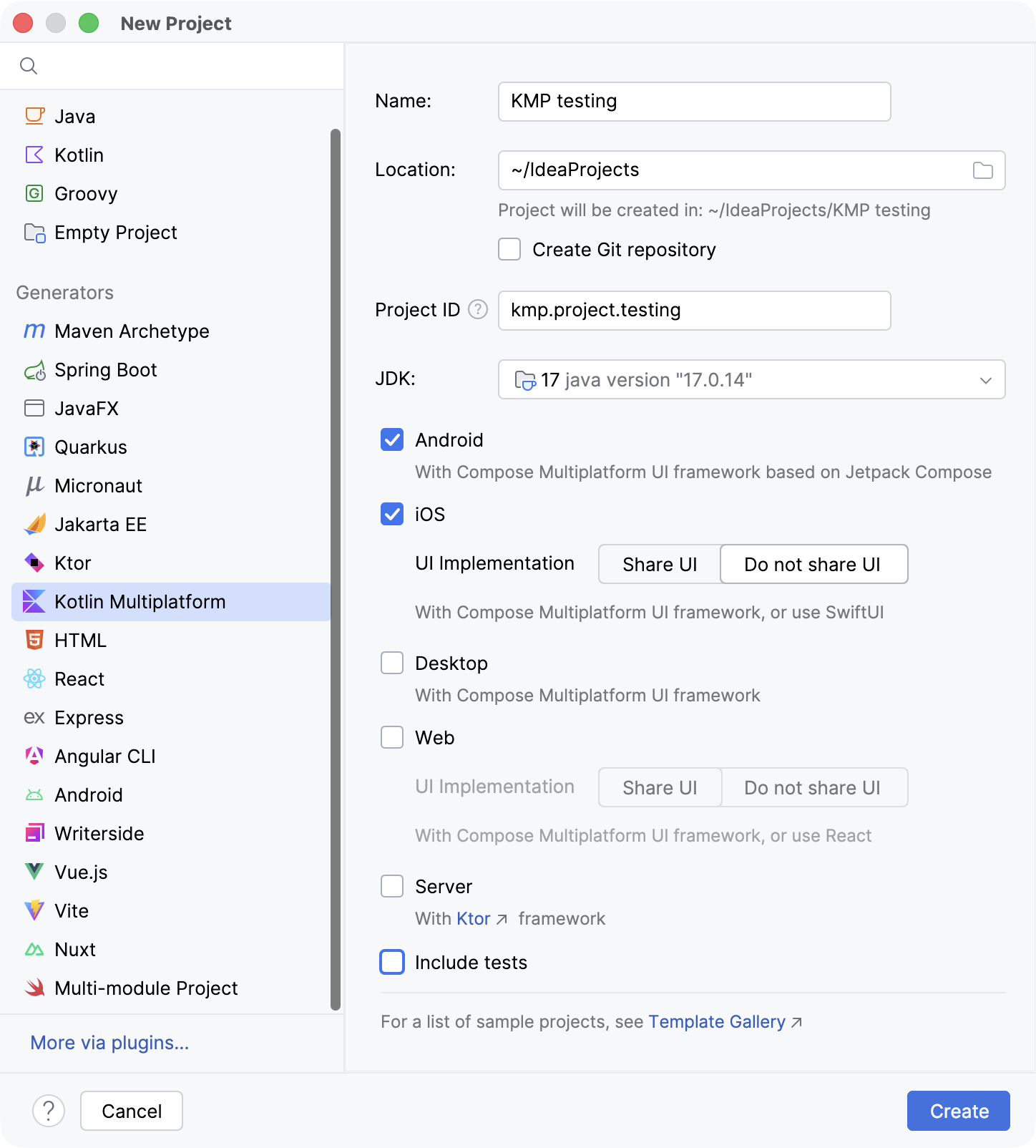
IntelliJ IDEA에서 File | New | Project를 선택합니다.
왼쪽 패널에서 Kotlin Multiplatform을 선택합니다.
New Project 창에서 다음 필드를 지정합니다:
- Name: KMP testing
- Project ID: kmp.project.testing
Android 타깃을 선택합니다. Mac을 사용하는 경우 iOS도 함께 선택하세요. 이때 Do not share UI 옵션을 선택해야 합니다.
Include tests를 선택 해제하고 Create를 클릭합니다.
코드 작성하기
sharedLogic/src/commonMain/kotlin 디렉터리에 새로운 common.example.search 패키지를 생성합니다. 이 패키지 안에 Grep.kt라는 Kotlin 파일을 만들고 다음 함수를 추가합니다:
fun grep(lines: List<String>, pattern: String, action: (String) -> Unit) {
    val regex = pattern.toRegex()
    lines.filter(regex::containsMatchIn)
        .forEach(action)
}
이 함수는 UNIX grep 명령어와 유사하게 동작하도록 설계되었습니다. 텍스트 줄 목록, 정규 표현식으로 사용할 패턴, 그리고 줄이 패턴과 일치할 때마다 호출되는 함수를 인자로 받습니다.
테스트 추가하기
이제 공통 코드를 테스트해 보겠습니다. 핵심적인 부분은 kotlin.test API 라이브러리를 의존성으로 갖는 공통 테스트용 소스 세트(source set)입니다.
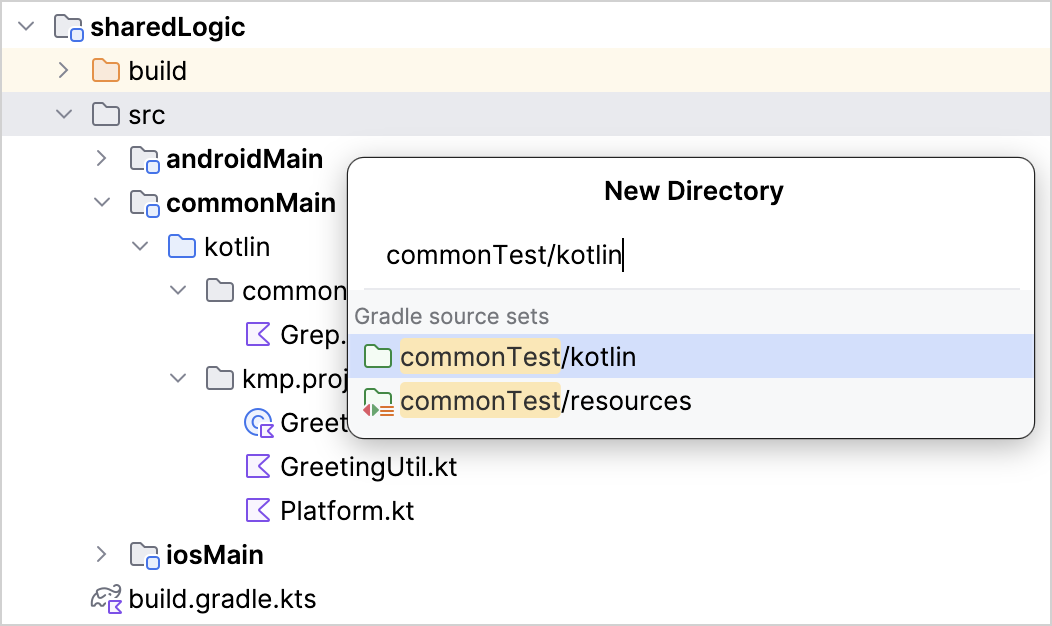
sharedLogic/build.gradle.kts파일에서kotlin.test라이브러리에 대한 의존성이 설정되어 있는지 확인합니다:kotlinsourceSets { //... commonTest.dependencies { implementation(libs.kotlin.test) } }commonTest소스 세트는 모든 공통 테스트를 저장합니다. 프로젝트에 동일한 이름의 디렉터리를 생성해야 합니다:sharedLogic/src디렉터리를 마우스 우클릭하고 New | Directory를 선택합니다. IDE에 옵션 목록이 표시됩니다.commonTest/kotlin경로를 입력하여 검색 범위를 좁힌 다음, 목록에서 해당 항목을 선택합니다:
commonTest/kotlin디렉터리에 새로운common.example.search패키지를 생성합니다.이 패키지 안에
GrepTest.kt파일을 만들고 다음 단위 테스트 코드를 추가합니다:kotlinimport kotlin.test.Test import kotlin.test.assertContains import kotlin.test.assertEquals class GrepTest { companion object { val sampleData = listOf( "123 abc", "abc 123", "123 ABC", "ABC 123" ) } @Test fun shouldFindMatches() { val results = mutableListOf<String>() grep(sampleData, "[a-z]+") { results.add(it) } assertEquals(2, results.size) for (result in results) { assertContains(result, "abc") } } }
보시다시피 임포트된 애너테이션과 단언문은 특정 플랫폼이나 프레임워크에 종속되지 않습니다. 나중에 이 테스트를 실행하면 플랫폼별 프레임워크가 테스트 러너를 제공하게 됩니다.
kotlin.test API 살펴보기
kotlin.test API 살펴보기 kotlin.test 라이브러리는 테스트에서 사용할 수 있는 플랫폼 독립적인 애너테이션과 단언문을 제공합니다. Test와 같은 애너테이션은 선택한 프레임워크에서 제공하는 애너테이션이나 그에 가장 가까운 동등한 항목에 매핑됩니다.
단언문은 Asserter 인터페이스의 구현체를 통해 실행됩니다. 이 인터페이스는 테스트에서 일반적으로 수행되는 다양한 검사를 정의합니다. API에 기본 구현체가 포함되어 있지만, 일반적으로는 프레임워크 전용 구현체를 사용하게 됩니다.
예를 들어, JVM에서는 JUnit 4, JUnit 5, TestNG 프레임워크가 모두 지원됩니다. Android에서 assertEquals()를 호출하면 asserter.assertEquals() 호출로 이어질 수 있으며, 여기서 asserter 객체는 JUnit4Asserter의 인스턴스가 됩니다. iOS에서는 Asserter 타입의 기본 구현체가 Kotlin/Native 테스트 러너와 함께 사용됩니다.
테스트 실행하기
다음 방법 중 하나로 테스트를 실행할 수 있습니다:
- 에디터 거터(gutter)의 Run 아이콘을 클릭하여
shouldFindMatches()테스트 함수 실행 - 테스트 파일의 컨텍스트 메뉴를 사용하여 실행
- 에디터 거터(gutter)의 Run 아이콘을 클릭하여
GrepTest테스트 클래스 실행
또한 유용한 단축키인 ⌃ ⇧ F10/Ctrl+Shift+F10을 사용할 수도 있습니다. 어떤 옵션을 선택하든 테스트를 실행할 타깃 목록이 표시됩니다:
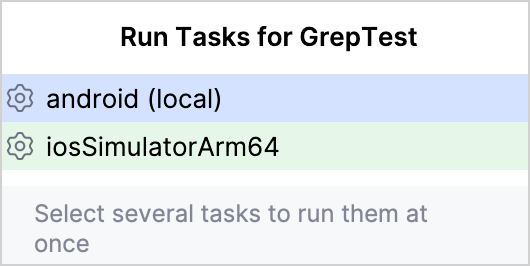
android 옵션의 경우 테스트는 JUnit 4를 사용하여 실행됩니다. iosSimulatorArm64의 경우 Kotlin 컴파일러가 테스트 애너테이션을 감지하고 Kotlin/Native 자체 테스트 러너에 의해 실행되는 _테스트 바이너리(test binary)_를 생성합니다.
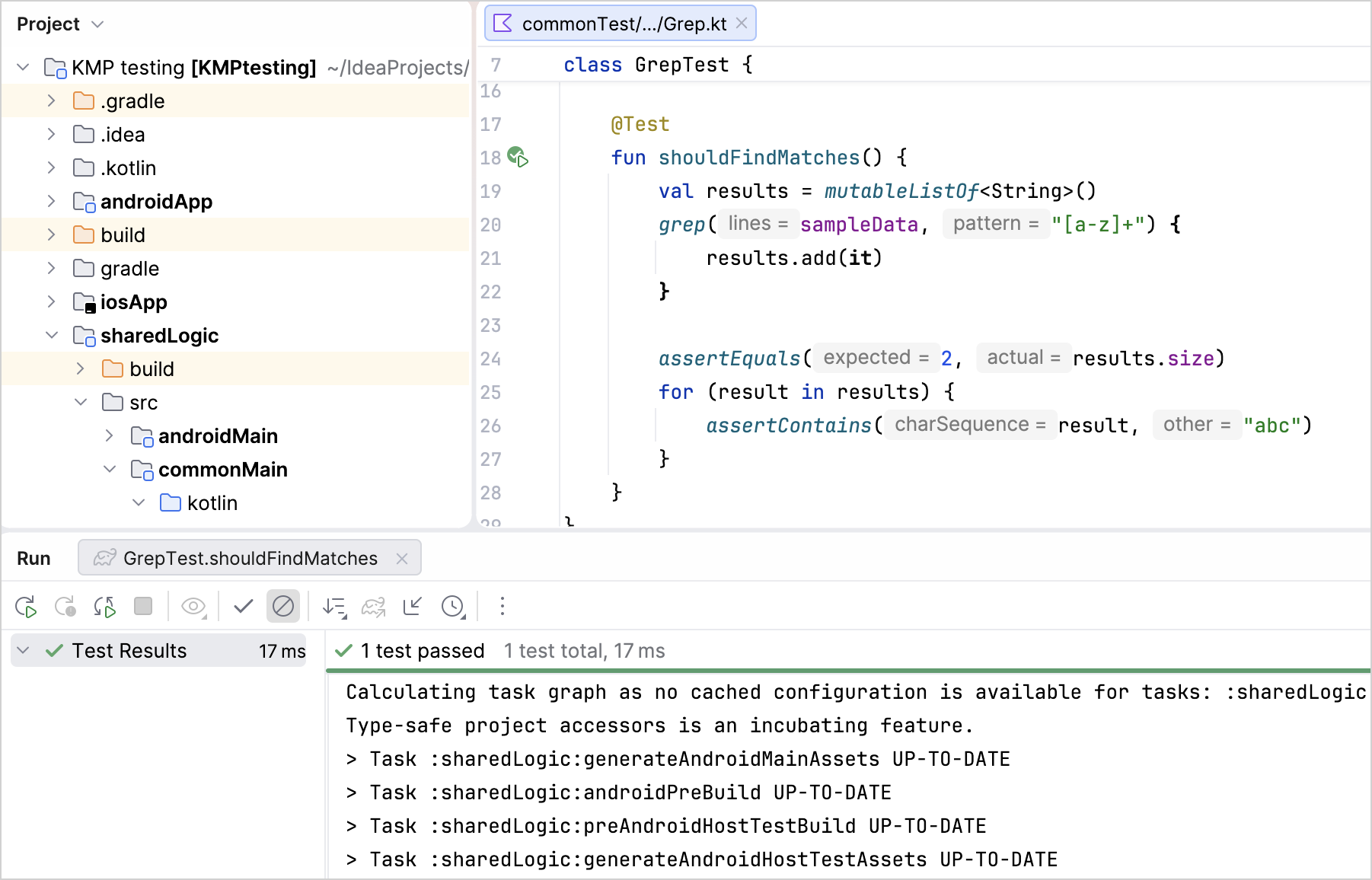
다음은 성공적인 테스트 실행 시 생성되는 출력 예시입니다:
더 복잡한 프로젝트 다루기
공통 코드용 테스트 작성하기
앞서 grep() 함수를 통해 공통 코드용 테스트를 작성해 보았습니다. 이제 CurrentRuntime 클래스를 사용한 좀 더 발전된 공통 코드 테스트를 살펴보겠습니다. 이 클래스는 코드가 실행되는 플랫폼에 대한 세부 정보를 포함합니다. 예를 들어, 로컬 JVM에서 실행되는 Android 단위 테스트의 경우 "OpenJDK" 및 "17.0"과 같은 값을 가질 수 있습니다.
CurrentRuntime 인스턴스는 플랫폼 이름과 버전을 문자열로 받아 생성되어야 하며, 버전은 선택 사항(optional)입니다. 버전이 존재하는 경우 문자열 시작 부분의 숫자만 추출하여 사용합니다(사용 가능한 경우).
commonMain/kotlin디렉터리에 새로운org.kmp.testing패키지를 생성합니다.이 패키지에
CurrentRuntime.kt파일을 생성하고 다음 구현 코드를 추가합니다:kotlinclass CurrentRuntime(val name: String, rawVersion: String?) { companion object { val versionRegex = Regex("^[0-9]+(\\.[0-9]+)?") } val version = parseVersion(rawVersion) override fun toString() = "$name version $version" private fun parseVersion(rawVersion: String?): String { val result = rawVersion?.let { versionRegex.find(it) } return result?.value ?: "unknown" } }commonTest/kotlin디렉터리에 새로운org.kmp.testing패키지를 생성합니다.이 패키지에
CurrentRuntimeTest.kt파일을 생성하고 다음과 같이 플랫폼 및 프레임워크에 독립적인 테스트 코드를 추가합니다:kotlinimport kotlin.test.Test import kotlin.test.assertEquals class CurrentRuntimeTest { @Test fun shouldDisplayDetails() { val runtime = CurrentRuntime("MyRuntime", "1.1") assertEquals("MyRuntime version 1.1", runtime.toString()) } @Test fun shouldHandleNullVersion() { val runtime = CurrentRuntime("MyRuntime", null) assertEquals("MyRuntime version unknown", runtime.toString()) } @Test fun shouldParseNumberFromVersionString() { val runtime = CurrentRuntime("MyRuntime", "1.2 Alpha Experimental") assertEquals("MyRuntime version 1.2", runtime.toString()) } @Test fun shouldHandleMissingVersion() { val runtime = CurrentRuntime("MyRuntime", "Alpha Experimental") assertEquals("MyRuntime version unknown", runtime.toString()) } }
IDE에서 제공하는 방법 중 원하는 방식을 사용하여 이 테스트를 실행할 수 있습니다.
플랫폼별 테스트 추가하기
여기서는 간결성과 단순성을 위해 expected 및 actual 선언 메커니즘을 사용합니다. 더 복잡한 코드에서는 인터페이스와 팩토리 함수를 사용하는 방식이 더 좋습니다.
이제 공통 코드용 테스트를 작성해 보았으니, Android와 iOS를 위한 플랫폼별 테스트 작성을 살펴보겠습니다.
CurrentRuntime 인스턴스를 생성하기 위해 공통 CurrentRuntime.kt 파일에 다음과 같이 함수를 선언합니다:
expect fun determineCurrentRuntime(): CurrentRuntime이 함수는 지원되는 각 플랫폼마다 별도의 구현을 가져야 합니다. 그렇지 않으면 빌드가 실패합니다. 각 플랫폼에 이 함수를 구현하는 것뿐만 아니라 테스트도 제공해야 합니다. Android와 iOS용 테스트를 생성해 보겠습니다.
Android의 경우
androidMain/kotlin디렉터리에 새로운org.kmp.testing패키지를 생성합니다.이 패키지에
AndroidRuntime.kt파일을 생성하고 expecteddetermineCurrentRuntime()함수에 대한 actual 구현을 추가합니다:kotlinactual fun determineCurrentRuntime(): CurrentRuntime { val name = System.getProperty("java.vm.name") ?: "Android" val version = System.getProperty("java.version") return CurrentRuntime(name, version) }sharedLogic/src디렉터리 내에 테스트용 디렉터리를 생성합니다:sharedLogic/src디렉터리를 마우스 우클릭하고 New | Directory를 선택합니다. IDE에 옵션 목록이 표시됩니다.androidHostTest/kotlin경로를 입력하여 검색 범위를 좁힌 다음, 목록에서 해당 항목을 선택합니다: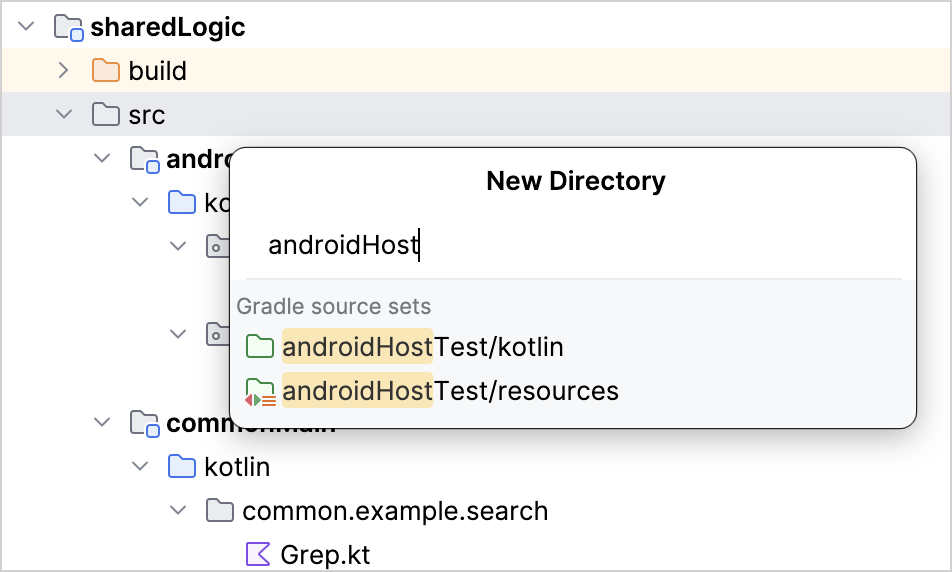
androidHostTest/kotlin디렉터리에 새로운org.kmp.testing패키지를 생성합니다.이 패키지에
AndroidRuntimeTest.kt파일을 생성하고 다음 Android 테스트 코드를 추가합니다. 테스트를 통과시키려면 런타임의 실제 이름과 버전을 올바르게 설정해야 합니다 (하지만 테스트가 어떻게 실패하는지 확인해 보는 것도 유용합니다):kotlinimport kotlin.test.Test import kotlin.test.assertContains import kotlin.test.assertEquals class AndroidRuntimeTest { @Test fun shouldDetectAndroid() { val runtime = determineCurrentRuntime() assertContains(runtime.name, "OpenJDK") assertEquals(runtime.version, "21.0") } }
Android 전용 테스트가 로컬 JVM에서 실행된다는 점이 이상하게 보일 수 있습니다. 이는 이러한 테스트가 현재 머신에서 로컬 단위 테스트로 실행되기 때문입니다. Android Studio 문서에 설명된 것처럼, 이러한 테스트는 기기나 에뮬레이터에서 실행되는 계측 테스트(instrumented tests)와는 다릅니다.
프로젝트에 다른 유형의 테스트를 추가할 수도 있습니다. 계측 테스트에 대해 자세히 알아보려면 Touchlab 가이드를 참조하세요.
iOS의 경우
iosMain/kotlin디렉터리에 새로운org.kmp.testing디렉터리를 생성합니다.이 디렉터리에
IOSRuntime.kt파일을 생성하고 expecteddetermineCurrentRuntime()함수에 대한 actual 구현을 추가합니다:kotlinimport kotlin.experimental.ExperimentalNativeApi import kotlin.native.Platform @OptIn(ExperimentalNativeApi::class) actual fun determineCurrentRuntime(): CurrentRuntime { val name = Platform.osFamily.name.lowercase() return CurrentRuntime(name, null) }sharedLogic/src디렉터리에 새 디렉터리를 생성합니다:sharedLogic/src디렉터리를 마우스 우클릭하고 New | Directory를 선택합니다. IDE에 옵션 목록이 표시됩니다.iosTest/kotlin경로를 입력하여 검색 범위를 좁힌 다음, 목록에서 해당 항목을 선택합니다:
iosTest/kotlin디렉터리에 새로운org.kmp.testing디렉터리를 생성합니다.이 디렉터리에
IOSRuntimeTest.kt파일을 생성하고 다음 iOS 테스트 코드를 추가합니다:kotlinimport kotlin.test.Test import kotlin.test.assertEquals class IOSRuntimeTest { @Test fun shouldDetectOS() { val runtime = determineCurrentRuntime() assertEquals(runtime.name, "ios") assertEquals(runtime.version, "unknown") } }
여러 테스트 실행 및 리포트 분석
이 단계까지 완료하면 공통, Android, iOS 구현 코드와 각각의 테스트 코드가 준비됩니다. 프로젝트의 디렉터리 구조는 대략 다음과 같아야 합니다:
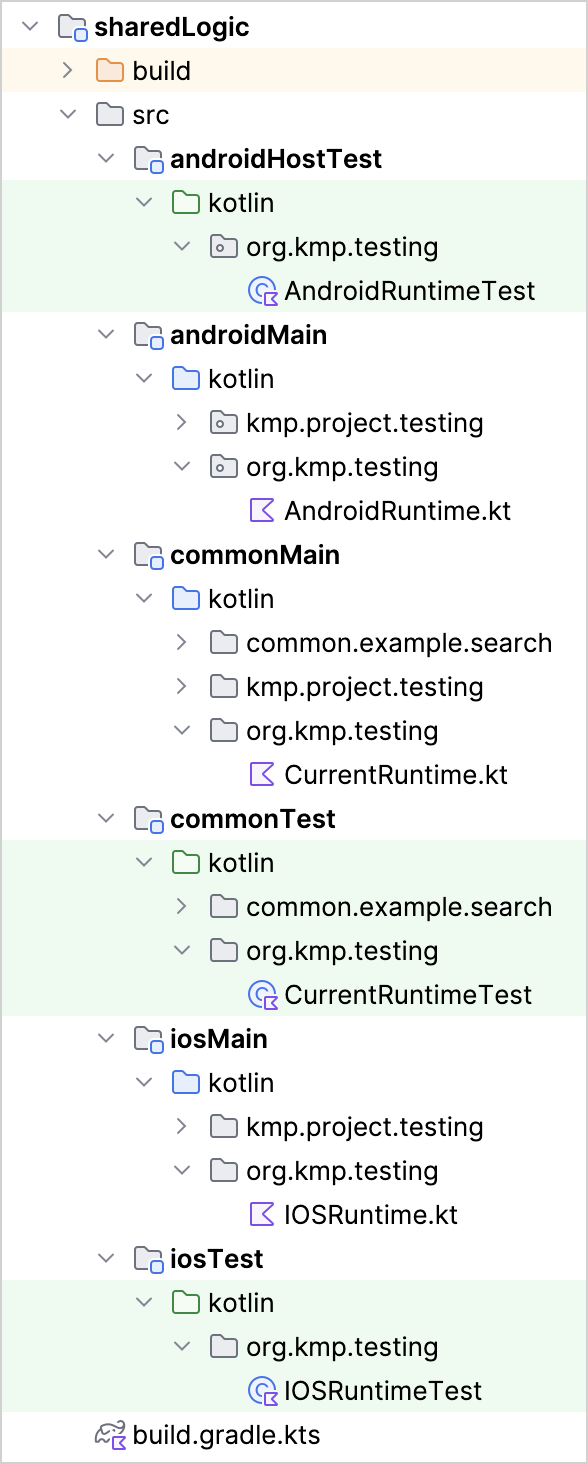
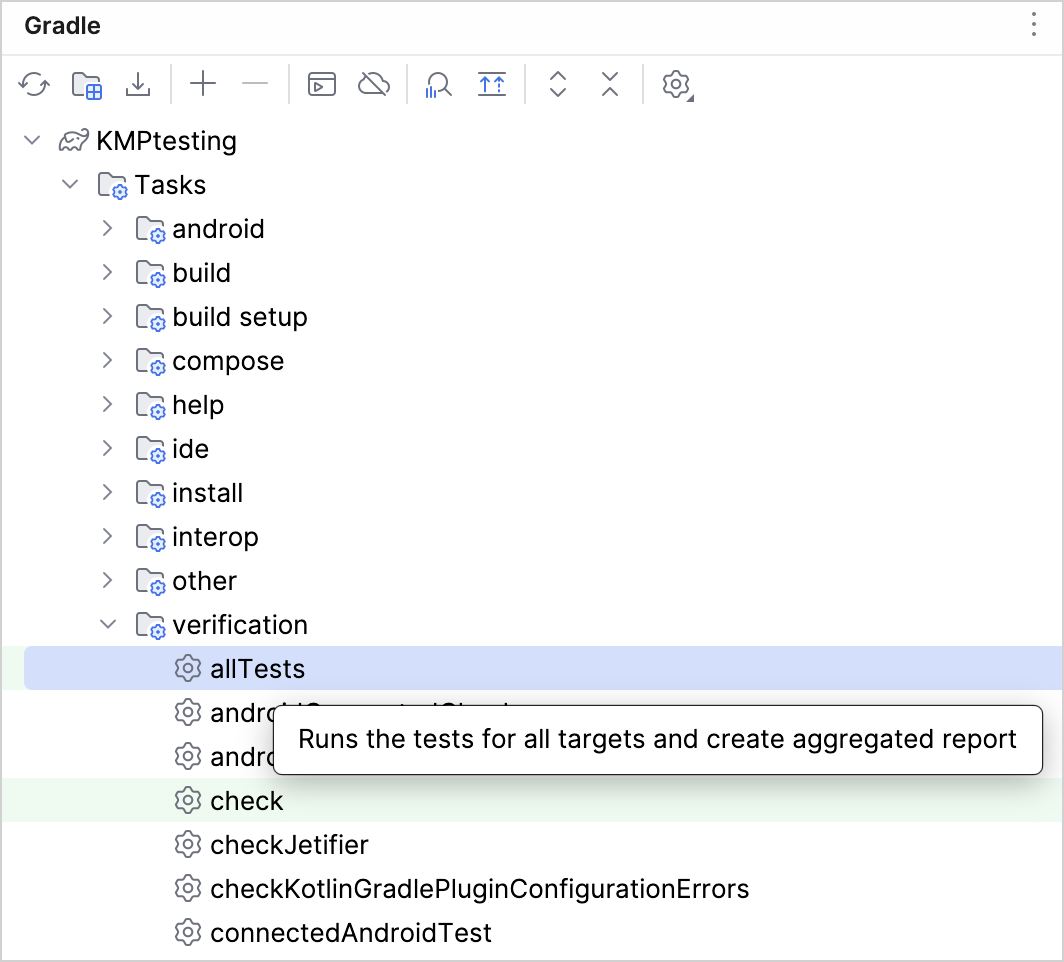
컨텍스트 메뉴에서 개별 테스트를 실행하거나 단축키를 사용할 수 있습니다. 또 다른 방법은 Gradle 태스크를 사용하는 것입니다. 예를 들어 allTests Gradle 태스크를 실행하면 프로젝트의 모든 테스트가 해당 테스트 러너로 실행됩니다:
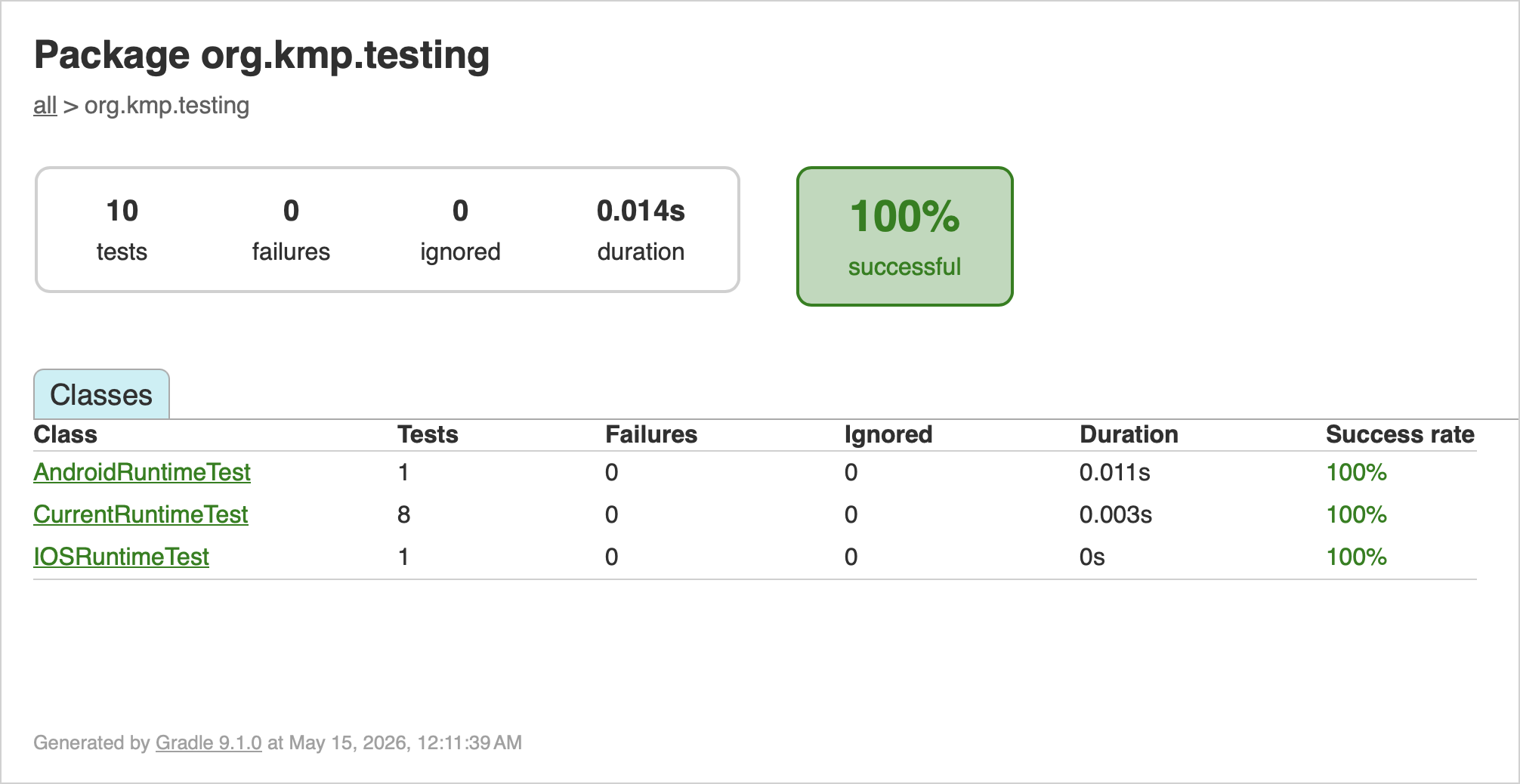
테스트를 실행하면 IDE의 출력 외에도 HTML 리포트가 생성됩니다. 이 리포트는 sharedLogic/build/reports/tests 디렉터리에서 확인할 수 있습니다:
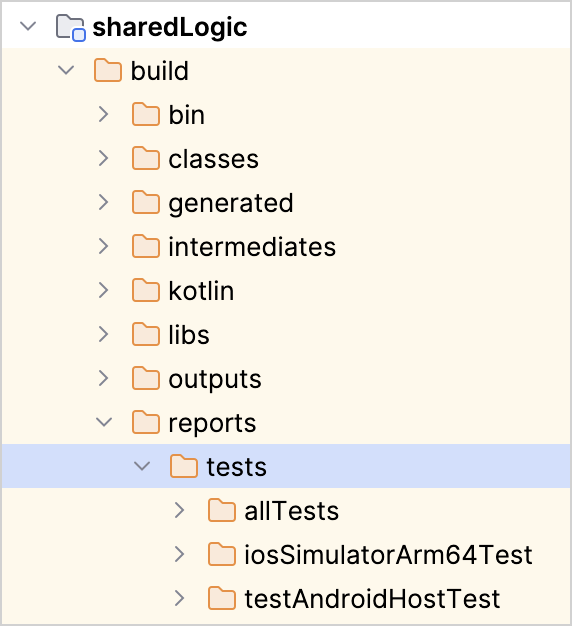
allTests 태스크를 실행하고 생성된 리포트를 살펴보세요:
allTests/index.html파일에는 공통 테스트와 iOS 테스트에 대한 결합된 리포트가 포함되어 있습니다. (iOS 테스트는 공통 테스트에 의존하며 공통 테스트 이후에 실행됩니다.)testDebugUnitTest및testReleaseUnitTest폴더에는 기본 Android 빌드 플레이버(flavor)에 대한 리포트가 각각 포함되어 있습니다. (현재 Android 테스트 리포트는allTests리포트에 자동으로 병합되지 않습니다.)
멀티플랫폼 프로젝트에서 테스트를 사용할 때 유의할 점
지금까지 Kotlin Multiplatform 애플리케이션에서 테스트를 생성하고 구성하며 실행하는 방법을 배웠습니다. 앞으로 프로젝트에서 테스트를 다룰 때는 다음 사항을 기억하세요:
- 공통 코드용 테스트를 작성할 때는 kotlin.test와 같은 멀티플랫폼 라이브러리만 사용하세요. 의존성은
commonTest소스 세트에 추가합니다. kotlin.testAPI의Asserter타입은 간접적으로만 사용해야 합니다.Asserter인스턴스가 노출되어 있더라도 테스트에서 직접 사용할 필요는 없습니다.- 항상 테스트 라이브러리 API 범위 내에서 작성하세요. 컴파일러와 IDE가 프레임워크 전용 기능을 사용하지 못하도록 방지해 주므로 안심하고 작성할 수 있습니다.
commonTest에서 테스트를 실행할 때 어떤 프레임워크를 사용하는지는 중요하지 않지만, 개발 환경이 올바르게 설정되었는지 확인하기 위해 사용하려는 각 프레임워크로 테스트를 실행해 보는 것이 좋습니다.- 물리적 특성의 차이를 고려하세요. 예를 들어 스크롤 관성 및 마찰 값은 플랫폼과 기기마다 다르므로 동일한 스크롤 속도를 설정해도 스크롤 위치가 달라질 수 있습니다. 기대한 대로 동작하는지 확인하려면 항상 타깃 플랫폼에서 컴포넌트를 테스트하세요.
- 플랫폼별 코드용 테스트를 작성할 때는 애너테이션이나 확장 기능 등 해당 프레임워크의 기능을 활용할 수 있습니다.
- IDE와 Gradle 태스크 모두를 통해 테스트를 실행할 수 있습니다.
- 테스트를 실행하면 HTML 테스트 리포트가 자동으로 생성됩니다.
다음 단계
- 멀티플랫폼 프로젝트 구조 이해하기에서 멀티플랫폼 프로젝트의 구조를 자세히 살펴보세요.
- TestBalloon은 모든 Kotlin Multiplatform 타깃을 비롯해 Kotlin Power Assert 및 기타 단언문 라이브러리를 지원하는 멀티플랫폼 테스팅 프레임워크입니다.
- Kotest는 다양한 스타일로 테스트를 작성할 수 있도록 지원하며, 일반적인 테스팅을 보완하는 접근 방식을 제공하는 또 다른 멀티플랫폼 테스팅 프레임워크입니다. 여기에는 데이터 기반(data-driven) 테스트 및 속성 기반(property-based) 테스트가 포함됩니다.