
Kandyによるデータ可視化
Kotlinは、強力かつ柔軟なデータ可視化のためのオールインワンソリューションを提供し、複雑なモデルに取り掛かる前に直感的な方法でデータを提示および探索できるようにします。
このチュートリアルでは、KandyおよびKotlin DataFrameライブラリを使用して、IntelliJ IDEAでさまざまな種類のチャートを作成する方法を説明します。
始める前に
IntelliJ IDEA 2026.2以降、Kotlin NotebookはIDEにバンドルされなくなり、JetBrainsによる公式サポートも終了します。 ソースコードは引き続きGitHubで利用可能です。
詳細については、ブログ投稿をご覧ください。
このチュートリアルを進めるには:
File | New | Kotlin Notebook を選択します。
ノートブックで、KandyとKotlin DataFrameをインポートします:
kotlin%use kandy %use dataframeノートブック内でDataFrameライブラリとそのAPIを確実に利用できるようにするため、他のコードセルを実行する前に
%use dataframeの行を含むコードセルを実行してください。
チュートリアルを進めるために、DataFrameをGradleまたはMavenの依存関係として使用することもできます。
DataFrameの作成
まず、可視化するデータを含むDataFrameを作成しましょう。このDataFrameには、ベルリン、マドリード、カラカスのシミュレートされた月平均気温が格納されます:
// months変数には、年の12か月を含むリストが格納されます
val months = listOf(
    "January", "February",
    "March", "April", "May",
    "June", "July", "August",
    "September", "October", "November",
    "December"
)
// tempBerlin、tempMadrid、tempCaracas変数には、
// 各月の気温値を格納したリストが保持されます
val tempBerlin =
    listOf(-0.5, 0.0, 4.8, 9.0, 14.3, 17.5, 19.2, 18.9, 14.5, 9.7, 4.7, 1.0)
val tempMadrid =
    listOf(6.3, 7.9, 11.2, 12.9, 16.7, 21.1, 24.7, 24.2, 20.3, 15.4, 9.9, 6.6)
val tempCaracas =
listOf(27.5, 28.9, 29.6, 30.9, 31.7, 35.1, 33.8, 32.2, 31.3, 29.4, 28.9, 27.6)次に、新しい変数(df)を作成し、dataFrameOf()関数を使用して3つの列(Month、Temperature、City)を持つDataFrameを生成します:
val df = dataFrameOf(
    "Month" to months + months + months,
    "Temperature" to tempBerlin + tempMadrid + tempCaracas,
    "City" to List(12) { "Berlin" } + List(12) { "Madrid" } + List(12) { "Caracas" }
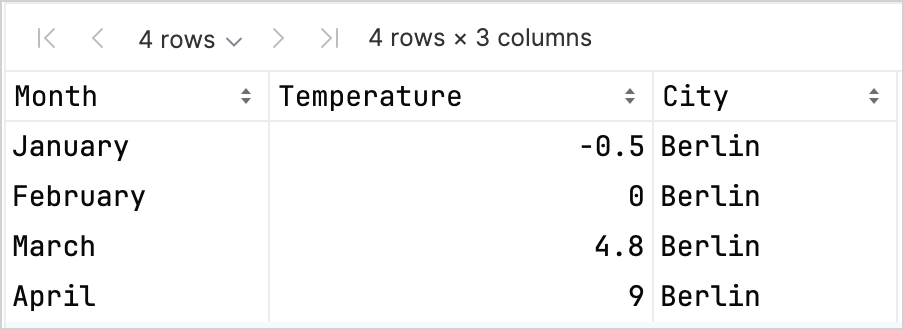
)データをプレビューするには、.head()関数を使用します:
df.head(4) // 最初の4行を返すこのデータセットでは、最初の4行に1月から4月までのベルリンの気温が格納されています:
KandyとKotlin DataFrameライブラリを組み合わせて使用する際に、型の安全性を高めるのに役立つ、列のレコードにアクセスするためのさまざまなオプションが用意されています。 詳細については、Access APIsを参照してください。
折れ線グラフの作成
前のセクションのdf DataFrameを使用して、折れ線グラフを作成しましょう:
- Kandyライブラリの
.plot()関数を呼び出します。 line()レイヤーを適用します。Month列とTemperature列をそれぞれX軸とY軸にマッピングします。- (オプション)色とサイズをカスタマイズします。
df.plot {
   line {
      x(Month)
      y(Temperature)

      color(City) {
         scale = categorical(
            "Berlin" to Color.hex("#6F4E37"),
            "Madrid" to Color.hex("#C2D4AB"),
            "Caracas" to Color.hex("#B5651D")
         )
      }
      width = 1.5
   }
   layout {
      size = 1000 to 450
   }
}
結果は以下のようになります:

ポイントチャートの作成
次に、df DataFrameをポイント(散布図)チャートで可視化してみましょう:
- Kandyライブラリの
.plot()関数を呼び出します。 points()レイヤーを適用します。Month列とTemperature列をそれぞれX軸とY軸にマッピングします。- (オプション)色、軸ラベル、ポイントサイズ、チャートタイトルをカスタマイズします。
df.plot {
   points {
      x(Month) {
         axis.name = "Month"
      }
      y(Temperature) {
         axis.name = "Temperature"
      }

      color(City) {
         scale = categorical(
            "Berlin" to Color.hex("#6F4E37"),
            "Madrid" to Color.hex("#C2D4AB"),
            "Caracas" to Color.hex("#B5651D")
         )
      }
      size = 5.5
   }
   layout {
      title = "Temperature per month"
   }
}
結果は以下のようになります:

棒グラフの作成
最後に、都市ごとの棒グラフを作成しましょう:
.groupBy()関数を使用して、DataFrameをCity列でグループ化します。- Kandyライブラリの
plot()関数を呼び出します。 bars()レイヤーを適用します。- (オプション)チャートのタイトルを追加し、色をカスタマイズします。
df.groupBy { City }.plot {
    bars {
        x(Month)
        y(Temperature)

        fillColor(City) {
            scale = categorical(
                "Berlin" to Color.hex("#6F4E37"),
                "Madrid" to Color.hex("#C2D4AB"),
                "Caracas" to Color.hex("#B5651D")
            )
        }
    }
    layout.title {
       title = "Temperature per month"
    }
}
結果は以下のようになります:

次のステップ
- Kandyライブラリのドキュメントで、その他のチャート例を確認する
- Lets-Plotライブラリのドキュメントで、より高度な描画オプションを確認する
- Kotlin DataFrameライブラリのドキュメントで、データフレームの作成、探索、管理に関する追加情報を確認する