
Kotlin Notebook
IntelliJ IDEA 2026.2부터 Kotlin Notebook은 더 이상 IDE에 번들로 제공되지 않으며 JetBrains에서 공식적으로 지원하지 않습니다. 소스 코드는 GitHub에서 계속 이용할 수 있습니다.
자세한 내용은 블로그 게시물에서 확인하세요.
Kotlin Notebook은 Kotlin의 역량을 최대한 활용하여 노트북을 생성하고 편집할 수 있는 대화형(interactive) 환경을 제공합니다.
노트북은 실행 가능한 Kotlin 코드와 텍스트, 결과물, 시각화 자료를 함께 구성할 수 있는 대화형 문서입니다. 코드를 셀(cell) 단위로 구성하고, Markdown으로 문서를 작성하며, 텍스트부터 도표까지의 출력 결과를 코드를 생성한 위치 바로 옆에 즉시 표시할 수 있는 기능이 확장된 Kotlin REPL이라고 생각할 수 있습니다.
IntelliJ IDEA 에코시스템 내에서 Kotlin 코드를 개발 및 실험하고, 즉각적인 결과를 확인하며, 코드, 시각 자료, 텍스트를 원활하게 통합하는 매끄러운 코딩 환경을 경험해 보세요.
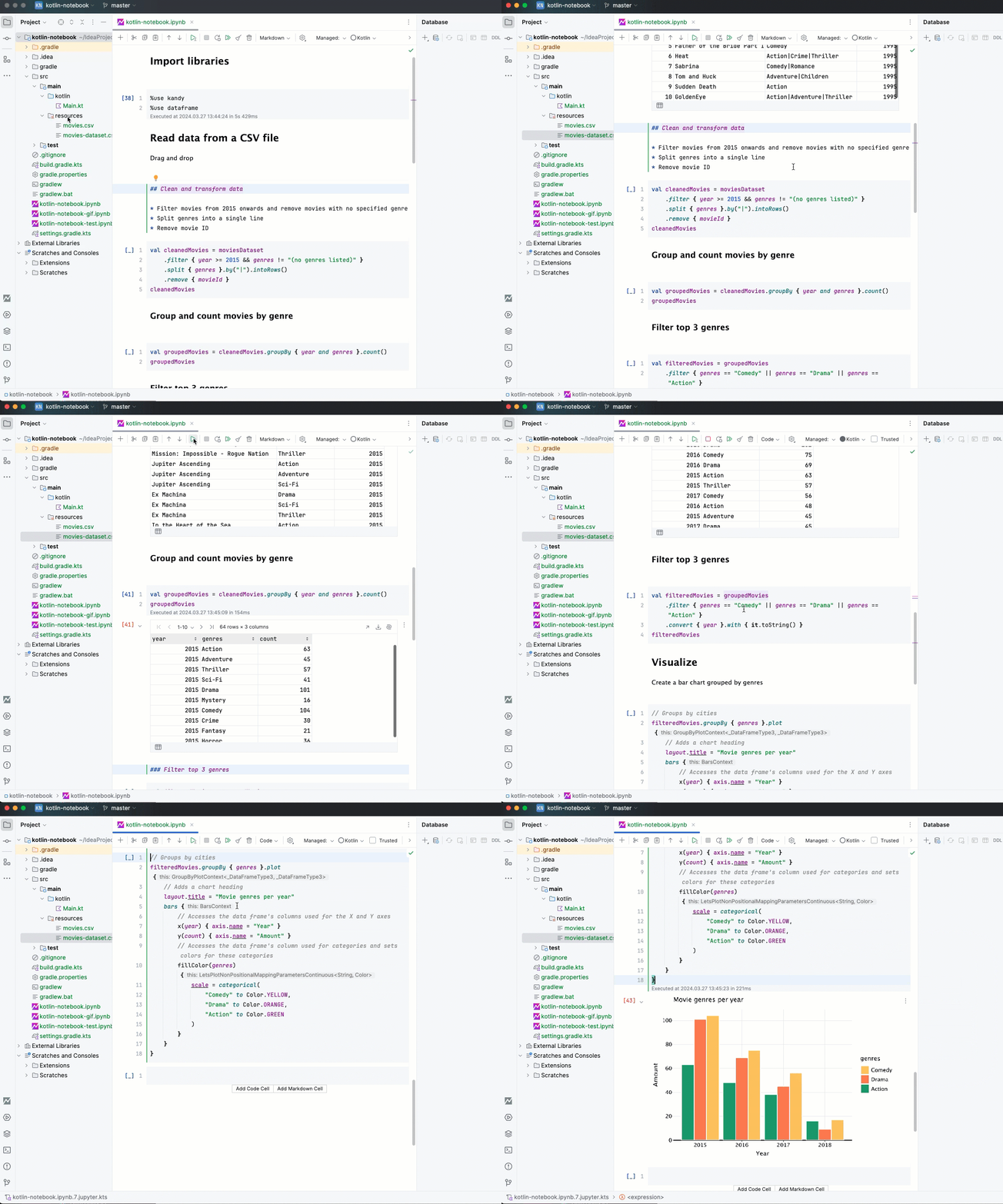
Kotlin Notebook 플러그인은 다음과 같이 개발 프로세스를 향상시키는 다양한 기능을 제공합니다.
- 셀 내에서 API 접근
- 몇 번의 클릭만으로 파일 가져오기 및 내보내기
- 빠른 프로젝트 탐색을 위한 REPL 명령어 사용
- 풍부한 출력 포맷 세트 지원
- 애너테이션 또는 Gradle과 유사한 구문을 통해 직관적으로 종속성 관리
- 한 줄의 코드로 다양한 라이브러리를 가져오거나 프로젝트에 새 라이브러리 추가
- 오류 메시지 및 트레이스백(traceback)을 통한 디버깅 인사이트 획득
Kotlin Notebook은 Jupyter Notebook용 Kotlin Kernel을 기반으로 하므로 다른 Kotlin 노트북 솔루션과 쉽게 통합할 수 있습니다. 호환성 문제 없이 Kotlin Notebook, Datalore, Kotlin-Jupyter Notebook 간에 작업 내용을 손쉽게 공유할 수 있습니다.
이러한 기능들을 활용하여 간단한 코드 실험부터 포괄적인 데이터 프로젝트에 이르기까지 폭넓은 작업을 수행할 수 있습니다.
데이터 분석 및 시각화
예비 데이터 탐색을 수행하든, 엔드투엔드(end-to-end) 데이터 분석 프로젝트를 완료하든, Kotlin Notebook에는 필요한 적절한 도구가 갖추어져 있습니다.
Kotlin Notebook 내에서 작업을 수행하면서 즉각적인 결과를 확인하는 동시에, 데이터를 가져오고, 변환하고, 시각화하며, 모델링할 수 있는 라이브러리를 직관적으로 통합할 수 있습니다.
분석 관련 작업의 경우 Kotlin DataFrame 라이브러리가 강력한 솔루션을 제공합니다. 이 라이브러리는 구조화된 데이터를 쉽게 로드하고 생성하며 필터링 및 정제할 수 있도록 지원합니다.
또한 Kotlin DataFrame은 SQL 데이터베이스와의 원활한 연결을 지원하며 CSV, JSON, TXT 등 다양한 데이터 소스로부터 IDE 내에서 직접 데이터를 읽어옵니다. 지원되는 모든 형식은 DataFrame 문서에서 확인하세요.
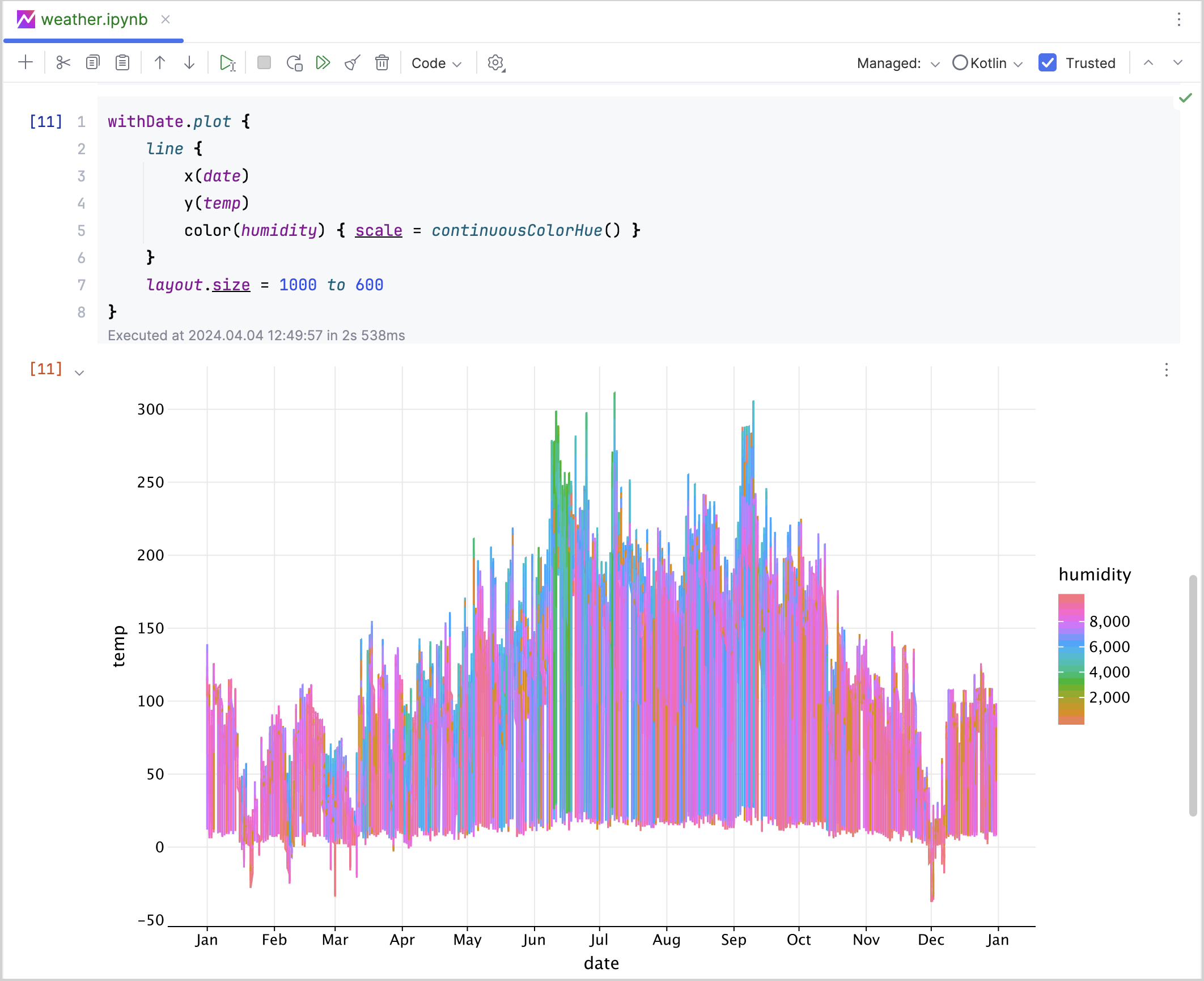
오픈 소스 Kotlin 라이브러리인 Kandy를 사용하면 다양한 유형의 차트를 생성할 수 있습니다. Kandy의 관용적(idiomatic)이고 가독성이 높으며 타입 안전한(type-safe) 특성을 통해 데이터를 효과적으로 시각화하고 유의미한 인사이트를 얻을 수 있습니다.
프로토타이핑
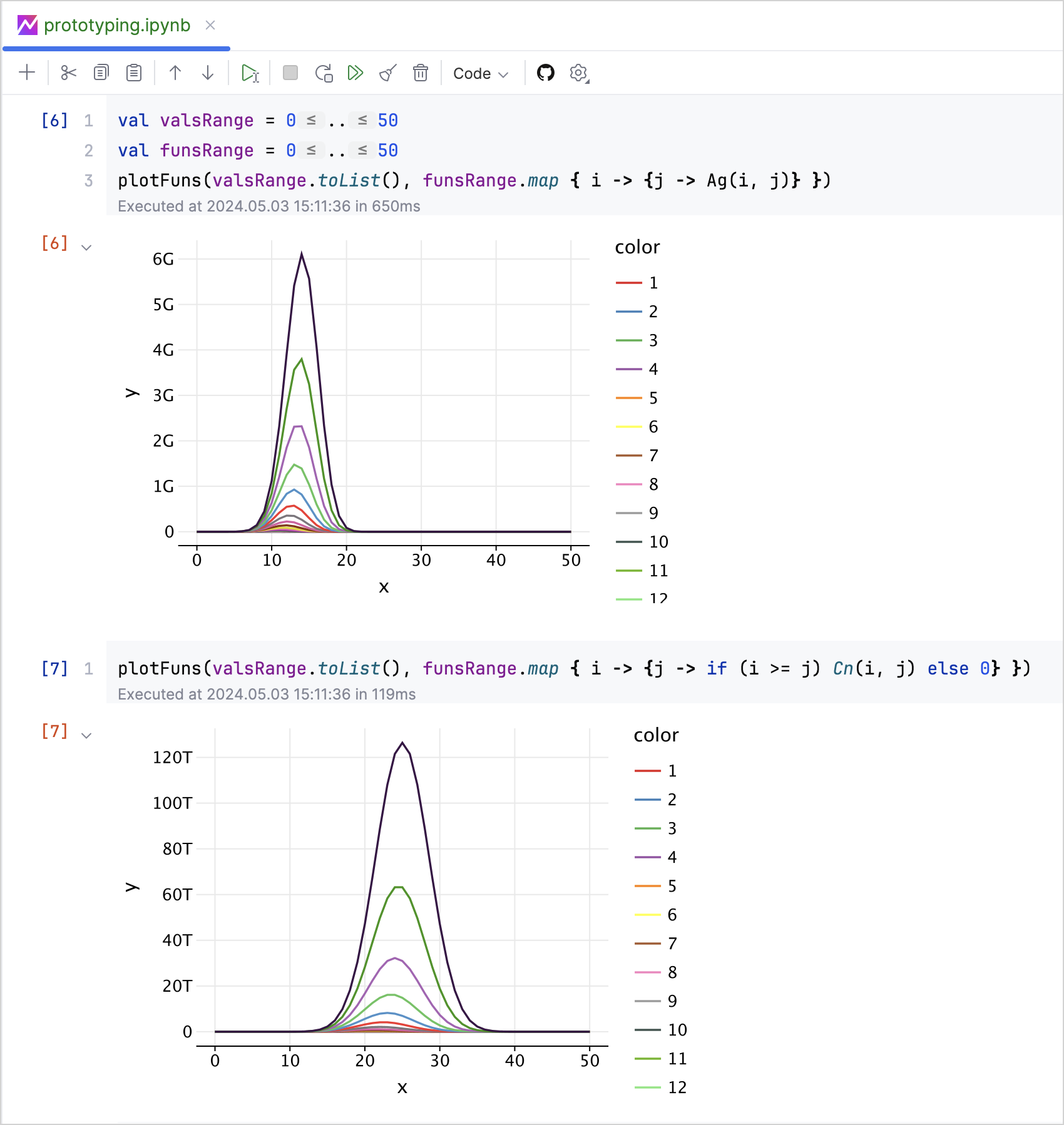
Kotlin Notebook은 코드를 작은 단위로 실행하고 결과를 실시간으로 확인할 수 있는 대화형 환경을 제공합니다. 이러한 실습 중심의 접근 방식은 프로토타이핑 단계에서 빠른 실험과 반복을 가능하게 합니다.
Kotlin Notebook을 활용하면 아이디어 구상 초기 단계에서 솔루션의 개념을 검증할 수 있습니다. 또한 Kotlin Notebook은 협업 가능하고 재현 가능한 작업을 지원하여 새로운 아이디어를 창출하고 평가할 수 있도록 돕습니다.
백엔드 개발
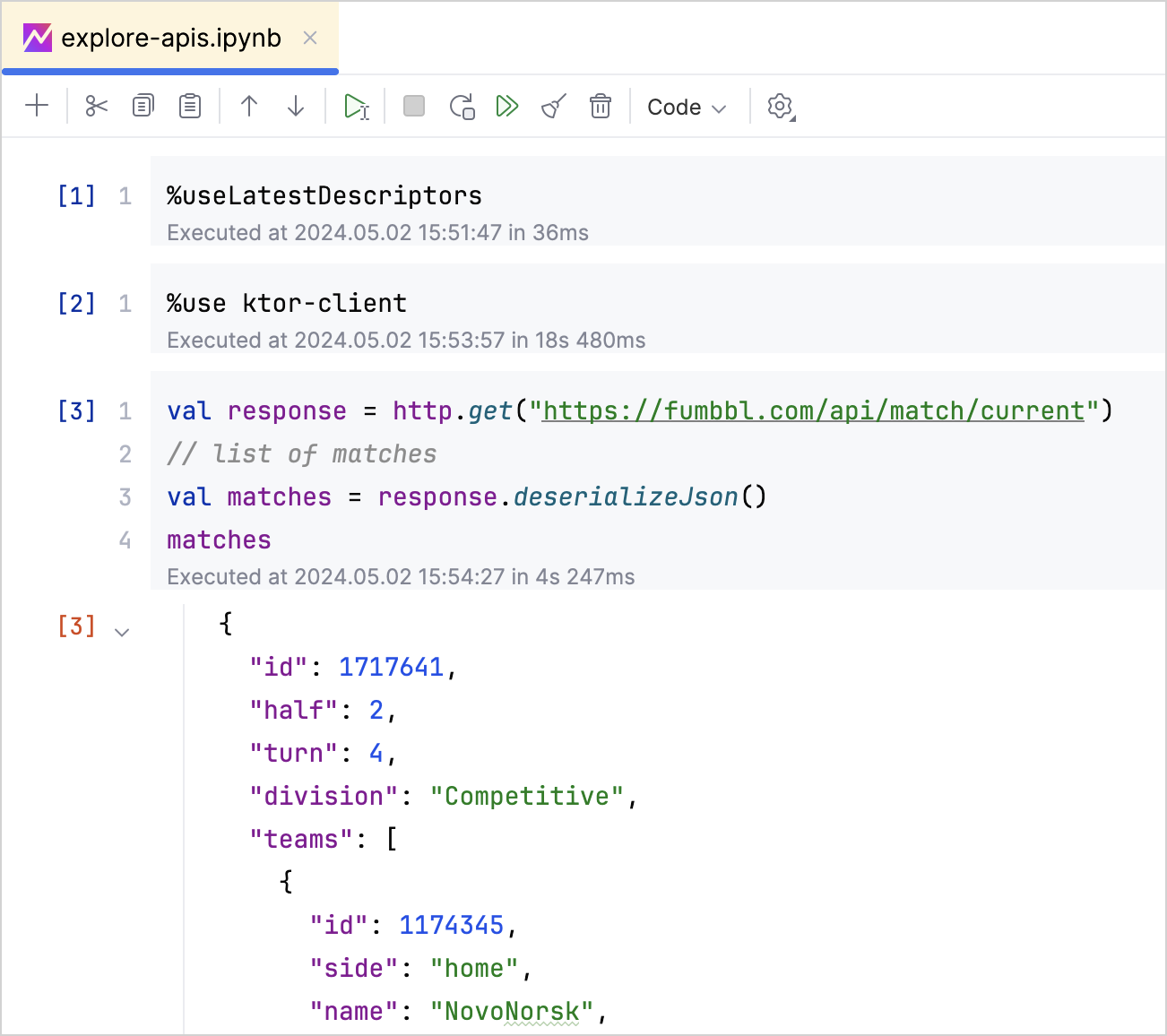
Kotlin Notebook은 셀 내에서 API를 호출하고 OpenAPI와 같은 프로토콜을 다룰 수 있는 기능을 제공합니다. 외부 서비스 및 API와 상호 작용할 수 있는 기능 덕분에 노트북 환경 내에서 직접 정보를 검색하고 JSON 파일을 읽는 등 특정 백엔드 개발 시나리오에서 유용하게 활용할 수 있습니다.
코드 문서화
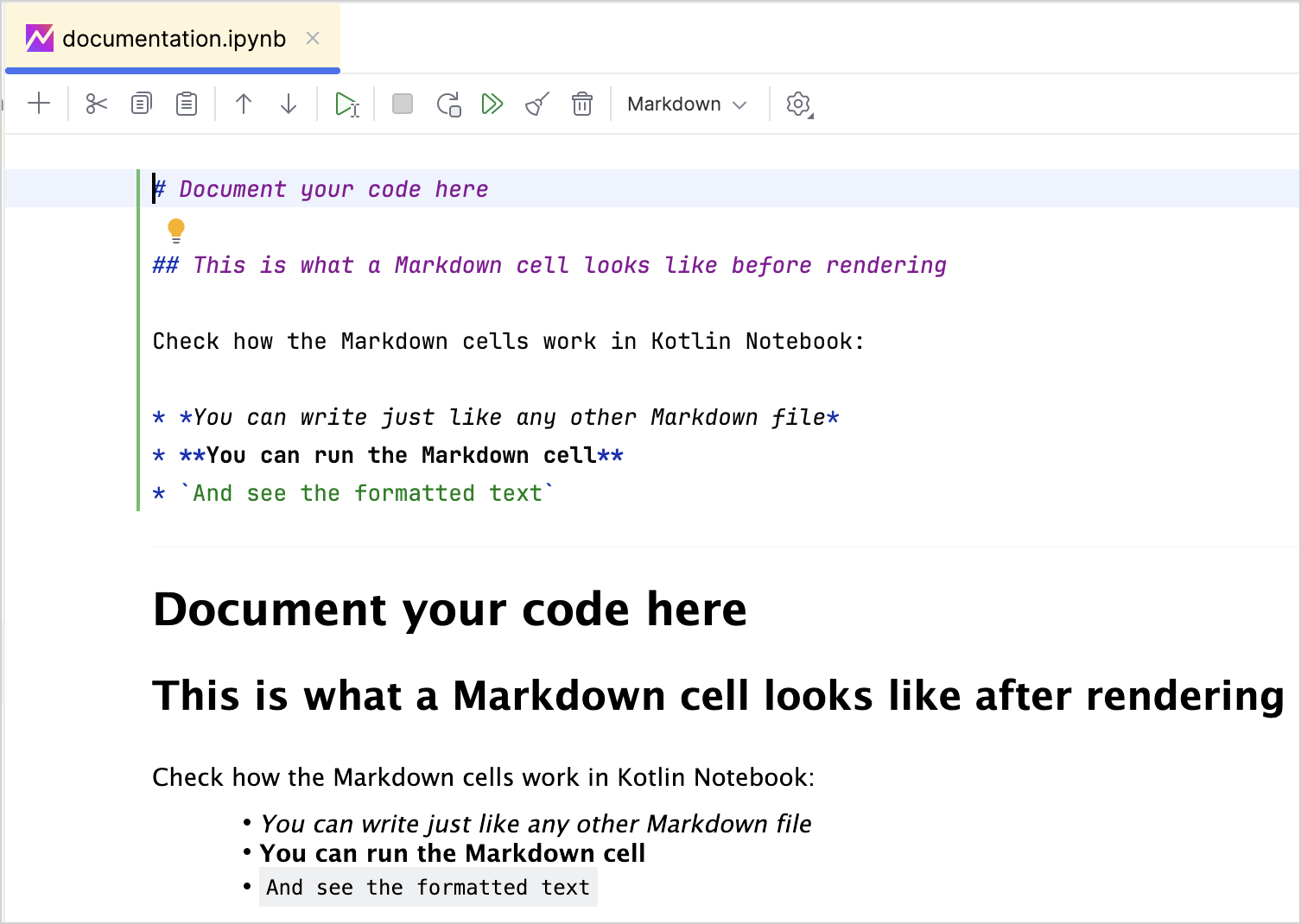
Kotlin Notebook에서는 코드 셀 내에 인라인 주석과 텍스트 설명을 추가하여 코드 스니펫과 관련된 추가 컨텍스트, 설명, 지침을 제공할 수 있습니다.
또한 제목, 목록, 링크, 이미지 등 풍부한 서식 옵션을 지원하는 Markdown 셀에 텍스트를 작성할 수도 있습니다. Markdown 셀을 렌더링하여 서식이 지정된 텍스트를 확인하려면 코드 셀을 실행하듯이 실행하기만 하면 됩니다.
코드 및 결과 공유
Kotlin Notebook은 범용 Jupyter 형식을 준수하므로 다른 노트북 간에 코드와 결과를 공유할 수 있습니다. Jupyter Notebook 또는 Jupyter Lab과 같은 모든 Jupyter 클라이언트에서 Kotlin Notebook을 열고 편집하며 실행할 수 있습니다.
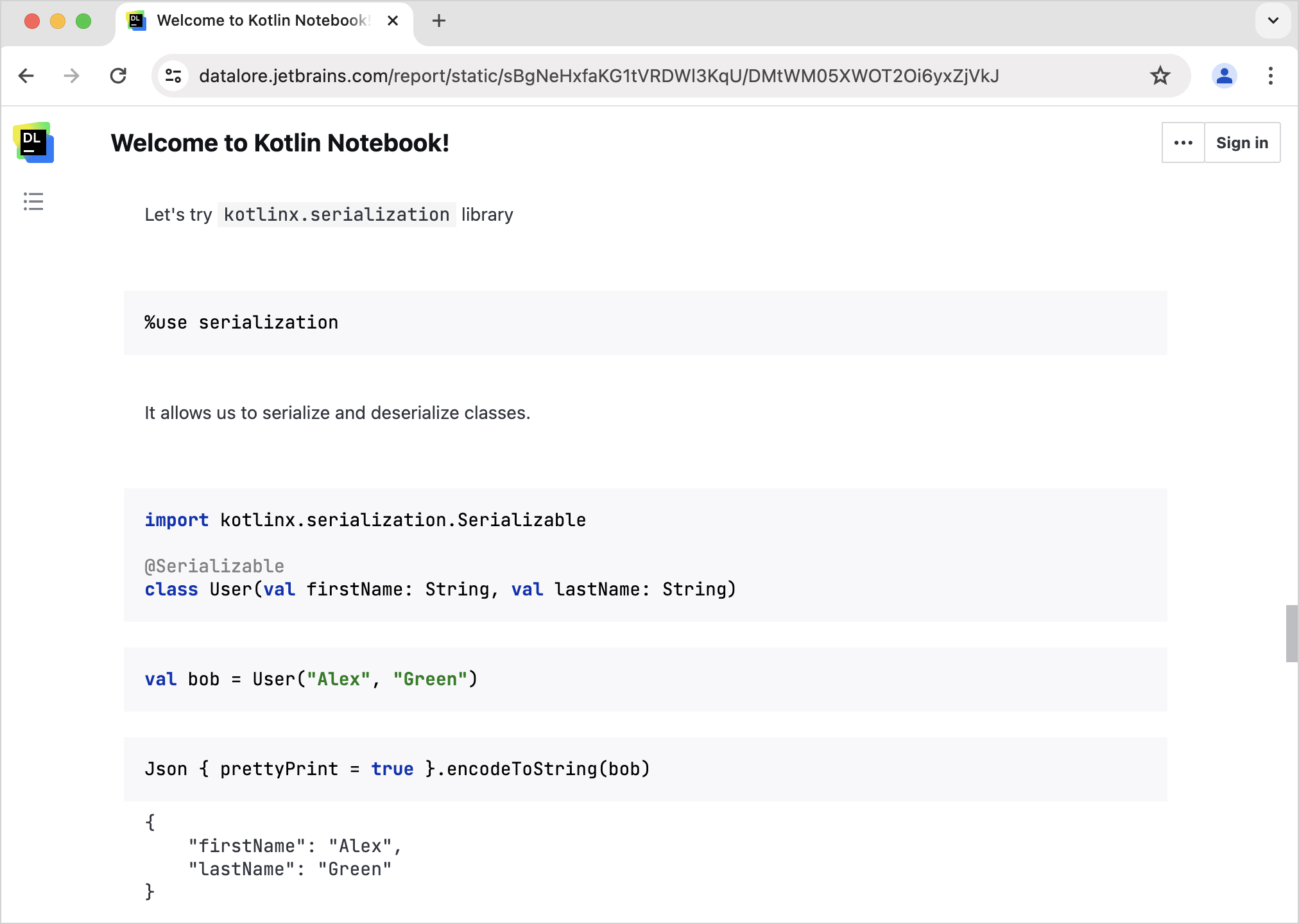
또한 .ipynb 노트북 파일을 모든 노트북 웹 뷰어에 공유하여 작업물을 배포할 수도 있습니다. 한 가지 옵션은 이 형식을 기본적으로 렌더링하는 GitHub입니다. 또 다른 옵션은 예약된 노트북 실행과 같은 고급 기능을 통해 노트북의 공유, 실행 및 편집을 용이하게 해주는 JetBrains의 Datalore 플랫폼입니다.
또는 현재 노트북을 GitHub Gist로 빠르게 공유할 수도 있습니다. 툴바에서 Create Gist 버튼을 클릭하세요.
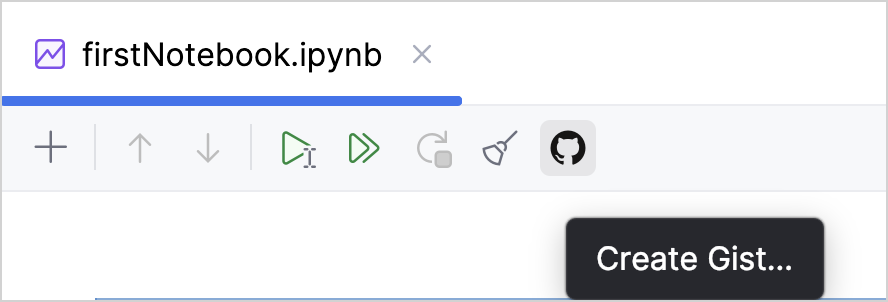
IntelliJ IDEA가 사용자의 GitHub 계정에 있는 Gist로 노트북을 내보내고, 노트북을 공유, 확인 및 다운로드할 수 있는 URL을 제공합니다.
Gist는 노트북의 모든 코드, 출력 및 Markdown을 JSON 형식으로 보존하며, GitHub에서 이를 미리보기로 렌더링할 수 있습니다.