
React와 Kotlin/JS로 웹 애플리케이션 구축하기 — 튜토리얼
이 튜토리얼에서는 Kotlin/JS와 React 프레임워크를 사용하여 브라우저 애플리케이션을 구축하는 방법을 배웁니다. 다음 내용을 다룹니다:
- 일반적인 React 애플리케이션 구축과 관련된 공통 작업 완료하기.
- 가독성을 해치지 않으면서 개념을 간결하고 일관되게 표현할 수 있는 Kotlin의 DSL을 살펴보고, 완전히 Kotlin만으로 본격적인 애플리케이션을 작성하는 방법 알아보기.
- 기성 npm 컴포넌트 사용법, 외부 라이브러리 활용법, 그리고 최종 애플리케이션을 배포하는 방법 배우기.
결과물은 KotlinConf 이벤트를 위한 KotlinConf Explorer 웹 앱으로, 콘퍼런스 발표 영상 링크가 포함됩니다. 사용자는 한 페이지에서 모든 발표 영상을 시청하고 시청 여부를 표시할 수 있습니다.
이 튜토리얼은 Kotlin에 대한 사전 지식과 HTML 및 CSS에 대한 기본 지식이 있다고 가정합니다. React의 기본 개념을 이해하고 있다면 예제 코드를 이해하는 데 도움이 될 수 있지만, 필수는 아닙니다.
완성된 애플리케이션은 여기에서 확인할 수 있습니다.
시작하기 전에
최신 버전의 IntelliJ IDEA를 다운로드하여 설치합니다.
프로젝트 템플릿을 클론하고 IntelliJ IDEA에서 엽니다. 템플릿에는 필요한 모든 구성과 의존성이 포함된 기본적인 Kotlin Multiplatform Gradle 프로젝트가 들어 있습니다.
build.gradle.kts파일의 의존성 및 태스크:
kotlindependencies { // React, React DOM + Wrappers implementation(enforcedPlatform("org.jetbrains.kotlin-wrappers:kotlin-wrappers-bom:1.0.0-pre.430")) implementation("org.jetbrains.kotlin-wrappers:kotlin-react") implementation("org.jetbrains.kotlin-wrappers:kotlin-react-dom") // Kotlin React Emotion (CSS) implementation("org.jetbrains.kotlin-wrappers:kotlin-emotion") // Video Player implementation(npm("react-player", "^2.12.0")) // Share Buttons implementation(npm("react-share", "^4.4.1")) // Coroutines & serialization implementation("org.jetbrains.kotlinx:kotlinx-coroutines-core:1.6.4") implementation("org.jetbrains.kotlinx:kotlinx-serialization-json:1.5.0") }- 이 튜토리얼에서 사용할 JavaScript 코드를 삽입하기 위한
src/jsMain/resources/index.html의 HTML 템플릿 페이지:
html<!doctype html> <html lang="en"> <head> <meta charset="UTF-8"> <title>Hello, Kotlin/JS!</title> </head> <body> <div id="root"></div> <script src="confexplorer.js"></script> </body> </html>Kotlin/JS 프로젝트를 빌드하면 모든 코드와 의존성이 프로젝트 이름과 동일한 단일 JavaScript 파일인
confexplorer.js로 자동 번들링됩니다. 일반적인 JavaScript 관례에 따라, 브라우저가 스크립트 전에 모든 페이지 요소를 먼저 로드할 수 있도록 body 내용(rootdiv 포함)이 먼저 로드됩니다.
src/jsMain/kotlin/Main.kt의 코드 스니펫:kotlinimport kotlinx.browser.document fun main() { document.bgColor = "red" }
개발 서버 실행
기본적으로 Kotlin Multiplatform Gradle 플러그인에는 임베디드 webpack-dev-server 지원이 포함되어 있어, 수동으로 서버를 설정하지 않고도 IDE에서 애플리케이션을 실행할 수 있습니다.
프로그램이 브라우저에서 성공적으로 실행되는지 테스트하려면, IntelliJ IDEA 내의 Gradle 도구 창에서 run 또는 browserDevelopmentRun 태스크(other 또는 kotlin browser 디렉터리에 위치)를 실행하여 개발 서버를 시작합니다:
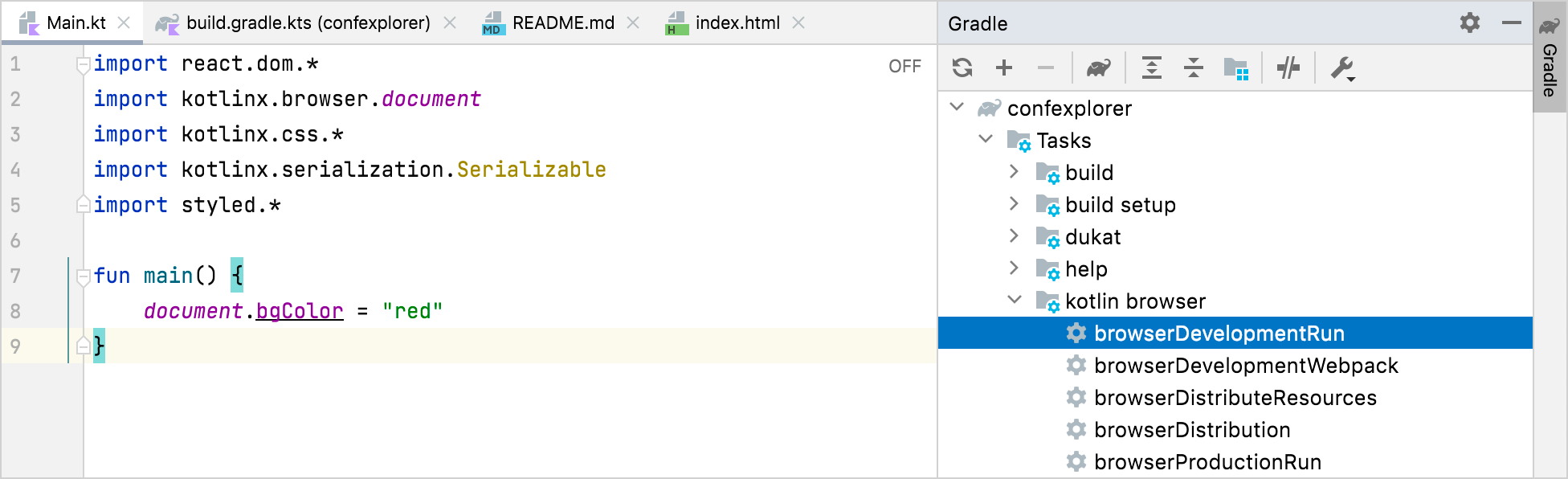
터미널에서 프로그램을 실행하려면 ./gradlew run을 사용하세요.
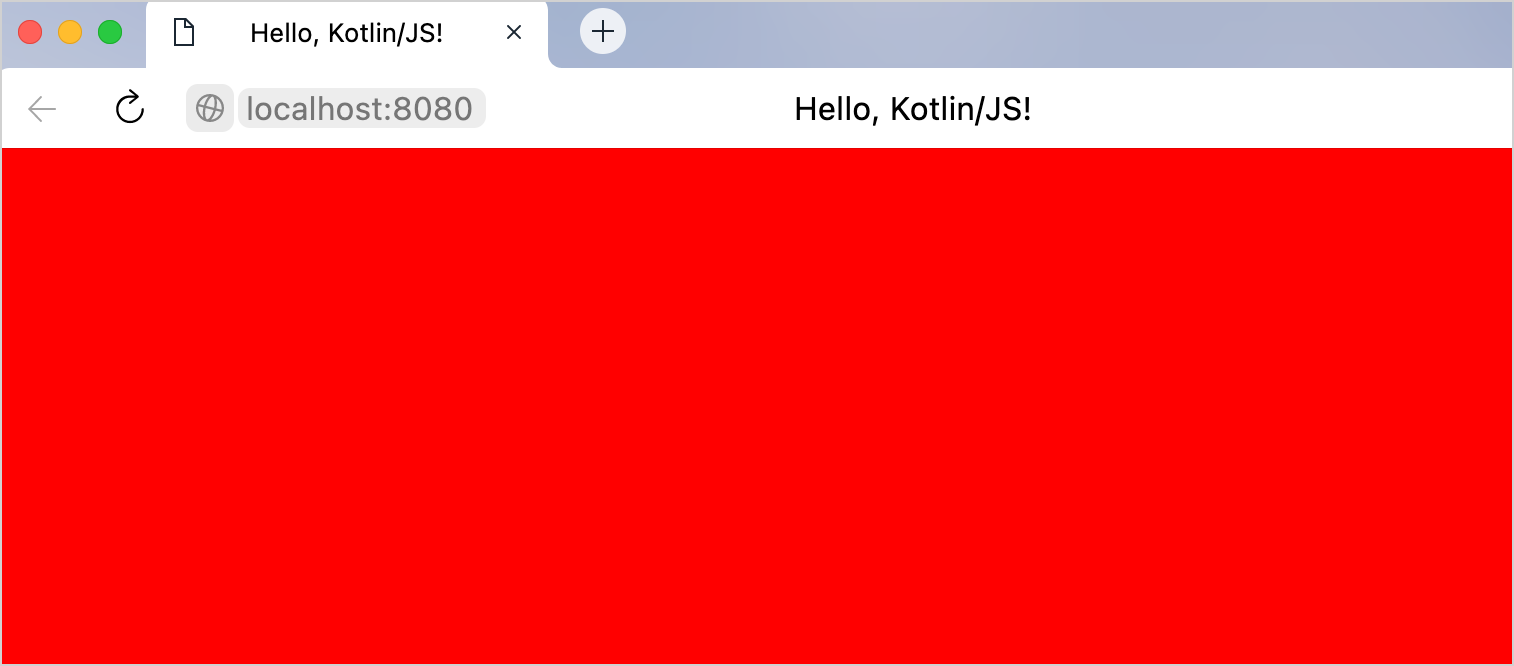
프로젝트가 컴파일되고 번들링되면 브라우저 창에 빈 빨간색 페이지가 나타납니다:
핫 리로드(Hot Reload) / 연속 모드 활성화
코드를 변경할 때마다 프로젝트를 수동으로 컴파일하고 실행할 필요가 없도록 연속 컴파일(continuous compilation) 모드를 구성합니다. 진행하기 전에 실행 중인 모든 개발 서버 인스턴스를 중지하세요.
Gradle
run태스크를 처음 실행한 후 IntelliJ IDEA가 자동으로 생성한 실행 구성을 편집합니다: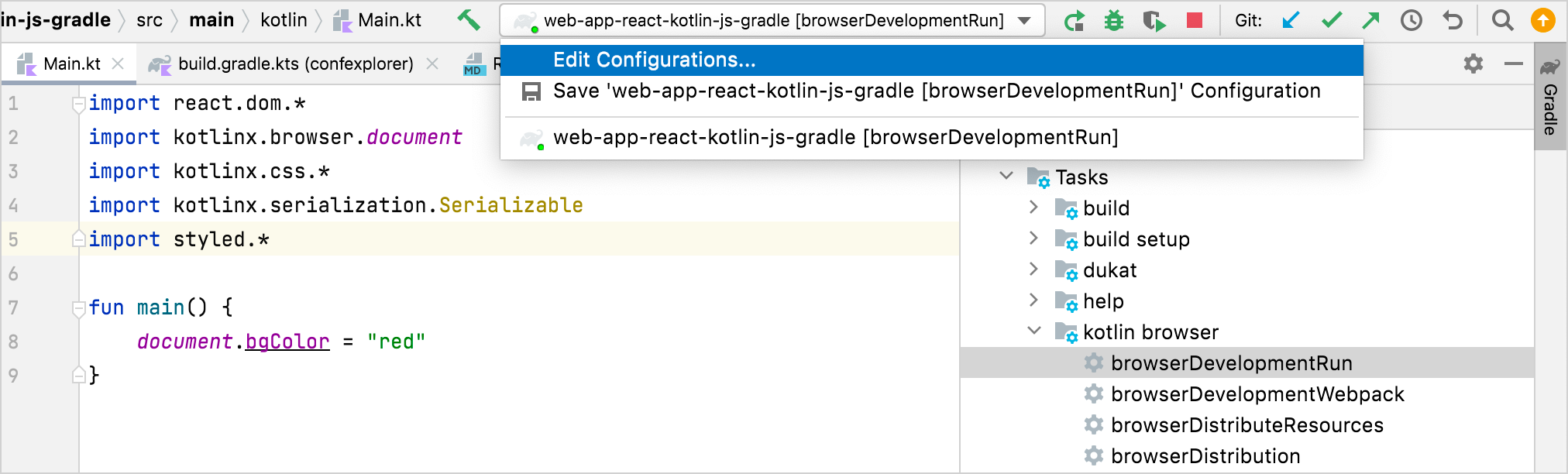
Run/Debug Configurations 대화 상자에서 실행 구성의 Arguments에
--continuous옵션을 추가합니다: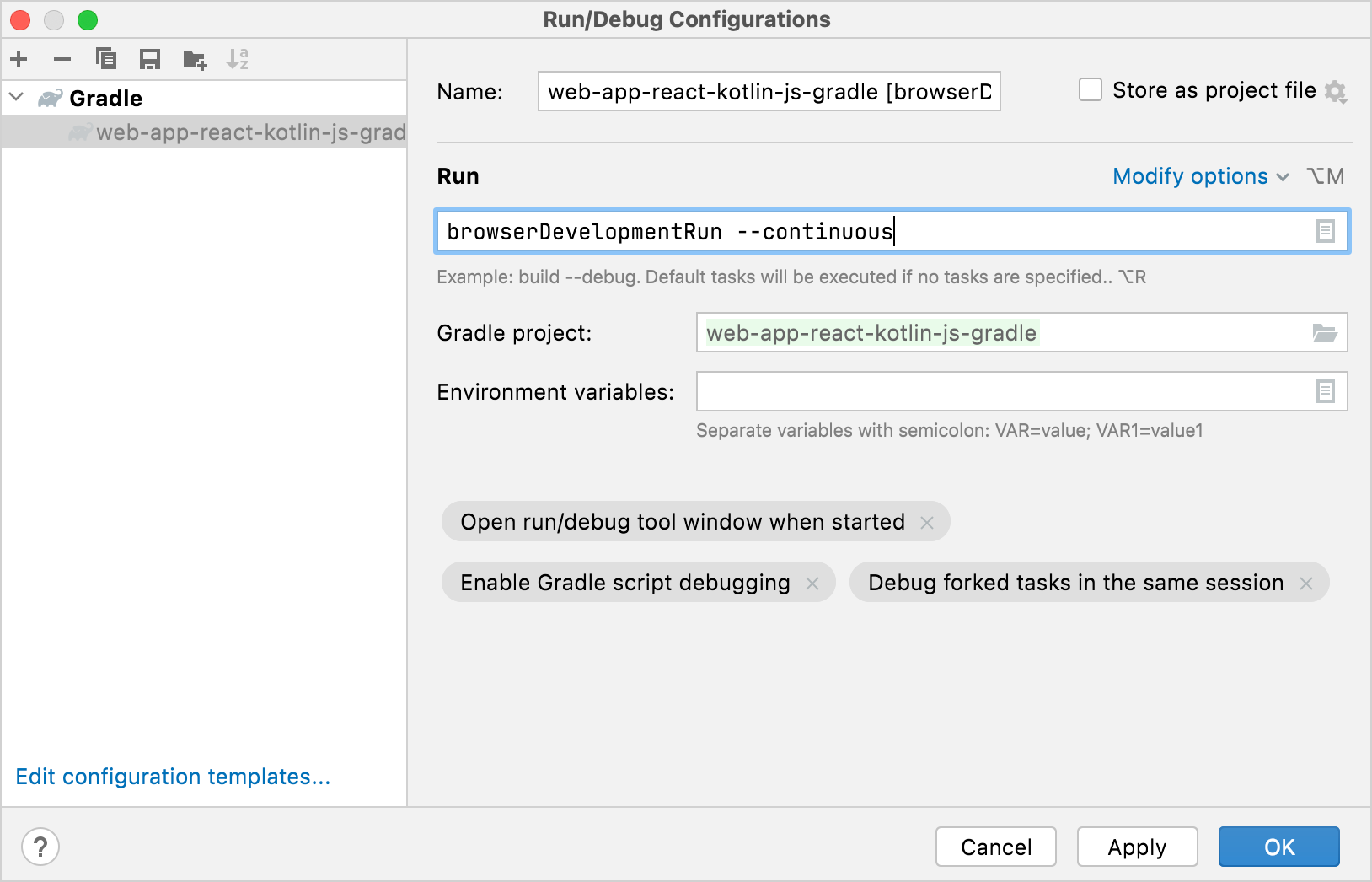
변경 사항을 적용한 후, IntelliJ IDEA 내부의 Run 버튼을 사용하여 개발 서버를 다시 시작할 수 있습니다. 터미널에서 연속 Gradle 빌드를 실행하려면
./gradlew run --continuous를 사용하세요.이 기능을 테스트하려면 Gradle 태스크가 실행 중인 상태에서
Main.kt파일의 페이지 배경색을 파란색으로 변경해 봅니다:kotlindocument.bgColor = "blue"그러면 프로젝트가 다시 컴파일되고, 페이지를 새로고침하면 브라우저 페이지가 새로운 색상으로 표시됩니다.
개발 과정 동안 개발 서버를 연속 모드로 계속 실행해 둘 수 있습니다. 코드를 변경하면 자동으로 페이지를 다시 빌드하고 새로고침합니다.
이 단계의 프로젝트 상태는 여기의 master 브랜치에서 확인할 수 있습니다.
웹 앱 초안 만들기
React로 첫 번째 정적 페이지 추가
앱에 간단한 메시지를 표시하려면 Main.kt 파일의 코드를 다음으로 바꿉니다:
import kotlinx.browser.document
import react.*
import emotion.react.css
import csstype.Position
import csstype.px
import react.dom.html.ReactHTML.h1
import react.dom.html.ReactHTML.h3
import react.dom.html.ReactHTML.div
import react.dom.html.ReactHTML.p
import react.dom.html.ReactHTML.img
import react.dom.client.createRoot
import kotlinx.serialization.Serializable

fun main() {
    val container = document.getElementById("root") ?: error("Couldn't find root container!")
    createRoot(container).render(Fragment.create {
        h1 {
            +"Hello, React+Kotlin/JS!"
        }
    })
}render()함수는 kotlin-react-dom에 프래그먼트(fragment) 내부의 첫 번째 HTML 요소를root요소에 렌더링하도록 지시합니다. 이 요소는 템플릿에 포함되어 있던src/jsMain/resources/index.html에 정의된 컨테이너입니다.- 콘텐츠는
<h1>헤더이며 HTML을 렌더링하기 위해 타입 안전한 DSL을 사용합니다. h1은 람다 파라미터를 받는 함수입니다. 문자열 리터럴 앞에+기호를 추가하면 실제로 연산자 오버로딩(operator overloading)을 통해unaryPlus()함수가 호출됩니다. 이는 감싸고 있는 HTML 요소에 해당 문자열을 추가합니다.
프로젝트가 다시 컴파일되면 브라우저에 다음과 같은 HTML 페이지가 표시됩니다:

HTML을 Kotlin의 타입 안전 HTML DSL로 변환
React용 Kotlin 래퍼(wrappers)에는 순수 Kotlin 코드로 HTML을 작성할 수 있게 해주는 도메인 특화 언어(DSL)가 포함되어 있습니다. 이러한 방식은 JavaScript의 JSX와 유사합니다. 하지만 마크업이 Kotlin으로 작성되므로 자동 완성과 타입 검사 등 정적 타입 언어의 모든 이점을 누릴 수 있습니다.
앞으로 만들 웹 앱의 일반적인 HTML 코드와 Kotlin의 타입 안전 버전을 비교해 보세요:
<h1>KotlinConf Explorer</h1>
<div>
    <h3>Videos to watch</h3>
    <p>John Doe: Building and breaking things</p>
    <p>Jane Smith: The development process</p>
    <p>Matt Miller: The Web 7.0</p>
    <h3>Videos watched</h3>
    <p>Tom Jerry: Mouseless development</p>
</div>
<div>
    <h3>John Doe: Building and breaking things</h3>
    <img src="https://via.placeholder.com/640x360.png?text=Video+Player+Placeholder">
</div>h1 {
+"KotlinConf Explorer"
}
div {
h3 {
+"Videos to watch"
}
p {
+ "John Doe: Building and breaking things"
}
p {
+"Jane Smith: The development process"
}
p {
+"Matt Miller: The Web 7.0"
}
h3 {
+"Videos watched"
}
p {
+"Tom Jerry: Mouseless development"
}
}
div {
h3 {
+"John Doe: Building and breaking things"
}
img {
src = "https://via.placeholder.com/640x360.png?text=Video+Player+Placeholder"
}
}Kotlin 코드를 복사하고 main() 함수 내부의 Fragment.create() 함수 호출을 업데이트하여 이전 h1 태그를 대체합니다.
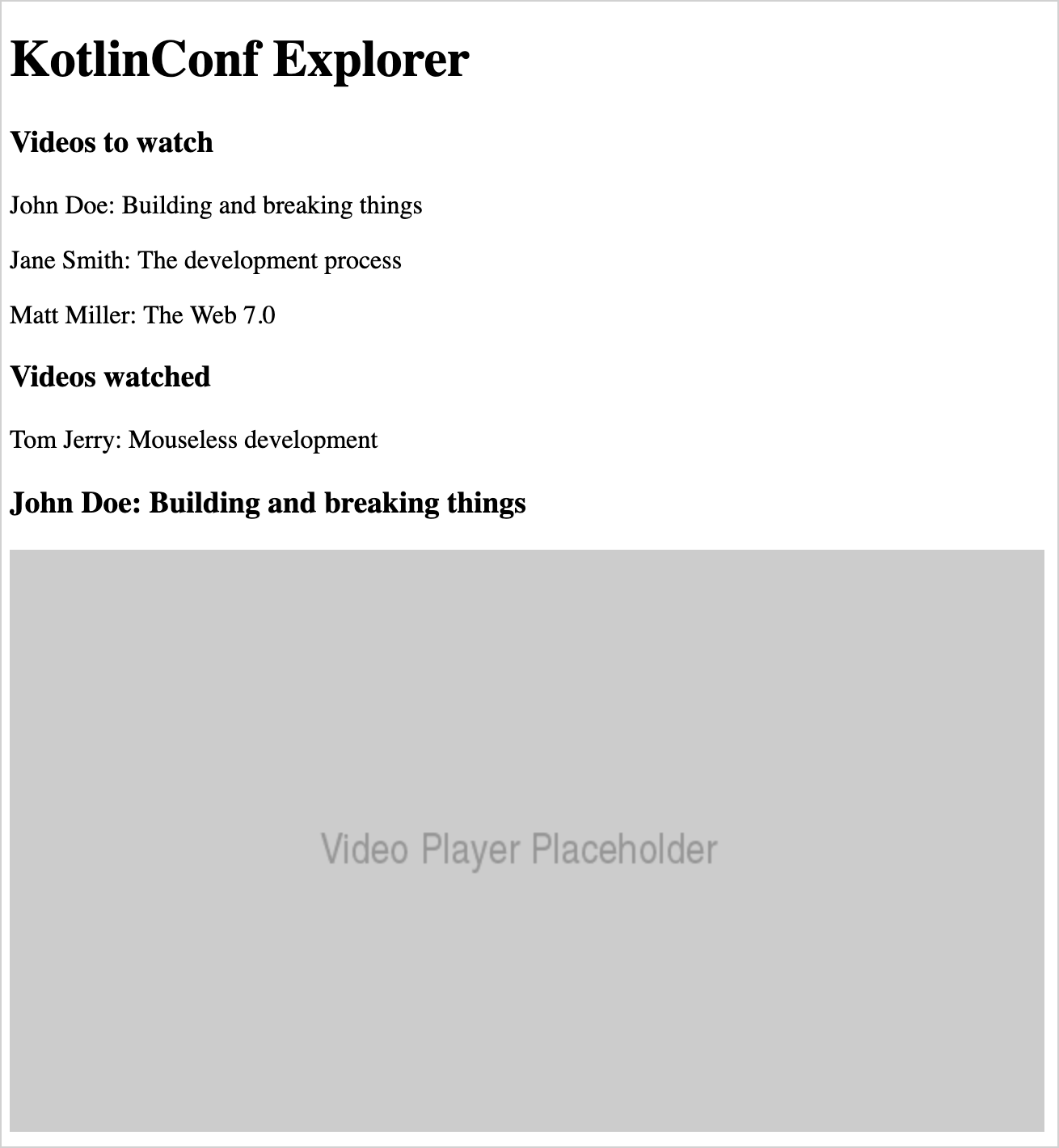
브라우저가 다시 로드될 때까지 기다립니다. 이제 페이지가 다음과 같이 표시되어야 합니다:
마크업에서 Kotlin 구조를 사용하여 비디오 추가
이 DSL을 사용하여 Kotlin으로 HTML을 작성하면 몇 가지 장점이 있습니다. 반복문, 조건문, 컬렉션, 문자열 템플릿과 같은 일반적인 Kotlin 구성을 사용하여 앱을 제어할 수 있습니다.
이제 하드코딩된 비디오 목록을 Kotlin 객체 목록으로 대체할 수 있습니다:
Main.kt에서 모든 비디오 속성을 한곳에 보관할Video데이터 클래스(data class)를 만듭니다:kotlindata class Video( val id: Int, val title: String, val speaker: String, val videoUrl: String )아직 시청하지 않은 비디오와 시청한 비디오를 위한 두 개의 리스트를 채웁니다.
Main.kt의 파일 수준에 다음 선언을 추가합니다:kotlinval unwatchedVideos = listOf( Video(1, "Opening Keynote", "Andrey Breslav", "https://youtu.be/PsaFVLr8t4E"), Video(2, "Dissecting the stdlib", "Huyen Tue Dao", "https://youtu.be/Fzt_9I733Yg"), Video(3, "Kotlin and Spring Boot", "Nicolas Frankel", "https://youtu.be/pSiZVAeReeg") ) val watchedVideos = listOf( Video(4, "Creating Internal DSLs in Kotlin", "Venkat Subramaniam", "https://youtu.be/JzTeAM8N1-o") )페이지에서 이 비디오들을 사용하려면, Kotlin
for루프를 작성하여 시청하지 않은Video객체 컬렉션을 순회합니다. "Videos to watch" 아래의 세p태그를 다음 스니펫으로 바꿉니다:kotlinfor (video in unwatchedVideos) { p { +"${video.speaker}: ${video.title}" } }동일한 방식으로 "Videos watched" 뒤에 오는 단일 태그의 코드도 수정합니다:
kotlinfor (video in watchedVideos) { p { +"${video.speaker}: ${video.title}" } }
브라우저가 다시 로드될 때까지 기다립니다. 레이아웃은 이전과 동일하게 유지되어야 합니다. 루프가 제대로 작동하는지 확인하기 위해 목록에 비디오를 몇 개 더 추가해 볼 수도 있습니다.
타입 안전 CSS로 스타일 추가
Emotion 라이브러리용 kotlin-emotion 래퍼를 사용하면 JavaScript와 함께 HTML 바로 옆에 CSS 속성(동적 속성 포함)을 지정할 수 있습니다. 개념적으로 이는 CSS-in-JS와 유사하지만 Kotlin을 위한 것입니다. DSL을 사용하는 이점은 Kotlin 코드 구성을 사용하여 서식 지정 규칙을 표현할 수 있다는 점입니다.
이 튜토리얼의 템플릿 프로젝트에는 kotlin-emotion을 사용하는 데 필요한 의존성이 이미 포함되어 있습니다:
dependencies {
    // ...
    // Kotlin React Emotion (CSS) (chapter 3)
    implementation("org.jetbrains.kotlin-wrappers:kotlin-emotion")
    // ...
}kotlin-emotion을 사용하면 HTML 요소인 div 및 h3 내부에 스타일을 정의할 수 있는 css 블록을 지정할 수 있습니다.
비디오 플레이어를 페이지의 오른쪽 상단 모서리로 이동하려면 CSS를 사용하고 비디오 플레이어의 코드(스니펫의 마지막 div)를 다음과 같이 조정합니다:
div {
    css {
        position = Position.absolute
        top = 10.px
        right = 10.px
    }
    h3 {
        +"John Doe: Building and breaking things"
    }
    img {
        src = "https://via.placeholder.com/640x360.png?text=Video+Player+Placeholder"
    }
}
다른 스타일도 자유롭게 시험해 보세요. 예를 들어, fontFamily를 변경하거나 UI에 color를 추가할 수 있습니다.
앱 컴포넌트 설계
React의 기본 빌딩 블록을 _컴포넌트(components)_라고 부릅니다. 컴포넌트 자체도 더 작은 다른 컴포넌트들로 구성될 수 있습니다. 컴포넌트를 조합하여 애플리케이션을 구축합니다. 컴포넌트를 범용적이고 재사용 가능하게 구성하면 코드나 로직을 중복하지 않고 앱의 여러 부분에서 사용할 수 있습니다.
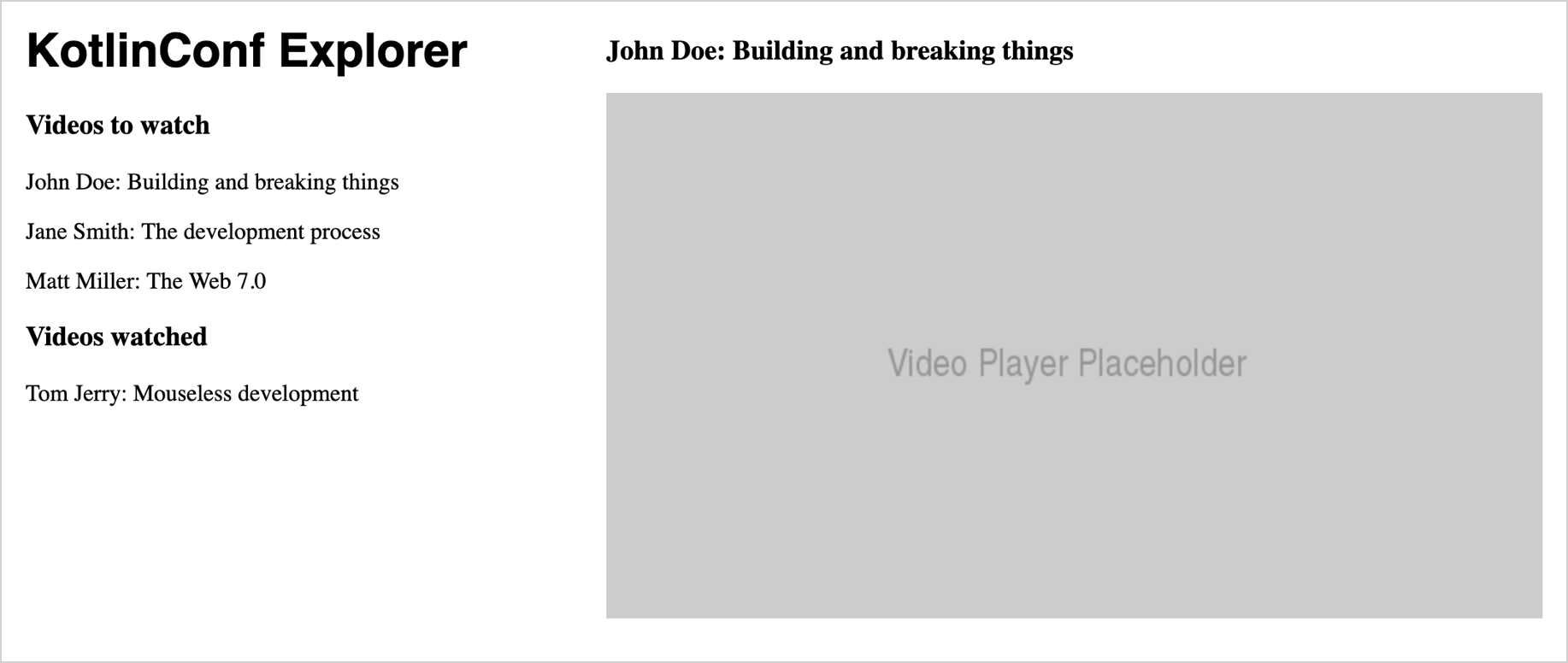
render() 함수의 내용은 일반적으로 기본 컴포넌트를 나타냅니다. 현재 애플리케이션의 레이아웃은 다음과 같습니다:
애플리케이션을 개별 컴포넌트로 분해하면 각 컴포넌트가 고유한 역할을 담당하는 보다 구조화된 레이아웃을 얻을 수 있습니다:
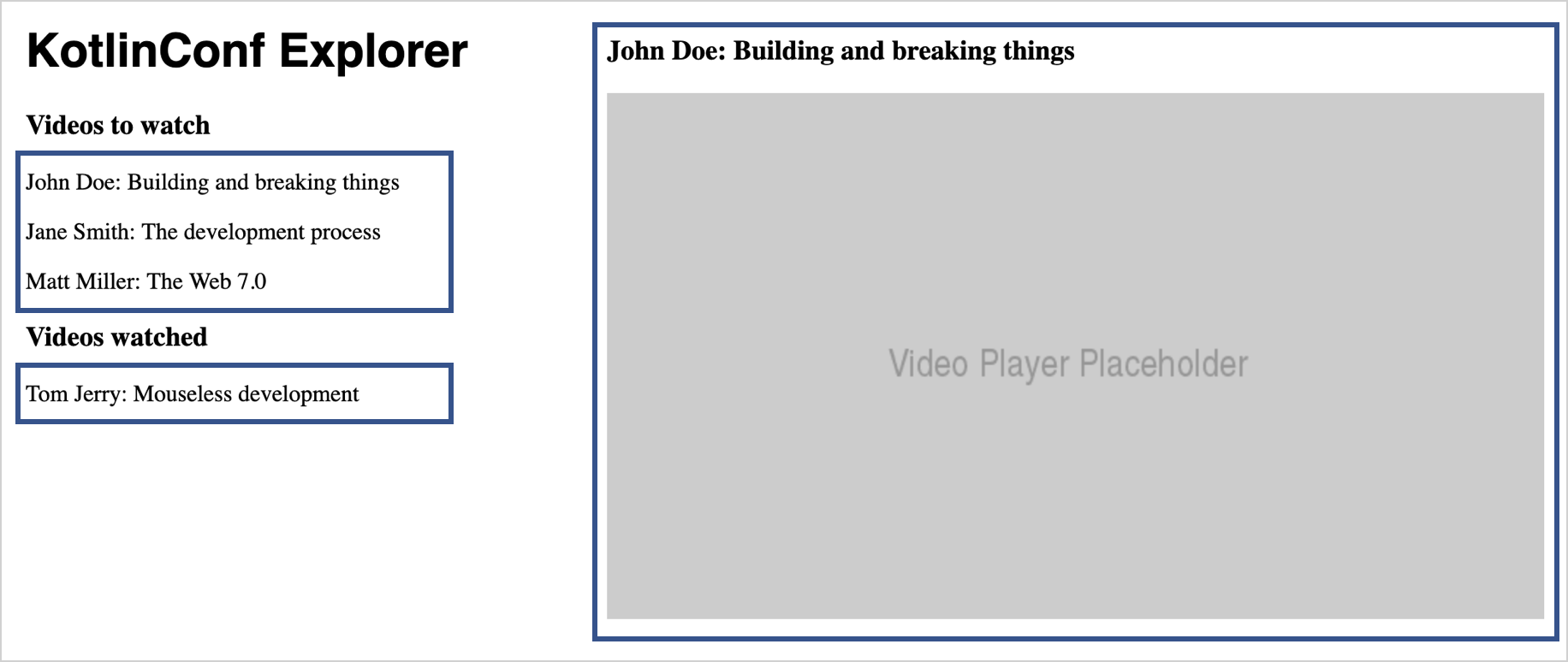
컴포넌트는 특정 기능을 캡슐화합니다. 컴포넌트를 사용하면 소스 코드가 짧아지고 읽고 이해하기 쉬워집니다.
메인 컴포넌트 추가
애플리케이션의 구조를 만들기 시작하려면, 먼저 root 요소에 렌더링할 메인 컴포넌트인 App을 명시적으로 지정합니다:
src/jsMain/kotlin폴더에 새App.kt파일을 생성합니다.이 파일 안에 다음 스니펫을 추가하고
Main.kt의 타입 안전 HTML을 옮겨옵니다:kotlinimport kotlinx.coroutines.async import react.* import react.dom.* import kotlinx.browser.window import kotlinx.coroutines.* import kotlinx.serialization.decodeFromString import kotlinx.serialization.json.Json import emotion.react.css import csstype.Position import csstype.px import react.dom.html.ReactHTML.h1 import react.dom.html.ReactHTML.h3 import react.dom.html.ReactHTML.div import react.dom.html.ReactHTML.p import react.dom.html.ReactHTML.img val App = FC<Props> { // 첫 번째 h1 태그부터 시작하는 타입 안전 HTML이 여기에 들어갑니다! }FC함수는 함수 컴포넌트(function component)를 생성합니다.Main.kt파일에서main()함수를 다음과 같이 업데이트합니다:kotlinfun main() { val container = document.getElementById("root") ?: error("Couldn't find root container!") createRoot(container).render(App.create()) }이제 프로그램은
App컴포넌트의 인스턴스를 생성하고 지정된 컨테이너에 렌더링합니다.
React 개념에 대한 자세한 내용은 문서 및 가이드를 참조하세요.
목록 컴포넌트 추출
watchedVideos와 unwatchedVideos 리스트는 각각 비디오 목록을 포함하고 있으므로, 하나의 재사용 가능한 컴포넌트를 만들고 목록에 표시되는 내용만 조정하는 것이 합리적입니다.
VideoList 컴포넌트는 App 컴포넌트와 동일한 패턴을 따릅니다. FC 빌더 함수를 사용하며, unwatchedVideos 목록의 코드를 포함합니다.
src/jsMain/kotlin폴더에 새VideoList.kt파일을 만들고 다음 코드를 추가합니다:kotlinimport kotlinx.browser.window import react.* import react.dom.* import react.dom.html.ReactHTML.p val VideoList = FC<Props> { for (video in unwatchedVideos) { p { +"${video.speaker}: ${video.title}" } } }App.kt에서VideoList컴포넌트를 파라미터 없이 호출하여 사용합니다:kotlin// . . . div { h3 { +"Videos to watch" } VideoList() h3 { +"Videos watched" } VideoList() } // . . .현재로서는
App컴포넌트가VideoList컴포넌트에 표시되는 내용을 제어할 수 없습니다. 내용이 하드코딩되어 있으므로 동일한 목록이 두 번 표시됩니다.
컴포넌트 간 데이터 전달을 위한 props 추가
VideoList 컴포넌트를 재사용할 것이므로, 다양한 내용으로 채울 수 있어야 합니다. 컴포넌트에 항목 목록을 속성으로 전달하는 기능을 추가할 수 있습니다. React에서는 이러한 속성을 props(프롭스)라고 부릅니다. React에서 컴포넌트의 props가 변경되면 프레임워크가 컴포넌트를 자동으로 다시 렌더링합니다.
VideoList의 경우 표시할 비디오 목록을 포함하는 prop이 필요합니다. VideoList 컴포넌트에 전달할 수 있는 모든 props를 담는 인터페이스를 정의합니다:
VideoList.kt파일에 다음 정의를 추가합니다:kotlinexternal interface VideoListProps : Props { var videos: List<Video> }external 수정자는 인터페이스의 구현이 외부에 제공됨을 컴파일러에 알려주므로, 선언으로부터 JavaScript 코드를 생성하지 않도록 합니다.
VideoList의 클래스 정의를 수정하여FC블록에 파라미터로 전달된 props를 사용하도록 합니다:kotlinval VideoList = FC<VideoListProps> { props -> for (video in props.videos) { p { key = video.id.toString() +"${video.speaker}: ${video.title}" } } }key속성은 React 렌더러가props.videos의 값이 변경될 때 수행할 작업을 파악하는 데 도움을 줍니다. 키를 사용하여 목록의 어떤 부분을 새로고침해야 하고 어떤 부분을 그대로 유지할지 결정합니다. 목록과 키에 대한 자세한 내용은 React 가이드에서 확인할 수 있습니다.App컴포넌트에서 자식 컴포넌트가 올바른 속성으로 인스턴스화되었는지 확인합니다.App.kt에서h3요소 아래의 두 루프를unwatchedVideos및watchedVideos속성을 갖는VideoList호출로 바꿉니다. Kotlin DSL에서는VideoList컴포넌트에 속한 블록 내부에서 이를 할당합니다:kotlinh3 { +"Videos to watch" } VideoList { videos = unwatchedVideos } h3 { +"Videos watched" } VideoList { videos = watchedVideos }
새로고침 후 브라우저를 확인하면 목록이 올바르게 렌더링되는 것을 볼 수 있습니다.
목록에 상호작용 기능 추가
먼저 사용자가 목록 항목을 클릭했을 때 나타나는 알림(alert) 메시지를 추가합니다. VideoList.kt에서 현재 비디오 정보를 알림창으로 띄우는 onClick 핸들러 함수를 추가합니다:
// . . .

p {
    key = video.id.toString()
    onClick = {
        window.alert("Clicked $video!")
    }
    +"${video.speaker}: ${video.title}"
}

// . . .
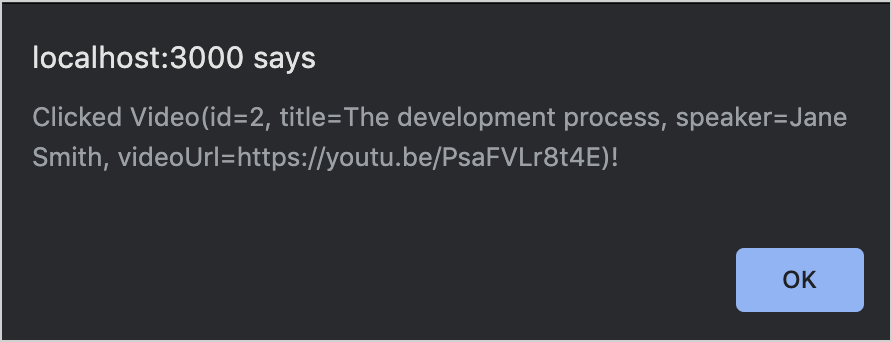
브라우저 창에서 목록 항목 중 하나를 클릭하면 다음과 같은 알림 창에 비디오 정보가 표시됩니다:
onClick 함수를 람다로 직접 정의하는 것은 간결하며 프로토타이핑에 매우 유용합니다. 하지만 Kotlin/JS에서 동일성(equality)이 현재 동작하는 방식 때문에, 성능 관점에서는 클릭 핸들러를 전달하는 가장 최적화된 방법이 아닙니다. 렌더링 성능을 최적화하려면 함수를 변수에 저장한 뒤 전달하는 것을 고려해 보세요.
값을 유지하기 위한 상태(state) 추가
단순히 사용자에게 알림을 표시하는 대신, 선택한 비디오를 ▶ 삼각형으로 강조 표시하는 기능을 추가할 수 있습니다. 이를 위해 이 컴포넌트에 특화된 _상태(state)_를 도입합니다.
상태는 React의 핵심 개념 중 하나입니다. 모던 React(소위 _Hooks API_를 사용하는)에서 상태는 useState 훅을 사용하여 표현됩니다.
VideoList선언의 상단에 다음 코드를 추가합니다:kotlinval VideoList = FC<VideoListProps> { props -> var selectedVideo: Video? by useState(null) // . . .VideoList함수 컴포넌트는 상태(현재 함수 호출과 무관하게 유지되는 값)를 유지합니다. 상태는 널을 허용하며Video?타입을 갖습니다. 기본값은null입니다.- React의
useState()함수는 프레임워크가 함수의 여러 호출에 걸쳐 상태를 추적하도록 지시합니다. 예를 들어 기본값을 지정하더라도, React는 처음에만 기본값이 할당되도록 보장합니다. 상태가 변경되면 컴포넌트는 새로운 상태를 기반으로 다시 렌더링됩니다. by키워드는useState()가 위임된 속성(delegated property)으로 동작함을 나타냅니다. 다른 일반 변수와 마찬가지로 값을 읽고 쓸 수 있습니다.useState()의 내부 구현체가 상태가 동작하는 데 필요한 메커니즘을 처리합니다.
상태 훅(State Hook)에 대해 자세히 알아보려면 React 문서를 확인하세요.
VideoList컴포넌트의onClick핸들러와 텍스트를 다음과 같이 변경합니다:kotlinval VideoList = FC<VideoListProps> { props -> var selectedVideo: Video? by useState(null) for (video in props.videos) { p { key = video.id.toString() onClick = { selectedVideo = video } if (video == selectedVideo) { +"▶ " } +"${video.speaker}: ${video.title}" } } }- 사용자가 비디오를 클릭하면 해당 값이
selectedVideo변수에 할당됩니다. - 선택된 목록 항목이 렌더링될 때 삼각형 표시가 앞에 붙습니다.
- 사용자가 비디오를 클릭하면 해당 값이
상태 관리에 대한 자세한 내용은 React FAQ에서 확인할 수 있습니다.
브라우저를 확인하고 목록의 항목을 클릭하여 모든 것이 올바르게 작동하는지 확인하세요.
컴포넌트 조합
현재 두 비디오 목록은 개별적으로 작동하므로, 각 목록이 선택된 비디오를 따로 추적합니다. 플레이어가 하나뿐임에도 불구하고 사용자가 시청하지 않은 목록과 시청한 목록에서 각각 하나씩 두 개의 비디오를 선택할 수 있는 상태입니다:
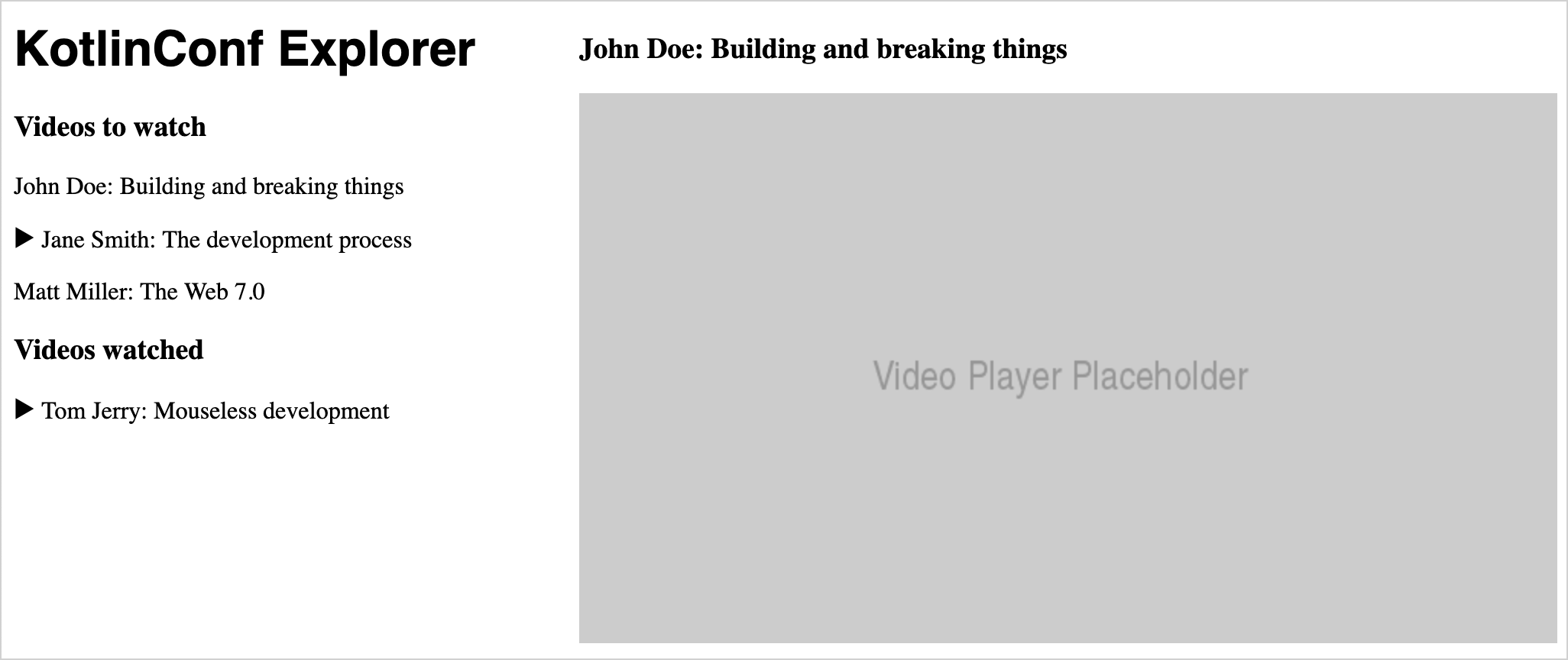
하나의 목록은 자신 내부와 형제 목록 내부에서 어떤 비디오가 선택되었는지를 동시에 추적할 수 없습니다. 선택된 비디오가 _목록(list)_의 상태가 아니라 애플리케이션(application) 상태의 일부이기 때문입니다. 즉, 개별 컴포넌트 외부로 상태를 끌어올려야(lift) 합니다.
상태 끌어올리기 (Lift state)
React는 props가 부모 컴포넌트에서 자식 컴포넌트로만 전달될 수 있도록 보장합니다. 이는 컴포넌트들이 서로 강하게 결합되는 것을 방지합니다.
어떤 컴포넌트가 형제 컴포넌트의 상태를 변경하려면 부모를 통해 변경해야 합니다. 그 시점에서 상태는 더 이상 자식 컴포넌트에 속하지 않고 상위 부모 컴포넌트에 속하게 됩니다.
컴포넌트에서 부모 컴포넌트로 상태를 이전하는 프로세스를 _상태 끌어올리기(lifting state)_라고 합니다. 앱의 경우 currentVideo를 App 컴포넌트의 상태로 추가합니다:
App.kt에서App컴포넌트 정의의 맨 위에 다음을 추가합니다:kotlinval App = FC<Props> { var currentVideo: Video? by useState(null) // . . . }이제
VideoList컴포넌트는 상태를 추적할 필요가 없습니다. 대신 현재 비디오를 prop으로 전달받습니다.VideoList.kt에서useState()호출을 제거합니다.VideoList컴포넌트가 선택된 비디오를 prop으로 받을 수 있도록 준비합니다. 이를 위해VideoListProps인터페이스를 확장하여selectedVideo를 포함하도록 합니다:kotlinexternal interface VideoListProps : Props { var videos: List<Video> var selectedVideo: Video? }삼각형 표시 조건이
state대신props를 사용하도록 변경합니다:kotlinif (video == props.selectedVideo) { +"▶ " }
핸들러 전달
현재로서는 prop에 값을 직접 할당할 수 없으므로, 현재 설정된 방식으로는 onClick 함수가 작동하지 않습니다. 부모 컴포넌트의 상태를 변경하려면 상태를 한 번 더 끌어올려야 합니다.
React에서 상태는 항상 부모에서 자식으로 흐릅니다. 따라서 자식 컴포넌트 중 하나에서 애플리케이션 상태를 변경하려면 사용자 상호작용을 처리하는 로직을 부모 컴포넌트로 이동한 다음 그 로직을 prop으로 전달해야 합니다. Kotlin에서는 변수가 함수 타입을 가질 수 있다는 점을 기억하세요.
VideoListProps인터페이스를 다시 확장하여Video를 받아Unit을 반환하는 함수인onSelectVideo변수를 포함하도록 합니다:kotlinexternal interface VideoListProps : Props { // ... var onSelectVideo: (Video) -> Unit }VideoList컴포넌트의onClick핸들러에서 새 prop을 사용합니다:kotlinonClick = { props.onSelectVideo(video) }이제
VideoList컴포넌트에서selectedVideo변수를 삭제할 수 있습니다.App컴포넌트로 돌아가 두 비디오 목록 각각에 대해selectedVideo와onSelectVideo용 핸들러를 전달합니다:kotlinVideoList { videos = unwatchedVideos // 및 watchedVideos 각각 selectedVideo = currentVideo onSelectVideo = { video -> currentVideo = video } }시청한 비디오 목록에 대해서도 이전 단계를 반복합니다.
브라우저로 돌아가 비디오를 선택했을 때 중복 선택 없이 두 목록 사이를 정상적으로 이동하는지 확인합니다.
컴포넌트 추가
비디오 플레이어 컴포넌트 추출
이제 현재 플레이스홀더 이미지로 되어 있는 비디오 플레이어를 독립된 컴포넌트로 분리할 수 있습니다. 비디오 플레이어는 발표 제목, 발표자, 비디오 링크를 알아야 합니다. 이 정보는 이미 각 Video 객체에 포함되어 있으므로, 이를 prop으로 전달하여 해당 속성에 접근할 수 있습니다.
새
VideoPlayer.kt파일을 만들고VideoPlayer컴포넌트에 대한 다음 구현을 추가합니다:kotlinimport csstype.* import react.* import emotion.react.css import react.dom.html.ReactHTML.button import react.dom.html.ReactHTML.div import react.dom.html.ReactHTML.h3 import react.dom.html.ReactHTML.img external interface VideoPlayerProps : Props { var video: Video } val VideoPlayer = FC<VideoPlayerProps> { props -> div { css { position = Position.absolute top = 10.px right = 10.px } h3 { +"${props.video.speaker}: ${props.video.title}" } img { src = "https://via.placeholder.com/640x360.png?text=Video+Player+Placeholder" } } }VideoPlayerProps인터페이스가VideoPlayer컴포넌트에 널을 허용하지 않는Video를 요구하므로,App컴포넌트에서 이를 적절히 처리해야 합니다.App.kt에서 비디오 플레이어에 해당하는 이전div스니펫을 다음으로 교체합니다:kotlincurrentVideo?.let { curr -> VideoPlayer { video = curr } }let스코프 함수를 사용하면state.currentVideo가 null이 아닐 때만VideoPlayer컴포넌트가 추가되도록 보장할 수 있습니다.
이제 목록에서 항목을 클릭하면 비디오 플레이어가 나타나고 클릭한 항목의 정보로 채워집니다.
버튼 추가 및 연결
사용자가 비디오를 시청함 또는 시청하지 않음으로 표시하고 두 목록 사이를 이동할 수 있도록 VideoPlayer 컴포넌트에 버튼을 추가합니다.
이 버튼은 두 개의 서로 다른 목록 간에 비디오를 이동시키므로, 상태 변경을 처리하는 로직을 VideoPlayer 외부로 끌어올려 부모로부터 prop으로 전달받아야 합니다. 또한 비디오의 시청 여부에 따라 버튼의 모양이 달라져야 하므로 이 정보 역시 prop으로 전달해야 합니다.
VideoPlayer.kt의VideoPlayerProps인터페이스를 확장하여 두 가지 경우에 대한 속성을 포함합니다:kotlinexternal interface VideoPlayerProps : Props { var video: Video var onWatchedButtonPressed: (Video) -> Unit var unwatchedVideo: Boolean }이제 실제 컴포넌트에 버튼을 추가할 수 있습니다.
VideoPlayer컴포넌트 본문의h3과img태그 사이에 다음 스니펫을 복사합니다:kotlinbutton { css { display = Display.block backgroundColor = if (props.unwatchedVideo) NamedColor.lightgreen else NamedColor.red } onClick = { props.onWatchedButtonPressed(props.video) } if (props.unwatchedVideo) { +"Mark as watched" } else { +"Mark as unwatched" } }스타일을 동적으로 변경할 수 있는 Kotlin CSS DSL의 도움을 받아 기본적인 Kotlin
if표현식을 사용하여 버튼의 색상을 변경할 수 있습니다.
비디오 목록을 애플리케이션 상태로 이동
이제 App 컴포넌트에서 VideoPlayer를 사용하는 부분을 수정할 차례입니다. 버튼을 클릭하면 비디오가 시청하지 않은 목록에서 시청한 목록으로, 또는 그 반대로 이동해야 합니다. 이러한 목록은 이제 실제로 변경될 수 있으므로 애플리케이션 상태로 옮깁니다:
App.kt에서App컴포넌트 맨 위에useState()호출을 포함하는 다음 속성들을 추가합니다:kotlinval App = FC<Props> { var currentVideo: Video? by useState(null) var unwatchedVideos: List<Video> by useState(listOf( Video(1, "Opening Keynote", "Andrey Breslav", "https://youtu.be/PsaFVLr8t4E"), Video(2, "Dissecting the stdlib", "Huyen Tue Dao", "https://youtu.be/Fzt_9I733Yg"), Video(3, "Kotlin and Spring Boot", "Nicolas Frankel", "https://youtu.be/pSiZVAeReeg") )) var watchedVideos: List<Video> by useState(listOf( Video(4, "Creating Internal DSLs in Kotlin", "Venkat Subramaniam", "https://youtu.be/JzTeAM8N1-o") )) // . . . }모든 데모 데이터가
watchedVideos와unwatchedVideos의 기본값에 직접 포함되었으므로 파일 수준의 선언은 더 이상 필요하지 않습니다.Main.kt에서watchedVideos와unwatchedVideos선언을 삭제합니다.App컴포넌트에서 비디오 플레이어를 호출하는 부분을 다음과 같이 변경합니다:kotlinVideoPlayer { video = curr unwatchedVideo = curr in unwatchedVideos onWatchedButtonPressed = { if (video in unwatchedVideos) { unwatchedVideos = unwatchedVideos - video watchedVideos = watchedVideos + video } else { watchedVideos = watchedVideos - video unwatchedVideos = unwatchedVideos + video } } }
브라우저로 돌아가서 비디오를 선택한 다음 버튼을 몇 번 눌러봅니다. 비디오가 두 목록 사이를 이동하게 됩니다.
npm 패키지 사용하기
앱을 제대로 사용하려면 실제로 동영상을 재생할 수 있는 비디오 플레이어와 사람들이 콘텐츠를 공유할 수 있는 버튼이 필요합니다.
React에는 이러한 기능을 직접 구현하지 않고도 사용할 수 있는 풍부한 생태계와 미리 만들어진 컴포넌트가 많이 있습니다.
비디오 플레이어 컴포넌트 추가
플레이스홀더 비디오 컴포넌트를 실제 YouTube 플레이어로 교체하기 위해 npm의 react-player 패키지를 사용합니다. 이 패키지는 비디오를 재생할 수 있고 플레이어의 외형을 제어할 수 있게 해줍니다.
컴포넌트 문서와 API 설명은 GitHub의 README를 참조하세요.
build.gradle.kts파일을 확인합니다.react-player패키지가 이미 포함되어 있어야 합니다:kotlindependencies { // ... // Video Player implementation(npm("react-player", "^2.12.0")) // ... }보시다시피, 빌드 파일의
dependencies블록에서npm()함수를 사용하여 Kotlin/JS 프로젝트에 npm 의존성을 추가할 수 있습니다. 그러면 Gradle 플러그인이 자동으로 해당 의존성을 다운로드하고 설치합니다. 이를 위해 자체적으로 번들링된 Yarn 패키지 관리자 설치본을 사용합니다.React 애플리케이션 내부에서 이 JavaScript 패키지를 사용하려면, 외부 선언(external declarations)을 제공하여 Kotlin 컴파일러에 무엇을 예상해야 하는지 알려주어야 합니다.
새
ReactYouTube.kt파일을 만들고 다음 내용을 추가합니다:kotlin@file:JsModule("react-player") @file:JsNonModule import react.* @JsName("default") external val ReactPlayer: ComponentClass<dynamic>컴파일러가
ReactPlayer와 같은 외부 선언을 보면, 해당 클래스의 구현이 의존성에 의해 제공된다고 가정하고 코드를 생성하지 않습니다.마지막 두 줄은 JavaScript의
require("react-player").default;임포트와 동일합니다. 이는 런타임에 컴포넌트가ComponentClass<dynamic>을 준수할 것임을 컴파일러에 확신시키는 역할을 합니다.
하지만 이 구성에서는 ReactPlayer가 허용하는 props의 제네릭 타입이 dynamic으로 설정되어 있습니다. 즉, 컴파일러가 모든 코드를 허용하므로 런타임에 오류가 발생할 위험이 있습니다.
더 나은 대안은 이 외부 컴포넌트의 props에 속하는 프로퍼티 종류를 지정하는 external interface를 만드는 것입니다. 컴포넌트의 README에서 props 인터페이스에 대해 알아볼 수 있습니다. 이 경우 url 및 controls prop을 사용합니다:
ReactYouTube.kt의 내용을 수정하여dynamic을 외부 인터페이스로 대체합니다:kotlin@file:JsModule("react-player") @file:JsNonModule import react.* @JsName("default") external val ReactPlayer: ComponentClass<ReactPlayerProps> external interface ReactPlayerProps : Props { var url: String var controls: Boolean }이제 새로운
ReactPlayer를 사용하여VideoPlayer컴포넌트의 회색 플레이스홀더 직사각형을 대체할 수 있습니다.VideoPlayer.kt에서img태그를 다음 스니펫으로 바꿉니다:kotlinReactPlayer { url = props.video.videoUrl controls = true }
소셜 공유 버튼 추가
애플리케이션의 콘텐츠를 공유하는 쉬운 방법은 메신저 및 이메일용 소셜 공유 버튼을 제공하는 것입니다. 이를 위해 react-share와 같은 기성 React 컴포넌트를 활용할 수도 있습니다:
build.gradle.kts파일을 확인합니다. 이 npm 라이브러리가 이미 포함되어 있어야 합니다:kotlindependencies { // ... // Share Buttons implementation(npm("react-share", "^4.4.1")) // ... }Kotlin에서
react-share를 사용하려면 기본적인 외부 선언을 추가로 작성해야 합니다. GitHub 예제를 보면 공유 버튼이 두 개의 React 컴포넌트(예:EmailShareButton과EmailIcon)로 구성되어 있음을 알 수 있습니다. 다양한 유형의 공유 버튼과 아이콘은 모두 동일한 종류의 인터페이스를 갖습니다. 비디오 플레이어에서 했던 것과 같은 방식으로 각 컴포넌트에 대한 외부 선언을 만듭니다.새
ReactShare.kt파일에 다음 코드를 추가합니다:kotlin@file:JsModule("react-share") @file:JsNonModule import react.ComponentClass import react.Props @JsName("EmailIcon") external val EmailIcon: ComponentClass<IconProps> @JsName("EmailShareButton") external val EmailShareButton: ComponentClass<ShareButtonProps> @JsName("TelegramIcon") external val TelegramIcon: ComponentClass<IconProps> @JsName("TelegramShareButton") external val TelegramShareButton: ComponentClass<ShareButtonProps> external interface ShareButtonProps : Props { var url: String } external interface IconProps : Props { var size: Int var round: Boolean }애플리케이션의 사용자 인터페이스에 새 컴포넌트를 추가합니다.
VideoPlayer.kt에서ReactPlayer사용 바로 위에 있는div에 두 개의 공유 버튼을 추가합니다:kotlin// . . . div { css { position = Position.absolute top = 10.px right = 10.px } EmailShareButton { url = props.video.videoUrl EmailIcon { size = 32 round = true } } TelegramShareButton { url = props.video.videoUrl TelegramIcon { size = 32 round = true } } } // . . .
이제 브라우저를 확인하고 버튼이 제대로 작동하는지 살펴봅니다. 버튼을 클릭하면 비디오 URL이 포함된 _공유 창_이 나타나야 합니다. 버튼이 표시되지 않거나 작동하지 않는 경우 광고 및 소셜 미디어 차단 프로그램을 비활성화해야 할 수 있습니다.
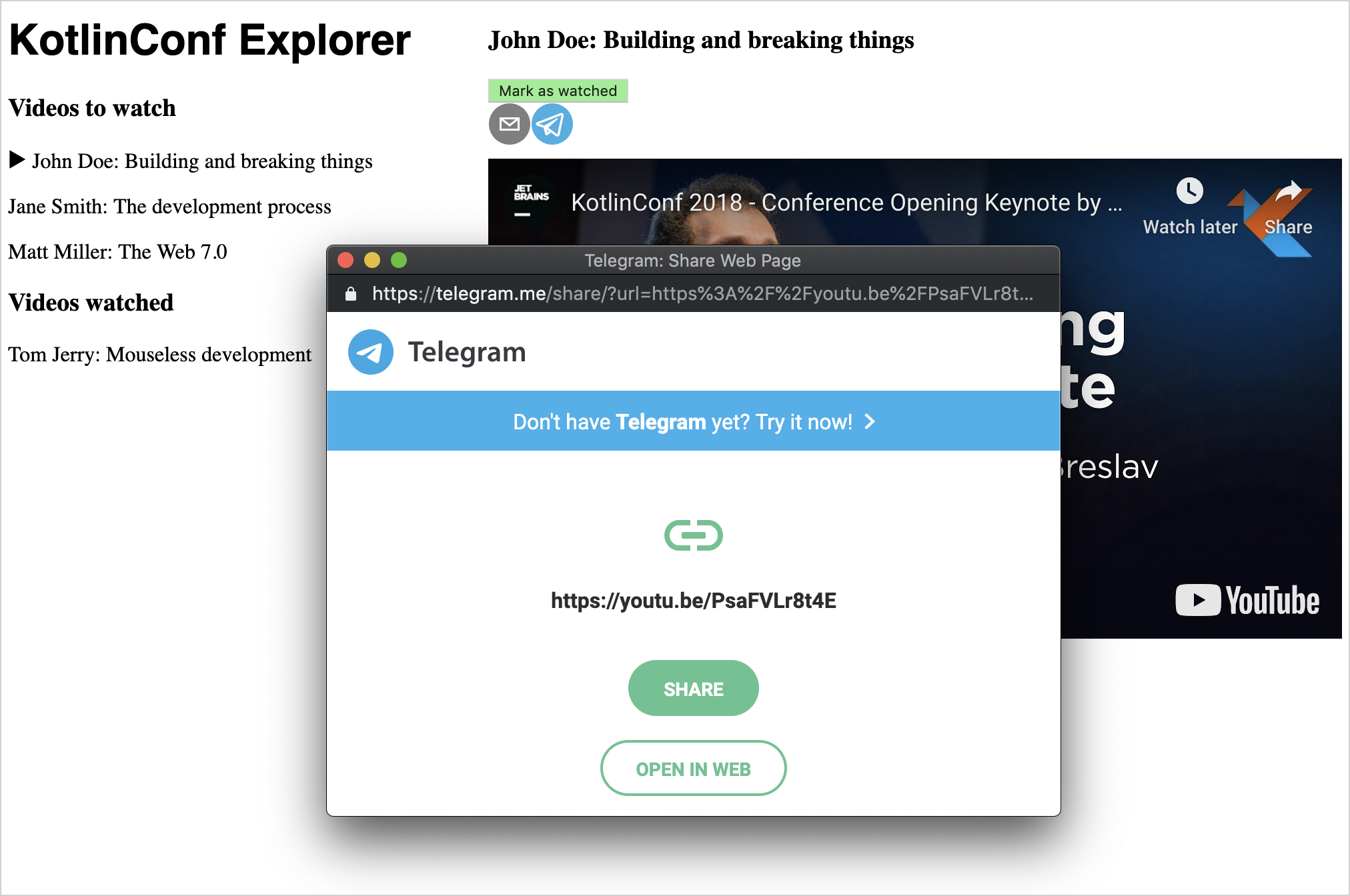
react-share에서 지원하는 다른 소셜 네트워크의 공유 버튼으로 이 단계를 자유롭게 반복해 보세요.
외부 REST API 사용하기
이제 앱에서 하드코딩된 데모 데이터를 REST API의 실제 데이터로 교체할 수 있습니다.
이 튜토리얼을 위해 작은 API가 준비되어 있습니다. 이 API는 단일 엔드포인트인 videos만 제공하며, 목록의 요소에 접근하기 위해 숫자 파라미터를 받습니다. 브라우저로 API에 접속해 보면 반환되는 객체가 Video 객체와 동일한 구조를 가지고 있음을 확인할 수 있습니다.
Kotlin에서 JS 기능 사용하기
브라우저에는 이미 다양한 웹 API(Web APIs)가 내장되어 있습니다. Kotlin/JS에는 이러한 API에 대한 래퍼가 기본적으로 포함되어 있으므로 Kotlin/JS에서도 사용할 수 있습니다. 대표적인 예로 HTTP 요청을 생성하는 데 사용되는 fetch API가 있습니다.
첫 번째 잠재적 문제는 fetch()와 같은 브라우저 API가 논블로킹(non-blocking) 작업을 수행하기 위해 콜백(callbacks)을 사용한다는 점입니다. 여러 콜백을 연속해서 실행해야 하는 경우 콜백이 중첩되어야 합니다. 자연스럽게 코드가 심하게 들여쓰기되고 점점 더 많은 기능이 서로 중첩되어 가독성이 떨어집니다.
이를 해결하기 위해 이러한 기능에 더 나은 접근 방식인 Kotlin의 코루틴(coroutines)을 사용할 수 있습니다.
두 번째 문제는 JavaScript의 동적 타입 특성에서 발생합니다. 외부 API에서 반환되는 데이터의 타입에 대한 보장이 없습니다. 이를 해결하기 위해 kotlinx.serialization 라이브러리를 사용할 수 있습니다.
build.gradle.kts 파일을 확인합니다. 관련 스니펫이 이미 존재해야 합니다:
dependencies {
    // . . .

    // Coroutines & serialization
    implementation("org.jetbrains.kotlinx:kotlinx-coroutines-core:1.6.4")
}
직렬화(Serialization) 추가
외부 API를 호출하면 JSON 형식의 텍스트가 반환되며, 이를 작업 가능한 Kotlin 객체로 변환해야 합니다.
kotlinx.serialization은 JSON 문자열에서 Kotlin 객체로 이러한 유형의 변환을 작성할 수 있게 해주는 라이브러리입니다.
build.gradle.kts파일을 확인합니다. 해당하는 스니펫이 이미 존재해야 합니다:kotlinplugins { // . . . kotlin("plugin.serialization") version "2.4.21" } dependencies { // . . . // Serialization implementation("org.jetbrains.kotlinx:kotlinx-serialization-json:1.5.0") }첫 번째 비디오를 가져오기 위한 준비 작업으로 직렬화 라이브러리에
Video클래스를 알려야 합니다.Main.kt에서 해당 클래스 정의에@Serializable어노테이션을 추가합니다:kotlin@Serializable data class Video( val id: Int, val title: String, val speaker: String, val videoUrl: String )
비디오 가져오기 (Fetch)
API에서 비디오를 가져오려면 App.kt(또는 새 파일)에 다음 함수를 추가합니다:
suspend fun fetchVideo(id: Int): Video {
    val response = window
        .fetch("https://my-json-server.typicode.com/kotlin-hands-on/kotlinconf-json/videos/$id")
        .await()
        .text()
        .await()
    return Json.decodeFromString(response)
}- 중단 함수(suspending function)
fetch()는 API에서 지정된id의 비디오를 가져옵니다. 이 응답은 시간이 걸릴 수 있으므로 결과를await()합니다. 다음으로 콜백을 사용하는text()가 응답에서 본문을 읽습니다. 그런 다음 완료될 때까지await()합니다. - 함수의 값을 반환하기 전에
kotlinx.coroutines의 함수인Json.decodeFromString에 전달합니다. 이 함수는 요청에서 받은 JSON 텍스트를 적절한 필드를 가진 Kotlin 객체로 변환합니다. window.fetch함수 호출은Promise객체를 반환합니다. 일반적으로Promise가 처리(resolved)되어 결과를 사용할 수 있을 때 호출되는 콜백 핸들러를 정의해야 합니다. 그러나 코루틴을 사용하면 이러한 프로미스를await()할 수 있습니다.await()와 같은 함수가 호출될 때마다 메서드는 실행을 중단(suspend)합니다.Promise가 처리되면 실행이 다시 재개됩니다.
사용자에게 다양한 비디오를 제공하기 위해 위와 동일한 API에서 25개의 비디오를 가져오는 fetchVideos() 함수를 정의합니다. 모든 요청을 동시에 실행하려면 Kotlin 코루틴에서 제공하는 async 기능을 사용합니다:
App.kt에 다음 구현을 추가합니다:kotlinsuspend fun fetchVideos(): List<Video> = coroutineScope { (1..25).map { id -> async { fetchVideo(id) } }.awaitAll() }구조적 동시성(structured concurrency) 원칙에 따라 구현이
coroutineScope로 감싸져 있습니다. 그런 다음 25개의 비동기 태스크(요청당 하나)를 시작하고 모든 태스크가 완료될 때까지 기다릴 수 있습니다.이제 애플리케이션에 데이터를 추가할 수 있습니다.
mainScope에 대한 정의를 추가하고,App컴포넌트가 다음 스니펫으로 시작하도록 변경합니다. 데모 값을emptyList()인스턴스로 교체하는 것도 잊지 마세요:kotlinval mainScope = MainScope() val App = FC<Props> { var currentVideo: Video? by useState(null) var unwatchedVideos: List<Video> by useState(emptyList()) var watchedVideos: List<Video> by useState(emptyList()) useEffectOnce { mainScope.launch { unwatchedVideos = fetchVideos() } } // . . .MainScope()는 Kotlin의 구조적 동시성 모델의 일부이며 비동기 태스크가 실행될 범위를 생성합니다.useEffectOnce는 또 다른 React 훅(useEffect 훅의 단순화된 버전)입니다. 컴포넌트가 _사이드 이펙트(side effect)_를 수행함을 나타냅니다. 단순히 스스로를 렌더링하는 데 그치지 않고 네트워크를 통한 통신도 수행합니다.
브라우저를 확인하세요. 애플리케이션에 실제 데이터가 표시되어야 합니다:
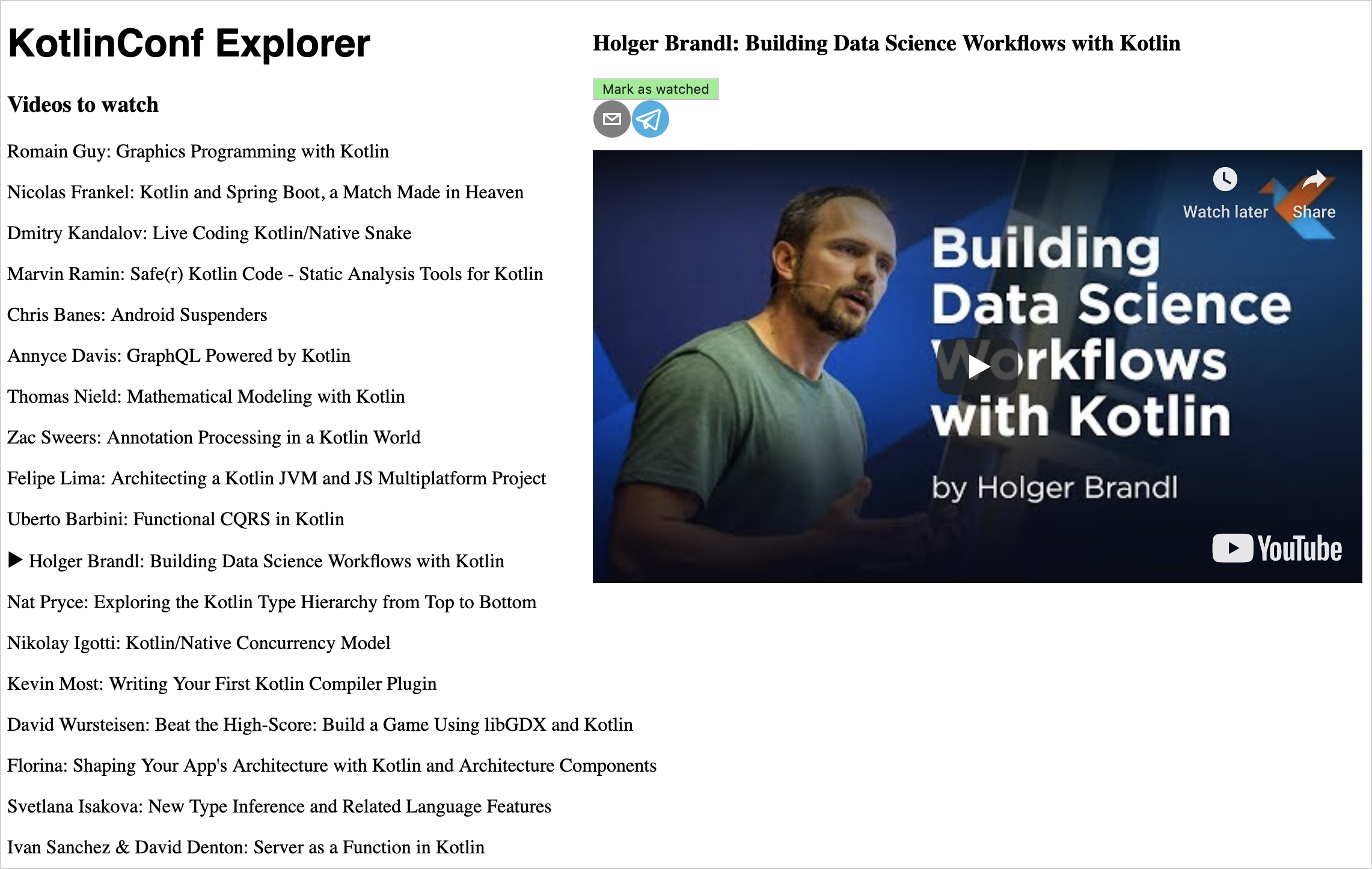
페이지가 로드될 때:
App컴포넌트의 코드가 호출됩니다. 그러면useEffectOnce블록의 코드가 시작됩니다.App컴포넌트는 시청한 비디오와 시청하지 않은 비디오의 빈 리스트와 함께 렌더링됩니다.- API 요청이 완료되면
useEffectOnce블록이 이를App컴포넌트의 상태에 할당합니다. 이로 인해 다시 렌더링(re-render)이 트리거됩니다. App컴포넌트의 코드가 다시 호출되지만,useEffectOnce블록은 두 번 다시 실행되지 않습니다.
코루틴의 동작 원리를 심도 있게 이해하고 싶다면 코루틴 튜토리얼을 확인하세요.
프로덕션 환경 및 클라우드 배포
이제 애플리케이션을 클라우드에 게시하여 다른 사람들이 접근할 수 있도록 할 차례입니다.
프로덕션 빌드 패키징
프로덕션 모드로 모든 에셋을 패키징하려면 IntelliJ IDEA의 도구 창을 통하거나 ./gradlew build를 실행하여 Gradle의 build 태스크를 실행합니다. 그러면 DCE(데드 코드 제거, dead code elimination)와 같은 다양한 개선 사항이 적용된 최적화된 프로젝트 빌드가 생성됩니다.
빌드가 완료되면 /build/dist에서 배포에 필요한 모든 파일을 찾을 수 있습니다. 여기에는 애플리케이션을 실행하는 데 필요한 JavaScript 파일, HTML 파일 및 기타 리소스가 포함됩니다. 이 파일들을 정적 HTTP 서버에 올리거나, GitHub Pages를 사용하여 서비스하거나, 원하는 클라우드 서비스 제공업체에 호스팅할 수 있습니다.
Heroku에 배포
Heroku를 사용하면 자체 도메인으로 접속할 수 있는 애플리케이션을 매우 간단하게 띄울 수 있습니다. 개발 목적에는 무료 티어로도 충분합니다.
프로젝트 루트 경로의 터미널에서 다음 명령어를 실행하여 Git 저장소를 만들고 Heroku 앱을 연결합니다:
bashgit init heroku create git add . git commit -m "initial commit"Heroku에서 실행되는 일반적인 JVM 애플리케이션(예: Ktor 또는 Spring Boot로 작성된 앱)과 달리, 이 앱은 정적 HTML 페이지와 JavaScript 파일을 생성하므로 그에 맞게 제공되어야 합니다. 프로그램을 올바르게 서비스할 수 있도록 필요한 빌드팩을 설정합니다:
bashheroku buildpacks:set heroku/gradle heroku buildpacks:add https://github.com/heroku/heroku-buildpack-static.githeroku/gradle빌드팩이 제대로 실행되려면build.gradle.kts파일에stage태스크가 있어야 합니다. 이 태스크는build태스크와 동일하며, 파일 하단에 해당 별칭(alias)이 이미 포함되어 있습니다:kotlin// Heroku Deployment tasks.register("stage") { dependsOn("build") }프로젝트 루트에 새
static.json파일을 추가하여buildpack-static을 구성합니다.파일 내부에
root속성을 추가합니다:xml{ "root": "build/distributions" }이제 다음 명령어를 실행하여 배포를 트리거할 수 있습니다:
bashgit add -A git commit -m "add stage task and static content root configuration" git push heroku master
main이 아닌 다른 브랜치에서 푸시하는 경우, 예를 들어 git push heroku feature-branch:main과 같이 main 리모트로 푸시하도록 명령어를 조정하세요.
배포가 성공하면 사용자가 인터넷에서 애플리케이션에 접근할 수 있는 URL이 표시됩니다.
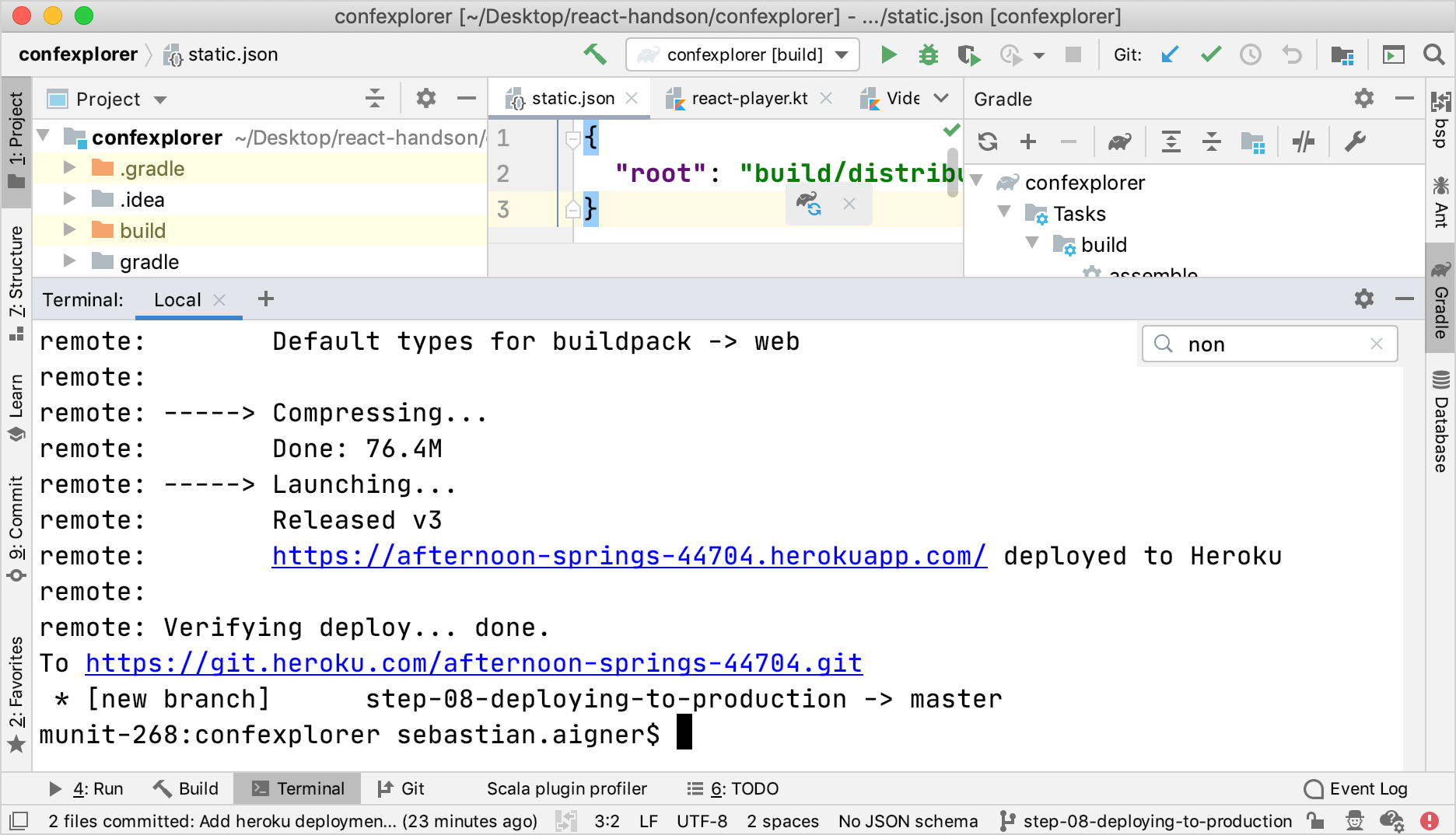
이 단계의 프로젝트 상태는 여기의 finished 브랜치에서 확인할 수 있습니다.
다음 단계
추가 기능 더해보기
완성된 앱을 출발점으로 삼아 React, Kotlin/JS 등과 관련된 고급 주제를 더 탐구해 볼 수 있습니다.
- 검색(Search): 제목이나 발표자별로 발표 목록을 필터링할 수 있는 검색 필드를 추가해 보세요. React에서 HTML 폼 요소가 작동하는 방식에 대해 알아보세요.
- 영속성(Persistence): 현재 애플리케이션은 페이지가 새로고침될 때마다 시청자의 시청 목록 기록을 잃어버립니다. Kotlin에서 사용할 수 있는 웹 프레임워크(예: Ktor) 중 하나를 사용하여 자체 백엔드를 구축해 보세요. 또는 클라이언트에 정보를 저장하는 방법을 알아보세요.
- 복잡한 API: 수많은 데이터셋과 API가 제공되고 있습니다. 애플리케이션에 온갖 종류의 데이터를 가져올 수 있습니다. 예를 들어, 고양이 사진 뷰어나 로열티 프리 스톡 사진 API를 연동해 볼 수 있습니다.
스타일 개선: 반응형 및 그리드
애플리케이션 디자인이 아직 매우 단순하여 모바일 기기나 좁은 창에서는 보기 좋지 않을 수 있습니다. 앱의 접근성과 사용성을 높이기 위해 CSS DSL을 더 탐색해 보세요.
커뮤니티 참여 및 지원 받기
문제를 보고하고 도움을 받는 가장 좋은 방법은 kotlin-wrappers 이슈 트래커를 이용하는 것입니다. 겪고 있는 문제에 대한 이슈 티켓이 없다면 자유롭게 새 티켓을 등록하세요. 공식 Kotlin Slack에 참여할 수도 있습니다. #javascript 및 #react 채널이 마련되어 있습니다.