
Kotlin, Ktor 및 Exposed를 사용한 데이터베이스 연동
코드 예제: tutorial-server-db-integration
사용된 플러그인: Static Content스타일시트, 스크립트, 이미지 등과 같은 정적 콘텐츠를 서빙하는 방법을 알아봅니다., Content NegotiationContentNegotiation 플러그인은 두 가지 주요 목적을 수행합니다. 클라이언트와 서버 간의 미디어 유형 협상, 그리고 특정 형식으로 콘텐츠를 직렬화/역직렬화하는 것입니다., Status PagesStatusPages 플러그인을 사용하면 Ktor 애플리케이션이 발생한 예외나 상태 코드를 기반으로 모든 실패 상태에 적절히 응답할 수 있습니다., kotlinx.serializationContentNegotiation 플러그인은 두 가지 주요 목적을 수행합니다. 클라이언트와 서버 간의 미디어 유형 협상, 그리고 특정 형식으로 콘텐츠를 직렬화/역직렬화하는 것입니다., Dependency Injection필수 의존성: io.ktor:ktor-server-di, Exposed, PostgreSQL
이 글에서는 Kotlin용 SQL 라이브러리인 Exposed를 사용하여 Ktor 서비스를 관계형 데이터베이스와 연동하는 방법을 배웁니다.
이 튜토리얼을 마치면 다음 작업을 수행하는 방법을 배울 수 있습니다.
- JSON 직렬화를 사용하는 RESTful 서비스 생성
- 이러한 서비스에 다양한 리포지토리 주입(Inject)
- 인메모리(in-memory) 리포지토리를 사용한 서비스 단위 테스트 작성
- Exposed 및 의존성 주입(DI)을 사용한 작동 가능한 리포지토리 구축
- 외부 데이터베이스에 접근하는 서비스 배포
이전 튜토리얼에서는 작업 관리자 예제를 통해 요청 처리, RESTful API 생성, Thymeleaf 템플릿으로 웹 앱 구축과 같은 기본 사항을 다루었습니다.
이전 튜토리얼들이 단순한 인메모리 TaskRepository를 사용하는 프론트엔드 기능에 중점을 두었다면, 이번 가이드에서는 Ktor 서비스가 Exposed SQL 라이브러리를 통해 관계형 데이터베이스와 상호작용하는 방법을 보여주는 것으로 초점을 전환합니다.
이번 가이드는 더 길고 복잡하지만, 빠르게 작동하는 코드를 만들고 점진적으로 새로운 기능을 도입해 나갈 수 있습니다.
이 가이드는 두 부분으로 구성됩니다.
사전 준비 사항
이 튜토리얼은 독립적으로 진행할 수 있지만, 콘텐츠 협상(Content Negotiation) 및 REST에 익숙해지기 위해 RESTful API 생성 튜토리얼을 먼저 완료하는 것을 권장합니다.
IntelliJ IDEA 설치를 권장하지만, 원하는 다른 IDE를 사용할 수도 있습니다.
RESTful 서비스 및 인메모리 리포지토리 생성
먼저 작업 관리자의 RESTful 서비스를 다시 생성합니다. 초기에는 인메모리 리포지토리를 사용하지만, 최소한의 노력으로 교체할 수 있도록 구조를 설계합니다.
이 작업은 다음 6단계로 진행됩니다.
플러그인을 포함한 새 프로젝트 생성
Ktor Project Generator로 새 프로젝트를 생성하려면 다음 단계를 따르세요.
Ktor Project Generator로 이동합니다.
Project artifact 필드에 프로젝트 아티팩트 이름으로
com.example.ktor-exposed-task-app을 입력합니다.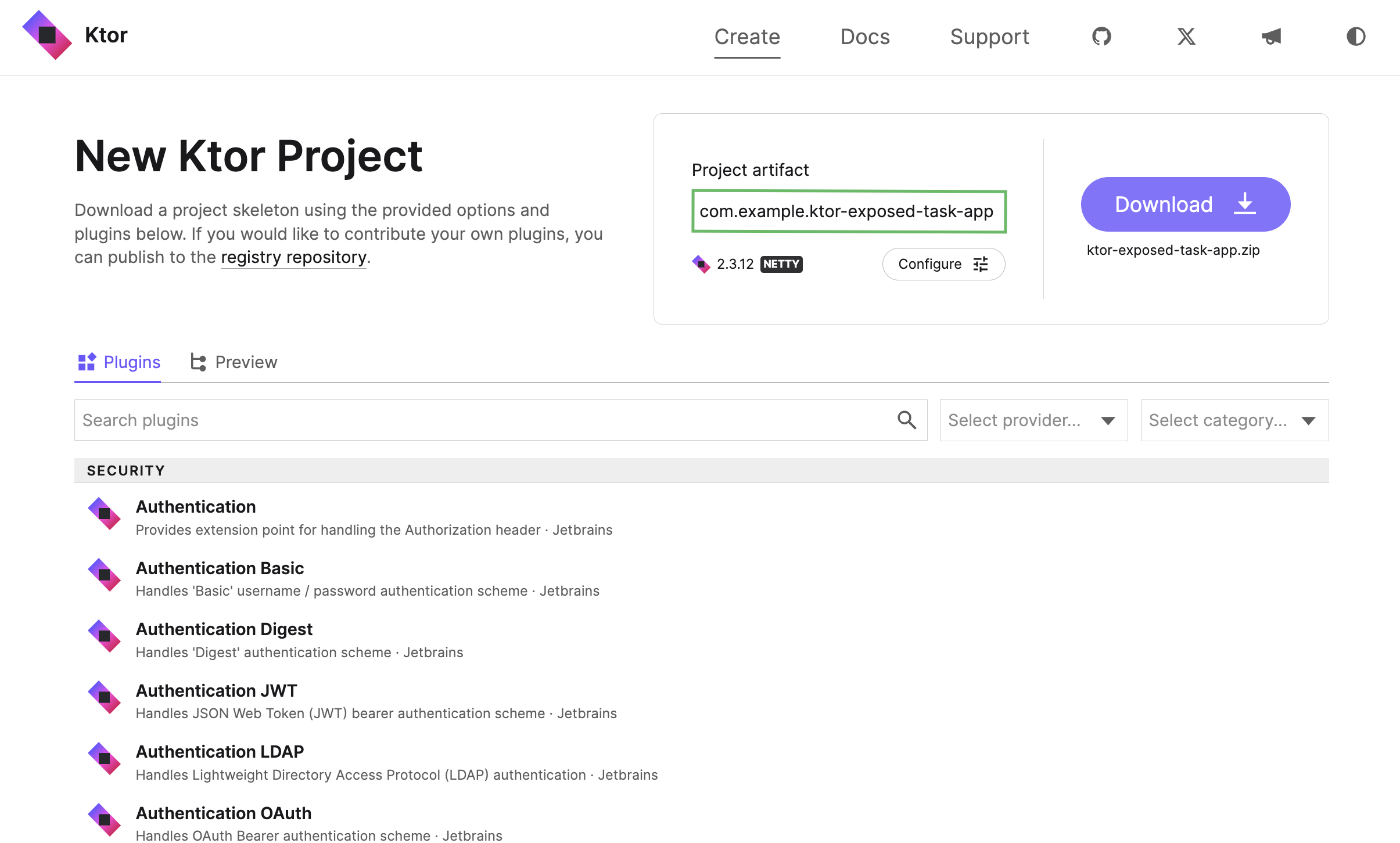
플러그인 섹션에서 Add 버튼을 클릭하여 다음 플러그인을 검색하고 추가합니다.
- Content Negotiation
- kotlinx.serialization
- Static Content
- Status Pages
- Dependency Injection
- Exposed
- PostgreSQL
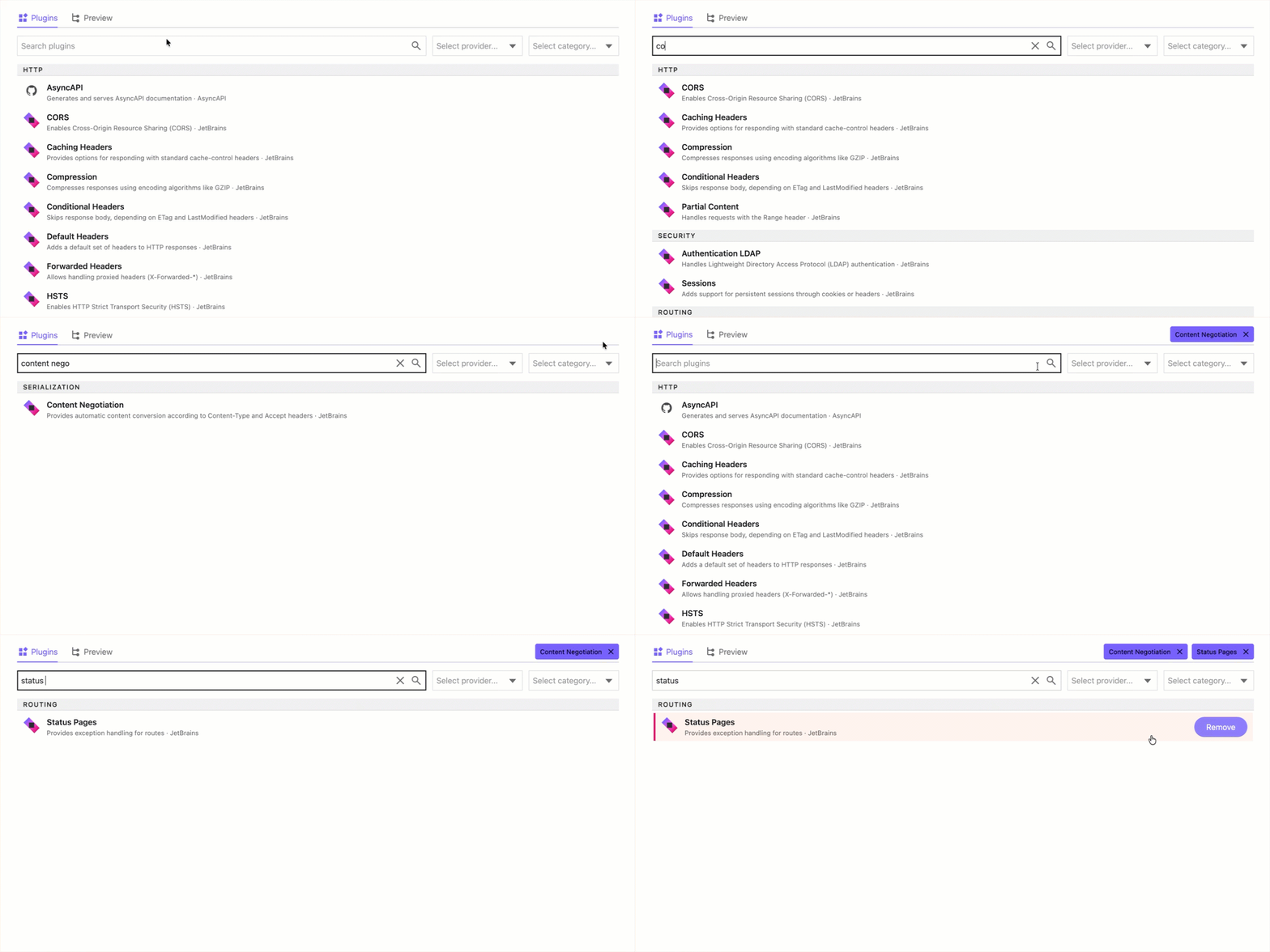
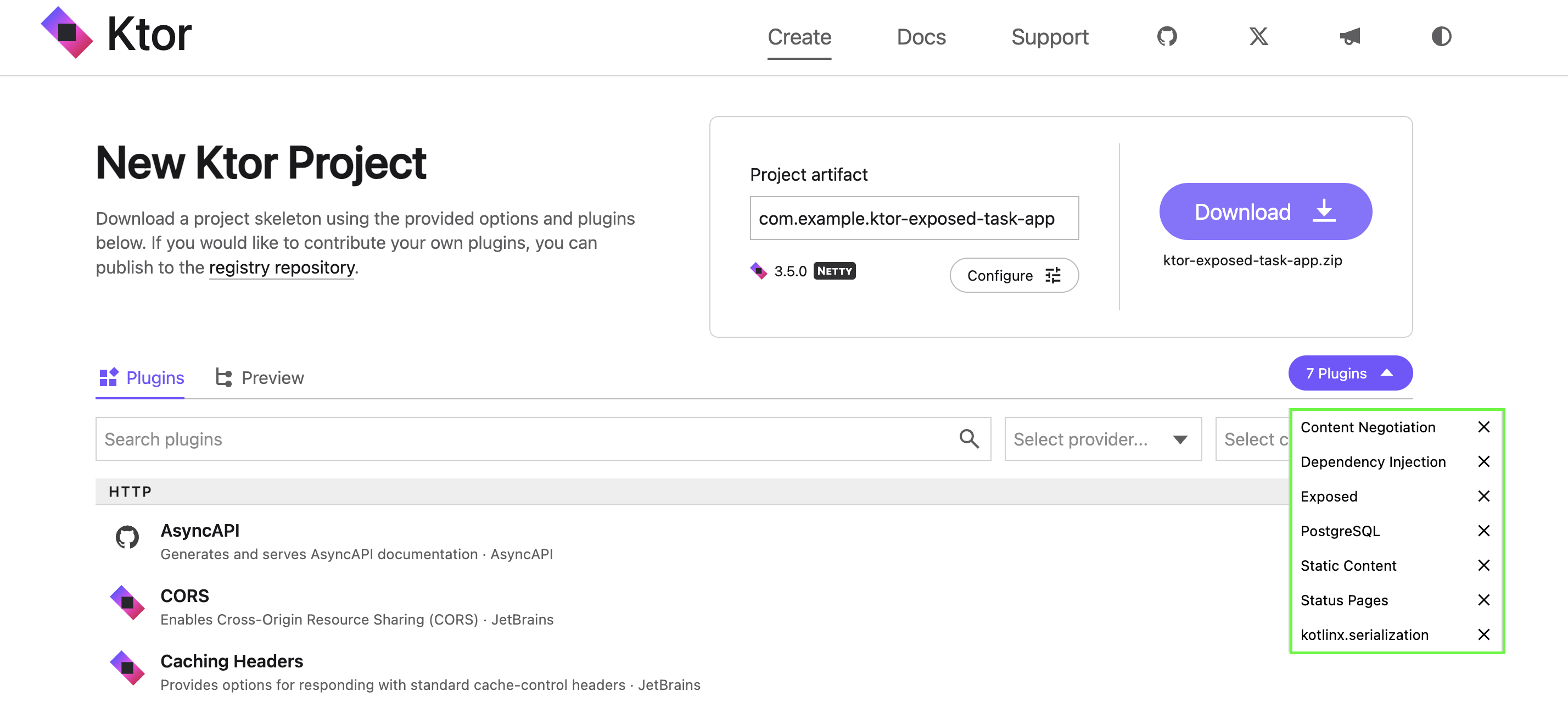
플러그인을 추가한 후 플러그인 섹션 오른쪽 상단의 7 plugins 버튼을 클릭하여 추가된 플러그인을 확인합니다.
프로젝트에 추가될 모든 플러그인 목록이 표시됩니다.
Download 버튼을 클릭하여 Ktor 프로젝트를 생성하고 다운로드합니다.
다운로드한 프로젝트를 IntelliJ IDEA 또는 원하는 다른 IDE에서 엽니다.
src/main/kotlin으로 이동하여 CitySchema.kt, UsersService.kt, GreetingService.kt, Postgres.kt 파일을 삭제합니다.
Exposed.kt 파일을 열고
.configureExposed()함수의 내용을 제거합니다.kotlinsuspend fun Application.configureExposed() { }이 기능을 제거하는 이유는 Ktor Project Generator가 사용자 및 도시 관련 데이터를 HSQLDB 또는 PostgreSQL에 유지하는 방법을 보여주는 샘플 코드를 추가했기 때문입니다. 이 튜토리얼에서는 해당 샘플 코드가 필요하지 않습니다.
gradle/libs.versions.toml 파일을 열고 최신 Exposed 버전이 지정되어 있는지 확인합니다.
kotlin[versions] #... exposed = 1.6.0
스타터 코드 추가
src/main/kotlin으로 이동하여 model이라는 하위 패키지를 생성합니다.
model 패키지 안에 새 Task.kt 파일을 생성합니다.
Task.kt를 열고 우선순위를 나타내는 enum과 작업을 나타내는 클래스를 추가합니다.
kotlinpackage com.example.model import kotlinx.serialization.Serializable enum class Priority { Low, Medium, High, Vital } @Serializable data class Task( val name: String, val description: String, val priority: Priority )Task클래스는kotlinx.serialization라이브러리의Serializable타입으로 어노테이션이 지정되어 있습니다.이전 튜토리얼과 마찬가지로 인메모리 리포지토리를 생성합니다. 하지만 이번에는 나중에 쉽게 교체할 수 있도록 인터페이스를 구현하는 방식으로 리포지토리를 작성합니다.
model 하위 패키지에 새 TaskRepository.kt 파일을 생성합니다.
TaskRepository.kt를 열고 다음 인터페이스를 추가합니다.
kotlinpackage com.example.model interface TaskRepository { fun allTasks(): List<Task> fun tasksByPriority(priority: Priority): List<Task> fun taskByName(name: String): Task? fun addTask(task: Task) fun removeTask(name: String): Boolean }동일한 디렉터리 안에 새 FakeTaskRepository.kt 파일을 생성합니다.
FakeTaskRepository.kt를 열고 다음 클래스를 추가합니다.
kotlinpackage com.example.model class FakeTaskRepository : TaskRepository { private val tasks = mutableListOf( Task("cleaning", "Clean the house", Priority.Low), Task("gardening", "Mow the lawn", Priority.Medium), Task("shopping", "Buy the groceries", Priority.High), Task("painting", "Paint the fence", Priority.Medium) ) override fun allTasks(): List<Task> = tasks override fun tasksByPriority(priority: Priority) = tasks.filter { it.priority == priority } override fun taskByName(name: String) = tasks.find { it.name.equals(name, ignoreCase = true) } override fun addTask(task: Task) { if (taskByName(task.name) != null) { throw IllegalStateException("Cannot duplicate task names!") } tasks.add(task) } override fun removeTask(name: String): Boolean { return tasks.removeIf { it.name == name } } }
라우트 추가
src/main/kotlin에 있는 Serialization.kt 파일을 엽니다.
기존의
Application.configureSerialization()함수를 아래 구현으로 교체합니다.kotlinpackage com.example import com.example.model.Priority import com.example.model.Task import com.example.model.TaskRepository import io.ktor.http.* import io.ktor.serialization.* import io.ktor.serialization.kotlinx.json.* import io.ktor.server.application.* import io.ktor.server.plugins.contentnegotiation.* import io.ktor.server.plugins.di.dependencies import io.ktor.server.request.* import io.ktor.server.response.* import io.ktor.server.routing.* suspend fun Application.configureSerialization() { val repository = dependencies.resolve<TaskRepository>() install(ContentNegotiation) { json() } routing { route("/tasks") { get { val tasks = repository.allTasks() call.respond(tasks) } get("/byName/{taskName}") { val name = call.parameters["taskName"] if (name == null) { call.respond(HttpStatusCode.BadRequest) return@get } val task = repository.taskByName(name) if (task == null) { call.respond(HttpStatusCode.NotFound) return@get } call.respond(task) } get("/byPriority/{priority}") { val priorityAsText = call.parameters["priority"] if (priorityAsText == null) { call.respond(HttpStatusCode.BadRequest) return@get } try { val priority = Priority.valueOf(priorityAsText) val tasks = repository.tasksByPriority(priority) if (tasks.isEmpty()) { call.respond(HttpStatusCode.NotFound) return@get } call.respond(tasks) } catch (ex: IllegalArgumentException) { call.respond(HttpStatusCode.BadRequest) } } post { try { val task = call.receive<Task>() repository.addTask(task) call.respond(HttpStatusCode.NoContent) } catch (ex: IllegalStateException) { call.respond(HttpStatusCode.BadRequest) } catch (ex: JsonConvertException) { call.respond(HttpStatusCode.BadRequest) } } delete("/{taskName}") { val name = call.parameters["taskName"] if (name == null) { call.respond(HttpStatusCode.BadRequest) return@delete } if (repository.removeTask(name)) { call.respond(HttpStatusCode.NoContent) } else { call.respond(HttpStatusCode.NotFound) } } } } }이는 RESTful API 생성 튜토리얼에서 구현한 것과 동일한 라우팅이지만, 이제 Ktor의 의존성 주입 컨테이너에서 리포지토리를 확인(resolve)한다는 점이 다릅니다. 의존성의 타입이
interface이므로 다양한 구현체를 주입할 수 있습니다.dependencies.resolve()가 suspend 함수이므로.configureSerialization()도 suspend로 선언되어야 합니다.이제
.configureSerialization()에 의존성을 추가했으므로 기존 호출 코드는 컴파일되지 않습니다. 다행히 이 함수는 한 번만 호출됩니다.src/main/kotlin 내의 DI.kt 파일을 엽니다.
.configureDependencyInjection()함수의 내용을 아래 구현으로 교체합니다.kotlinimport com.example.model.FakeTaskRepository import com.example.model.TaskRepository // ... fun Application.configureDependencyInjection() { dependencies { provide<TaskRepository> { FakeTaskRepository() } } }이제
TaskRepository의 구현체로FakeTaskRepository를 등록했습니다. 궁극적인 목표는 이를PostgresTaskRepository로 교체할 수 있도록 하는 것입니다.src/main/resources 폴더에 있는 application.yaml 파일을 열고,
.configureDependencyInjection()함수가.configureSerialization()보다 먼저 나열되어 있는지 확인합니다.yamlktor: deployment: port: 8080 application: modules: - com.example.DIKt.configureDependencyInjection - com.example.SerializationKt.configureSerialization - com.example.ExposedKt.configureExposed - com.example.StatusPagesKt.configureStatusPages - com.example.RoutingKt.configureRouting
클라이언트 페이지 추가
src/main/resources/static에 있는 index.html 파일을 엽니다.
현재 내용을 아래 구현으로 교체합니다.
html<html> <head> <title>A Simple SPA For Tasks</title> <script type="application/javascript"> function displayAllTasks() { clearTasksTable(); fetchAllTasks().then(displayTasks) } function displayTasksWithPriority() { clearTasksTable(); const priority = readTaskPriority(); fetchTasksWithPriority(priority).then(displayTasks) } function displayTask(name) { fetchTaskWithName(name).then(t => taskDisplay().innerHTML = `${t.priority} priority task ${t.name} with description "${t.description}"` ) } function deleteTask(name) { deleteTaskWithName(name).then(() => { clearTaskDisplay(); displayAllTasks(); }) } function deleteTaskWithName(name) { return sendDELETE(`/tasks/${name}`) } function addNewTask() { const task = buildTaskFromForm(); sendPOST("/tasks", task).then(displayAllTasks); } function buildTaskFromForm() { return { name: getTaskFormValue("newTaskName"), description: getTaskFormValue("newTaskDescription"), priority: getTaskFormValue("newTaskPriority") } } function getTaskFormValue(controlName) { return document.addTaskForm[controlName].value; } function taskDisplay() { return document.getElementById("currentTaskDisplay"); } function readTaskPriority() { return document.priorityForm.priority.value } function fetchTasksWithPriority(priority) { return sendGET(`/tasks/byPriority/${priority}`); } function fetchTaskWithName(name) { return sendGET(`/tasks/byName/${name}`); } function fetchAllTasks() { return sendGET("/tasks") } function sendGET(url) { return fetch( url, {headers: {'Accept': 'application/json'}} ).then(response => { if (response.ok) { return response.json() } return []; }); } function sendPOST(url, data) { return fetch(url, { method: 'POST', headers: {'Content-Type': 'application/json'}, body: JSON.stringify(data) }); } function sendDELETE(url) { return fetch(url, { method: "DELETE" }); } function tasksTable() { return document.getElementById("tasksTableBody"); } function clearTasksTable() { tasksTable().innerHTML = ""; } function clearTaskDisplay() { taskDisplay().innerText = "None"; } function displayTasks(tasks) { const tasksTableBody = tasksTable() tasks.forEach(task => { const newRow = taskRow(task); tasksTableBody.appendChild(newRow); }); } function taskRow(task) { return tr([ td(task.name), td(task.priority), td(viewLink(task.name)), td(deleteLink(task.name)), ]); } function tr(children) { const node = document.createElement("tr"); children.forEach(child => node.appendChild(child)); return node; } function td(content) { const node = document.createElement("td"); if (content instanceof Element) { node.appendChild(content) } else { node.appendChild(document.createTextNode(content)); } return node; } function viewLink(taskName) { const node = document.createElement("a"); node.setAttribute( "href", `javascript:displayTask("${taskName}")` ) node.appendChild(document.createTextNode("view")); return node; } function deleteLink(taskName) { const node = document.createElement("a"); node.setAttribute( "href", `javascript:deleteTask("${taskName}")` ) node.appendChild(document.createTextNode("delete")); return node; } </script> </head> <body onload="displayAllTasks()"> <h1>Task Manager Client</h1> <form action="javascript:displayAllTasks()"> <span>View all the tasks</span> <input type="submit" value="Go"> </form> <form name="priorityForm" action="javascript:displayTasksWithPriority()"> <span>View tasks with priority</span> <select name="priority"> <option name="Low">Low</option> <option name="Medium">Medium</option> <option name="High">High</option> <option name="Vital">Vital</option> </select> <input type="submit" value="Go"> </form> <form name="addTaskForm" action="javascript:addNewTask()"> <span>Create new task with</span> <label for="newTaskName">name</label> <input type="text" id="newTaskName" name="newTaskName" size="10"> <label for="newTaskDescription">description</label> <input type="text" id="newTaskDescription" name="newTaskDescription" size="20"> <label for="newTaskPriority">priority</label> <select id="newTaskPriority" name="newTaskPriority"> <option name="Low">Low</option> <option name="Medium">Medium</option> <option name="High">High</option> <option name="Vital">Vital</option> </select> <input type="submit" value="Go"> </form> <hr> <div> Current task is <em id="currentTaskDisplay">None</em> </div> <hr> <table> <thead> <tr> <th>Name</th> <th>Priority</th> <th></th> <th></th> </tr> </thead> <tbody id="tasksTableBody"> </tbody> </table> </body> </html>이 SPA는 이전 튜토리얼에서 사용된 것과 동일합니다. JavaScript로 작성되었으며 브라우저 내에서 사용 가능한 라이브러리만 사용하므로 클라이언트 측 의존성에 대해 걱정할 필요가 없습니다.
애플리케이션 수동 테스트
IntelliJ IDEA에서 실행 버튼(
 )을 클릭하여 애플리케이션을 시작합니다.
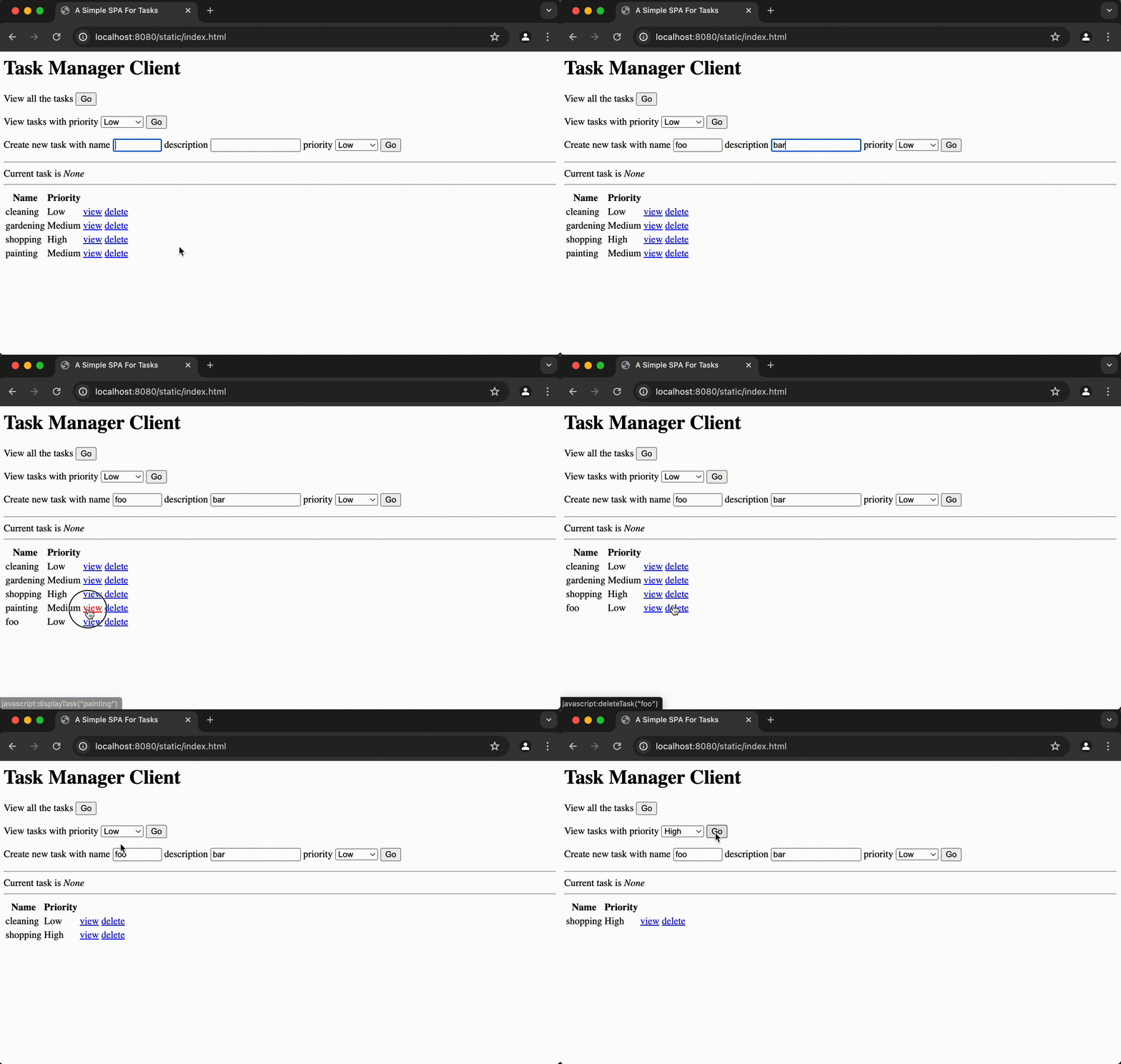
브라우저에서 http://0.0.0.0:8080/static/index.html로 이동합니다. 3개의 폼과 필터링된 결과를 표시하는 테이블로 구성된 클라이언트 페이지가 표시됩니다.
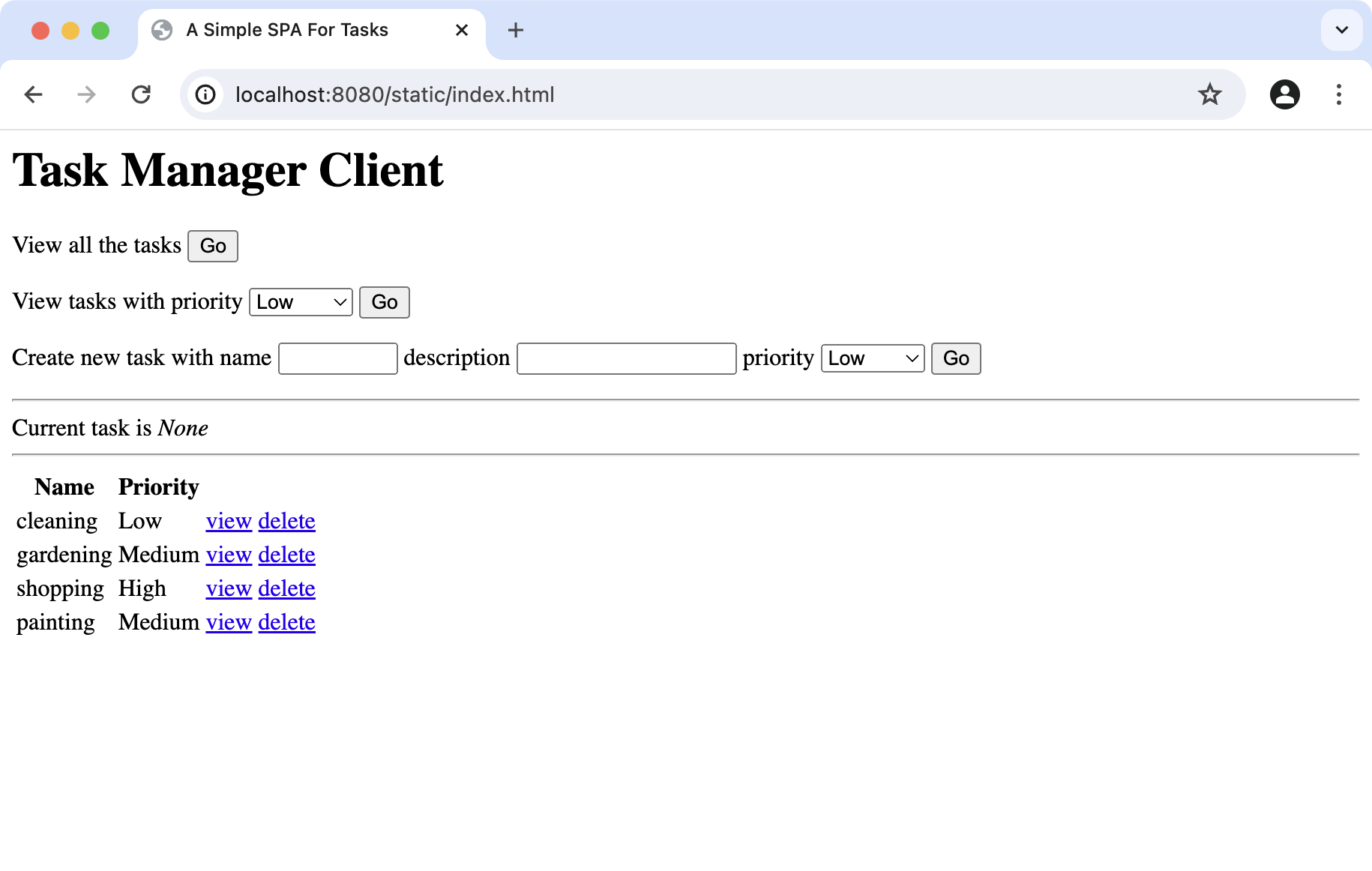
Go 버튼을 사용하여 폼을 작성하고 전송해 애플리케이션을 테스트합니다. 테이블 항목의 view 및 delete 링크도 사용해 보세요.
자동화된 단위 테스트 추가
src/test/kotlin에 있는 ServerTest.kt 파일을 열고 다음 테스트를 추가합니다.
kotlinpackage com.example import com.example.model.Priority import com.example.model.Task import com.example.model.TaskRepository import io.ktor.client.call.* import io.ktor.client.plugins.contentnegotiation.* import io.ktor.server.plugins.di.dependencies import io.ktor.client.request.* import io.ktor.http.* import io.ktor.serialization.kotlinx.json.* import io.ktor.server.application.* import io.ktor.server.testing.* import kotlin.test.* suspend fun Application.configureTestApp() { dependencies { provide<TaskRepository> { FakeTaskRepository() } } configureSerialization() configureStatusPages() configureRouting() } class ServerTest { @Test fun tasksCanBeFoundByPriority() = testApplication { application { configureTestApp() } val client = createClient { install(ContentNegotiation) { json() } } val response = client.get("/tasks/byPriority/Medium") val results = response.body<List<Task>>() assertEquals(HttpStatusCode.OK, response.status) val expectedTaskNames = listOf("gardening", "painting") val actualTaskNames = results.map(Task::name) assertContentEquals(expectedTaskNames, actualTaskNames) } @Test fun invalidPriorityProduces400() = testApplication { application { configureTestApp() } val response = client.get("/tasks/byPriority/Invalid") assertEquals(HttpStatusCode.BadRequest, response.status) } @Test fun unusedPriorityProduces404() = testApplication { application { configureTestApp() } val response = client.get("/tasks/byPriority/Vital") assertEquals(HttpStatusCode.NotFound, response.status) } @Test fun newTasksCanBeAdded() = testApplication { application { configureTestApp() } val client = createClient { install(ContentNegotiation) { json() } } val task = Task("swimming", "Go to the beach", Priority.Low) val response1 = client.post("/tasks") { header( HttpHeaders.ContentType, ContentType.Application.Json ) setBody(task) } assertEquals(HttpStatusCode.NoContent, response1.status) val response2 = client.get("/tasks") assertEquals(HttpStatusCode.OK, response2.status) val taskNames = response2 .body<List<Task>>() .map { it.name } assertContains(taskNames, "swimming") } }이 테스트들이 컴파일되고 실행되려면 Ktor Client용 Content Negotiation 플러그인에 대한 의존성을 추가해야 합니다.
build.gradle.kts 파일을 열고 다음 의존성을 추가합니다.
kotlindependencies { //... testImplementation(ktorLibs.client.contentNegotiation) }IntelliJ IDEA에서 편집기 오른쪽에 있는 Gradle 알림 아이콘(
 )을 클릭하여 Gradle 변경 사항을 로드합니다.
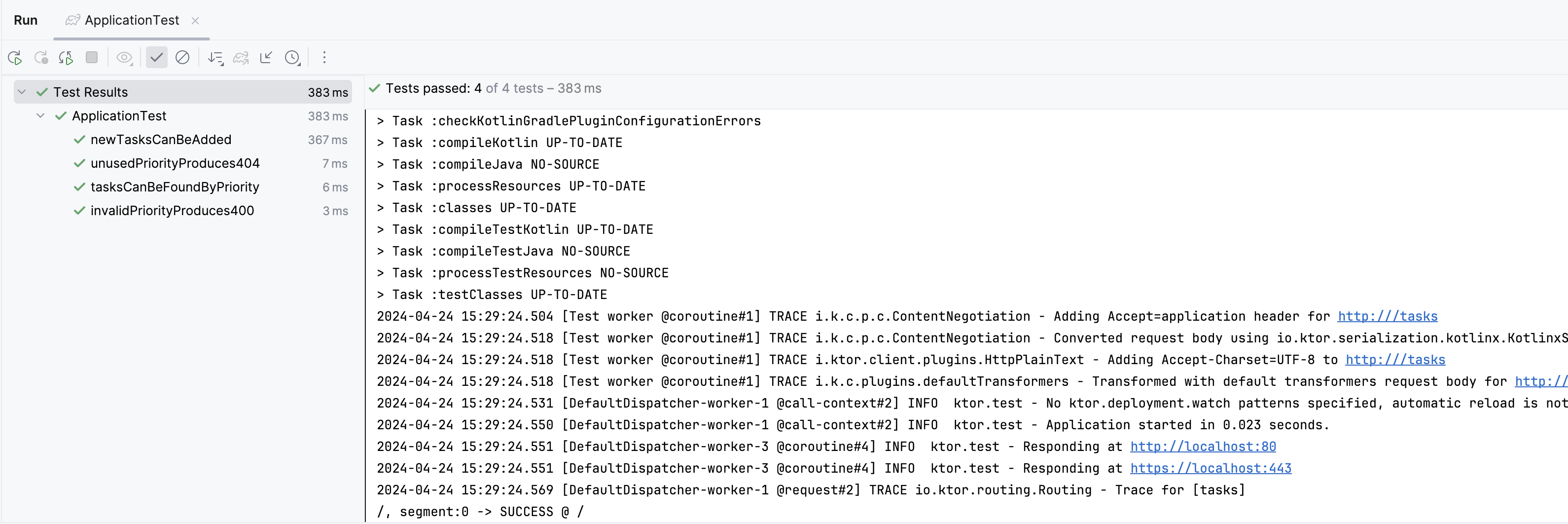
IntelliJ IDEA에서 테스트 클래스 정의 옆에 있는 실행 버튼(
)을 클릭하여 테스트를 실행합니다.그러면 Run 창에서 테스트가 성공적으로 실행되었음을 확인할 수 있습니다.
PostgreSQL 리포지토리 추가
인메모리 데이터를 사용하는 정상 작동하는 애플리케이션을 만들었으므로, 다음 단계는 데이터 저장을 PostgreSQL 데이터베이스로 외부화하는 것입니다.
다음 작업을 통해 이를 수행합니다.
- PostgreSQL 내에 데이터베이스 스키마 생성
- 비동기 접근을 위해
TaskRepository수정 - 애플리케이션 내에 데이터베이스 연결 구성
Task타입을 연결된 데이터베이스 테이블에 매핑- 매핑을 기반으로 새 리포지토리 생성
- 시작 코드에서 새 리포지토리로 전환
데이터베이스 스키마 생성
원하는 데이터베이스 관리 도구를 사용하여 PostgreSQL 내에 새 데이터베이스를 생성합니다. 이름은 기억할 수만 있다면 무엇이든 상관없습니다. 이 예제에서는
ktor_tutorial_db를 사용합니다.PostgreSQL에 대한 자세한 내용은 공식 문서를 참조하세요.
IntelliJ IDEA에서는 Database Tools를 사용하여 PostgreSQL 데이터베이스에 연결하고 관리할 수 있습니다.
데이터베이스에 대해 아래의 SQL 명령을 실행합니다. 이 명령은 데이터베이스 스키마를 생성하고 데이터를 채웁니다.
sqlDROP TABLE IF EXISTS task; CREATE TABLE task(id SERIAL PRIMARY KEY, name VARCHAR(50), description VARCHAR(50), priority VARCHAR(50)); INSERT INTO task (name, description, priority) VALUES ('cleaning', 'Clean the house', 'Low'); INSERT INTO task (name, description, priority) VALUES ('gardening', 'Mow the lawn', 'Medium'); INSERT INTO task (name, description, priority) VALUES ('shopping', 'Buy the groceries', 'High'); INSERT INTO task (name, description, priority) VALUES ('painting', 'Paint the fence', 'Medium'); INSERT INTO task (name, description, priority) VALUES ('exercising', 'Walk the dog', 'Medium'); INSERT INTO task (name, description, priority) VALUES ('meditating', 'Contemplate the infinite', 'High');다음을 참고하세요.
name,description,priority컬럼이 있는task라는 단일 테이블을 생성합니다. 이는Task클래스의 프로퍼티에 매핑되어야 합니다.- 테이블이 이미 존재하는 경우 다시 생성하므로 스크립트를 반복해서 실행할 수 있습니다.
SERIAL타입인id라는 추가 컬럼이 있습니다. 이 정수 값은 각 행의 기본 키(Primary Key)로 사용되며, 데이터베이스가 자동으로 값을 할당합니다.
기존 리포지토리 수정
데이터베이스에 대해 쿼리를 실행할 때는 HTTP 요청을 처리하는 스레드가 차단되지 않도록 비동기적으로 실행하는 것이 좋습니다. Kotlin에서는 코루틴(coroutines)을 통해 이를 가장 효과적으로 관리할 수 있습니다.
src/main/kotlin/model에 있는 TaskRepository.kt 파일을 엽니다.
모든 인터페이스 메서드에
suspend키워드를 추가합니다.kotlininterface TaskRepository { suspend fun allTasks(): List<Task> suspend fun tasksByPriority(priority: Priority): List<Task> suspend fun taskByName(name: String): Task? suspend fun addTask(task: Task) suspend fun removeTask(name: String): Boolean }이렇게 하면 인터페이스 메서드의 구현체가 다른 코루틴 디스패처(coroutine dispatcher)에서 작업을 시작할 수 있습니다.
이제
FakeTaskRepository의 메서드도 이에 맞게 조정해야 합니다. 다만 해당 구현체에서는 디스패처를 전환할 필요가 없습니다.FakeTaskRepository.kt 파일을 열고 모든 메서드에
suspend키워드를 추가합니다.kotlinclass FakeTaskRepository : TaskRepository { //... override suspend fun allTasks(): List<Task> = tasks override suspend fun tasksByPriority(priority: Priority) = tasks.filter { //... } override suspend fun taskByName(name: String) = tasks.find { //... } override suspend fun addTask(task: Task) { //... } override suspend fun removeTask(name: String): Boolean { //... } }여기까지는 새로운 기능을 추가하지 않았습니다. 대신 데이터베이스에 대해 비동기적으로 쿼리를 실행할
PostgresTaskRepository를 생성하기 위한 기반을 마련했습니다.
데이터베이스 연결 구성
이 튜토리얼의 첫 번째 부분에서 Exposed.kt에 있던 .configureExposed() 함수의 샘플 코드를 삭제했습니다. 이제 직접 구현을 추가할 준비가 되었습니다.
DAO 타입에 대한 지원은 Ktor Project Generator에 의해 추가되지 않았으므로, 먼저 Gradle 빌드 파일에 관련 의존성을 추가해야 합니다.
gradle/libs.versions.toml 파일에
exposed-jdbc및exposed-dao라이브러리를 추가합니다.toml[libraries] exposed-jdbc = { module = "org.jetbrains.exposed:exposed-jdbc", version.ref = "exposed" } exposed-dao = { module = "org.jetbrains.exposed:exposed-dao", version.ref = "exposed" }이렇게 하면 Exposed DAO(Data Access Object) 패턴을 사용할 수 있습니다.
build.gradle.kts 파일에 다음 의존성을 추가합니다.
kotlindependencies { // ... implementation(libs.exposed.jdbc) implementation(libs.exposed.dao) }전송 모듈은
exposed-jdbc또는exposed-r2dbc중 하나만 필요합니다. Ktor Project Generator에 의해exposed-r2dbc의존성이 추가되었다면 계속 진행하기 전에 제거하세요.IntelliJ IDEA에서 편집기 오른쪽에 있는 Gradle 알림 아이콘(
)을 클릭하여 Gradle 변경 사항을 로드합니다.src/main/kotlin에 있는 Exposed.kt 파일을 엽니다.
Database.connect()함수를 사용하여 데이터베이스에 연결하고, 환경에 맞게 설정 값을 조정합니다.kotlinsuspend fun Application.configureExposed() { Database.connect( "jdbc:postgresql://localhost:5432/ktor_tutorial_db", user = "postgres", password = "password" ) }url에는 다음 구성 요소가 포함되어 있습니다.localhost:5432는 PostgreSQL 데이터베이스가 실행 중인 호스트와 포트입니다.ktor_tutorial_db는 서비스를 실행할 때 생성된 데이터베이스의 이름입니다.
자세한 내용은 Exposed에서 데이터베이스 작업을 참조하세요.
객체/관계형 매핑(ORM) 생성
src/main/kotlin으로 이동하여 db라는 새 패키지를 생성합니다.
db 패키지 안에 새 mapping.kt 파일을 생성합니다.
mapping.kt를 열고
TaskTable및TaskDAO타입을 추가합니다.kotlinpackage com.example.db import org.jetbrains.exposed.v1.core.dao.id.EntityID import org.jetbrains.exposed.v1.core.dao.id.IntIdTable import org.jetbrains.exposed.v1.dao.IntEntity import org.jetbrains.exposed.v1.dao.IntEntityClass object TaskTable : IntIdTable("task") { val name = varchar("name", 50) val description = varchar("description", 50) val priority = varchar("priority", 50) } class TaskDAO(id: EntityID<Int>) : IntEntity(id) { companion object : IntEntityClass<TaskDAO>(TaskTable) var name by TaskTable.name var description by TaskTable.description var priority by TaskTable.priority }이 타입들은 Exposed 라이브러리를 사용하여
Task타입의 프로퍼티를 데이터베이스의task테이블 컬럼에 매핑합니다.TaskTable타입은 기본 매핑을 정의하고,TaskDAO타입은 작업을 생성, 검색, 업데이트 및 삭제하는 헬퍼 메서드를 추가합니다.동일한 mapping.kt 파일에 다음 헬퍼 함수를 추가합니다.
kotlinpackage com.example.db import com.example.model.Priority import com.example.model.Task import kotlinx.coroutines.Dispatchers import kotlinx.coroutines.withContext import org.jetbrains.exposed.v1.core.dao.id.EntityID import org.jetbrains.exposed.v1.core.dao.id.IntIdTable import org.jetbrains.exposed.v1.dao.IntEntity import org.jetbrains.exposed.v1.dao.IntEntityClass import org.jetbrains.exposed.v1.jdbc.JdbcTransaction import org.jetbrains.exposed.v1.jdbc.transactions.inTopLevelSuspendTransaction object TaskTable : IntIdTable("task") { val name = varchar("name", 50) val description = varchar("description", 50) val priority = varchar("priority", 50) } class TaskDAO(id: EntityID<Int>) : IntEntity(id) { companion object : IntEntityClass<TaskDAO>(TaskTable) var name by TaskTable.name var description by TaskTable.description var priority by TaskTable.priority } suspend fun <T> withTransaction(block: suspend JdbcTransaction.() -> T): T = withContext(Dispatchers.IO) { inTopLevelSuspendTransaction { block() } } fun daoToModel(dao: TaskDAO) = Task( dao.name, dao.description, Priority.valueOf(dao.priority) )withTransaction()함수는 새로운 최상위(top-level) 데이터베이스 트랜잭션 내에서 중단(suspending) 블록을 실행합니다. 코루틴 컨텍스트가Dispatchers.IO로 전환되어 블로킹 JDBC 작업이 IO 작업에 최적화된 스레드 풀에서 실행됩니다.daoToModel()함수는TaskDAO타입의 인스턴스를Task객체로 변환합니다.
누락된 다음 import 문을 추가합니다.
kotlinimport com.example.model.Priority import com.example.model.Task import kotlinx.coroutines.Dispatchers import kotlinx.coroutines.withContext import org.jetbrains.exposed.v1.jdbc.JdbcTransaction import org.jetbrains.exposed.v1.jdbc.transactions.inTopLevelSuspendTransaction
새 리포지토리 작성
이제 데이터베이스 전용 리포지토리를 생성하는 데 필요한 모든 리소스를 갖추었습니다.
src/main/kotlin/model로 이동하여 새 PostgresTaskRepository.kt 파일을 생성합니다.
PostgresTaskRepository.kt 파일을 열고 다음 구현으로 새 타입을 생성합니다.
kotlinpackage com.example.model import com.example.db.TaskDAO import com.example.db.TaskTable import com.example.db.daoToModel import com.example.db.withTransaction import org.jetbrains.exposed.v1.core.eq import org.jetbrains.exposed.v1.jdbc.deleteWhere class PostgresTaskRepository : TaskRepository { override suspend fun allTasks(): List<Task> = withTransaction { TaskDAO.all().map(::daoToModel) } override suspend fun tasksByPriority(priority: Priority): List<Task> = withTransaction { TaskDAO .find { (TaskTable.priority eq priority.toString()) } .map(::daoToModel) } override suspend fun taskByName(name: String): Task? = withTransaction { TaskDAO .find { (TaskTable.name eq name) } .limit(1) .map(::daoToModel) .firstOrNull() } override suspend fun addTask(task: Task): Unit = withTransaction { TaskDAO.new { name = task.name description = task.description priority = task.priority.toString() } } override suspend fun removeTask(name: String): Boolean = withTransaction { val rowsDeleted = TaskTable.deleteWhere { TaskTable.name eq name } rowsDeleted == 1 } }이 구현에서는
TaskDAO및TaskTable타입의 헬퍼 메서드를 사용하여 데이터베이스와 상호작용합니다. 이 새 리포지토리를 생성했으므로, 이제 라우트에서 이를 사용하도록 전환하기만 하면 됩니다.
새 리포지토리로 전환
외부 데이터베이스로 전환하려면 리포지토리 타입만 변경하면 됩니다.
src/main/kotlin에 있는 DI.kt 파일을 엽니다.
Application.configureDependencyInjection()함수에서FakeTaskRepository를PostgresTaskRepository로 교체합니다.kotlin//... import com.example.model.PostgresTaskRepository //... fun Application.configureDependencyInjection() { dependencies { provide<TaskRepository> { PostgresTaskRepository() } } }인터페이스를 통해 의존성을 주입하고 있으므로, 구현체의 변경은 라우트를 관리하는 코드에 영향을 미치지 않고 투명하게(transparent) 적용됩니다.
IntelliJ IDEA에서 재실행 버튼(
 )을 클릭하여 애플리케이션을 다시 시작합니다.
http://0.0.0.0:8080/static/index.html로 이동합니다. UI는 그대로 유지되지만, 이제 데이터베이스에서 데이터를 가져옵니다.
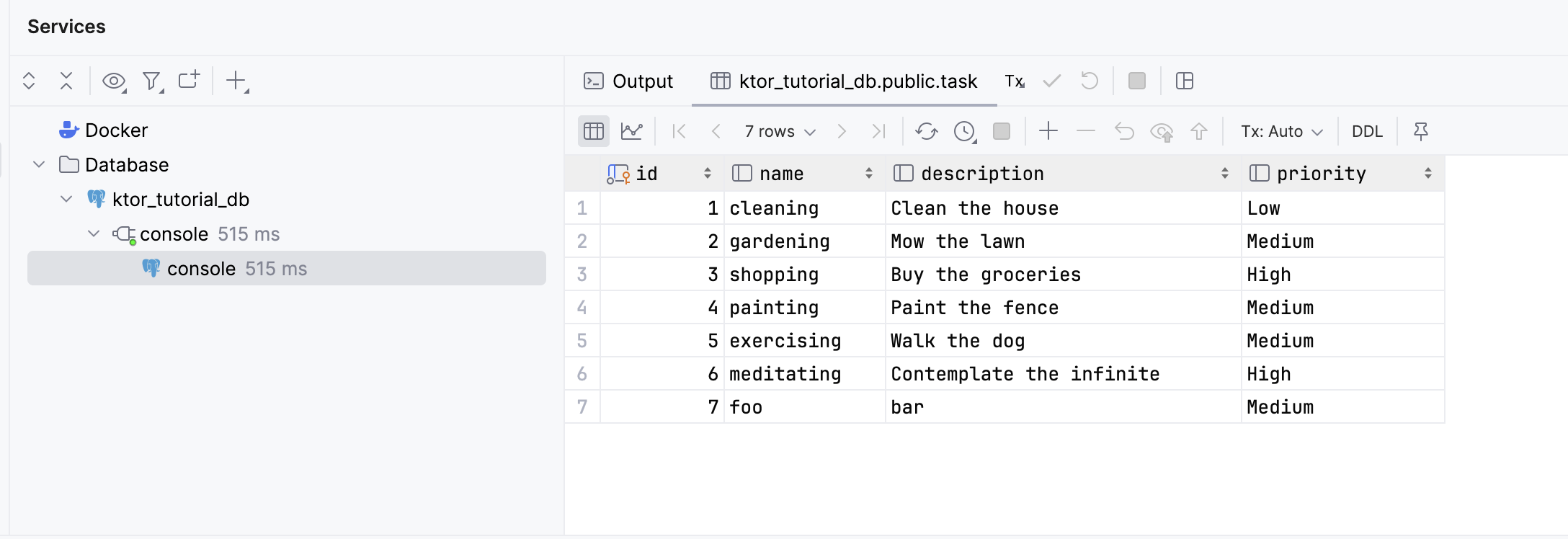
이를 확인하려면 폼을 사용하여 새 작업을 추가하고 PostgreSQL의 tasks 테이블에 저장된 데이터를 쿼리해 보세요.
IntelliJ IDEA에서는 쿼리 콘솔(Query console)과
SELECTSQL 문을 사용하여 테이블 데이터를 조회할 수 있습니다.sqlSELECT * FROM task;쿼리를 실행하면 새 작업을 포함한 데이터가 Service 창에 표시됩니다.
이것으로 애플리케이션에 데이터베이스를 성공적으로 연동했습니다.
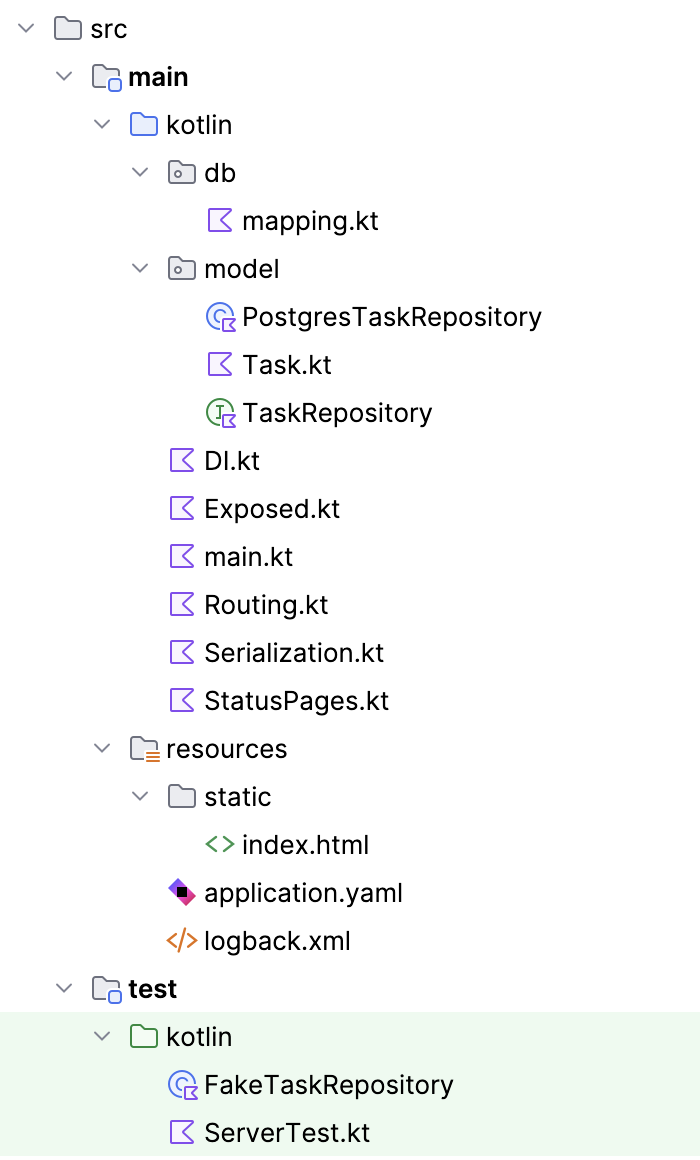
FakeTaskRepository 타입은 더 이상 프로덕션 코드에서 필요하지 않으므로 src/test의 테스트 소스 세트로 이동할 수 있습니다.
최종 프로젝트 구조는 다음과 같습니다.
다음 단계
이제 Ktor RESTful 서비스와 통신하는 애플리케이션이 완성되었습니다. 이 서비스는 Exposed로 작성된 리포지토리를 사용하여 PostgreSQL에 접근합니다. 또한 웹 서버나 데이터베이스 없이도 핵심 기능을 검증하는 테스트 스위트도 갖추고 있습니다.
이 구조는 필요한 기능을 추가하여 확장할 수 있지만, 먼저 내결함성(fault-tolerance), 보안, 확장성과 같은 비기능적 설계 요소를 고려해 볼 수 있습니다. 우선 데이터베이스 연결 설정을 추출하여 구성 파일로 옮기는 작업부터 시작해 보세요.