Docker Compose
초기 프로젝트 : tutorial-server-db-integration
최종 프로젝트 : tutorial-server-docker-compose
이 문서에서는 Docker Compose 환경에서 서버 Ktor 애플리케이션을 실행하는 방법을 설명합니다. 데이터베이스와 웹 애플리케이션이 별도로 실행되고 Exposed를 사용하여 PostgreSQL 데이터베이스에 연결하는 데이터베이스 연동(Integrate a Database)Exposed SQL 라이브러리를 사용하여 Ktor 서비스를 데이터베이스 리포지토리에 연결하는 프로세스를 알아봅니다. 튜토리얼에서 생성된 프로젝트를 사용합니다.
애플리케이션 준비하기
데이터베이스 설정 추출하기
데이터베이스 연동(Integrate a Database) 튜토리얼에서 생성된 프로젝트는 데이터베이스 연결을 설정할 때 하드코딩된 속성을 사용합니다.
PostgreSQL 데이터베이스의 연결 설정을 커스텀 구성 그룹설정 파일에서 다양한 서버 파라미터를 구성하는 방법을 알아봅니다.으로 추출해 보겠습니다.
src/main/resources에 있는 application.yaml 파일을 열고 다음과 같이
ktor그룹 외부에storage그룹을 추가합니다:yamlktor: application: modules: - com.example.ApplicationKt.module deployment: port: 8080 storage: driverClassName: "org.postgresql.Driver" jdbcURL: "jdbc:postgresql://localhost:5432/ktor_tutorial_db" user: "postgres" password: "password"이 설정은 나중에 compose.yml 파일에서 구성됩니다.
src/main/kotlin/com/example/plugins/에 있는 Databases.kt 파일을 열고 구성 파일에서 스토리지 설정을 로드하도록
configureDatabases()함수를 업데이트합니다:kotlinfun Application.configureDatabases(config: ApplicationConfig) { val url = config.property("storage.jdbcURL").getString() val user = config.property("storage.user").getString() val password = config.property("storage.password").getString() Database.connect( url, user = user, password = password ) }이제
configureDatabases()함수는ApplicationConfig를 전달받아config.property를 사용하여 커스텀 설정을 로드합니다.src/main/kotlin/com/example/에 있는 Application.kt 파일을 열고 애플리케이션 시작 시 연결 설정을 로드할 수 있도록
configureDatabases()에environment.config를 전달합니다:kotlinfun Application.module() { val repository = PostgresTaskRepository() configureSerialization(repository) configureDatabases(environment.config) configureRouting() }
Ktor 플러그인 구성하기
Docker에서 실행하려면 애플리케이션에 필요한 모든 파일이 컨테이너에 배포되어야 합니다. 사용하는 빌드 시스템에 따라 이를 수행하기 위한 여러 플러그인이 제공됩니다:
- Ktor Gradle 플러그인을 사용하여 fat JAR 생성하기Ktor Gradle 플러그인을 사용하여 실행 가능한 fat JAR를 생성하고 실행하는 방법을 알아봅니다.
- Maven Assembly 플러그인을 사용하여 fat JAR 생성하기샘플 프로젝트: tutorial-server-get-started-maven
이 예제에서는 build.gradle.kts 파일에 Ktor 플러그인이 이미 적용되어 있습니다.
plugins {
    application
    alias(libs.plugins.kotlin.jvm)
    alias(ktorLibs.plugins.ktor)
    alias(libs.plugins.kotlin.serialization)
}
Docker 구성하기
Docker 이미지 준비하기
애플리케이션을 도커화(Dockerize)하려면 프로젝트 루트 디렉터리에 새 Dockerfile을 생성하고 다음 내용을 추가합니다:
# Stage 1: Cache Gradle dependencies
FROM gradle:latest AS cache
RUN mkdir -p /home/gradle/cache_home
ENV GRADLE_USER_HOME=/home/gradle/cache_home
COPY build.gradle.* gradle.properties /home/gradle/app/
COPY gradle /home/gradle/app/gradle
WORKDIR /home/gradle/app
RUN gradle dependencies --no-daemon

# Stage 2: Build Application
FROM gradle:latest AS build
COPY --from=cache /home/gradle/cache_home /home/gradle/.gradle
COPY --chown=gradle:gradle . /home/gradle/src
WORKDIR /home/gradle/src
# Build the fat JAR, Gradle also supports shadow
# and boot JAR by default.
RUN gradle buildFatJar --no-daemon

# Stage 3: Create the Runtime Image
FROM amazoncorretto:22 AS runtime
EXPOSE 8080
RUN mkdir /app
COPY --from=build /home/gradle/src/build/libs/*.jar /app/ktor-docker-sample.jar
ENTRYPOINT ["java","-jar","/app/ktor-docker-sample.jar"]
이 예제에서는 Amazon Corretto Docker 이미지를 사용하지만 다음과 같은 적합한 다른 대체 이미지로 교체할 수 있습니다:
Docker Compose 구성하기
프로젝트 루트 디렉터리에 새 compose.yml 파일을 생성하고 다음 내용을 추가합니다:
services:
  web:
    build: .
    ports:
      - "8080:8080"
    depends_on:
      db:
        condition: service_healthy
  db:
    image: postgres
    volumes:
      - ./tmp/db:/var/lib/postgresql/data
    environment:
      POSTGRES_DB: ktor_tutorial_db
      POSTGRES_HOST_AUTH_METHOD: trust
    ports:
      - "5432:5432"
    healthcheck:
      test: [ "CMD-SHELL", "pg_isready -U postgres" ]
interval: 1sweb서비스는 이미지 내에 패키징된 Ktor 애플리케이션을 실행하는 데 사용됩니다.db서비스는postgres이미지를 사용하여 작업을 저장할ktor_tutorial_db데이터베이스를 생성합니다.
서비스 빌드 및 실행하기
다음 명령을 실행하여 Ktor 애플리케이션이 포함된 fat JAR을 생성합니다:
bash./gradlew :tutorial-server-docker-compose:buildFatJardocker compose up명령을 사용하여 이미지를 빌드하고 컨테이너를 시작합니다:bashdocker compose --project-directory snippets/tutorial-server-docker-compose up- Docker Compose가 이미지 빌드를 완료할 때까지 기다립니다.
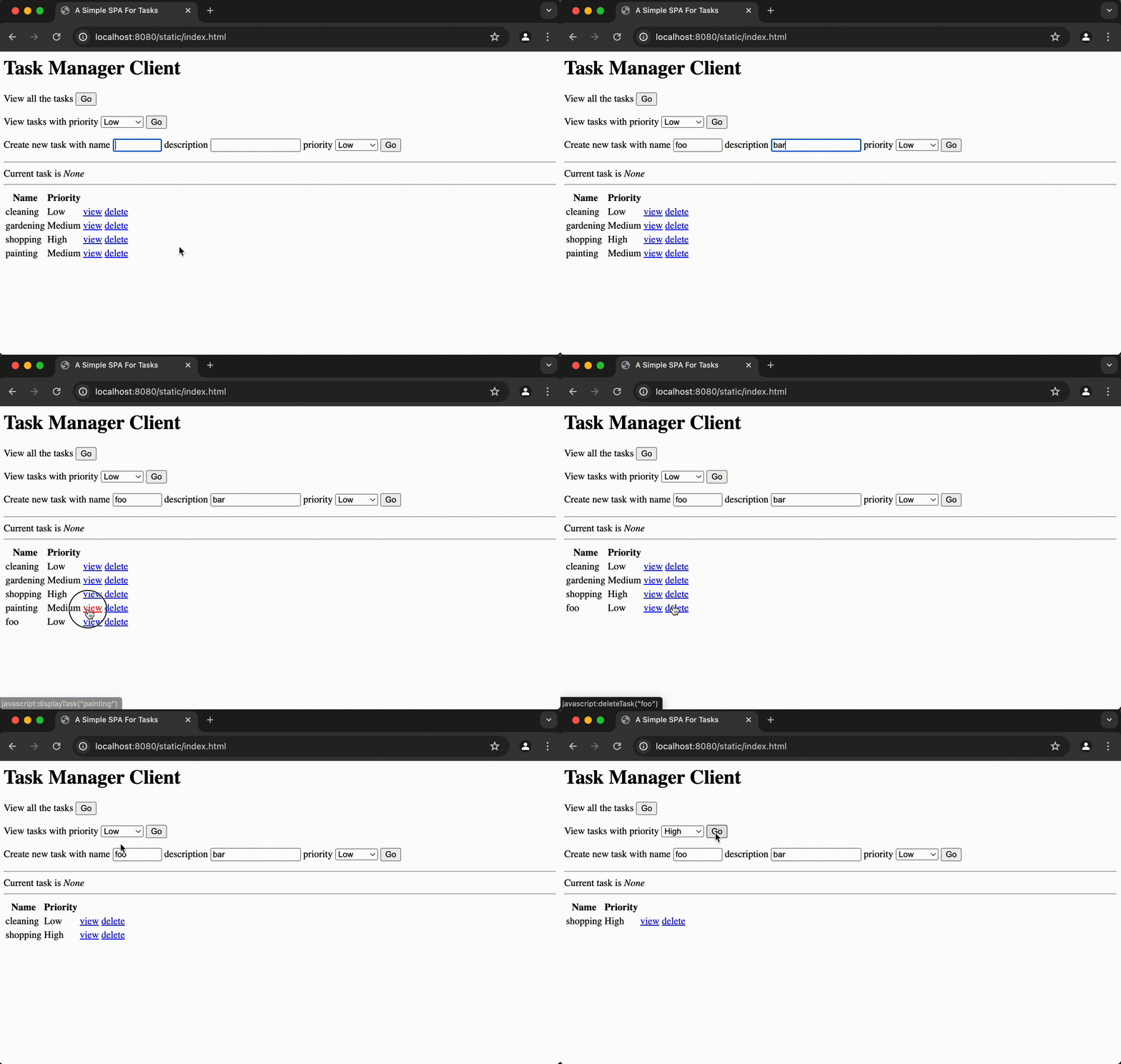
http://localhost:8080/static/index.html로 이동하여 웹 애플리케이션을 엽니다. 새 작업을 필터링하고 추가하기 위한 세 개의 양식과 작업 목록 표가 표시된 Task Manager Client 페이지를 확인할 수 있습니다.