
Sevalla
在本教程中,你将学习如何准备 Ktor 应用程序并将其部署到 Sevalla。你可以根据创建 Ktor 服务器的方式,使用以下初始项目之一:
前提条件
在开始本教程之前,你需要创建一个 Sevalla 帐户(附赠 50 美元的免费额度)。
克隆示例应用程序
按照以下步骤打开示例应用程序:
- 克隆 Ktor 文档仓库。
- 打开 codeSnippets 项目。
- 打开 embedded-server 或 engine-main 示例,这两个示例演示了设置 Ktor 服务器的两种不同方法——直接在代码中配置或通过外部配置文件配置。部署这些项目的唯一区别在于如何指定用于侦听传入请求的端口。
准备应用程序
第 1 步:配置端口
Sevalla 使用 PORT 环境变量注入一个随机端口。你的应用程序必须配置为侦听该端口。
如果你选择了在代码中指定服务器配置的 embedded-server 示例,则可以使用 System.getenv() 获取环境变量的值。打开位于 src/main/kotlin/com/example 文件夹中的 Application.kt 文件,并按如下所示更改 embeddedServer() 函数的端口参数值:
fun main() {
    val port = System.getenv("PORT")?.toIntOrNull() ?: 8080
    embeddedServer(Netty, port = port, host = "0.0.0.0") {
        // ...
    }.start(wait = true)
}
如果你选择了在 application.conf 文件中指定服务器配置的 engine-main 示例,则可以使用 ${ENV} 语法将环境变量分配给端口参数。打开位于 src/main/resources 中的 application.conf 文件,并按如下所示进行更新:
ktor {
  deployment {
    port = 5000
    port = ${?PORT}
  }
  application {
    modules = [ com.example.ApplicationKt.module ]
  }
}
第 2 步:添加 Dockerfile
要在 Sevalla 上构建并运行你的 Ktor 项目,你需要一个 Dockerfile。以下是一个使用多阶段构建的示例 Dockerfile:
# Stage 1: Build the app
FROM gradle:8.5-jdk17-alpine AS builder
WORKDIR /app
COPY . .
RUN gradle installDist

# Stage 2: Run the app
FROM eclipse-temurin:17-jre-alpine
WORKDIR /app
COPY --from=builder /app/build/install/<project-name>/ ./
ENV PORT=8080
CMD ["./bin/<project-name>"]
请务必将 <project-name> 替换为 settings.gradle.kts 文件中定义的项目名称:
rootProject.name = "ktor-app"部署应用程序
Sevalla 直接通过连接的 Git 仓库构建并部署你的应用程序。仓库可以托管在 GitHub、GitLab、Bitbucket 或任何受支持的 Git 提供商平台上。为了成功部署,请确保你的项目已提交并推送,并且包含所有必要的文件(例如 Dockerfile、build.gradle.kts 和源代码)。
要部署应用程序,请登录 Sevalla 并按照以下步骤操作:
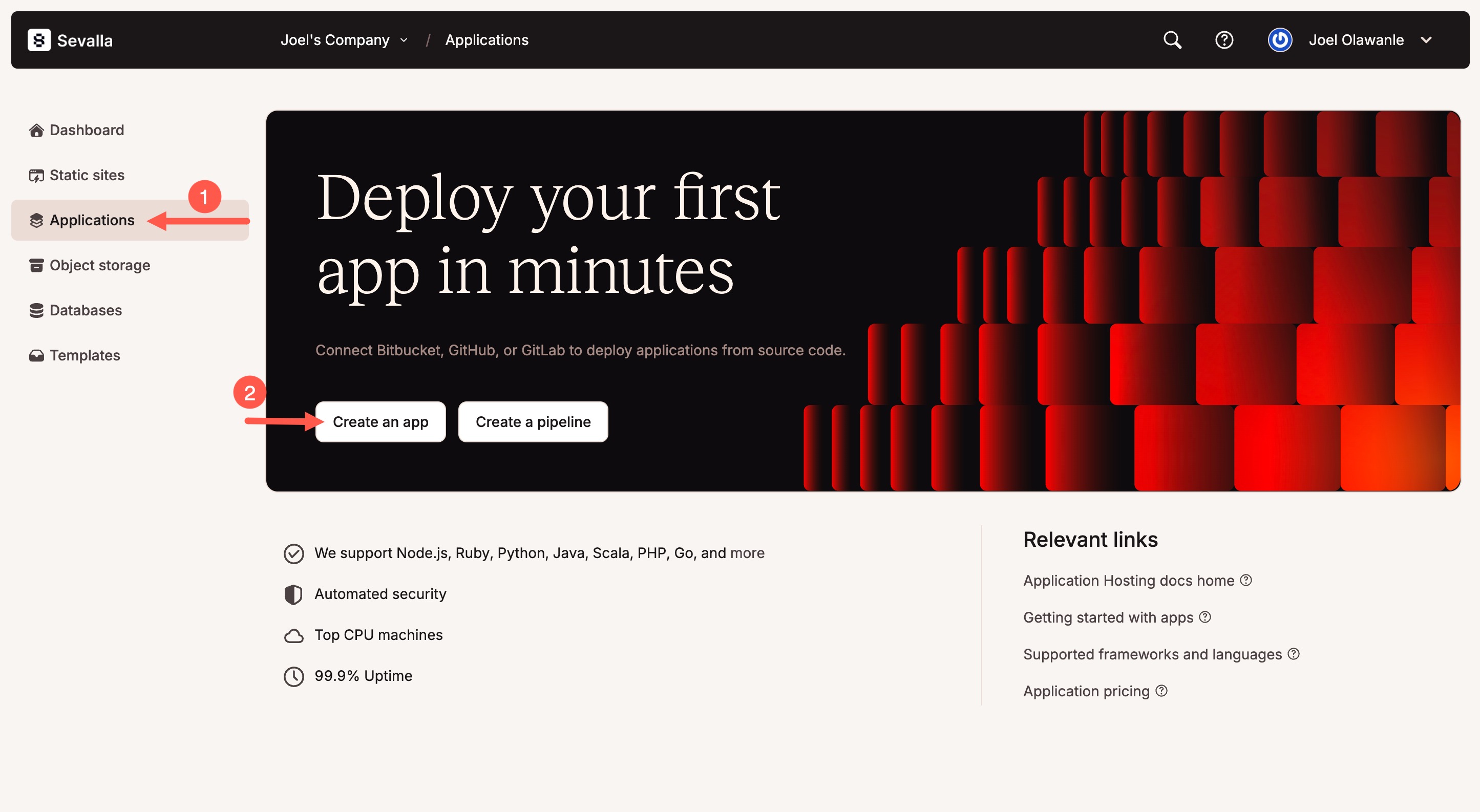
- 点击 Applications -> Create an app
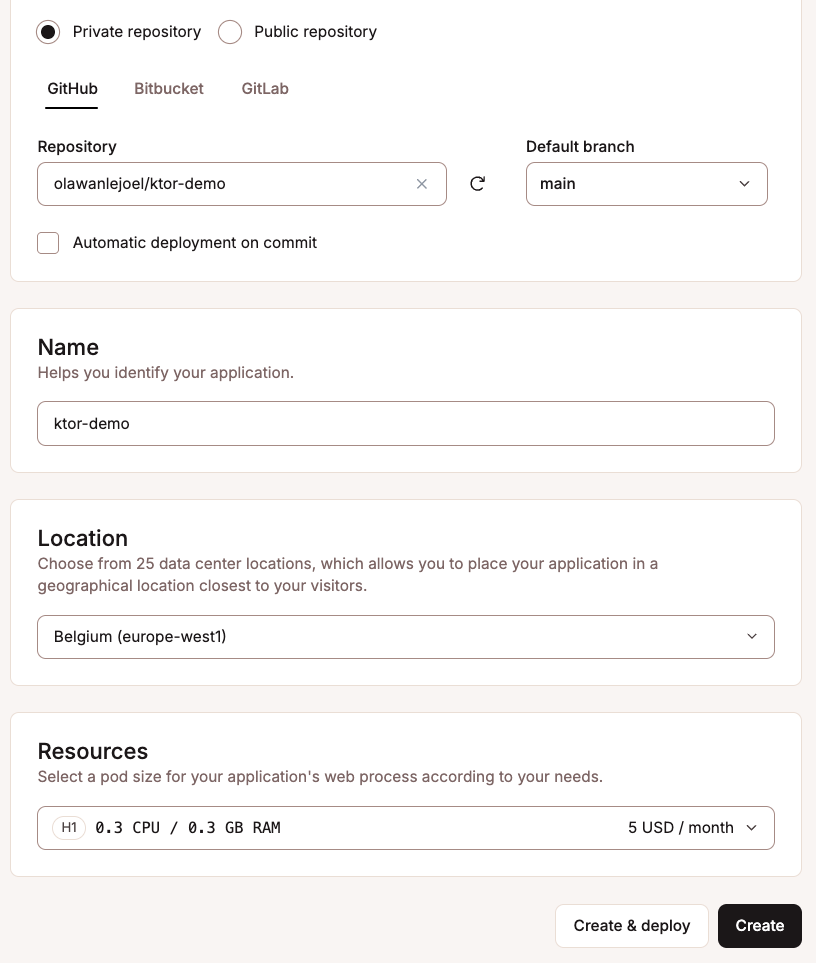
- 选择你的 Git 仓库并选择相应的分支(通常为
main或master)。 - 设置 应用程序名称,选择 区域,然后选择 pod 大小(你可以从 0.5 CPU / 1 GB 内存开始)。
- 点击 Create,但暂时跳过部署步骤
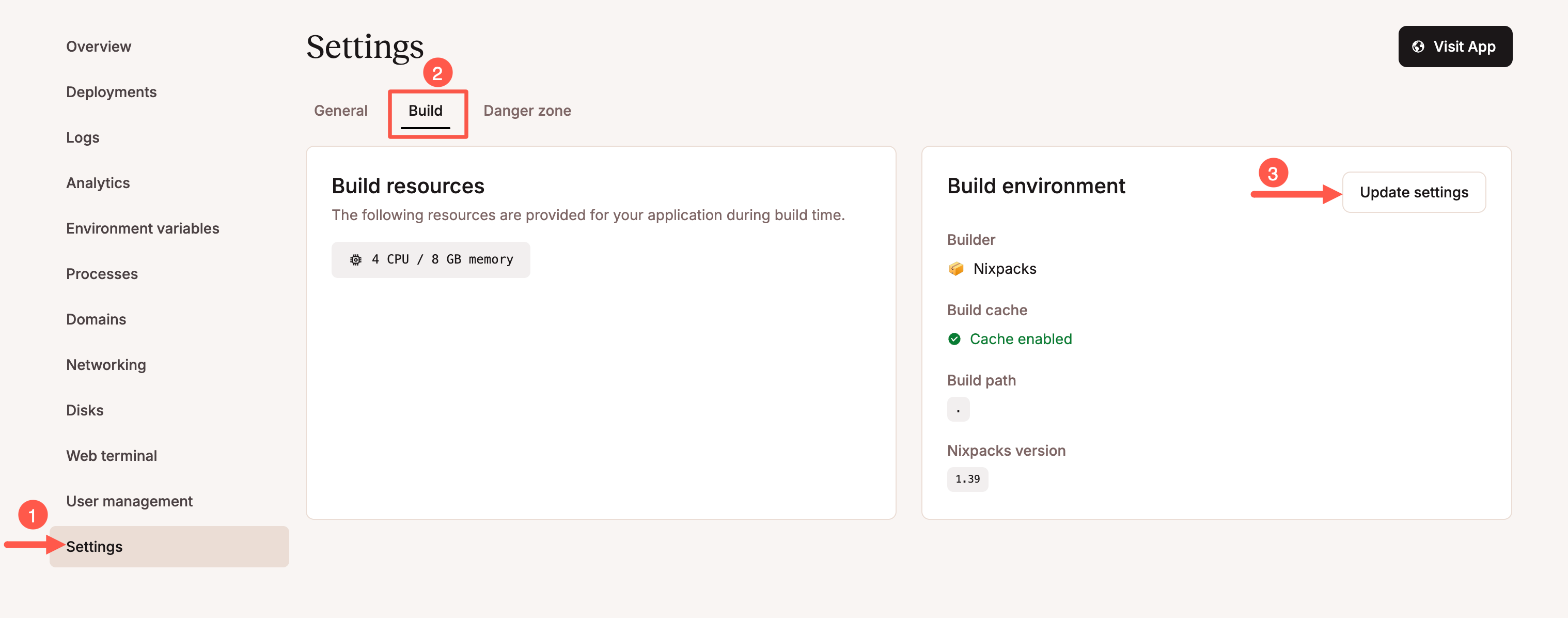
- 转到 Settings -> Build,然后点击 Build environment 卡片下的 Update Settings。
- 将构建方法设置为 Dockerfile。
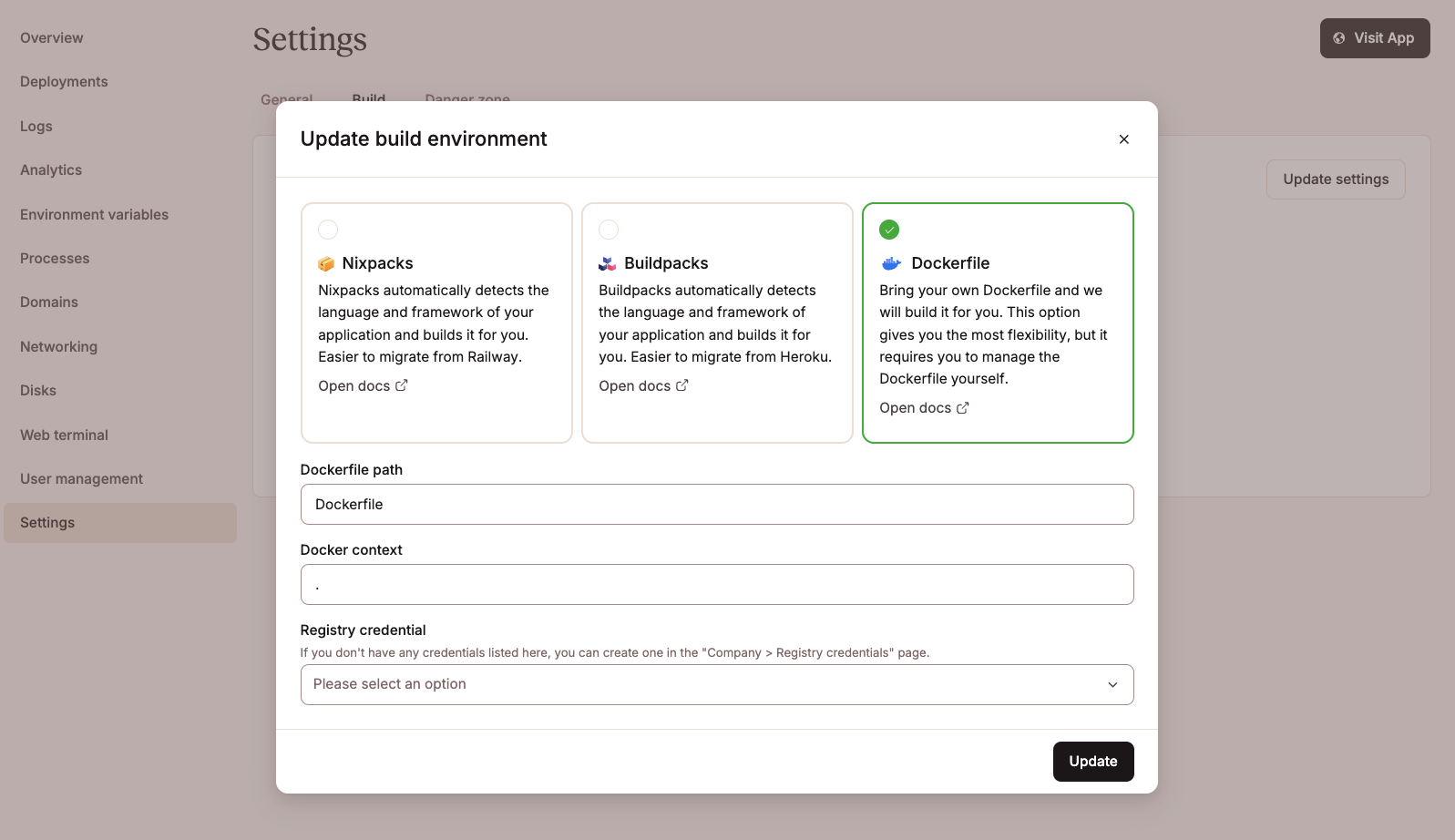
- 确认 Dockerfile 路径 为
Dockerfile,且 Context 为.。 - 返回应用程序的 Deployment 选项卡,然后点击 Deploy。
Sevalla 将克隆你的 Git 仓库,使用 Dockerfile 构建 Docker 镜像,注入 PORT 环境变量,并运行你的应用程序。如果一切配置正确,你的 Ktor 应用将在 https://<your-app>.sevalla.app 上线。