
创建、打开并运行新的 Ktor 项目
创建、打开并运行新的 Ktor 项目
在本教程中,您将学习如何创建、打开并运行您的第一个 Ktor 服务器项目。一旦运行起来,您就可以完成一系列任务来熟悉 Ktor。
这是关于使用 Ktor 构建服务器应用程序入门系列教程的第一部分。您可以独立完成每个教程,但我们强烈建议您按照建议的顺序进行:
- 创建、打开并运行新的 Ktor 项目。
- 处理请求并生成响应。通过构建一个任务管理器应用程序,学习 Ktor 中关于路由、处理请求以及形参的基础知识。
- 创建生成 JSON 的 RESTful API。学习如何使用 Kotlin 和 Ktor 构建后端服务,其中包括一个生成 JSON 文件的 RESTful API 示例。
- 使用 Thymeleaf 模板创建网站。学习如何使用 Ktor 和 Thymeleaf 模板构建 Kotlin 网站。
- 创建 WebSocket 应用程序。学习如何利用 WebSocket 的力量发送和接收内容。
- 使用 Exposed 集成数据库。学习使用 Exposed SQL 库将 Ktor 服务连接到数据库仓库的过程。
创建新的 Ktor 项目
创建新 Ktor 项目最快的方法之一是 使用基于 Web 的 Ktor 项目生成器。
或者,您也可以 使用专用的 IntelliJ IDEA Ultimate Ktor 插件 或 Ktor CLI 工具 生成项目。
使用 Ktor 项目生成器
要使用 Ktor 项目生成器创建新项目,请按照以下步骤操作:
导航至 Ktor 项目生成器。
在 Project artifact 字段中,输入 com.example.ktor-sample 作为项目标识的名称。
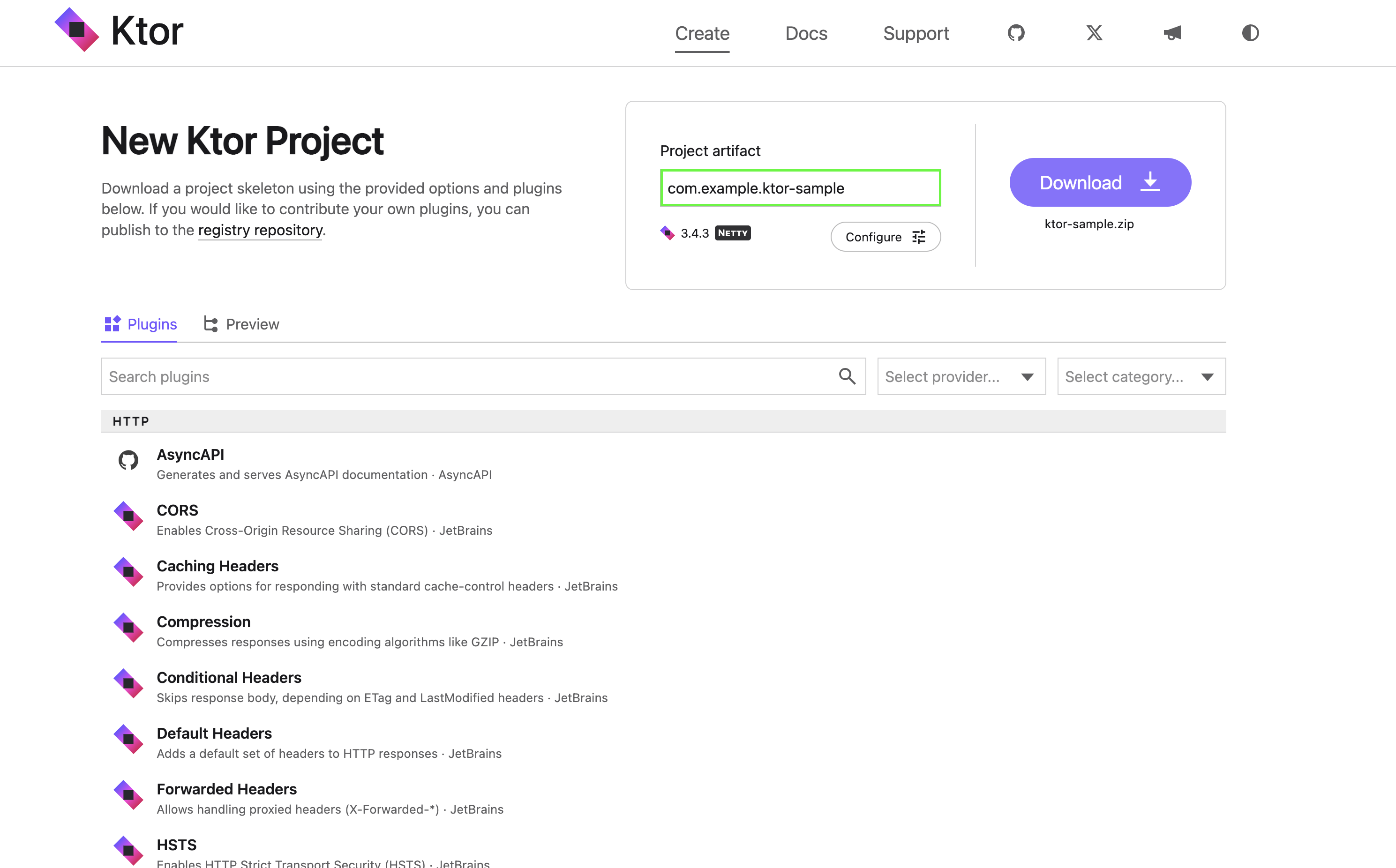
点击 Configure 以打开设置下拉菜单:
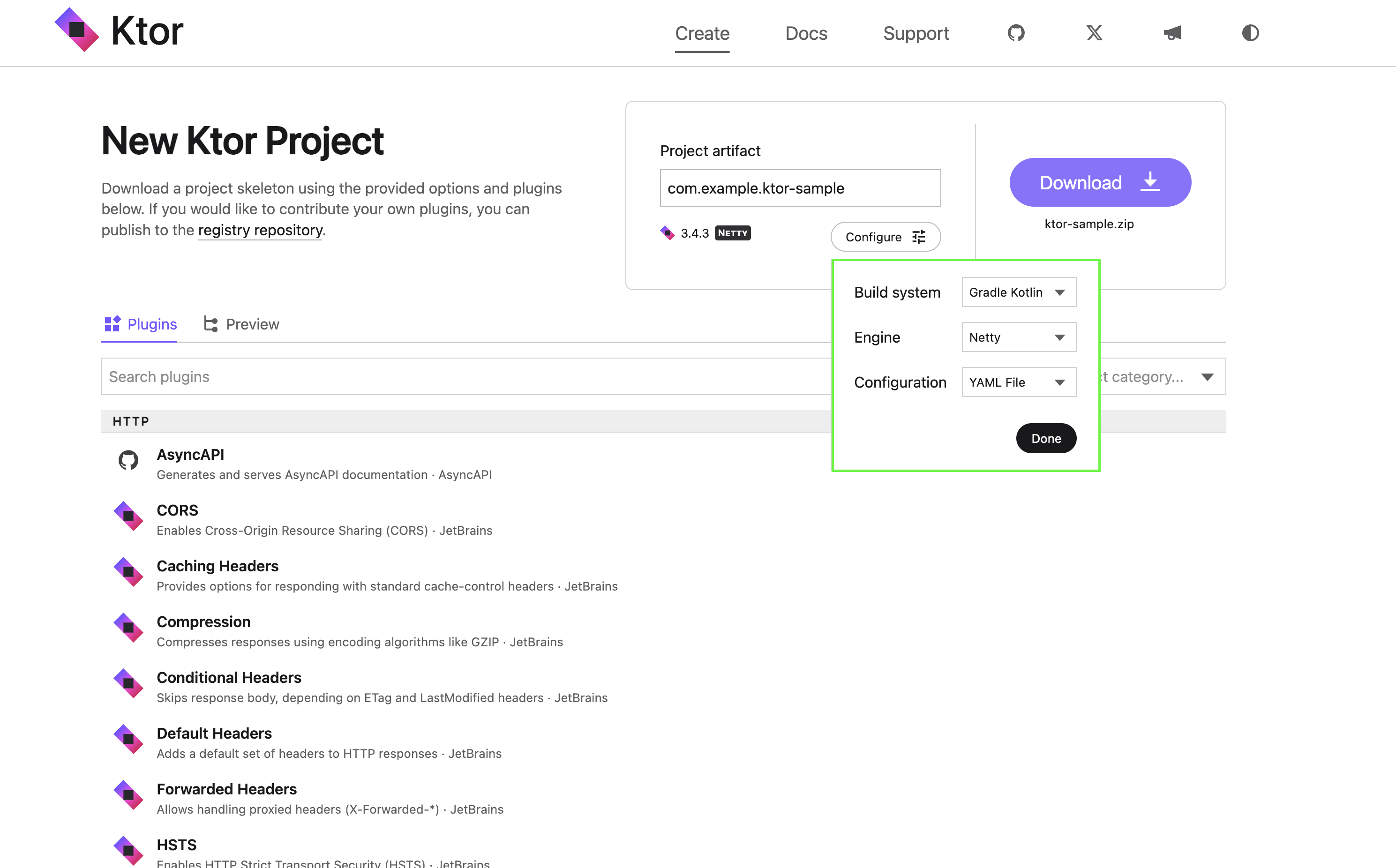
提供以下设置:
Build System: 选择所需的
构建系统。 可以是 Gradle Kotlin、 Gradle Groovy、 Maven 或 Amper。学习如何向现有的 Gradle/Maven 项目中添加 Ktor Server 依赖项。Engine: 选择用于运行服务器的
引擎。了解处理网络请求的引擎。Configuration: 选择是
在 YAML 或 HOCON 文件中,还是学习如何在配置文件中配置各种服务器参数。在代码中指定服务器参数。学习如何在代码中配置各种服务器参数。目前基于 Maven 的 Ktor 项目不支持 YAML 配置。
对于本教程,您可以保留这些设置的默认值。
点击 Done 以保存配置并关闭菜单。
在下方您会发现一组可以添加到项目中的
插件。插件是提供 Ktor 应用程序常用功能的构建块,例如身份验证、序列化和内容编码、压缩、Cookie 支持等。插件提供常用功能,例如序列化、内容编码、压缩等。就本教程而言,您目前不需要添加任何插件。
点击 Download 按钮来生成并下载您的 Ktor 项目。
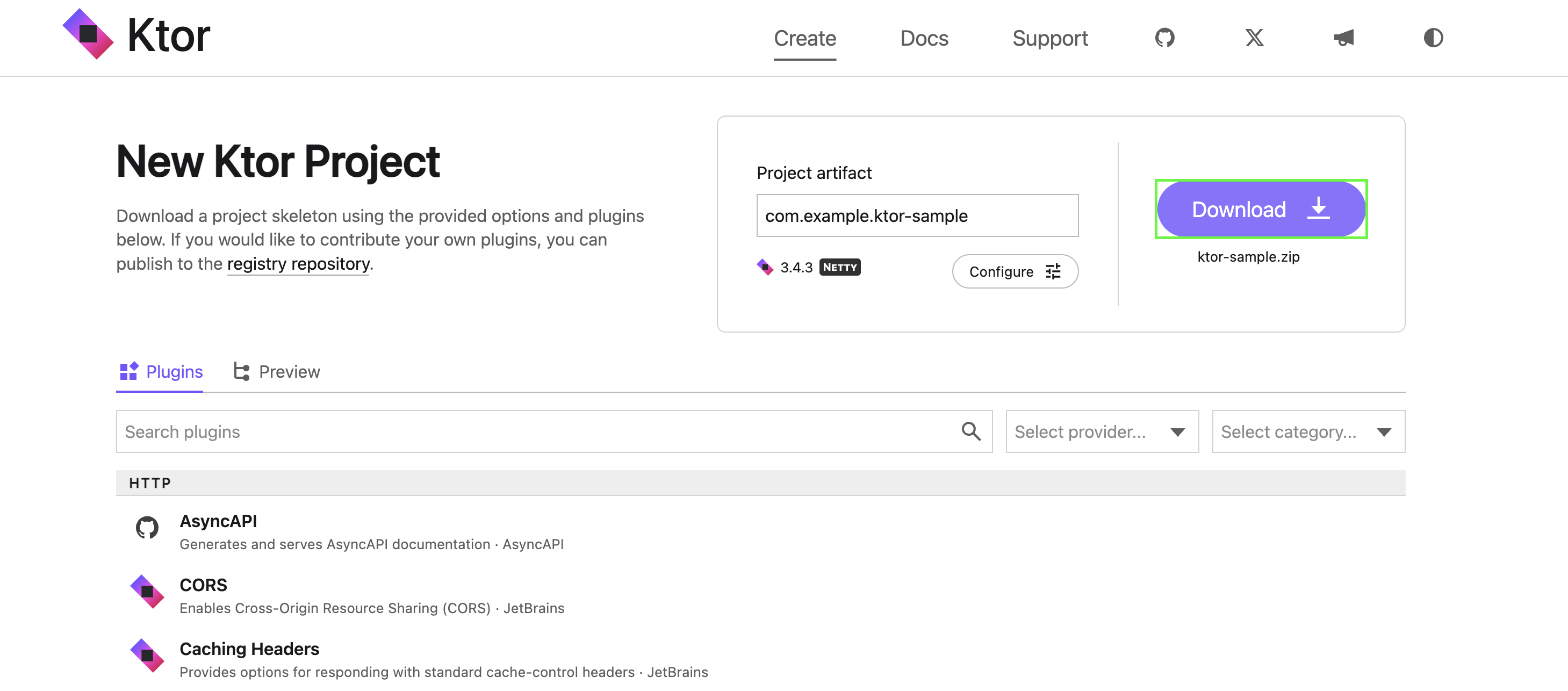
下载应会自动开始。
现在您已经生成了新项目,请继续 解压缩并运行您的 Ktor 项目。
使用 IntelliJ IDEA Ultimate 的 Ktor 插件
本节介绍如何使用 IntelliJ IDEA Ultimate 的 Ktor 插件 进行项目设置。
要创建一个新的 Ktor 项目,请 打开 IntelliJ IDEA 并按照以下步骤操作:
在欢迎屏幕上,点击 New Project。
或者,从主菜单中选择 File | New | Project。
在 New Project 向导中,从左侧列表中选择 Ktor。
在右侧面板中,您可以指定以下设置:
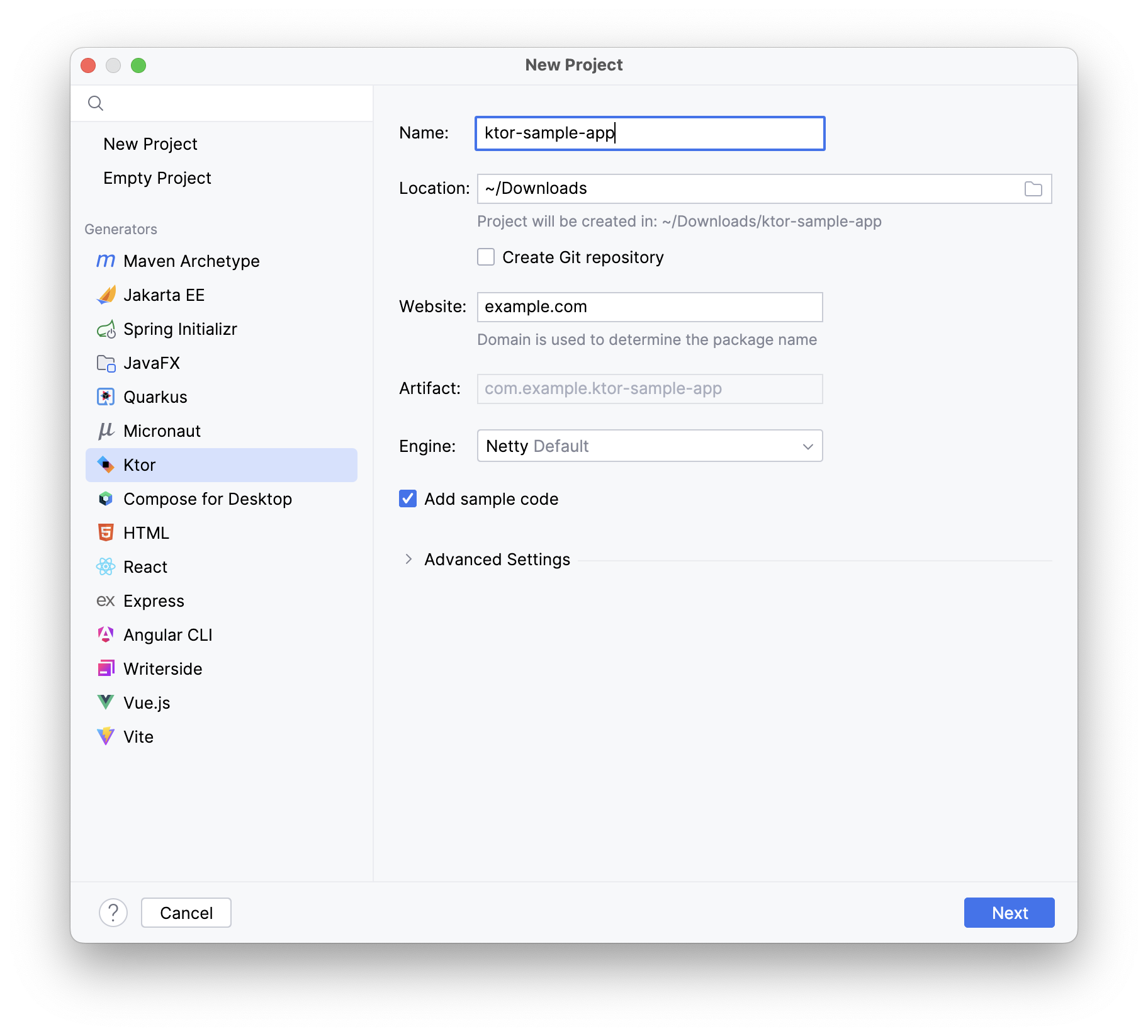
Name:指定项目名称。输入 ktor-sample 作为项目名称。
Location:为您的项目指定一个目录。
Website: 指定用于生成软件包名称的域名。
Artifact: 此字段显示生成的项目标识名称。
Engine: 选择用于运行服务器的
引擎。了解处理网络请求的引擎。Include samples: 保持启用此选项以添加插件的示例代码。
点击 Advanced Settings 以展开额外设置菜单:
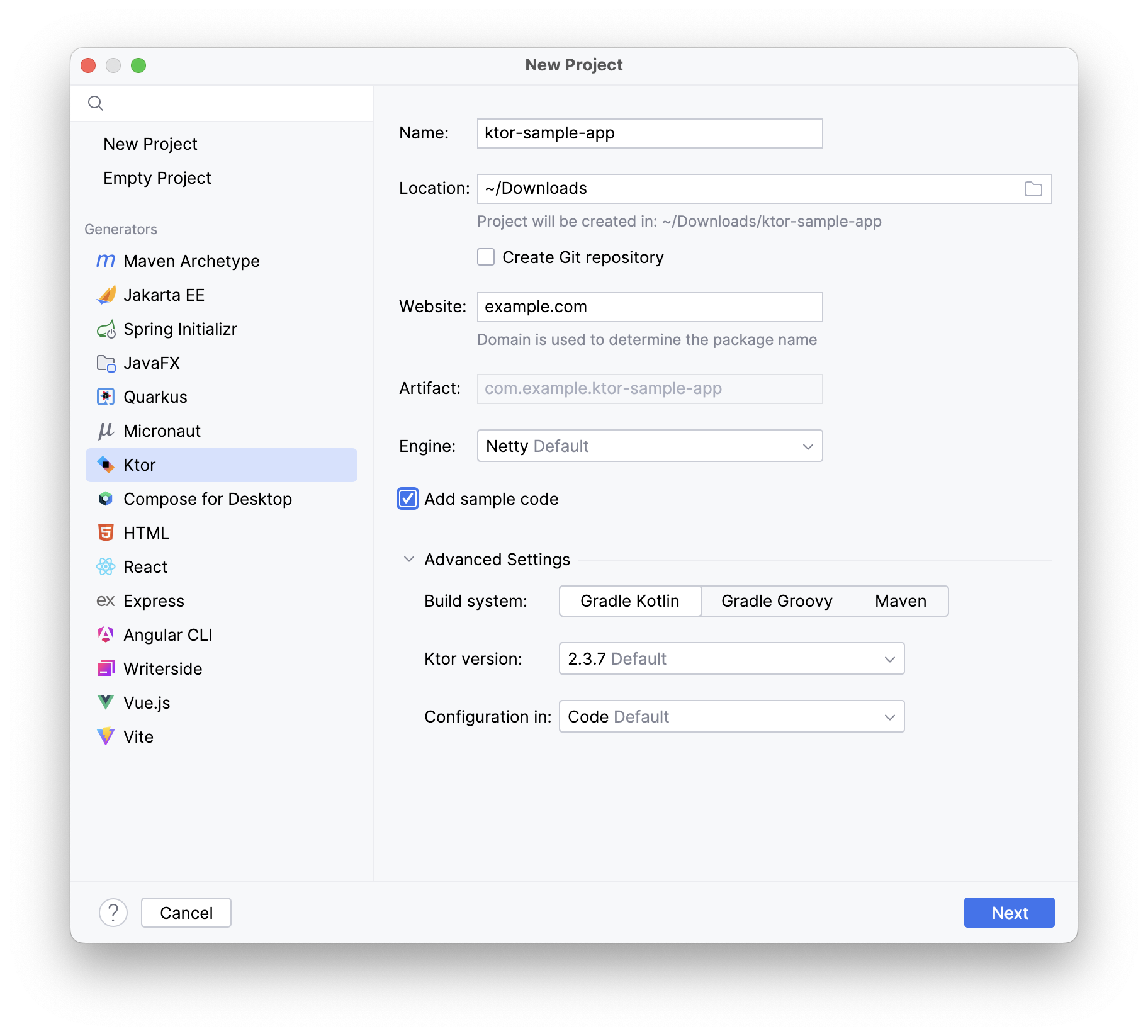
提供以下设置:
Build System: 选择所需的
构建系统。 可以是 Gradle Kotlin、 Gradle Groovy、 Maven 或 Amper。学习如何向现有的 Gradle/Maven 项目中添加 Ktor Server 依赖项。Ktor version: 选择所需的 Ktor 版本。
Configuration: 选择是
在 YAML 或 HOCON 文件中,还是学习如何在配置文件中配置各种服务器参数。在代码中指定服务器参数。学习如何在代码中配置各种服务器参数。目前基于 Maven 的 Ktor 项目不支持 YAML 配置。
就本教程而言,您可以保留这些设置的默认值。
点击 Next 进入下一页。
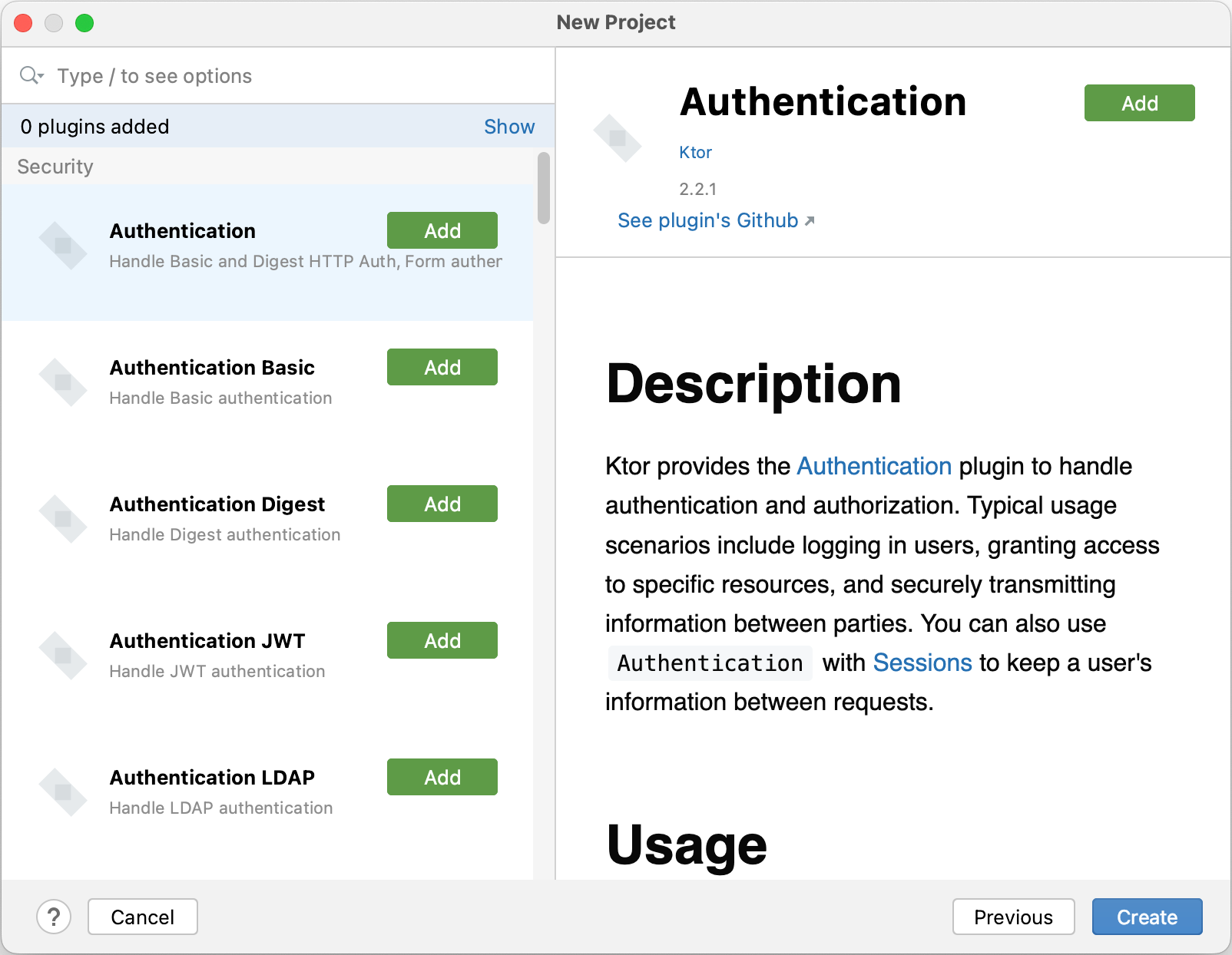
在此页面上,您可以选择一组
插件- 这些构建块提供 Ktor 应用程序的常用功能,例如身份验证、序列化和内容编码、压缩、Cookie 支持等。插件提供常用功能,例如序列化、内容编码、压缩等。就本教程而言,您目前不需要添加任何插件。
点击 Create 并等待 IntelliJ IDEA 生成项目并安装依赖项。
现在您已经创建了新项目,请继续学习如何 打开、探索并运行 应用程序。
使用 Ktor CLI 工具
本节介绍如何使用 Ktor CLI 工具 进行项目设置。
要创建一个新的 Ktor 项目,请打开您选择的终端并按照以下步骤操作:
- 使用以下命令之一安装 Ktor CLI 工具: consoleconsole
- 要以交互模式生成新项目,请使用以下命令: console
- 输入 ktor-sample 作为项目名称:
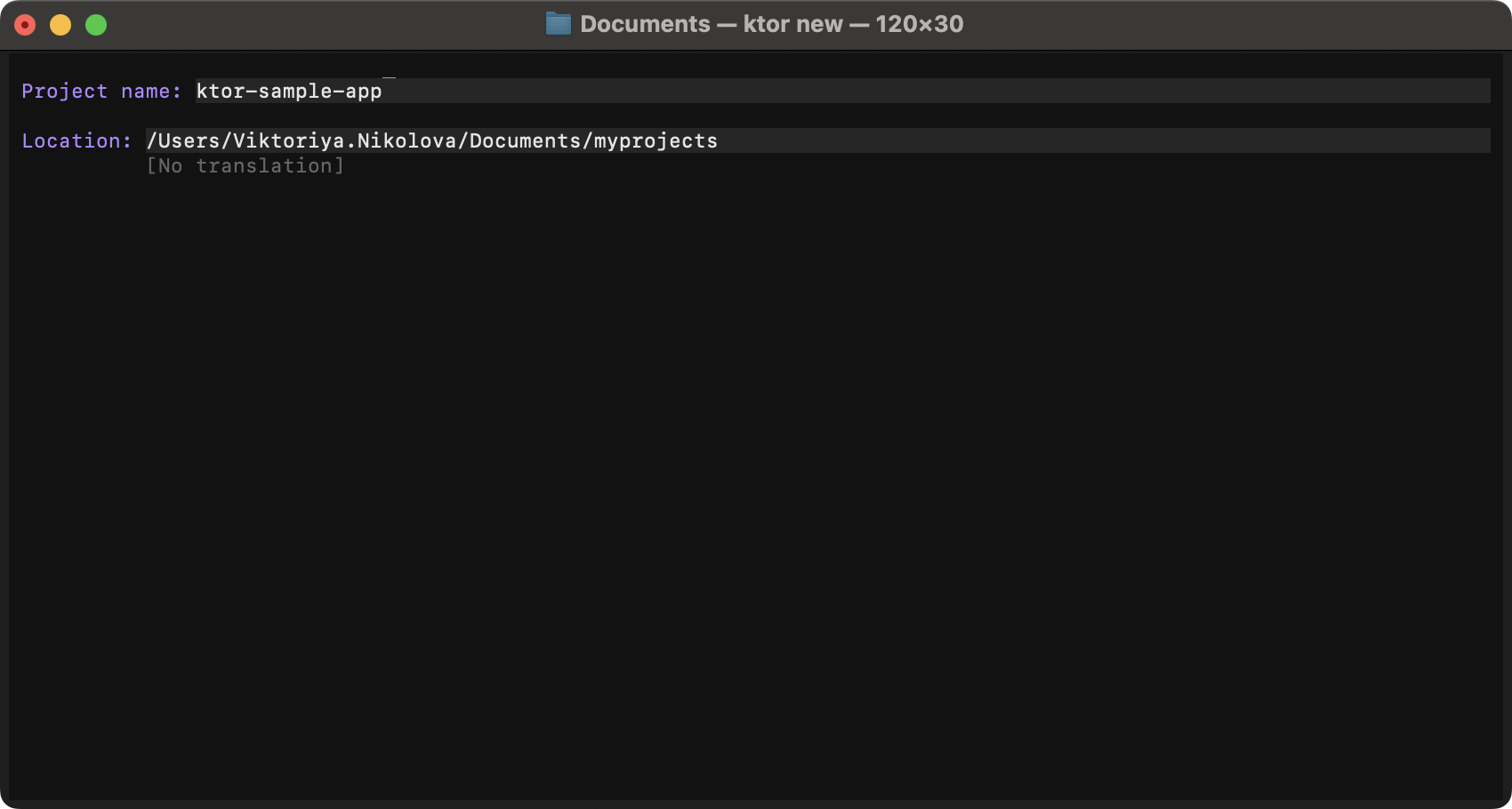
(可选)您还可以通过编辑项目名称下方的 Location 路径来更改项目的保存位置。
- 按
Enter 继续。 - 在下一步中,您可以搜索并向项目添加 插件。插件是提供 Ktor 应用程序常用功能的构建块,例如身份验证、序列化和内容编码、压缩、Cookie 支持等。插件提供常用功能,例如序列化、内容编码、压缩等。
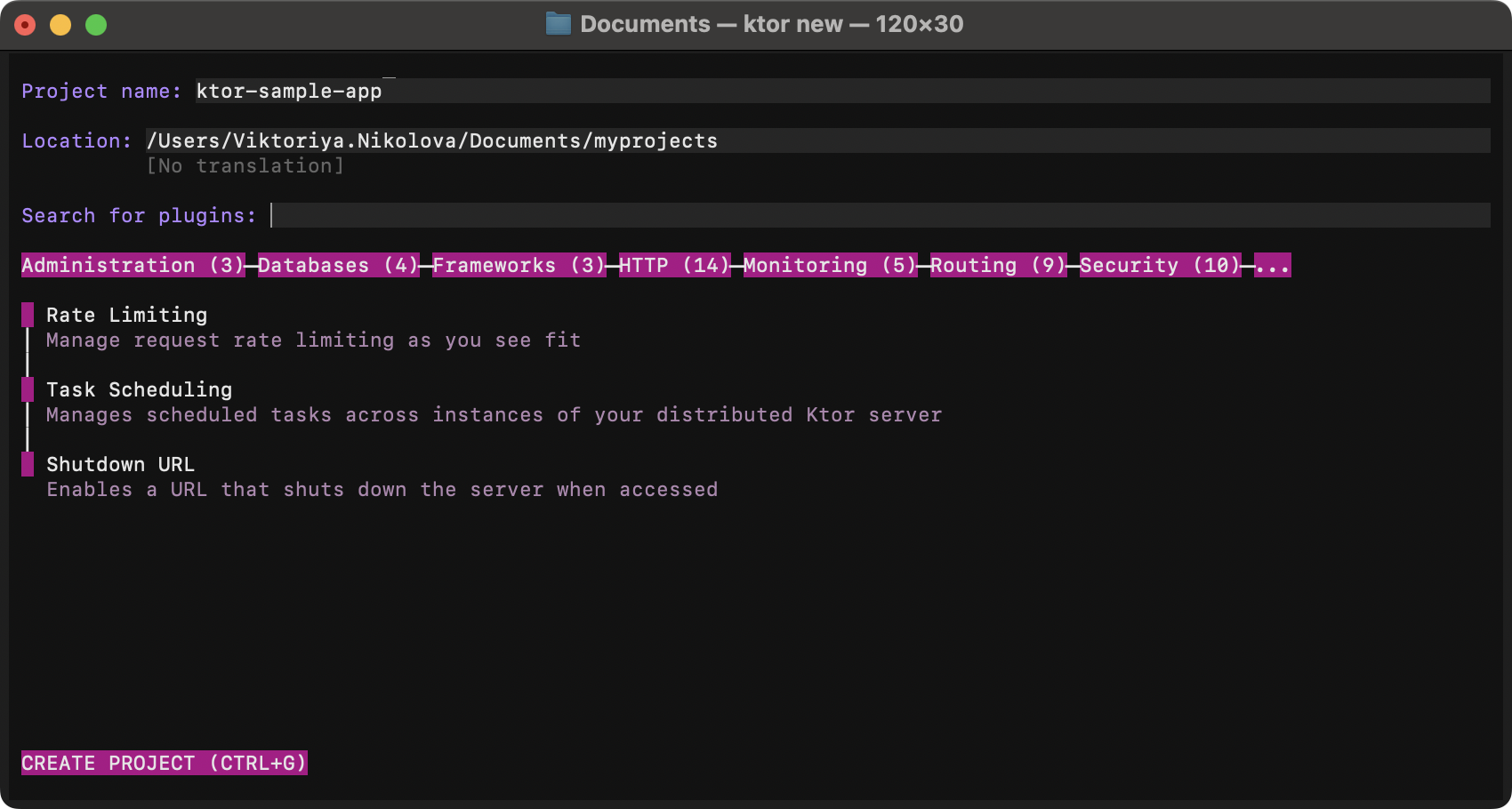
就本教程而言,您目前不需要添加任何插件。
- 按
CTRL+G 生成项目。或者,您可以通过选择 CREATE PROJECT (CTRL+G) 并按
Enter 来生成项目。
解压缩并运行您的 Ktor 项目
在本节中,您将学习如何从命令行解压缩、构建和运行项目。以下步骤假设:
- 您已创建并下载了一个名为 ktor-sample 的 Gradle 项目。
- 该项目位于主目录中名为 myprojects 的文件夹内。
如有必要,请更改名称和路径以匹配您自己的设置。
打开您选择的命令行工具并按照以下步骤操作:
在终端窗口中,导航到您下载项目的文件夹:
console将 ZIP 存档解压缩到同名文件夹中:
consoleconsole您的目录现在将包含 ZIP 存档和解压后的文件夹。
从该目录进入新创建的文件夹:
console在 macOS 和 UNIX 系统上,您必须使 Gradle 辅助脚本具有可执行权限,以便系统将其识别为可运行命令。为此,请使用
chmod命令:console要构建项目,请使用以下命令:
consoleconsole构建成功后,继续执行下一步以运行项目。
要运行项目,请使用以下命令:
consoleconsole要验证项目是否正在运行,请在浏览器中打开终端输出显示的 URL(http://0.0.0.0:8080)。 您应该在浏览器中看到显示的消息 "Hello World!":
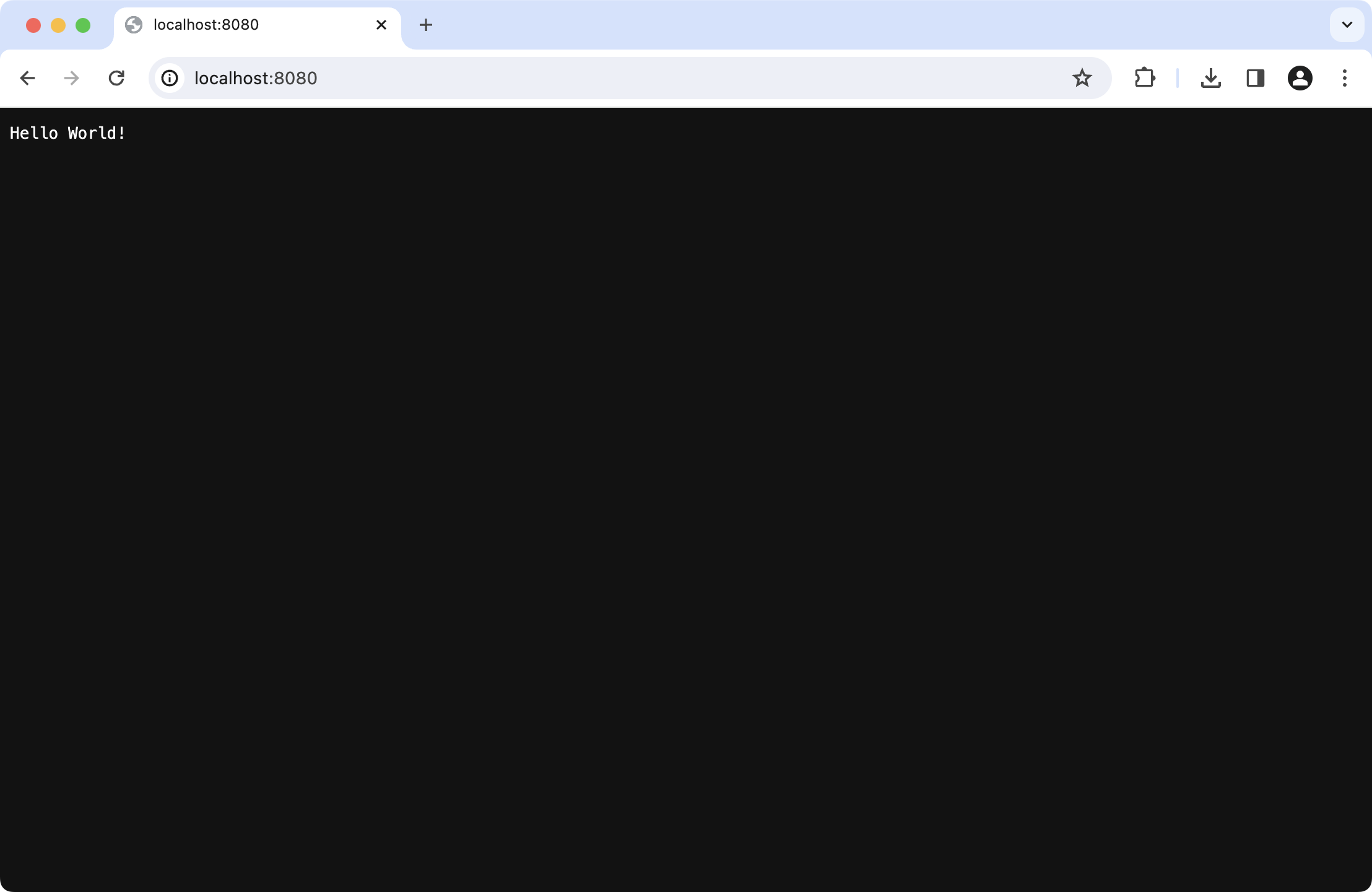
恭喜!您已成功启动了 Ktor 项目。
NOTE
请注意,命令行将无响应,因为底层进程正忙于运行 Ktor 应用程序。您可以按在 IntelliJ IDEA 中打开、探索并运行您的 Ktor 项目
打开项目
如果您安装了 IntelliJ IDEA,可以轻松地从命令行打开项目。
确保您位于项目文件夹中,然后输入 idea 命令,后跟一个点(代表当前文件夹):
或者,要手动打开项目,请启动 IntelliJ IDEA。
如果显示欢迎屏幕,请点击 Open。否则,前往主菜单中的 File | Open 并选择 ktor-sample 文件夹以将其打开。
TIP
有关管理项目的更多详细信息,请参阅 IntelliJ IDEA 文档。探索项目
打开项目后,您可以看到以下结构:
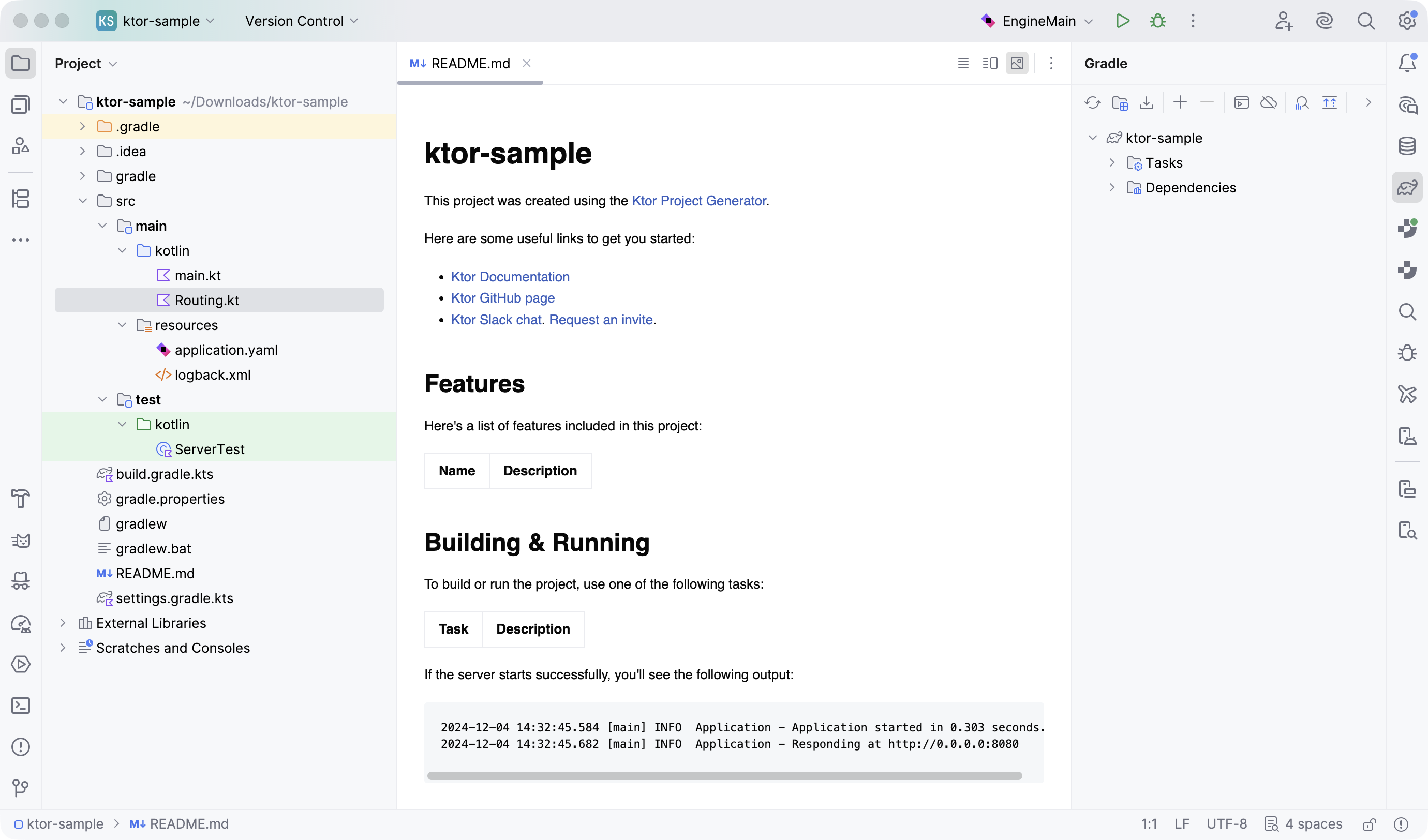
要查看完整布局,请点击每个文件夹旁边的展开箭头,展开 Project 视图中的文件夹。
应用程序源代码位于 src/main/kotlin 目录下。默认创建了两个文件,分别名为 Application.kt 和 Routing.kt。
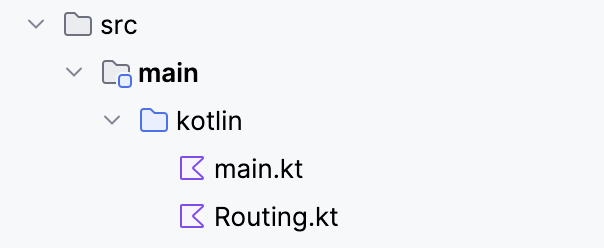
项目的名称在 settings.gradle.kts 文件中配置:
配置文件以及其他类型的内容存放在 src/main/resources 文件夹内。
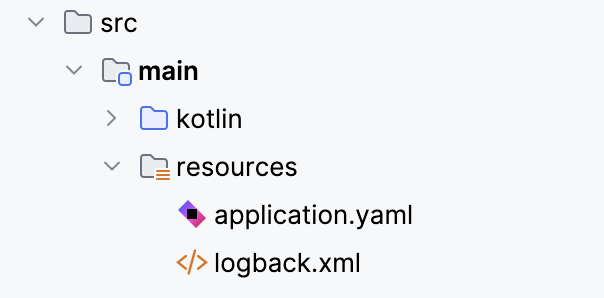
运行项目
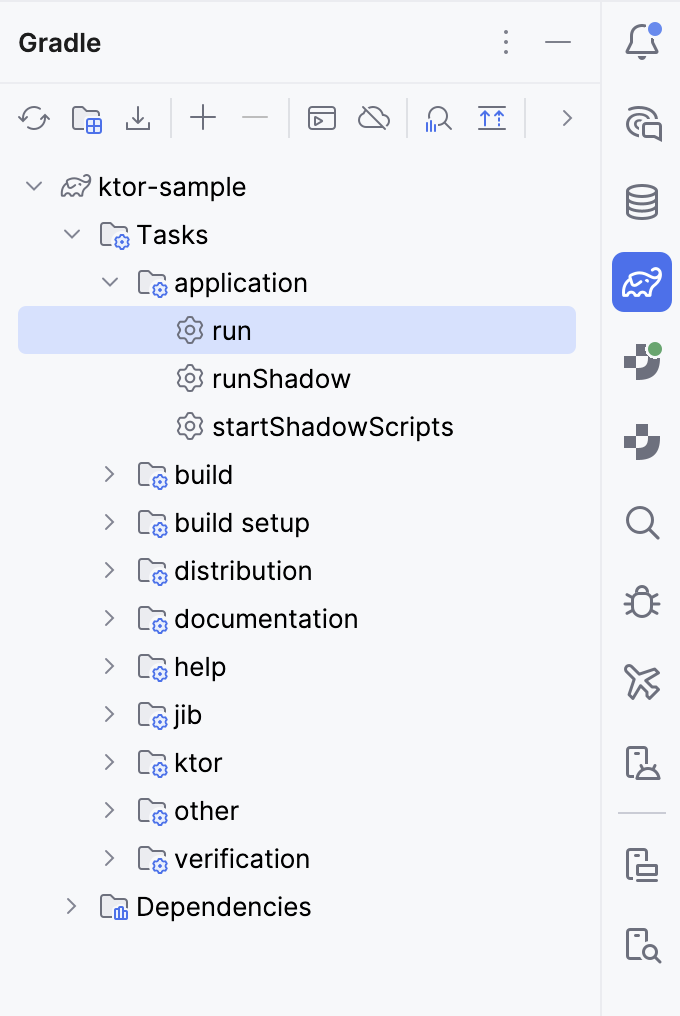
点击右侧侧边栏上的 Gradle 图标(
 )打开 Gradle 工具窗口。
在此工具窗口中,导航到 Tasks | application 并双击 run 任务。
您的 Ktor 应用程序将在 IDE 底部的 Run 工具窗口 中启动:
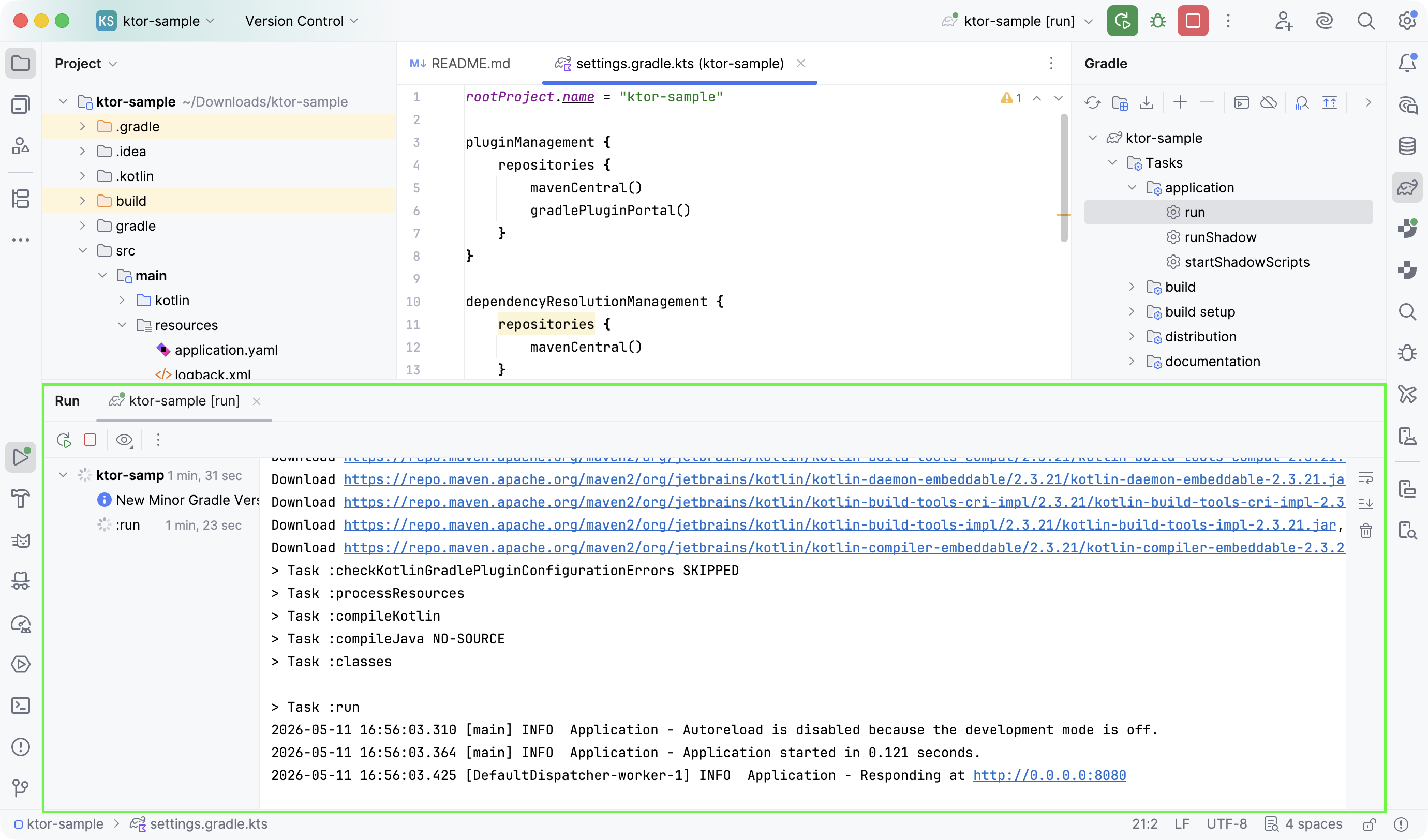
之前在命令行上显示的相同消息现在将在 Run 工具窗口中可见。
要确认项目正在运行,请在浏览器中打开指定的 URL (http://0.0.0.0:8080)。
您应该会再次看到屏幕上显示消息 "Hello World!":
要在 IntelliJ IDEA 内部运行项目:
您可以通过 Run 工具窗口管理应用程序。
- 要终止应用程序,请点击停止按钮
 。
。 - 要重新启动进程,请点击重新运行按钮
 。
。
这些选项在 IntelliJ IDEA Run 工具窗口文档 中有进一步解释。
尝试其他任务
以下是您可能希望尝试的一些其他任务:
这些任务彼此不依赖,但复杂程度逐渐增加。按声明的顺序尝试它们是递进学习最简单的方法。为简单起见并避免重复,下面的描述假设您按顺序尝试任务。
在需要编码的地方,我们指定了代码和相应的导入。IDE 可能会为您自动添加这些导入。
更改默认端口
在配置文件中更改端口
如果您选择将配置存储在外部的 YAML 或 HOCON 文件中,请在 Project 视图中导航到 src/main/resources 文件夹并按照以下步骤操作:
- 打开您的配置文件( application.yaml 或 application.conf )。它应该如下所示: yamlgeneric
- 将文件中的
port值更改为您选择的另一个数字,例如9292。 点击重新运行按钮(
)以重新启动应用程序。要验证您的应用程序是否在新端口号下运行,您可以在浏览器中打开新 URL(http://0.0.0.0:9292)或 在 IntelliJ IDEA 中创建一个新的 HTTP Request 文件:
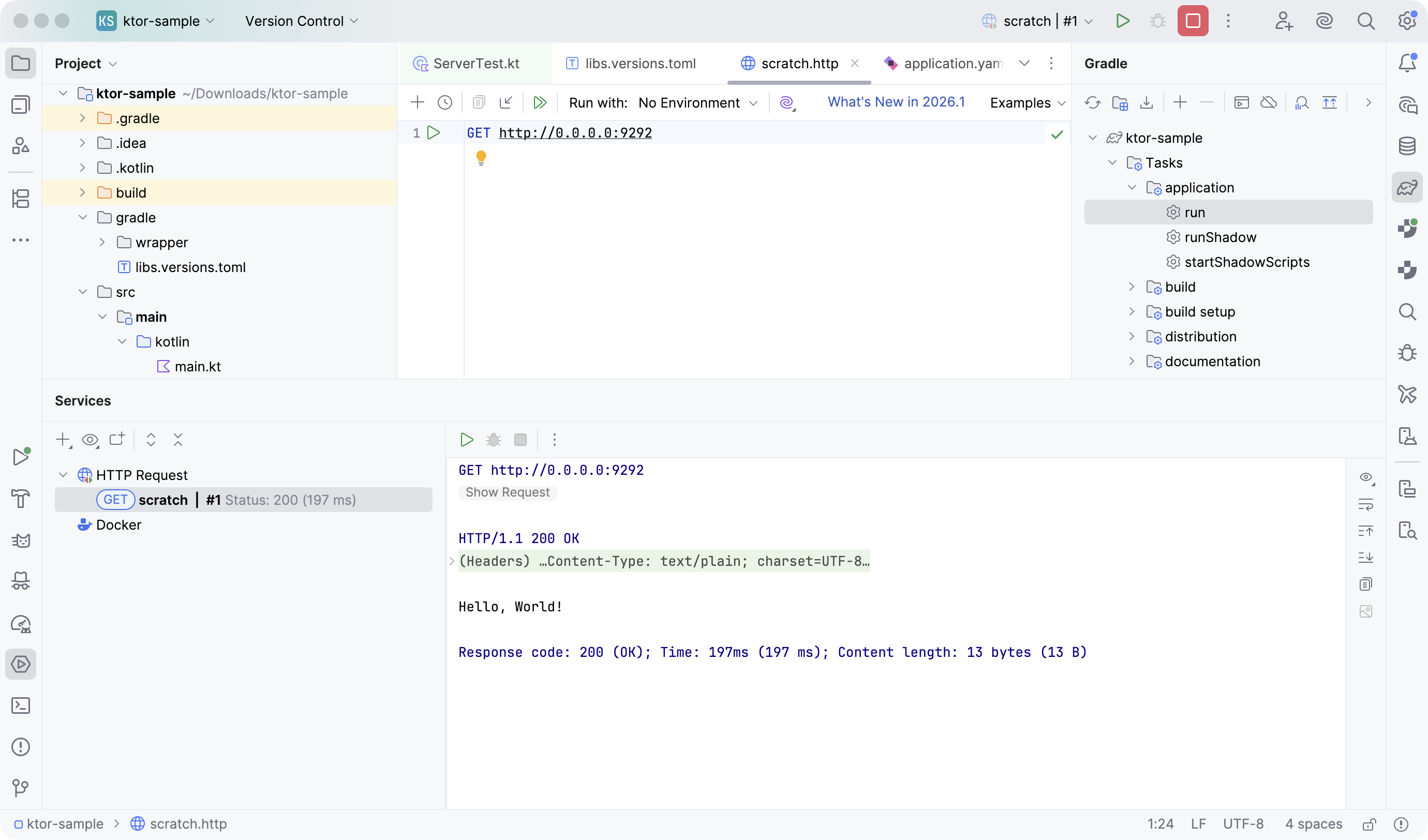
在代码中更改端口
创建新的 Ktor 项目时,您可以选择在代码中或在外部的 YAML 或 HOCON 文件中存储配置。
如果您选择了在代码中存储配置的选项,请在 Project 视图中导航到 src/main/kotlin 文件夹并按照以下步骤操作:
打开 main.kt 文件。您应该会发现类似以下内容的代码:
kotlin在
embeddedServer()函数中,将port形参更改为您选择的另一个数字,例如9292。kotlin点击重新运行按钮(
)以重新启动应用程序。要验证您的应用程序是否在新端口号下运行,您可以在浏览器中打开新 URL(http://0.0.0.0:9292),或者 在 IntelliJ IDEA 中创建一个新的 HTTP Request 文件:
添加新的 HTTP 端点
在 Project 工具窗口中,导航到 src/main/kotlin 文件夹并按照以下步骤操作:
打开 Routing.kt 文件。您应该看到以下代码:
Kotlin要创建新端点,请按照下文所示插入额外的路由:
kotlinNOTE
请注意,您可以根据需要将/test1URL 更改为任何您喜欢的名称。IDE 会自动添加
ContentType的导入:kotlin点击重新运行按钮(
)以重新启动应用程序。在浏览器中请求新的 URL(http://0.0.0.0:9292/test1)。端口号取决于您是否完成了 更改默认端口 任务。您应该看到如下所示的输出:
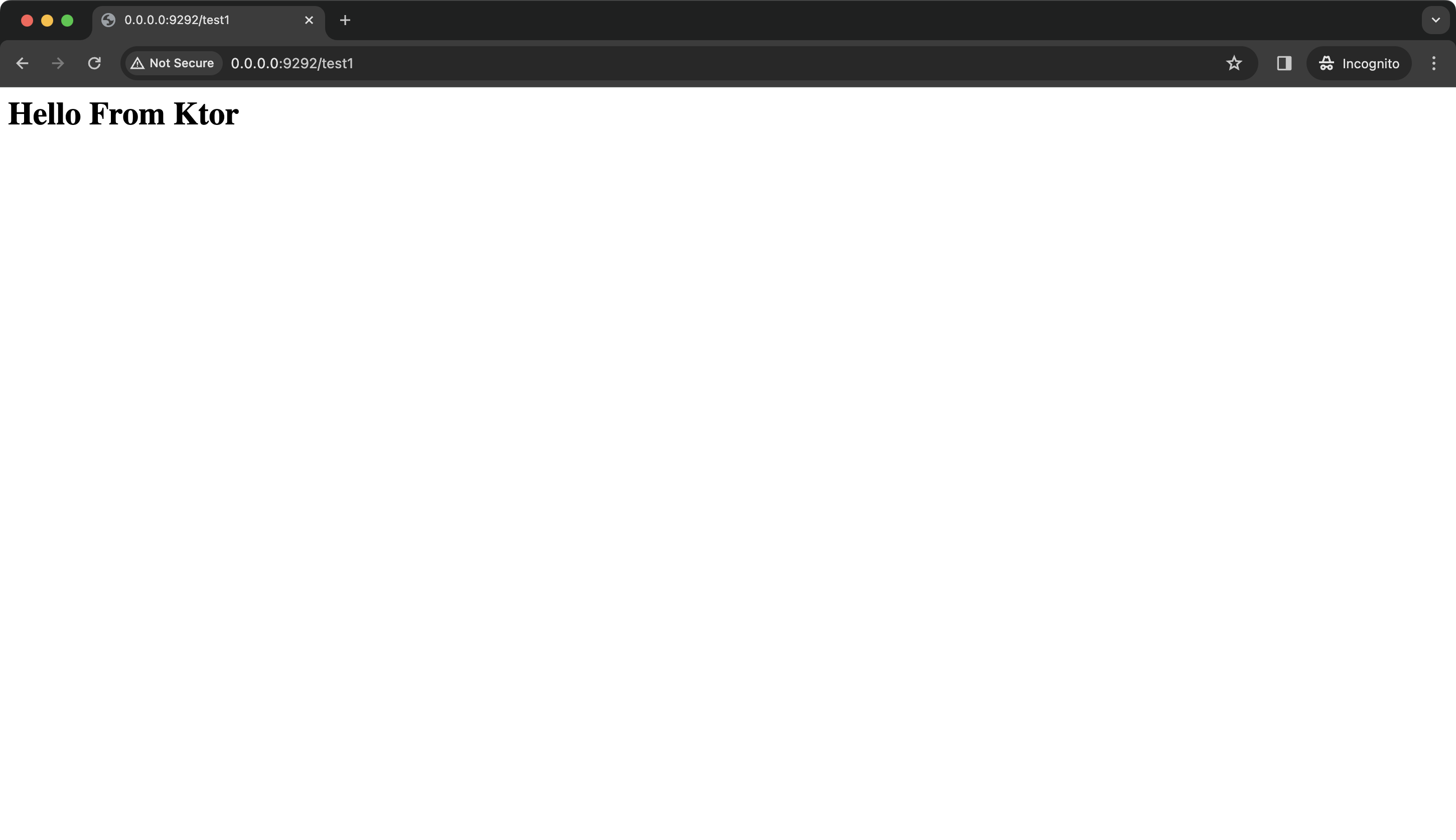
如果您创建了 HTTP 请求文件,也可以在其中验证新端点:
httpNOTE
请注意,需要包含三个井号(###)的一行来分隔不同的请求。
配置静态内容
在 Project 工具窗口中,导航到 src/main/kotlin 文件夹并按照以下步骤操作:
打开 Routing.kt 文件并在路由部分添加以下路由:
kotlin这一行的含义如下:
- 调用
staticResources()使您的应用程序能够提供标准网站内容,例如 HTML 和 JavaScript 文件。虽然这些内容可以在浏览器中执行,但从服务器的角度来看,它们被认为是静态的。 - URL
/content指定了用于获取此路径的路径。 - 路径
mycontent是静态内容所在的文件夹名称。Ktor 将在resources目录中查找此文件夹。
- 调用
如果 IDE 没有自动添加,请添加以下导入。
kotlin在 Project 工具窗口中,右键点击 src/main/resources 文件夹并选择 New | Directory。
或者,选择 src/main/resources 文件夹,按
⌘Cmd+N (macOS) 或Ctrl+N (Windows/Linux) 并点击 Directory。将新目录命名为
mycontent并按↩Enter 。右键点击新创建的文件夹并点击 New | File。
将新文件命名为 sample.html 并按
↩Enter 。在新创建的文件中填充有效的 HTML,例如:
html点击重新运行按钮(
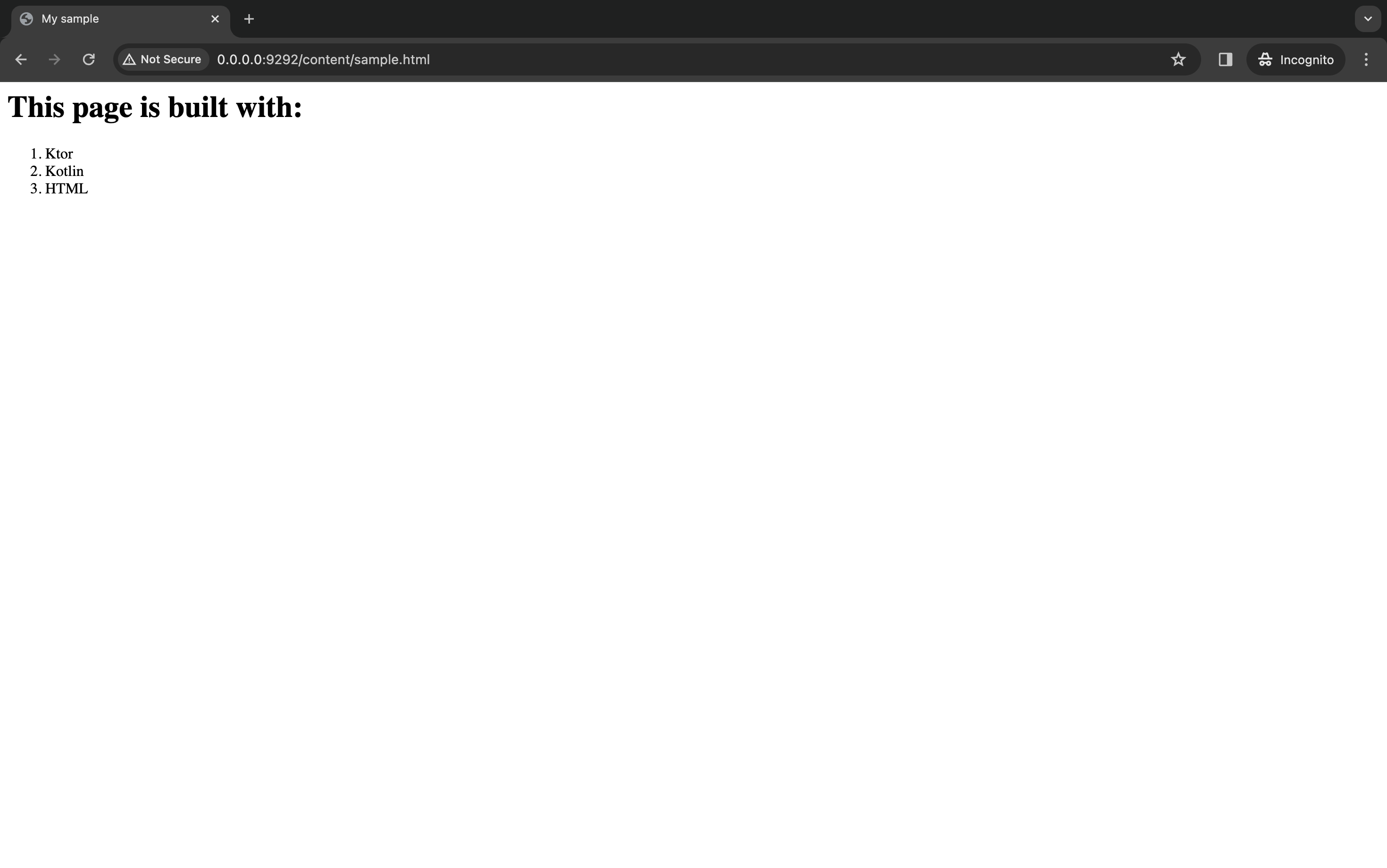
)以重新启动应用程序。当您在浏览器中打开 http://0.0.0.0:9292/content/sample.html 时,应显示示例页面的内容:
编写集成测试
Ktor 支持
要利用此功能,请按照以下步骤操作:
导航至 src/test/kotlin 文件夹。
打开 ServerTest.kt 文件。您应该看到以下代码:
kotlintestApplication()函数创建一个新的 Ktor 实例。该实例运行在测试环境中,而不是像 Netty 这样的服务器中。然后您可以使用
configure()函数来调用与embeddedServer()中调用的相同的设置。最后,您可以使用内置的
client对象和 JUnit 断言来发送示例请求并检查响应。
您可以使用在 IntelliJ IDEA 中执行测试的任何标准方式运行测试。请注意,因为您正在运行一个新的 Ktor 实例,所以测试的成功或失败并不取决于您的应用程序是否正在 0.0.0.0 运行。
如果您已成功完成了 添加新的 HTTP 端点,请添加此额外测试:
添加以下额外的导入:
注册错误处理程序
您可以使用
TIP
默认情况下,您的项目中不包含此插件。您可以在使用 Ktor 项目生成器或 IntelliJ IDEA 中的项目向导创建项目时,通过 Plugins 部分将其添加到您的项目中。在接下来的步骤中,您将学习如何手动添加和配置该插件。实现此目标共有四个步骤:
打开 build.gradle.kts 文件并按下文所示添加新依赖项:
kotlin通过按
Shift+⌘Cmd+I (macOS) 或Ctrl+Shift+O (Windows/Linux) 重新加载项目。
在 Project 工具窗口中,导航到项目根文件夹并按照以下步骤操作:
导航到 Routing.kt 中的
.configureRouting()方法并添加以下代码行:kotlin这些行安装了
StatusPages插件,并指定了当抛出IllegalStateException类型的异常时应采取的操作。添加以下导入:
kotlin
请注意,响应中通常会设置 HTTP 错误码,但出于本任务的目的,输出直接显示在浏览器中。
继续在
.configureRouting()方法中,按下文所示添加额外的路由:kotlin您现在已添加了一个 URL 为
/error-test的端点。当触发此端点时,将抛出处理程序中使用的类型的异常。
点击重新运行按钮(
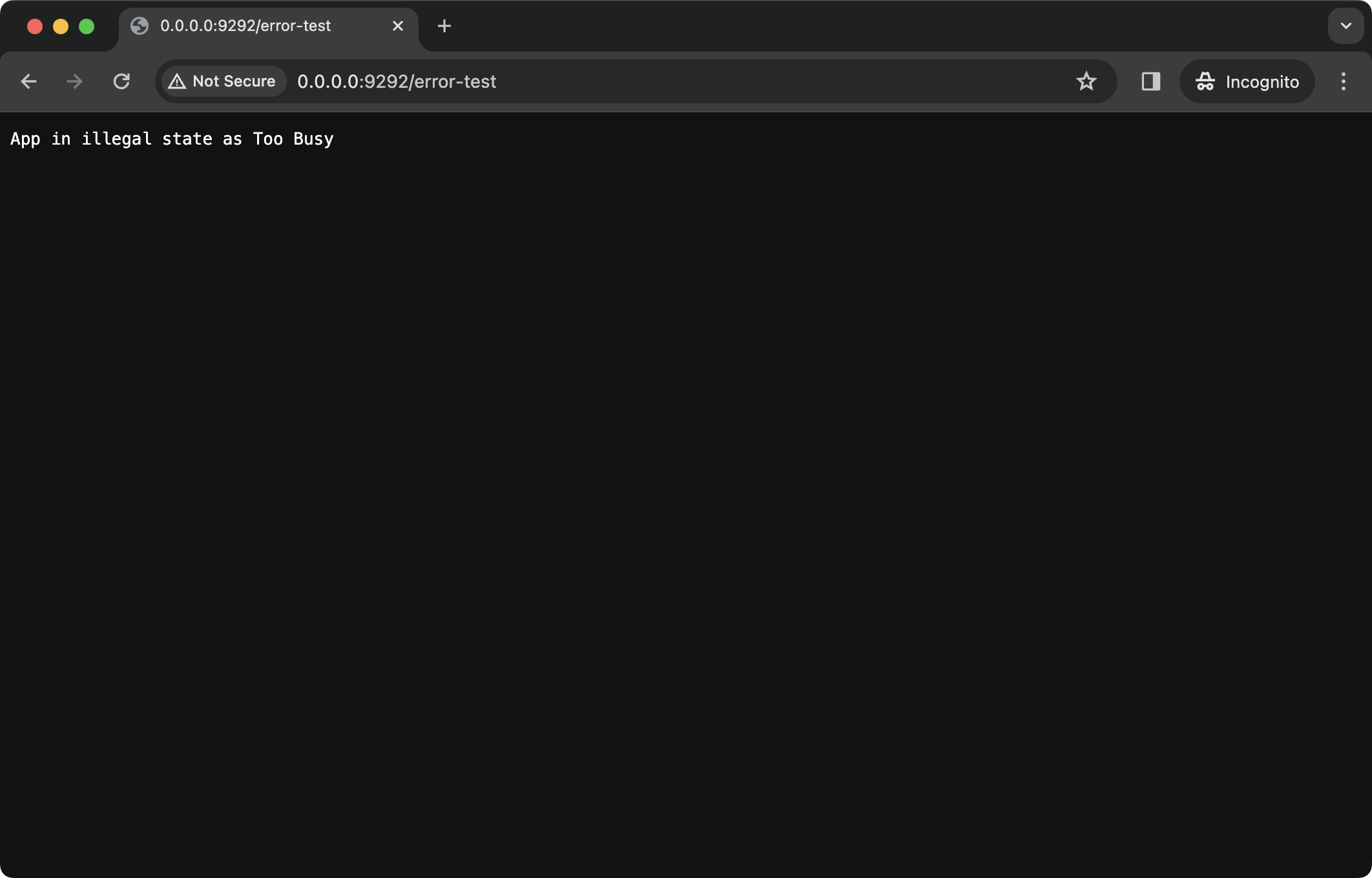
)以重新启动应用程序。在浏览器中,导航至 URL http://0.0.0.0:9292/error-test。您应该看到如下所示的错误消息:
下一步
如果您已经完成了上述附加任务,那么您现在已经掌握了如何配置 Ktor 服务器、集成 Ktor 插件以及实现新路由。然而,这仅仅是个开始。要更深入地了解 Ktor 的基础概念,请继续学习本指南中的下一个教程。
接下来,您将学习如何