
Ktor Server における OpenTelemetry を使用した分散トレーシング
必要な依存関係: io.opentelemetry.instrumentation:opentelemetry-ktor-3.0
コード例: opentelemetry
Ktor は、トレース、メトリクス、ログなどのテレメトリデータを収集するためのオープンソースのオブザーバビリティフレームワークである OpenTelemetry と統合されています。アプリケーションのインストルメンテーションを行い、Grafana や Jaeger などの監視・オブザーバビリティツールにデータをエクスポートする標準的な方法を提供します。
KtorServerTelemetry プラグインは、Ktor サーバーアプリケーションにおける受信 HTTP リクエストの分散トレーシングを可能にします。ルート、HTTP メソッド、ステータスコード情報を含む スパン(span) を自動的に作成し、受信リクエストヘッダーから既存のトレースコンテキストを抽出し、スパン名、属性、スパンの種類(kind)をカスタマイズできるようにします。
クライアント側では、外部サービスへの送信 HTTP 呼び出しのトレースを収集する KtorClientTelemetry プラグインが OpenTelemetry によって提供されています。
依存関係の追加
KtorServerTelemetry を使用するには、ビルドスクリプトに opentelemetry-ktor-3.0 アーティファクトを追加します:
implementation("io.opentelemetry.instrumentation:opentelemetry-ktor-3.0:2.18.1-alpha")implementation "io.opentelemetry.instrumentation:opentelemetry-ktor-3.0:2.18.1-alpha" <dependencies>
<dependency>
<groupId>io.opentelemetry.instrumentation</groupId>
<artifactId>opentelemetry-ktor-3.0</artifactId>
<version>2.18.1-alpha</version>
</dependency>
</dependencies>OpenTelemetry の設定
Ktor アプリケーションに KtorServerTelemetry プラグインをインストールする前に、OpenTelemetry インスタンスを設定して初期化する必要があります。このインスタンスは、トレースやメトリクスを含むテレメトリデータの管理を担当します。
自動設定
OpenTelemetry を設定する一般的な方法は、AutoConfiguredOpenTelemetrySdk を使用することです。これにより、システムプロパティや環境変数に基づいてエクスポーターとリソースが自動的に構成され、セットアップが簡素化されます。
自動検出された設定は引き続きカスタマイズできます。例えば、service.name リソース属性を追加することができます:
package com.example

import io.opentelemetry.api.OpenTelemetry
import io.opentelemetry.sdk.autoconfigure.AutoConfiguredOpenTelemetrySdk
import io.opentelemetry.semconv.ServiceAttributes

fun getOpenTelemetry(serviceName: String): OpenTelemetry {

    return AutoConfiguredOpenTelemetrySdk.builder().addResourceCustomizer { oldResource, _ ->
        oldResource.toBuilder()
            .putAll(oldResource.attributes)
            .put(ServiceAttributes.SERVICE_NAME, serviceName)
            .build()
    }.build().openTelemetrySdk
}
プログラムによる設定
環境ベースの設定に頼らず、コード内でエクスポーター、プロセッサー、プロパゲーターを定義するには、OpenTelemetrySdk を使用できます。
次の例は、OTLP エクスポーター、スパンプロセッサー、およびトレースコンテキストプロパゲーターを使用して、プログラムで OpenTelemetry を設定する方法を示しています:
import io.opentelemetry.api.OpenTelemetry
import io.opentelemetry.api.trace.propagation.W3CTraceContextPropagator
import io.opentelemetry.context.propagation.ContextPropagators
import io.opentelemetry.exporter.otlp.trace.OtlpGrpcSpanExporter
import io.opentelemetry.sdk.OpenTelemetrySdk
import io.opentelemetry.sdk.trace.SdkTracerProvider
import io.opentelemetry.sdk.trace.export.BatchSpanProcessor

fun configureOpenTelemetry(): OpenTelemetry {
    val spanExporter = OtlpGrpcSpanExporter.builder()
        .setEndpoint("http://localhost:4317")
        .build()

    val tracerProvider = SdkTracerProvider.builder()
        .addSpanProcessor(BatchSpanProcessor.builder(spanExporter).build())
        .build()

    return OpenTelemetrySdk.builder()
        .setTracerProvider(tracerProvider)
        .setPropagators(ContextPropagators.create(W3CTraceContextPropagator.getInstance()))
        .buildAndRegisterGlobal()
}
テレメトリのセットアップを完全に制御する必要がある場合や、デプロイ環境で自動設定に頼ることができない場合は、このアプローチを使用してください。
詳細については、OpenTelemetry SDK コンポーネントのドキュメントを参照してください。
KtorServerTelemetry のインストール
アプリケーションに KtorServerTelemetry プラグインをインストールするには、指定されたモジュール内の install 関数に渡し、設定済みの OpenTelemetry インスタンスを設定します:
    import io.ktor.server.engine.*
    import io.ktor.server.netty.*
    import io.ktor.server.application.*
    import io.opentelemetry.instrumentation.*

    fun main() {
        embeddedServer(Netty, port = 8080) {
            val openTelemetry = getOpenTelemetry(serviceName = "opentelemetry-ktor-sample-server")

            install(KtorServerTelemetry){
                setOpenTelemetry(openTelemetry)
            }
            // ...
        }.start(wait = true)
    }
    import io.ktor.server.application.*
    import io.opentelemetry.instrumentation.*
    // ...

    fun Application.module() {
        val openTelemetry = getOpenTelemetry(serviceName = "opentelemetry-ktor-sample-server")

        install(KtorServerTelemetry){
            setOpenTelemetry(openTelemetry)
        }
        // ...
    }
他のロギングやテレメトリ関連のプラグインよりも前に KtorServerTelemetry がインストールされていることを確認してください。
トレーシングの設定
Ktor サーバーが OpenTelemetry スパンをどのように記録およびエクスポートするかをカスタマイズできます。以下のオプションを使用して、どのリクエストをトレースするか、スパンをどのように命名するか、どのような属性を含めるか、スパンの種類をどのように決定するかを調整できます。
これらの概念の詳細については、OpenTelemetry トレーシングドキュメントを参照してください。
追加の HTTP メソッドのトレース
デフォルトでは、このプラグインは標準の HTTP メソッド(GET、POST、PUT など)をトレースします。追加のメソッドやカスタムメソッドをトレースするには、knownMethods プロパティを設定します:
install(KtorServerTelemetry) {
    // ...
    knownMethods(HttpMethod.DefaultMethods + CUSTOM_METHOD)
}
ヘッダーのキャプチャ
特定の HTTP リクエストヘッダーをスパン属性として含めるには、capturedRequestHeaders プロパティを使用します:
install(KtorServerTelemetry) {
    // ...
    capturedRequestHeaders(HttpHeaders.UserAgent)
}
スパンの種類(Span kind)の選択
リクエストの特性に基づいてスパンの種類(SERVER、CLIENT、PRODUCER、CONSUMER など)をオーバーライドするには、spanKindExtractor プロパティを使用します:
install(KtorServerTelemetry) {
    // ...
    spanKindExtractor {
        if (httpMethod == HttpMethod.Post) {
            SpanKind.PRODUCER
        } else {
            SpanKind.CLIENT
        }
    }
}
カスタム属性の追加
スパンの開始時または終了時にカスタム属性を付与するには、attributesExtractor プロパティを使用します:
install(KtorServerTelemetry) {
    // ...
    attributesExtractor {
        onStart {
            attributes.put("start-time", System.currentTimeMillis())
        }
        onEnd {
            attributes.put("end-time", Instant.now().toEpochMilli())
        }
    }
}
その他のプロパティ
アプリケーション全体のトレーシング動作を微調整するために、プロパゲーター、属性の制限、インストルメンテーションの有効化/無効化などの追加の OpenTelemetry プロパティを設定することもできます。詳細については、OpenTelemetry Java 設定ガイドを参照してください。
Grafana LGTM でテレメトリデータを検証する
テレメトリデータを可視化および検証するために、Grafana などの分散トレーシングバックエンドにトレース、メトリクス、ログをエクスポートできます。grafana/otel-lgtm オールインワンイメージには、Grafana、Tempo(トレース)、Loki(ログ)、Mimir(メトリクス)がバンドルされています。
Docker Compose を使用する
次の内容で docker-compose.yml ファイルを作成します:
services:
  grafana-lgtm:
    image: grafana/otel-lgtm:latest
    ports:
      - "4317:4317"   # OTLP gRPC receiver (traces, metrics, logs)
      - "4318:4318"   # OTLP HTTP receiver
      - "3000:3000"   # Grafana UI
    environment:
      - GF_SECURITY_ADMIN_USER=admin
      - GF_SECURITY_ADMIN_PASSWORD=admin
    restart: unless-stopped
Grafana LGTM オールインワンコンテナを起動するには、次のコマンドを実行します:
docker compose up -dDocker CLI を使用する
または、Docker コマンドラインを使用して Grafana を直接実行することもできます:
docker run -d --name grafana_lgtm \
    -p 4317:4317 \   # OTLP gRPC receiver (traces, metrics, logs)
    -p 4318:4318 \   # OTLP HTTP receiver
    -p 3000:3000 \   # Grafana UI
    -e GF_SECURITY_ADMIN_USER=admin \
    -e GF_SECURITY_ADMIN_PASSWORD=admin \
    grafana/otel-lgtm:latest
アプリケーションのエクスポート設定
Ktor アプリケーションから OTLP エンドポイントにテレメトリを送信するには、gRPC プロトコルを使用するように OpenTelemetry SDK を設定します。SDK をビルドする前に、環境変数を介してこれらの値を設定できます:
export OTEL_TRACES_EXPORTER=otlp
export OTEL_EXPORTER_OTLP_PROTOCOL=grpc
export OTEL_EXPORTER_OTLP_ENDPOINT=http://localhost:4317
または、JVM フラグを使用します:
-Dotel.traces.exporter=otlp -Dotel.exporter.otlp.protocol=grpc -Dotel.exporter.otlp.endpoint=http://localhost:4317Grafana UI へのアクセス
起動すると、Grafana UI は http://localhost:3000/ で利用可能になります。
- http://localhost:3000/ で Grafana UI を開きます。
- デフォルトの認証情報でログインします:
- User:
admin - Password:
admin
- User:
- 左側のナビゲーションメニューで、Drilldown → Traces に移動します:
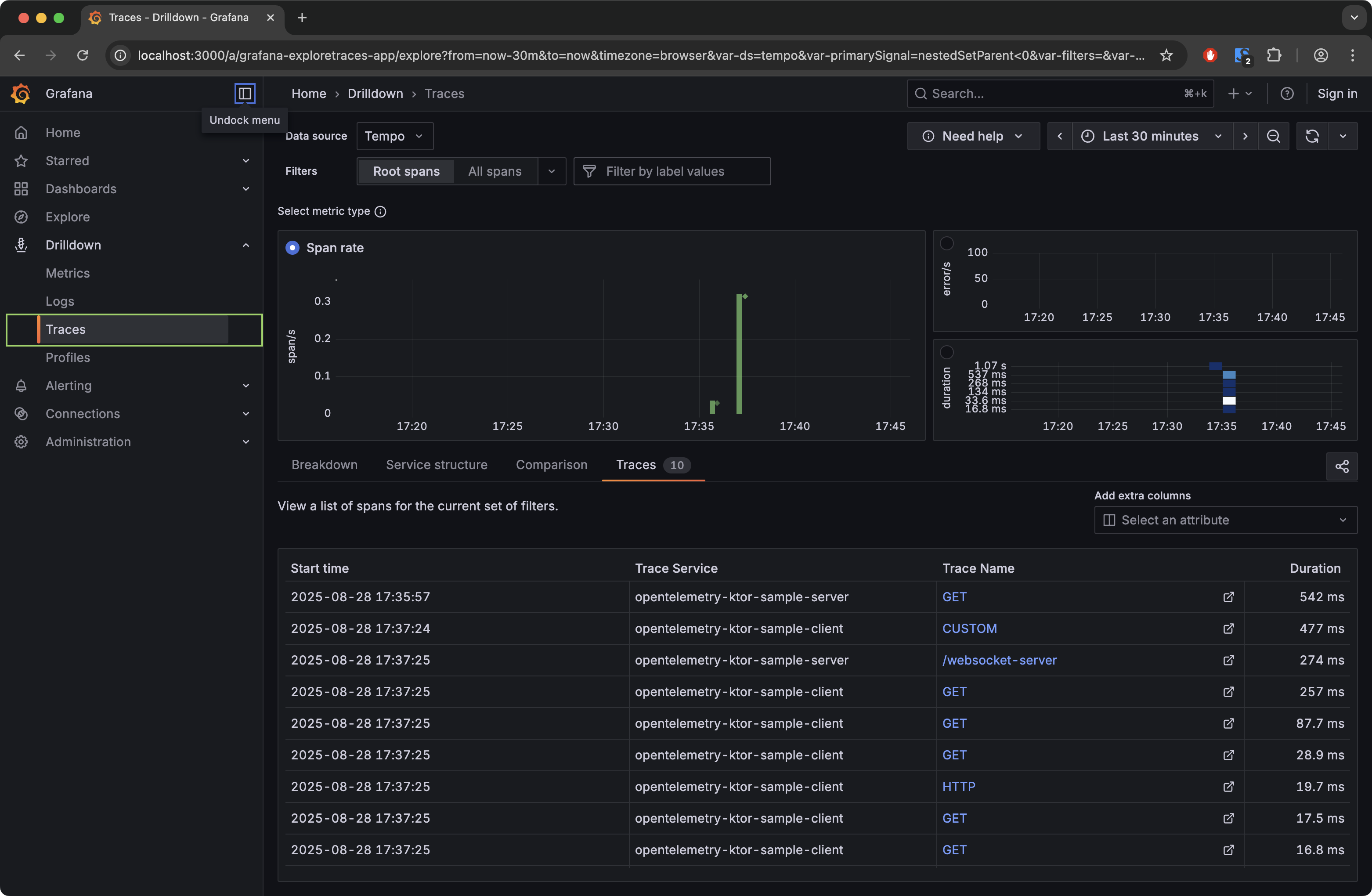 Traces ビューに入ると、次の操作が可能です:
- Rate(レート)、Errors(エラー)、または Duration(所要時間)メトリクスを選択する。
- スパンフィルター(サービス名やスパン名など)を適用してデータを絞り込む。
- トレースの表示、詳細の確認、スパンタイムラインの操作を行う。